Transfert photos · 2 min read · Nov 22, 2025
Transférer des photos depuis un iPhone
Q : J’ai récemment acheté un iPhone et j’ai pris plus de 200 photos avec, mais je n’arrive pas à les transférer de l’iPhone vers mon ordinateur. Lorsque je branche mon iPhone à mon ordinateur, il n’apparaît pas comme une lettre de lecteur comme le fait mon autre appareil photo, ou même mon iPod d’ailleurs. Je ne vois également nulle part dans iTunes où je pourrais transférer mes photos vers mon ordinateur. J’utilise Windows XP. Comment puis-je récupérer ces photos ? Il me faudrait beaucoup trop de temps pour m’envoyer 200 photos par e-mail.
– Gord
A : L’iPhone utilise une méthode de synchronisation nouvelle et différente de celle de la série d’appareils iPod, et ne s’affichera donc pas comme un disque dur externe de la même manière que le fait l’iPod. Au lieu de cela, l’iPhone synchronise son contenu via un protocole spécifique à iTunes. Cela gère le transfert des informations de contact, de calendrier et de signets dans les deux sens, et toutes les autres données uniquement d’iTunes vers l’iPhone.
Pour transférer des photos, l’iPod apparaîtra au système d’exploitation comme un appareil photo numérique, utilisant un protocole spécifique aux appareils photo qui est commun à plusieurs modèles d’appareils photo numériques différents. La première fois que vous connectez votre iPhone, Windows XP devrait le détecter comme un “Appareil photo numérique” et installer les pilotes nécessaires :

Dans une configuration par défaut de Windows XP, une fois les pilotes installés, Windows démarrera également automatiquement l’”Assistant Scanner et Appareil photo” pour vous permettre de transférer des photos de votre iPhone vers votre PC :
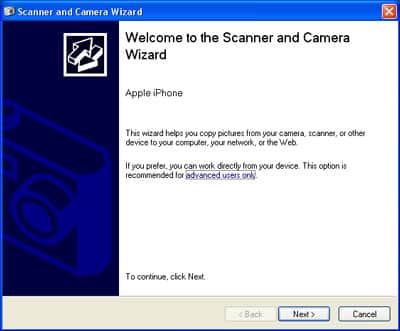
Sélectionner “Suivant” et suivre l’Assistant vous permettra de choisir les photos de votre iPhone que vous souhaitez importer, de spécifier un répertoire pour les copier et comment les nommer, et même de choisir de les supprimer de votre iPhone après l’importation :
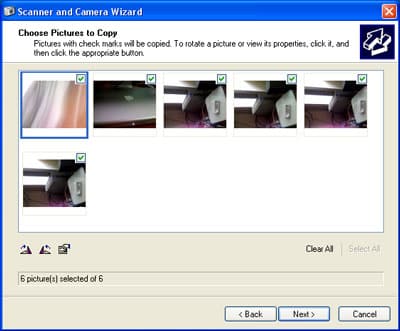
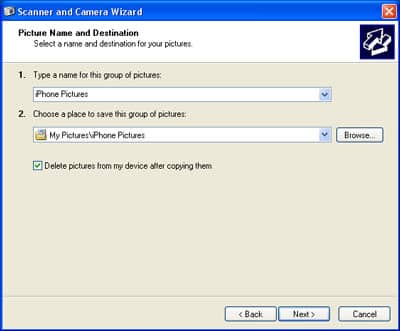
Une fois que l’Assistant Scanner et Appareil photo a terminé, l’iPhone restera connecté, mais au lieu d’apparaître comme une lettre de lecteur, l’iPhone apparaîtra sous la section Scanners et Appareils photo dans votre fenêtre “Mon ordinateur” :
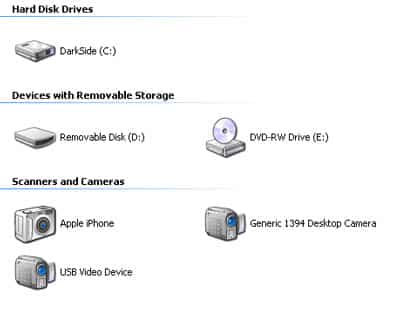
Notez que vous pouvez également parcourir le contenu du dossier de l’appareil photo de votre iPhone simplement en double-cliquant sur “Apple iPhone” où il apparaît dans la fenêtre “Mon ordinateur” :
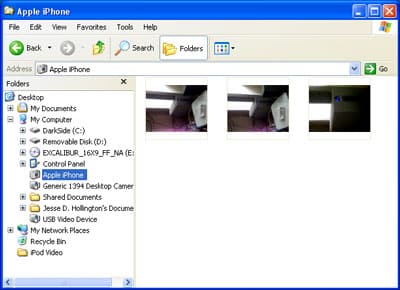
À partir de là, les photos peuvent être glissées de l’iPhone vers n’importe quel dossier sur votre ordinateur manuellement.
En passant, pour les utilisateurs de Mac, l’outil standard pour transférer des photos depuis l’iPhone est iPhoto, bien que l’outil “Capture d’images” d’Apple puisse également être utilisé pour des transferts simples :
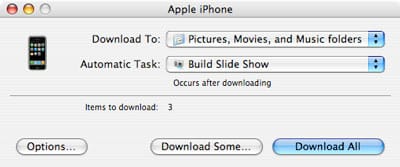
Toute application de gestion de photos tierce pour Mac ou Windows conçue pour importer depuis des appareils photo numériques devrait également être capable de détecter l’iPhone comme un appareil photo numérique et de transférer des photos depuis celui-ci en utilisant cette méthode. Les applications officiellement prises en charge sont Adobe Photoshop Elements ou Adobe Photoshop Album pour les utilisateurs de Windows, et iPhoto et Aperture pour les utilisateurs de Mac, bien que toute application qui prend en charge le transfert d’appareils photo numériques devrait fonctionner correctement.
Recevez de nouveaux articles dans votre boîte de réception.
Aucun spam. Désabonnez-vous à tout moment.