Transfert vidéo · 2 min read · Sep 30, 2025
Transférer des vidéos enregistrées de l'iPhone vers le PC
Q: J’ai récemment été “élu” pour faire des enregistrements vidéo pour un ami travaillant pour une cause environnementale admirable. Y a-t-il un moyen de télécharger les vidéos de son iPhone 4S sur mon PC pour les éditer/traiter ? J’ai vu plusieurs “explications” en ligne qui supposent que l’iPhone apparaîtra sur mon ordinateur comme un appareil vidéo ou un périphérique de stockage externe lorsqu’il est connecté par USB, mais cela ne se produit tout simplement pas. J’ai également essayé via iTunes, sans succès. Elle doit avoir une présentation prête bientôt, y compris des extraits de sa présentation publique, et je suis vraiment bloqué pour trouver une solution. Toute orientation que vous pouvez fournir sera grandement appréciée !
– Anonyme
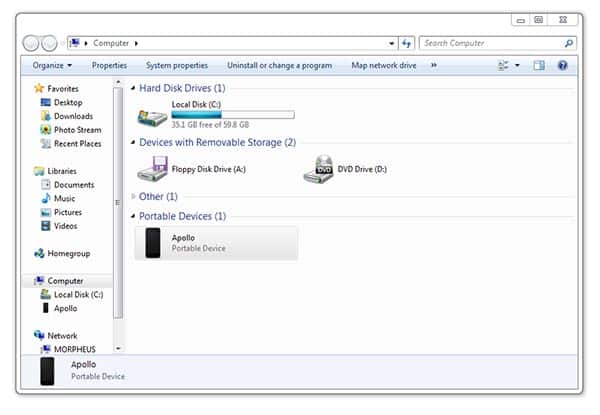
A: L’explication selon laquelle l’iPhone devrait être accessible lorsqu’il est connecté via USB est essentiellement correcte, et c’est le moyen le plus simple de copier les photos et vidéos originales en pleine résolution d’un iPhone ou d’un autre appareil iOS.
Spécifiquement, un iPhone devrait apparaître comme un appareil photo, utilisant le Protocole de Transfert d’Images (PTP). Cela signifie qu’il ne s’affichera pas comme un périphérique de stockage amovible, mais devrait apparaître comme un appareil photo à partir duquel des photos et vidéos peuvent être importées dans la plupart des applications de traitement photo ou vidéo. Il devrait également apparaître, lorsqu’il est connecté, au niveau supérieur de l’Explorateur Windows ou dans “Mon ordinateur” comme un appareil photo ou un périphérique portable. Notez qu’iTunes n’a rien à voir avec ce processus et ne peut en fait pas être utilisé pour importer des photos et vidéos d’un iPhone.
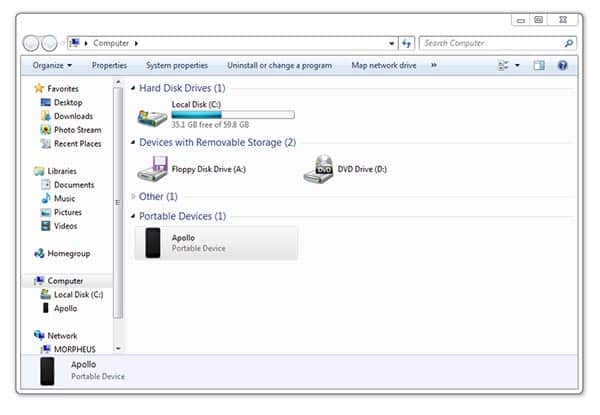
Pour des raisons de sécurité, l’iPhone ne s’affichera pas comme un appareil photo s’il est verrouillé par un code d’accès ; vous devrez allumer l’écran et entrer le code d’accès avant de connecter l’iPhone au port USB de votre ordinateur—si vous l’avez déjà connecté, déconnectez-le, déverrouillez-le, puis reconnectez-le tout en étant déverrouillé.
Une fois connecté, vous devriez pouvoir simplement naviguer dans l’iPhone via l’Explorateur Windows, trouver les fichiers que vous souhaitez et les copier à partir de là. Windows peut également proposer d’importer le contenu automatiquement dès qu’il détecte l’iPhone, selon votre configuration.
Si vous avez essayé ces étapes et que l’iPhone n’apparaît pas correctement sur votre ordinateur, alors la cause la plus probable est un problème de configuration tel qu’un conflit avec un autre pilote de périphérique que vous avez installé, comme un pilote de caméra ou de scanner. Vous pouvez résoudre ce problème si vous le souhaitez en désinstallant les pilotes de périphériques inutiles que vous pourriez avoir dans Windows, ou essayer d’utiliser un autre ordinateur pour voir si vous pouvez transférer les vidéos là-bas.
Alternativement, si le dépannage du problème nécessite trop d’efforts, vous pouvez vous tourner vers des applications tierces qui peuvent transférer vos photos via Wi-Fi, mais vous voudrez vous assurer qu’elles le font en résolution native, plutôt qu’en réduisant la taille des vidéos.
Recevez de nouveaux articles dans votre boîte de réception.
Aucun spam. Désabonnez-vous à tout moment.