Transfert vidéo · 1 min read · Jan 05, 2026
Transférer une vidéo de 5G nano vers iPad
Q: J’ai tourné une vidéo sur mon iPod nano de cinquième génération. Est-il possible de l’obtenir sur mon iPad ? Elle n’apparaît pas sur iTunes lorsque je synchronise mon iPod avec mon ordinateur portable et je n’ai pas vu d’options pour synchroniser ou importer des vidéos lorsque j’ai synchronisé mon iPad. Merci.
– Bernice
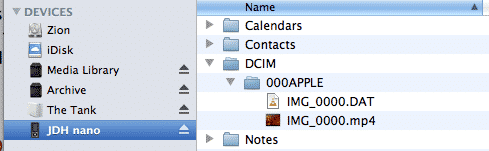
A: iTunes ne fournit aucun moyen de transférer votre contenu vidéo enregistré de votre iPod nano vers votre ordinateur.
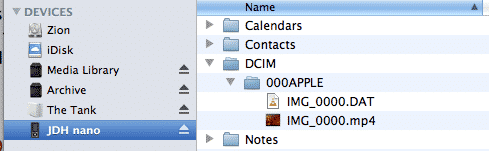
Au lieu de cela, l’iPod nano devrait simplement apparaître sur votre ordinateur comme un appareil photo numérique et vous pouvez transférer vos vidéos à l’aide de n’importe quel logiciel de gestion de photos que vous utilisez normalement, ou en l’ouvrant simplement via l’Explorateur Windows ou le Finder Mac OS X si vous n’avez pas d’application photo préférée—cherchez un dossier nommé DCIM si vous accédez à votre iPod nano via l’Explorateur Windows ou le Finder.
Si vous êtes un utilisateur Mac et que vous utilisez la dernière version d’iPhoto ou d’Aperture, vous pouvez transférer vos vidéos directement dans iPhoto, puis les synchroniser avec votre iPad avec vos autres photos. Assurez-vous simplement que l’album ou l’événement contenant la vidéo dans iPhoto est inclus dans vos paramètres de synchronisation des photos de l’iPad dans iTunes et assurez-vous d’avoir coché l’option “Inclure les vidéos”. La vidéo apparaîtra sur votre iPad dans l’application Photos au sein de l’album respectif et vous pourrez la lire directement depuis là.
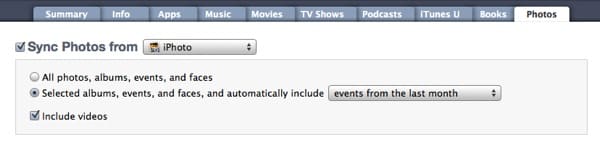
Cela fonctionne également de la même manière lors de la synchronisation à partir d’un ensemble de dossiers. Assurez-vous simplement que l’option “Inclure les vidéos” est sélectionnée et vous pouvez simplement placer la vidéo dans l’un de vos dossiers photo ou créer un nouveau dossier dans votre zone de photos et la vidéo sera synchronisée avec vos photos de vos dossiers sélectionnés.
Alternativement, si vous souhaitez que la vidéo apparaisse dans l’application “Vidéos” sur l’iPad, vous devrez l’importer dans iTunes en tant que film et ensuite la synchroniser de la même manière que tout autre film. Dans ce cas, elle apparaîtra dans l’application Vidéos sur l’iPad sous la rubrique “Films”, aux côtés de tout film théâtral que vous pourriez stocker sur votre iPad.
Recevez de nouveaux articles dans votre boîte de réception.
Aucun spam. Désabonnez-vous à tout moment.