iTunes · 27 min read · Jan 22, 2026
Transférer votre bibliothèque iTunes
Pour la plupart des utilisateurs, iTunes fait un excellent travail en gérant tous les détails de la gestion de votre bibliothèque multimédia pour vous, vous permettant de gérer votre contenu directement via iTunes sans avoir à vous soucier des fichiers et dossiers sous-jacents qui composent votre bibliothèque iTunes.
Malheureusement, cette approche conviviale a une sérieuse limitation : lorsqu’il est temps de déplacer votre bibliothèque iTunes, il peut souvent être un peu difficile de comprendre exactement quels éléments vous devez déplacer et comment procéder. De nombreux utilisateurs d’iTunes commencent avec une bibliothèque iTunes de base et utilisent les paramètres par défaut pour stocker tout leur contenu multimédia sur leur disque dur interne principal. Cependant, à mesure que vous ajoutez du nouveau contenu au fil du temps, en particulier avec le contenu vidéo supplémentaire désormais pris en charge par iTunes, vous pourriez bientôt constater que votre bibliothèque menace de prendre le contrôle de votre ordinateur.
Un autre scénario courant dans lequel de nombreux utilisateurs se retrouvent est celui de ce qu’il faut faire lorsqu’ils passent à un nouvel ordinateur. Votre bibliothèque iTunes fonctionnait très bien sur votre ancien ordinateur, mais vous vous retrouvez avec la question de savoir comment la transférer sur la nouvelle machine afin que tout fonctionne comme il se doit.
Aucune de ces situations n’est vraiment rare, et heureusement, il n’est pas si difficile de relocaliser votre bibliothèque iTunes sur un autre disque dur ou de la déplacer vers un tout nouvel ordinateur une fois que vous comprenez les bases de la façon dont iTunes gère votre contenu multimédia et les options qui s’offrent à vous.
Ce tutoriel est destiné à la fois à l’utilisateur moyen et légèrement avancé d’iTunes et fournira les informations nécessaires que vous devez connaître sur le transfert de votre bibliothèque iTunes sur un disque dur externe, un disque dur interne secondaire ou un tout nouvel ordinateur.
Comment iTunes gère le contenu multimédia
Avant de plonger dans les étapes de déplacement de votre contenu multimédia, il est important d’expliquer en détail comment iTunes gère la gestion de vos fichiers multimédias en coulisses, quelles sont vos options pour relocaliser ces fichiers et les divers pièges que vous pourriez rencontrer dans ce processus.
Le premier et le plus important point est qu’iTunes est conçu pour gérer tous les détails du système de fichiers sous-jacent pour vous. Par conception, l’utilisateur gère son contenu via iTunes, et idéalement, vous n’avez même pas besoin de regarder le système de fichiers sous-jacent, encore moins de vous soucier de déplacer des fichiers. Dans ce scénario, iTunes peut même gérer la relocalisation de votre contenu multimédia pour vous, rendant l’ensemble du processus assez fluide.
Cela peut ne pas correspondre au style de gestion multimédia de chaque utilisateur, mais il est très important de comprendre comment cela affecte le processus de déplacement de vos fichiers multimédias vers un nouvel emplacement.
Le point le plus important à garder à l’esprit est qu’une fois qu’un fichier multimédia est répertorié dans la bibliothèque iTunes, il est référencé par iTunes à partir de l’emplacement spécifique (c’est-à-dire le chemin complet) où ce fichier est situé. Par conséquent, si vous déplacez un fichier, iTunes perdra presque certainement la trace de ce fichier, et le résultat sera un lien brisé dans votre bibliothèque iTunes.
Cela signifie que vous ne pouvez pas simplement déplacer vos fichiers manuellement vers un nouvel emplacement et vous attendre à ce qu’iTunes les trouve après que vous les ayez déplacés, car il s’attendra toujours à trouver ces fichiers à leurs emplacements d’origine. Ce seul point a causé beaucoup de chagrin à de nombreux utilisateurs, car réparer cette situation peut souvent être un processus fastidieux consistant soit à ajuster manuellement les chemins de centaines de fichiers, soit à remettre manuellement ces fichiers à leurs emplacements d’origine afin qu’iTunes puisse les retrouver.
Heureusement, si vous comprenez cela et utilisez iTunes et ses outils associés comme ils ont été conçus, vous pouvez garantir une migration fluide de votre bibliothèque iTunes vers un disque dur externe ou même un tout nouvel ordinateur avec un minimum de problèmes.
iTunes : La Base de données contre le Contenu
Un autre point important à comprendre : il y a vraiment deux composants dont nous nous préoccupons dans ce processus, et ceux-ci sont quelque peu distincts les uns des autres en termes d’endroit et de manière dont ils sont stockés.
La Base de données de la bibliothèque iTunes contient l’index réel de votre contenu multimédia. Cette base de données elle-même est un fichier nommé “iTunes Library.itl” avec plusieurs autres fichiers de support stockés à côté. Par défaut, cela est stocké sous un sous-dossier nommé “iTunes” dans votre dossier personnel “Musique” (ceci est nommé “Ma Musique” sur Windows XP et simplement “Musique” sur Windows Vista/7 et Mac OS X). Ce chemin ne peut pas être changé dans vos préférences iTunes, et en fait, il ne pouvait pas être facilement changé du tout avant iTunes 7. Comment changer ce chemin est discuté un peu plus tard dans cet article.
La Dossier multimédia iTunes contient votre contenu multimédia réel. Par défaut, il s’agit d’un sous-dossier sous le dossier de la base de données de la bibliothèque iTunes, mais il peut être changé à n’importe quel emplacement que vous préférez via vos préférences avancées iTunes. Notez qu’avant iTunes 9, ce dossier était appelé le dossier “iTunes Music” bien que malgré le nom, il gère presque tous les autres types de contenu multimédia également. Dans iTunes 9, cela a été renommé “iTunes Media” pour reconnaître que plus que de la musique est stocké ici et la structure des sous-dossiers a également été réorganisée en conséquence, avec la musique placée dans un sous-dossier aux côtés d’autres types de contenu tels que des films, des émissions de télévision et des podcasts. Notez que si vous avez mis à niveau une bibliothèque existante à partir d’une version d’iTunes antérieure à iTunes 9, ce dossier sera toujours appelé “iTunes Music” et organisé de la manière originale à moins que vous n’ayez spécifiquement demandé à iTunes de le convertir à la nouvelle organisation iTunes Media.
Avant iTunes 9, les jeux iPod à molette et les applications iOS étaient un cas particulier. Ceux-ci étaient stockés dans des sous-dossiers relatifs à l’emplacement de la base de données iTunes, spécifiquement dans des dossiers nommés “iPod Games” et “Mobile Applications”, respectivement. Relocaliser votre dossier de musique iTunes ne changeait pas l’emplacement de ces éléments. Dans iTunes 9 et versions ultérieures, ces dossiers sont maintenant stockés dans le dossier iTunes Media avec votre autre contenu multimédia.
En général, lorsque vous essayez d’optimiser l’utilisation du disque, le dossier multimédia iTunes est ce que la plupart des utilisateurs voudront déplacer, car il contient la majeure partie de votre bibliothèque. En comparaison, la base de données de la bibliothèque iTunes est beaucoup plus petite et est généralement mieux laissée à son emplacement par défaut.
Préparez-vous à déplacer : Vérifiez vos préférences
Maintenant que vous êtes armé d’une compréhension de base de la façon dont iTunes stocke son contenu multimédia, et sachant que vous ne pouvez pas simplement déplacer des fichiers et vous attendre à ce que votre bibliothèque iTunes puisse trouver ces fichiers, il est important de regarder comment votre bibliothèque est actuellement configurée afin de comprendre quelles sont vos options.
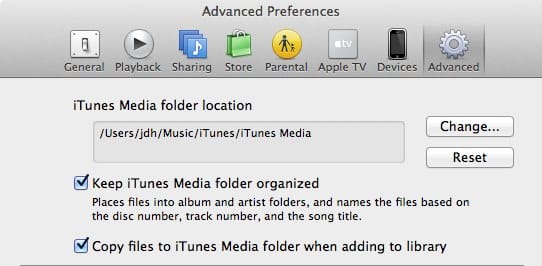
La première étape de ce processus est de revoir vos paramètres de stockage sous vos préférences avancées iTunes, que vous pouvez trouver en sélectionnant Préférences dans le menu Édition (Windows) ou le menu iTunes (Mac), puis en sélectionnant l’onglet Avancé :
La première option, “emplacement du dossier multimédia iTunes”, indique où votre contenu multimédia iTunes est stocké par défaut. Rappelez-vous que cela n’inclut que le contenu multimédia et non la base de données de la bibliothèque elle-même. Que tout votre contenu soit situé dans ce dossier dépendra des deux paramètres suivants trouvés sur cet écran :
Conserver le dossier multimédia iTunes organisé détermine si les pistes de votre dossier multimédia iTunes sont automatiquement organisées en fonction des informations de piste trouvées dans chaque fichier. Avec cette option activée, iTunes déplacera et renommer les fichiers dans le dossier multimédia iTunes si nécessaire dans des sous-dossiers par type de média, avec de la musique organisée dans une structure de sous-dossier ARTISTE\ALBUM et chaque fichier nommé par son nom de piste de la bibliothèque iTunes. Si cette option est désactivée, alors les fichiers dans le dossier multimédia iTunes resteront avec le nom et le sous-dossier dans lesquels ils ont été placés lors de leur première importation, indépendamment des modifications apportées aux informations de balise dans iTunes lui-même.
*Copier les fichiers dans le dossier multimédia iTunes lors de l’ajout à la bibliothèque détermine si les fichiers que vous ajoutez à votre bibliothèque sont automatiquement copiés dans le dossier de musique, ou laissés à leur emplacement d’origine. Lorsque vous importez un nouveau contenu avec cette option désactivée, iTunes “référence” simplement le fichier depuis l’endroit où vous l’importez, plutôt que de faire une copie dans votre dossier multimédia iTunes.*
Les pistes copiées dans le dossier multimédia iTunes deviennent effectivement des fichiers “gérés” ; iTunes gérera l’emplacement et le nom de ces fichiers (sous réserve de l’option “Conserver organisé” ci-dessus). D’autre part, les fichiers qui ne sont pas copiés dans le dossier multimédia iTunes sont des fichiers “référencés” ; iTunes stocke un chemin complet vers le fichier, mais ne prend aucune autre mesure avec ces fichiers en termes d’organisation, de renommage ou de déplacement. En fait, iTunes ne proposera même pas de supprimer un fichier multimédia “référencé” sous-jacent lorsque vous le retirez de votre bibliothèque iTunes. En gros, si un fichier n’est pas dans le dossier multimédia iTunes, alors iTunes considère que ce fichier est en dehors de son contrôle et ne fait rien d’autre que de pointer vers lui.
Notez que le contenu acheté sur l’iTunes Store ou extrait d’un CD est toujours stocké dans le dossier multimédia iTunes—iTunes crée en fait de nouveaux fichiers dans ce cas, donc il doit avoir un endroit où les mettre par défaut. Par conséquent, ce paramètre n’affecte que les fichiers existants de votre ordinateur qui sont ajoutés à la bibliothèque iTunes en utilisant l’option Fichier, Ajouter à la bibliothèque ou en les faisant glisser dans iTunes depuis un autre dossier.
Alors pourquoi tout cela est-il important ? La façon dont vous avez configuré ces options déterminera combien de flexibilité vous avez lorsque vous déplacez votre contenu multimédia iTunes ailleurs.
Dans une configuration par défaut où tous vos fichiers multimédias vivent dans l’emplacement du dossier multimédia iTunes (fichiers “gérés”), et ont été organisés par iTunes, le processus de déplacement de votre bibliothèque peut être considérablement plus fluide que pour un utilisateur qui a une multitude de pistes “référencées” vivant à divers emplacements et peut-être même sur différents disques.
Bien qu’iTunes puisse déplacer vos fichiers vers un nouvel emplacement dans les deux scénarios, le seul moyen de déplacer une bibliothèque qui se compose de fichiers référencés est de les convertir en une bibliothèque entièrement gérée dans le processus. Les utilisateurs qui ont construit leur propre organisation de système de fichiers pour leur contenu multimédia et souhaitent préserver cette mise en page trouveront que le processus de déplacement de leur contenu sera beaucoup plus difficile sans créer une toute nouvelle bibliothèque iTunes et la réimporter.
La nouvelle organisation multimédia iTunes
Avec iTunes 9, Apple a apporté quelques changements à la façon dont les fichiers multimédias sont réellement organisés au sein d’iTunes. Lorsque iTunes a été lancé il y a plusieurs années, le contenu musical était à peu près tout ce qu’il prenait en charge, et iTunes a été conçu avec cela à l’esprit en ce qui concerne l’organisation de votre contenu. L’ensemble des dossiers de premier niveau dans votre dossier de musique iTunes représentait les noms d’artistes de votre collection musicale, avec des albums répertoriés sous chaque artiste, et quelques autres dossiers spéciaux pour des choses comme les compilations.
C’était bien à l’époque où il ne s’agissait que de musique, mais au fil du temps, de nouveaux types de médias sont progressivement apparus dans iTunes, y compris des livres audio, des podcasts, des films, des émissions de télévision, et maintenant même des applications iOS. Malgré cela, iTunes s’est obstinément accroché à son ancien style d’organisation, cantonnant des éléments comme les films et les émissions de télévision dans leurs propres dossiers séparés aux côtés des noms d’artistes pour votre musique. De plus, des éléments tels que les applications iOS et les jeux iPod à molette ont été complètement laissés de côté, stockés plutôt dans le dossier principal d’iTunes, plutôt que dans le dossier de musique iTunes.
À partir d’iTunes 9, le contenu non musical n’est plus traité comme un citoyen de seconde classe dans votre bibliothèque iTunes, et le contenu multimédia est maintenant organisé de manière plus équilibrée. L’ancienne terminologie de “dossier de musique iTunes” a été plus appropriément remplacée par “dossier multimédia iTunes” et lorsque vous démarrez une nouvelle bibliothèque, iTunes 9 organisera votre contenu multimédia dans des dossiers de premier niveau appropriés par type de média. De plus, le dossier Applications mobiles pour les applications iOS et le dossier Jeux iPod pour les jeux iPod à molette font maintenant également partie du dossier multimédia iTunes, au lieu d’être stockés séparément avec la base de données de la bibliothèque iTunes.
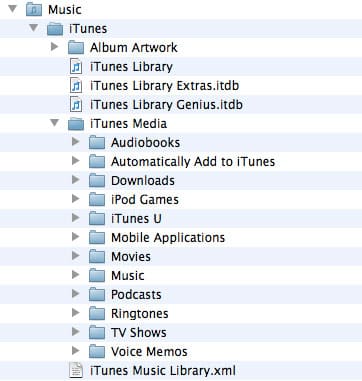
Si vous démarrez une toute nouvelle bibliothèque avec iTunes 9 ou une version ultérieure, ce sera simplement la mise en page de dossier que iTunes utilise dès le départ. Cependant, si vous venez d’une version précédente d’iTunes, l’ancien style d’organisation du dossier de musique sera laissé en place. Cela est principalement fait pour préserver la compatibilité ascendante, car vous pouvez avoir des applications tierces qui lisent votre dossier de musique iTunes et s’attendent à trouver vos pistes organisées d’une certaine manière.
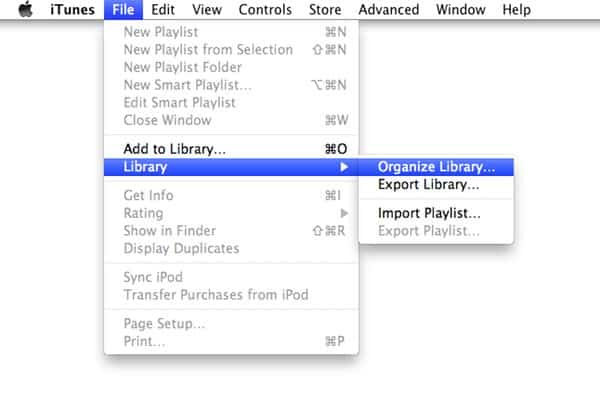
Heureusement, vous pouvez facilement mettre à jour la nouvelle mise en page du dossier multimédia iTunes 9 directement depuis iTunes lui-même. Pour ce faire, sélectionnez simplement Fichier, Bibliothèque, Organiser la bibliothèque dans le menu iTunes, et vous serez présenté avec une boîte de dialogue avec l’option de consolider vos fichiers ou de réorganiser vos fichiers.
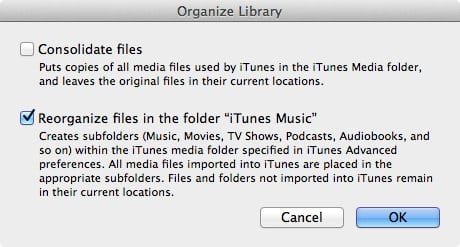
Nous discuterons de l’option “Consolider les fichiers” plus tard, mais pour l’instant, vous pouvez simplement passer à l’organisation du dossier multimédia en cochant simplement la deuxième option et en cliquant sur OK. iTunes parcourra rapidement votre bibliothèque et déplacera tous vos fichiers existants dans la nouvelle mise en page. Notez que seuls les fichiers gérés qui étaient à l’origine stockés dans le dossier de musique iTunes seront déplacés—tout ce qui est référencé depuis l’extérieur du dossier de musique iTunes sera laissé là où il est. Si votre dossier “Musique iTunes” était à l’emplacement par défaut sous votre dossier principal iTunes, il sera également renommé en “iTunes Media” dans le processus. D’autre part, si vous aviez précédemment défini votre dossier “Musique iTunes” à un autre emplacement, le nom restera le même qu’auparavant.
Remarque :
Après avoir mis à niveau vers la nouvelle structure organisationnelle, vous pourriez constater que vous avez encore des dossiers d’artistes situés au niveau du dossier supérieur. Ce sont probablement des fichiers qui étaient dans votre dossier de musique iTunes mais qui ne sont pas réellement répertoriés dans votre base de données iTunes, souvent à la suite de la suppression de pistes d’iTunes mais sans supprimer les fichiers réels. iTunes ne peut réorganiser que les fichiers dont il a connaissance, donc tous les fichiers errants laissés traîner seront laissés exactement là où ils étaient à l’origine. Il est évidemment bon de vérifier ces fichiers avec votre bibliothèque iTunes, mais une fois que vous avez confirmé qu’ils sont en fait orphelins, il est parfaitement sûr de supprimer ces dossiers.
Nous recommandons vivement de passer à la nouvelle organisation du dossier multimédia iTunes à moins que vous n’ayez une raison très spécifique de ne pas le faire. La nouvelle mise en page sera beaucoup plus facile à utiliser, et surtout, vos applications mobiles et vos jeux iPod seront également stockés dans le dossier multimédia, ce qui rendra encore plus simple le déplacement et la sauvegarde de ces éléments avec le reste de votre multimédia iTunes.
Déplacer votre contenu vers un nouvel ordinateur
Si vous cherchez simplement à déplacer votre bibliothèque iTunes vers un tout nouvel ordinateur, le processus est en fait beaucoup plus simple que de relocaliser le contenu, à condition que certaines conditions soient remplies :
Vous utilisez la même version d’iTunes sur les deux ordinateurs ; et
Vous déplacez votre bibliothèque iTunes entre deux ordinateurs utilisant le même système d’exploitation et la même version d’iTunes ; et
Vous prévoyez de stocker la base de données de la bibliothèque iTunes et le contenu aux mêmes emplacements relatifs sur le nouvel ordinateur.
Si tel est le cas, alors transférer votre bibliothèque iTunes vers un nouvel ordinateur est assez simple : il suffit de copier le dossier iTunes entier et tous les sous-dossiers de votre dossier Musique sur votre ancien ordinateur vers le dossier correspondant sur le nouvel ordinateur.
Si vous avez changé l’emplacement de votre dossier multimédia iTunes par défaut, assurez-vous simplement de le copier à l’emplacement correspondant sur le nouvel ordinateur également. En d’autres termes, si vous avez votre dossier multimédia iTunes défini sur D:\Musique, alors vous devez le copier sur D:\Musique sur le nouvel ordinateur—rappelez-vous qu’iTunes stocke le chemin complet vers chaque fichier musical dans votre bibliothèque, donc vos fichiers musicaux doivent être au même endroit sur le nouvel ordinateur pour qu’iTunes puisse les trouver.
Notez que si vous utilisez des fichiers référencés—ceux stockés en dehors de votre dossier multimédia iTunes—vous pouvez également les copier sur le nouvel ordinateur ; assurez-vous simplement qu’ils sont copiés aux mêmes emplacements relatifs sur le nouvel ordinateur qu’ils étaient stockés sur l’ancien afin qu’iTunes puisse les retrouver.
Vous avez probablement lu des problèmes concernant la synchronisation de votre iPod ou de votre appareil iOS avec un nouvel ordinateur. Ce n’est pas un problème lorsque vous déplacez votre bibliothèque entière, cependant, car iTunes associe votre appareil à la base de données de la bibliothèque plutôt qu’à la machine physique. Cela signifie qu’une fois que vous avez copié votre base de données de bibliothèque iTunes sur votre nouvel ordinateur, vous pouvez continuer à synchroniser votre iPod ou votre appareil iOS avec celui-ci de la même manière que vous l’avez fait auparavant—iTunes ne remarquera même pas la différence.
Pour réellement copier les fichiers entre les ordinateurs, vous pouvez utiliser n’importe quelle méthode de transfert de fichiers que vous utiliseriez normalement pour tout autre type de données, y compris un disque dur externe ou une clé USB, un réseau domestique entre les deux ordinateurs, ou en gravant vos données iTunes sur des CD ou des DVD.
Remarque :
Si vous avez déjà exécuté iTunes sur le nouvel ordinateur, même si vous n’avez rien fait avec, il y a de fortes chances qu’il y ait déjà un dossier “iTunes” présent. À moins que vous n’ayez déjà commencé à utiliser iTunes sur le nouvel ordinateur et à y ajouter du contenu, vous pouvez écraser ce dossier en toute sécurité car il représente simplement la base de données vide qu’iTunes crée initialement.
En général, de légères différences dans les versions du système d’exploitation ne seront pas un obstacle au déplacement direct de votre bibliothèque iTunes vers un nouvel ordinateur, ni le passage à une version ultérieure du même système d’exploitation (par exemple, de Windows XP à Windows Vista ou de OS X Snow Leopard à OS X Lion). De même, vous pouvez transférer votre bibliothèque vers un ordinateur avec une version plus récente d’iTunes que celle de votre ordinateur d’origine sans aucun problème—iTunes mettra simplement à niveau la base de données lorsque vous le démarrerez sur le nouvel ordinateur.
Notez que vos préférences iTunes sont spécifiques à la machine, et vous devrez passer par et reconfigurer celles-ci la première fois que vous exécuterez iTunes après avoir copié votre bibliothèque sur le nouvel ordinateur. Vous pouvez localiser le fichier de préférences lui-même sur l’ordinateur d’origine et le copier, cependant cela n’est pas recommandé car il y a souvent des paramètres spécifiques à la machine dans ces fichiers de préférences qui peuvent ne pas se traduire correctement sur le nouvel ordinateur.
Si vous avez du contenu acheté sur l’iTunes Store, vous devrez réautoriser le nouvel ordinateur pour votre compte iTunes Store. L’autorisation de l’ordinateur est spécifique à la machine. Vous devez également vous assurer de désautoriser votre ancien ordinateur si vous ne prévoyez plus de l’utiliser avec iTunes.
Si vous prévoyez de mettre votre dossier multimédia iTunes à un emplacement différent sur le nouvel ordinateur, vous voudrez lire la suite pour le processus de relocalisation du dossier multimédia iTunes lui-même. Que vous choisissiez de le faire avant de transférer votre bibliothèque vers votre nouvel ordinateur ou après dépend largement de votre situation spécifique. Par exemple, si votre dossier multimédia a été stocké sur un disque de votre ordinateur d’origine qui n’existe pas sur le nouvel ordinateur, vous devrez consolider votre bibliothèque avant de la déplacer vers le nouvel ordinateur. De même, si vous prévoyez de garder votre bibliothèque iTunes sur un disque dur externe, il est plus logique de consolider le dossier multimédia sur ce disque externe depuis votre ordinateur d’origine, puis de simplement copier la base de données de bibliothèque iTunes sur la nouvelle machine et de la laisser récupérer le multimédia depuis le disque externe.
Déplacer votre bibliothèque iTunes vers un système d’exploitation différent est également possible, et nous en discuterons plus tard dans cet article.
Déplacer votre contenu vers un nouveau disque dur : La mauvaise méthode
Une erreur très courante commise par de nombreux utilisateurs est de simplement essayer de déplacer leur dossier multimédia iTunes entier vers un nouvel emplacement et de mettre à jour le chemin du dossier multimédia iTunes dans les préférences d’iTunes.
Dans certains cas, cela peut fonctionner, mais en réalité, vous risquez qu’iTunes perde la trace de certains ou de tous vos fichiers multimédias dans le processus.
La raison en est qu’iTunes stocke le chemin complet vers chaque fichier musical dans sa base de données de bibliothèque. Si vous déplacez ce fichier ailleurs, alors iTunes ne pourra pas le trouver, et le résultat sera un lien brisé vers ce fichier, affiché sous forme de point d’exclamation dans iTunes immédiatement à gauche de la liste des pistes :

Si vous essayez de sélectionner une piste avec un lien brisé, iTunes vous informera qu’il ne peut pas trouver le fichier et vous donnera l’occasion de le localiser vous-même :
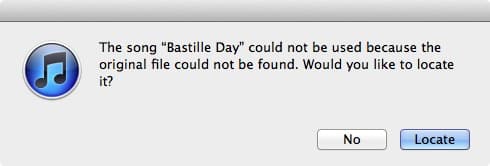
Sélectionner “Localiser” vous permettra de parcourir le fichier, et iTunes liera l’entrée actuelle à ce fichier spécifique. Cela peut être une solution viable pour quelques liens brisés, mais vous pouvez imaginer que cela pourrait devenir très fastidieux si vous aviez des centaines ou même des milliers de fichiers dans cet état.
Si vous vous trouvez dans cette situation, la solution la plus simple est généralement de déplacer votre dossier multimédia iTunes à son emplacement d’origine. iTunes a toujours le chemin complet vers chaque fichier dans sa base de données, donc si vous remettez les fichiers réels, il ne devrait pas avoir de problème à les retrouver.
Les utilisateurs qui ont une configuration de bibliothèque complètement “gérée” peuvent être en mesure de se contenter de déplacer leur dossier multimédia et de mettre à jour le chemin, cependant, ce n’est toujours pas la solution recommandée à moins que vous ne soyez absolument certain que votre bibliothèque est entièrement gérée et organisée de la manière dont iTunes s’attend à ce qu’elle le soit. La raison pour laquelle cette méthode fonctionnera dans une bibliothèque entièrement gérée est qu’iTunes cherchera les pistes manquantes à leur emplacement par défaut sous le chemin du dossier multimédia iTunes avant de décider que les liens sont brisés. Donc, si vos pistes sont organisées de la manière dont iTunes s’attend à les voir, alors il sera capable de les trouver dans le nouvel emplacement. Cependant, le problème est qu’il n’est pas rare que les utilisateurs avec de grandes bibliothèques aient quelques fichiers référencés ou des fichiers avec des noms non standards en raison de modifications des paramètres de préférences d’iTunes ou même d’un comportement incohérent avec les anciennes versions d’iTunes.
La fonction “Consolider la bibliothèque”, discutée dans la section suivante, garantira que votre bibliothèque est entièrement gérée et organisée de la manière dont iTunes s’attend, mais si vous allez utiliser cette option de toute façon, vous pourriez aussi bien laisser iTunes copier les fichiers vers le nouvel emplacement dans le processus et vous faire gagner une étape.
Remarque :
Les utilisateurs de Mac OS X peuvent se permettre de déplacer leurs fichiers multimédias sur le même disque et iTunes pourra toujours les trouver. Cela n’est pas spécifique à iTunes mais est en fait dû au fait que le système d’exploitation Mac OS X lui-même suit les fichiers lorsqu’ils sont déplacés vers de nouveaux emplacements sur le même disque, peu importe le type de fichier. Cela ne fonctionnera pas, cependant, lors du déplacement de fichiers vers un disque, une partition ou un ordinateur différent.
Consolider : La bonne méthode
Alors, sachant que ces pièges existent, quelle est la meilleure façon ? Rappelez-vous que la philosophie d’iTunes pour gérer votre multimédia est en fait de vous isoler de la nécessité de vous soucier du système de fichiers sous-jacent. Sur la base de cette approche, il est logique qu’il devrait fournir les outils nécessaires pour faciliter le déplacement de votre bibliothèque vers un nouvel emplacement.
En d’autres termes, plutôt que de vous embêter à copier/déplacer des fichiers via Finder ou Windows Explorer, pourquoi ne pas laisser iTunes s’en occuper pour vous ? Cela est géré dans iTunes via l’option Consolider les fichiers, trouvée sous Fichier, Bibliothèque, Organiser la bibliothèque dans iTunes.
Ce que l’option Consolider les fichiers fait réellement, c’est rassembler tous les fichiers répertoriés dans votre bibliothèque iTunes dans le dossier multimédia iTunes. Cela se fait en copiant tous les fichiers référencés dans le dossier multimédia iTunes, en les renommant avec le nom de piste approprié, et en les organisant dans sa structure de fichiers et de dossiers standard. Cette option est au moins en partie destinée à vous permettre d’amener des fichiers “référencés” dans le dossier multimédia iTunes depuis divers autres emplacements dans le cas où vous les auriez ajoutés à votre bibliothèque avec l’option “Copier les fichiers” désactivée.
Cependant, la seule réelle distinction entre un fichier qui est “géré” et un fichier qui est “référencé” est le chemin réel du dossier multimédia iTunes. Les fichiers dans ce dossier sont considérés comme des fichiers “gérés” et tout ce qui est à l’extérieur est un fichier “référencé”. Donc, si vous changez l’emplacement du dossier multimédia iTunes vers un nouveau chemin et que vous utilisez ensuite l’option Consolider les fichiers, iTunes copiera volontiers tous ces fichiers dans votre nouvel emplacement, mettant à jour toutes les informations de localisation des fichiers dans la base de données iTunes dans le processus.
Effectuer le déplacement
Pour effectuer réellement le déplacement, commencez par aller dans vos préférences avancées iTunes, et changez le chemin du dossier multimédia iTunes vers l’emplacement où vous souhaitez que vos fichiers multimédias iTunes soient stockés. Cela sera généralement un disque dur externe, mais cela peut être n’importe quel chemin valide, y compris un disque dur secondaire ou même un partage réseau :

Une fois que vous avez mis à jour l’emplacement du dossier multimédia iTunes, sélectionnez simplement Fichier, Bibliothèque, Organiser la bibliothèque… (dans iTunes 8, cette option était “Consolider la bibliothèque” et dans iTunes 7 et versions antérieures, elle était située dans le menu “Avancé”) :
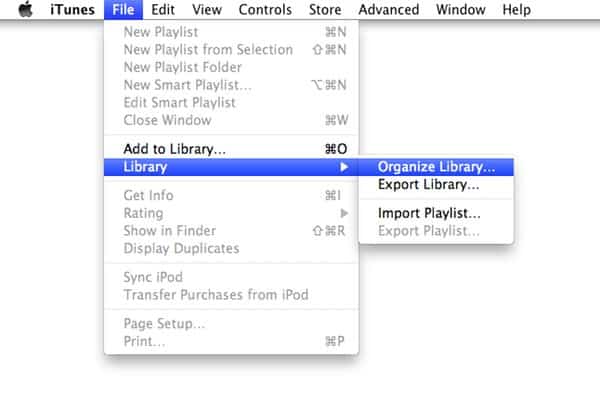
Vous serez présenté avec une boîte de dialogue avec l’option de consolider les fichiers ou de les réorganiser. Sélectionnez “Consolider les fichiers” et cliquez sur OK.
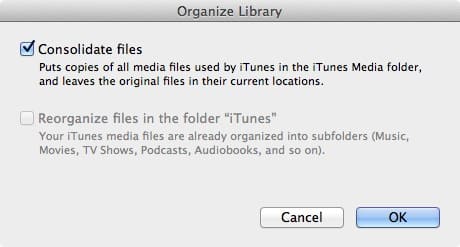
iTunes commencera le processus de copie des fichiers dans leurs emplacements appropriés et de mise à jour de ces emplacements dans la base de données de la bibliothèque iTunes. Notez que ce processus copie les pistes vers le nouvel emplacement plutôt que de les déplacer. Bien que les pistes originales existent toujours, la base de données de la bibliothèque iTunes est mise à jour avec le nouvel emplacement pour chaque piste, ce qui rend le processus difficile à annuler à moins que vous n’ayez conservé une sauvegarde de votre base de données de bibliothèque avant la consolidation. Faire une telle sauvegarde est certainement une option, bien que normalement non requise.
L’autre note importante est que cela réorganisera l’ensemble de votre système de fichiers de bibliothèque dans la manière par défaut dont iTunes le dispose (par exemple, ARTISTE\ALBUM\TRACK.MP3 dans le cas des fichiers musicaux). Cela peut ne pas être une option souhaitable pour ceux qui ont leur système de fichiers multimédias disposé dans leur propre structure organisationnelle, ou qui utilisent d’autres applications tierces qui s’attendent à ce que les fichiers multimédias soient organisés d’une certaine manière. Malheureusement, si vous êtes dans cette situation, il n’y a vraiment pas de moyen facile de déplacer votre contenu multimédia iTunes vers un nouvel emplacement sans créer une toute nouvelle bibliothèque iTunes et réimporter toutes vos pistes dans la nouvelle bibliothèque depuis leurs nouveaux emplacements.
Remarque :
Si vous avez mis à niveau vers la nouvelle organisation multimédia iTunes, vos dossiers d’applications mobiles et de jeux iPod seront également copiés dans le dossier multimédia iTunes dans le cadre de ce processus.
Confirmer et nettoyer
Une fois ce processus terminé, vous devriez être en mesure de confirmer que les fichiers ont été copiés vers le nouvel emplacement et qu’iTunes les référence correctement à partir de là simplement en sélectionnant une piste et en choisissant Fichier, Obtenir des informations. L’onglet “Résumé” pour les propriétés du fichier indiquera l’emplacement physique de cette piste, qui devrait refléter le nouveau chemin du dossier multimédia iTunes.
Puisque iTunes copie le contenu multimédia plutôt que de le déplacer, vous voudrez probablement également supprimer vos fichiers multimédias iTunes de leurs emplacements d’origine pour libérer de l’espace.
Remarque :
Gardez à l’esprit qu’iTunes ne déplace que le contenu qui est réellement répertorié dans la base de données de la bibliothèque iTunes, ce qui signifie que tous les fichiers errants qui traînaient dans le dossier multimédia iTunes ne seront pas copiés vers le nouvel emplacement. Cela ne devrait pas être un problème à moins que vous ne stockiez du contenu multimédia non iTunes dans votre dossier multimédia iTunes.
Rappelez-vous que ce processus ne déplace que le contenu iTunes cependant. Votre base de données de bibliothèque iTunes sera toujours située à son emplacement d’origine, probablement sur votre disque dur principal dans votre dossier Musique, comme décrit précédemment. Donc, bien que vous puissiez nettoyer le sous-dossier “iTunes Media” d’ici une fois que vous avez consolidé votre bibliothèque à un autre emplacement, vous ne devez pas toucher à aucun des autres fichiers ou dossiers dans votre dossier principal iTunes.
Déplacer la base de données de la bibliothèque
Si vous êtes simplement intéressé par le déplacement de vos fichiers vers un disque plus grand, il n’y a souvent aucune raison de s’inquiéter de déplacer la base de données de la bibliothèque, car elle ne prend normalement pas beaucoup d’espace de stockage, et il y a des avantages à laisser ce fichier sur votre disque dur local et simplement stocker le contenu sur un disque externe.
Cela dit, si vous voulez déplacer la base de données de la bibliothèque vers un autre emplacement, cela est certainement possible aussi longtemps que vous utilisez iTunes 7 ou une version ultérieure. Cela doit être fait séparément du processus de déplacement du contenu décrit ci-dessus, et il est préférable de déplacer le contenu d’abord, puis de relocaliser la base de données de la bibliothèque une fois que vous avez confirmé que tout fonctionne toujours correctement.
Pour ce faire, fermez iTunes, et copiez votre dossier “iTunes” (sous votre dossier “Musique” ou “Ma Musique”) vers le nouvel emplacement. Gardez à l’esprit que vous pouvez toujours avoir du contenu multimédia situé dans un sous-dossier “iTunes Media” et vous ne voudrez probablement pas perdre de temps à copier ce contenu si vous l’avez déjà consolidé à un autre emplacement, donc vous voudrez peut-être exclure ce sous-dossier.
Une fois que vous avez copié le dossier “iTunes”, y compris le fichier “iTunes Library.itl” et tous les fichiers et dossiers de support associés, redémarrez simplement iTunes tout en maintenant la touche SHIFT (Windows) ou OPT (Mac) enfoncée et vous serez invité à créer une nouvelle bibliothèque ou à choisir un emplacement pour une bibliothèque existante :
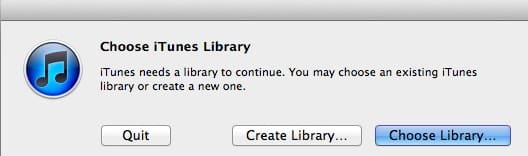
Cliquez simplement sur “Choisir la bibliothèque” et parcourez l’emplacement où vous avez copié le dossier iTunes. iTunes démarrera en utilisant cette base de données de bibliothèque particulière au lieu de celle de l’emplacement d’origine. Une fois que vous avez défini cet emplacement, iTunes continuera à l’utiliser à moins que vous ne le changiez à nouveau en utilisant la même méthode.
Déplacer la base de données de bibliothèque iTunes sur un disque dur externe peut être utile si vous prévoyez de déplacer le disque dur externe entre plusieurs ordinateurs.
Recevez de nouveaux articles dans votre boîte de réception.
Aucun spam. Désabonnez-vous à tout moment.