Musique · 4 min read · Oct 10, 2025
Voyager avec iTunes Match
Q: iLounge a-t-il des conseils pour voyager en ce qui concerne iTunes Match ? Je demande cela parce que la connectivité au “cloud” n’est pas assurée lors des voyages, même à l’intérieur du pays : le Wi-Fi des aéroports et des hôtels est souvent peu fiable, le Wi-Fi des avions est presque inexistant, et la 4G/LTE n’est pas une option en vol. Sans connexion Internet, le “Cloud” est hors de portée, et iTunes Match devient inutile.
– Farnsworth
A: Utiliser iTunes Match sans couverture de données est en fait quelque peu similaire en principe à copier ou synchroniser votre contenu directement depuis une bibliothèque iTunes. En résumé, sans connexion de données active, vous ne pourrez accéder qu’au contenu qui est stocké localement sur votre appareil ou votre ordinateur.
Avec les appareils iOS, le contenu que vous jouez via iTunes Match est téléchargé et conservé sur votre appareil à moins que vous ne le supprimiez manuellement ; la lecture commence dès que le morceau commence à se télécharger, mais après cela, la copie locale est utilisée. Cela est fait non seulement pour fournir un accès hors ligne, mais aussi pour économiser la bande passante qui serait nécessaire pour télécharger à plusieurs reprises les mêmes morceaux via une connexion de données cellulaires mesurée. Cela signifie, cependant, que tout morceau que vous avez écouté sur votre appareil — même partiellement — sera déjà là et pourra être joué sans avoir besoin de revenir au cloud pour cela. Pour de nombreux utilisateurs, cela signifie que la majorité de leurs chansons préférées sera automatiquement disponible sur leur appareil lorsqu’ils sont hors couverture de données sans aucun réel effort de leur part.
La nouvelle musique achetée sur iTunes sur un appareil iOS est également téléchargée et stockée localement, et sera automatiquement téléchargée sur d’autres appareils partageant le même compte iTunes et ayant les téléchargements automatiques activés. De même, les morceaux achetés sur l’iTunes Store depuis votre ordinateur peuvent être automatiquement téléchargés sur vos appareils iOS de la même manière.
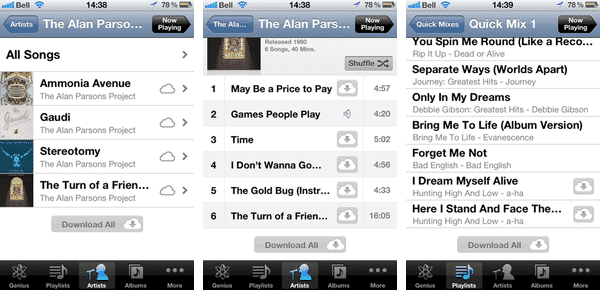
Vous pouvez également télécharger des morceaux individuels manuellement simplement en appuyant sur la petite icône iCloud qui apparaît à droite de chaque nom de morceau. De plus, sous artistes, albums et playlists, vous devriez voir un bouton “Télécharger tout” en bas des listes d’albums ou de morceaux qui peut être utilisé pour tout télécharger dans cette catégorie. Notez que cette option n’apparaît que s’il y a deux morceaux ou plus dans la liste qui n’ont pas encore été téléchargés.
Bien que peut-être pas toujours aussi rapide ou pratique que de transférer du contenu sur votre appareil via iTunes, ces options offrent néanmoins la même capacité de garder un sous-ensemble de votre bibliothèque musicale stocké directement sur votre appareil. La seule différence est que vous devez télécharger le contenu directement sur votre appareil sans fil — un processus qui sera généralement beaucoup plus lent que de synchroniser votre contenu depuis iTunes via une connexion USB. L’avantage, cependant, est que vous pouvez le faire partout où une connexion Wi-Fi ou de données cellulaires appropriée est disponible, donc bien que vous n’ayez peut-être pas accès à votre bibliothèque complète partout où vous allez, l’accès sera probablement plus pratique que de devoir retourner à votre bibliothèque iTunes principale à la maison ou de la transporter avec vous sur un ordinateur portable.
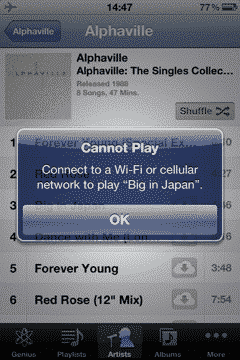
Vous pouvez savoir quels morceaux ont été copiés sur votre appareil simplement en cherchant l’absence du bouton iCloud à côté du nom du morceau. Vous pouvez jouer n’importe lequel de ces morceaux sans connexion de données car ils sont stockés sur votre appareil, cependant si vous êtes hors couverture de données et essayez d’accéder à un morceau qui n’est pas sur votre appareil, vous recevrez un message vous informant qu’une connexion cellulaire ou Wi-Fi est requise pour jouer le morceau.
Si vous savez que vous allez être hors couverture de données pendant un certain temps et que vous ne voulez pas voir tous ces morceaux supplémentaires non jouables, vous pouvez simplement désactiver l’option Afficher toute la musique sous Réglages, Musique sur votre appareil iOS. Cela affichera uniquement les morceaux qui ont été téléchargés sur votre appareil, bien que malheureusement cela ne fasse pas de même pour vos playlists — toutes vos playlists sont toujours disponibles sur votre appareil, peu importe si l’un des morceaux qu’elles contiennent l’est. Vous devrez évidemment réactiver l’option si vous souhaitez télécharger ou jouer d’autres morceaux de votre bibliothèque iCloud.

L’utilisation de playlists — et particulièrement des Smart Playlists — peut être un grand avantage pour charger votre appareil avant un voyage. Selon le nombre de playlists que vous souhaitez emporter avec vous, cela peut être aussi simple que d’entrer dans chacune d’elles et de sélectionner le bouton “Télécharger tout” en bas de chacune. Si vous avez beaucoup de playlists, cependant, vous pourriez trouver cela fastidieux d’entrer dans chacune et de télécharger le contenu manuellement.
Recevez de nouveaux articles dans votre boîte de réception.
Aucun spam. Désabonnez-vous à tout moment.