VLC Player · 4 min read · Feb 09, 2026
Couper une vidéo dans VLC Player | Windows et Mac
Vous cherchez à couper ou à extraire un clip particulier d’une vidéo de taille complète ? Alors vous êtes au bon endroit. Nous allons couper une vidéo en utilisant le lecteur VLC.
Oui, vous avez bien entendu, VLC n’est pas seulement un lecteur multimédia pour lire votre audio ou vidéo, mais c’est aussi un petit outil d’édition, qui dispose de quelques petits outils pour améliorer votre expérience de consommation multimédia de manière très fluide.
Suivez les instructions simples ci-dessous pour couper ou extraire vos vidéos en petits clips à l’aide du lecteur VLC.
Comment couper des vidéos avec VLC Player ?
Nous allons vous montrer la méthode pour couper la vidéo sur VLC Player sur l’un ou l’autre des systèmes d’exploitation, c’est-à-dire Windows et macOS
Couper une vidéo sur VLC Media Player sur PC Windows
Pour couper une vidéo dans VLC Player sur le système macOS, suivez ces étapes,
Tout d’abord, nous allons vérifier la destination pour enregistrer le clip, bien que par défaut ce soit C:\Users\NomUtilisateur\Vidéos, donc, nous allons vérifier le répertoire et le changer pour un autre dossier si nécessaire.
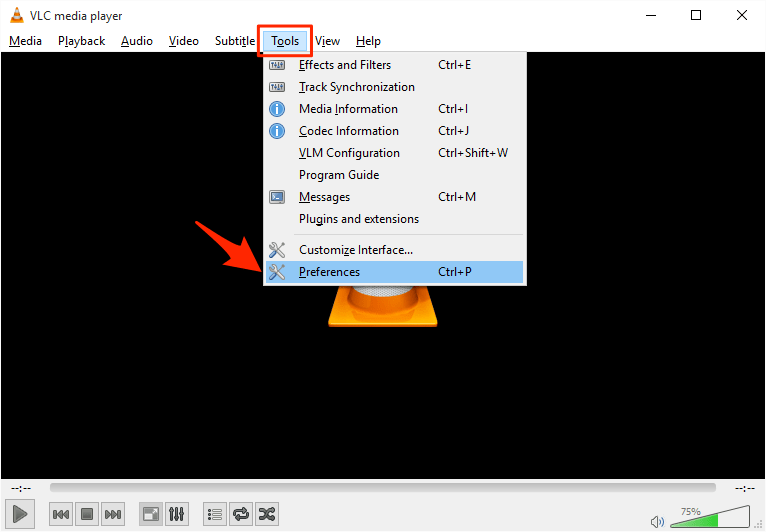
- Pour ce faire, ouvrez VLC Player et allez dans Outils -> Préférences ou cela peut également être fait en appuyant simultanément sur les touches Ctrl+P.
- En ouvrant les préférences, allez dans la section Entrée/Codecs.
- Maintenant, appuyez simplement sur le bouton Parcourir et choisissez votre emplacement préféré pour enregistrer la vidéo coupée.
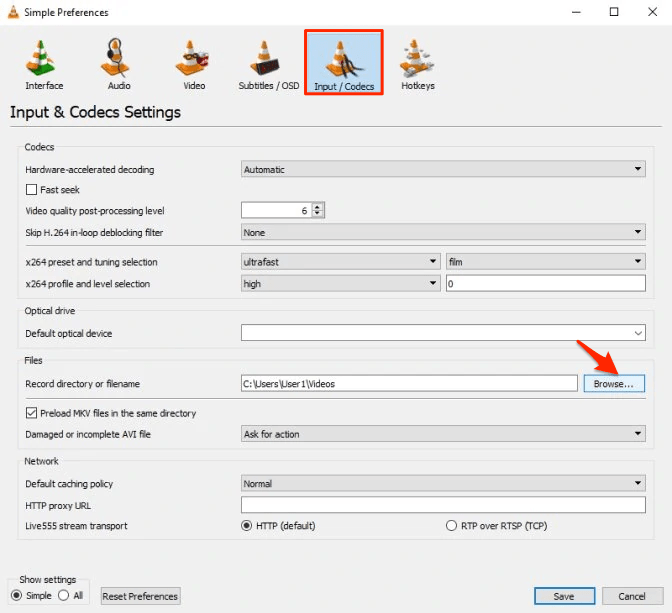
- Après avoir sélectionné le répertoire souhaité, cliquez sur le bouton Enregistrer, et vous êtes prêt à partir.
Maintenant que nous avons choisi le répertoire par défaut pour enregistrer la vidéo coupée, vous pouvez fermer la fenêtre du lecteur VLC si vous le souhaitez.
- Maintenant, ouvrez la vidéo sur le lecteur VLC pour laquelle vous souhaitez couper le clip.
- Après cela, mettez la vidéo en pause et allez dans Affichage -> Contrôles avancés et cliquez sur l’option pour activer.
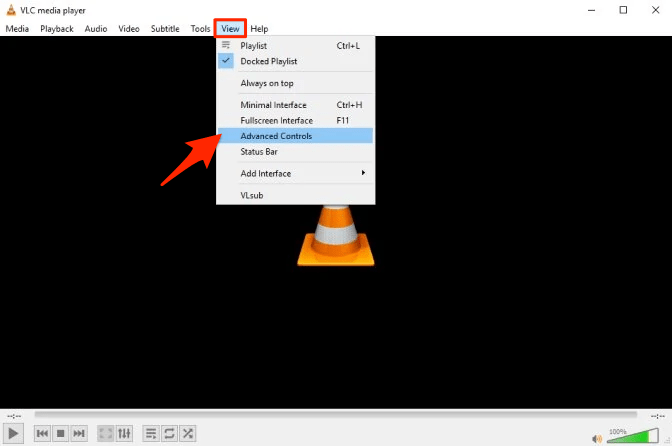
Après cela, vous remarquerez une nouvelle barre d’outils juste au-dessus du chronomètre de la vidéo.
Donc, supposons que vous souhaitiez couper la vidéo de 25 secondes à 55 secondes, alors lorsque la vidéo est à 24 secondes, appuyez sur le bouton Enregistrer pour commencer l’enregistrement, et lorsque le lecteur est à 54 secondes, vous devez appuyer à nouveau sur le bouton Enregistrer pour arrêter l’enregistrement.
Alternativement, vous pouvez également appuyer sur Shift+R pour commencer et à nouveau Shift + R pour arrêter l’enregistrement.
Enfin, après avoir cliqué sur le bouton d’arrêt, le clip enregistré sera sauvegardé dans la destination prédéfinie.
Couper une vidéo avec VLC Media Player sur le système Mac
Pour couper une vidéo dans VLC Player sur le système macOS, suivez ces étapes,
- Tout d’abord, ouvrez le lecteur VLC. (Ne lisez pas, ouvrez juste)
- Maintenant, allez dans les préférences du lecteur VLC en allant dans À propos de VLC Player -> Préférences, ou en cliquant sur les touches Commande (⌘) + Virgule (,).
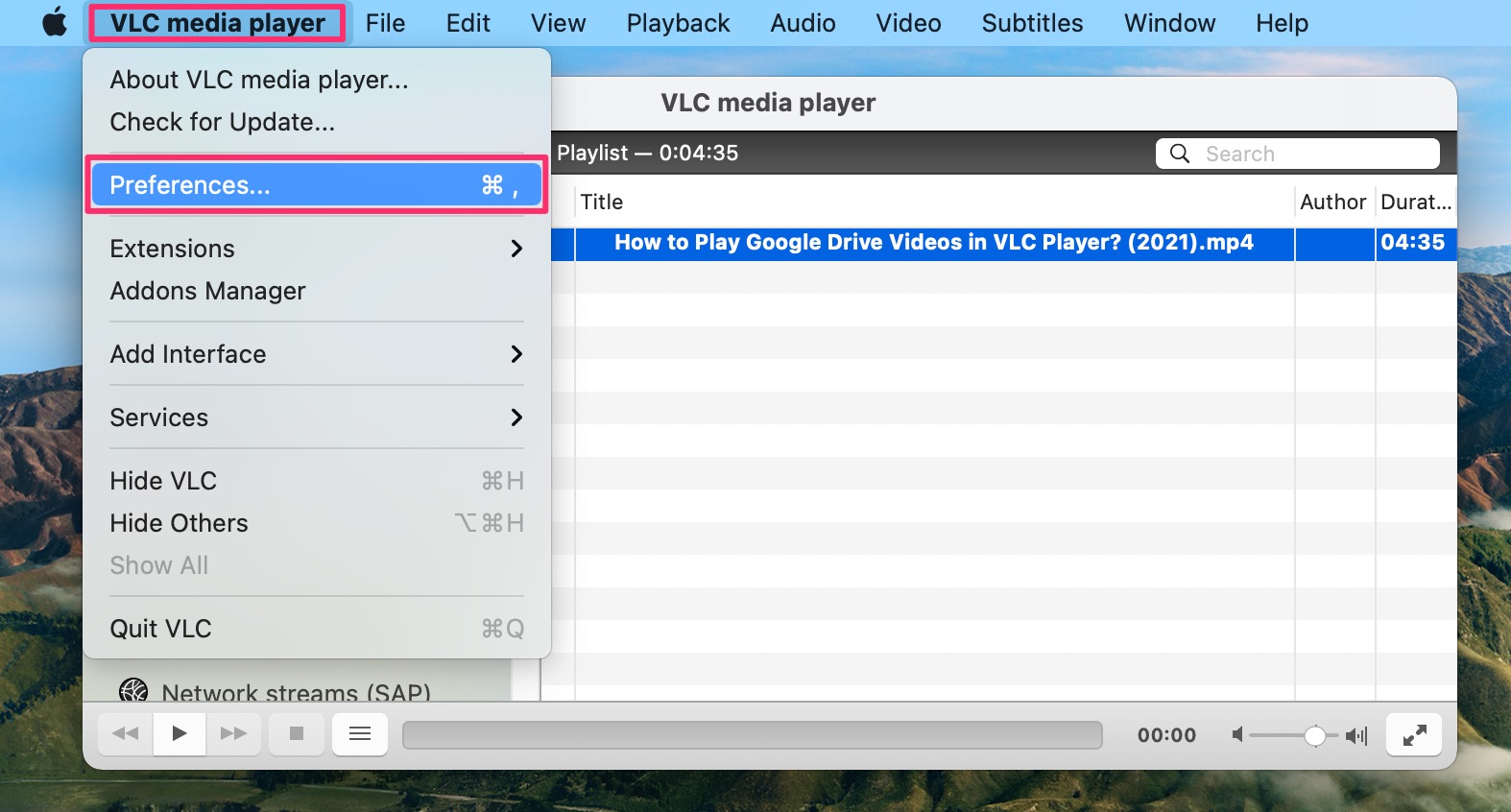
- Nous devons définir la destination du répertoire d’enregistrement, qui n’est pas définie par défaut.
- En ouvrant la fenêtre des préférences, allez dans Entrée/Codecs.
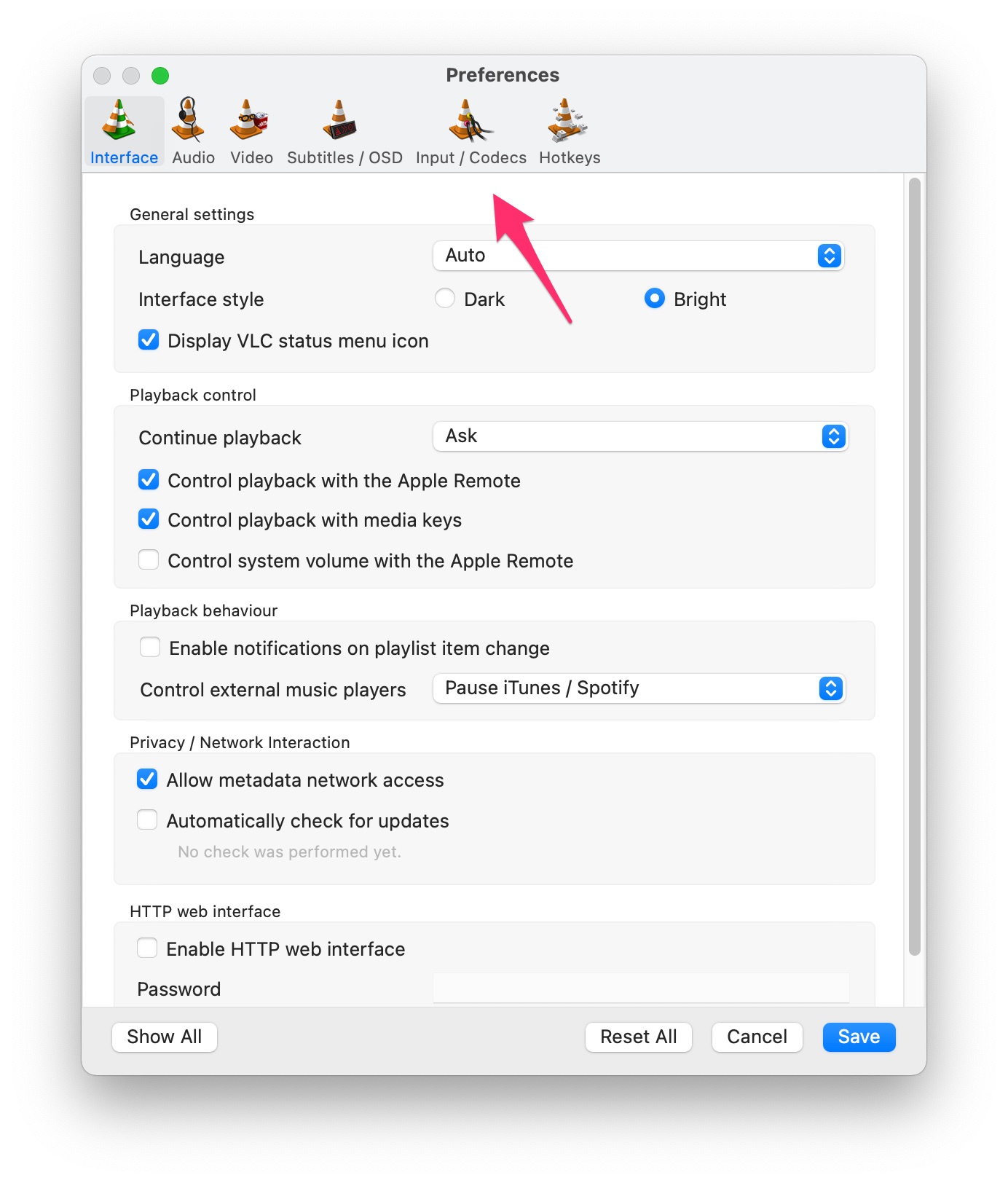
- Maintenant, appuyez sur le bouton Parcourir et choisissez votre emplacement préféré pour enregistrer la vidéo coupée.
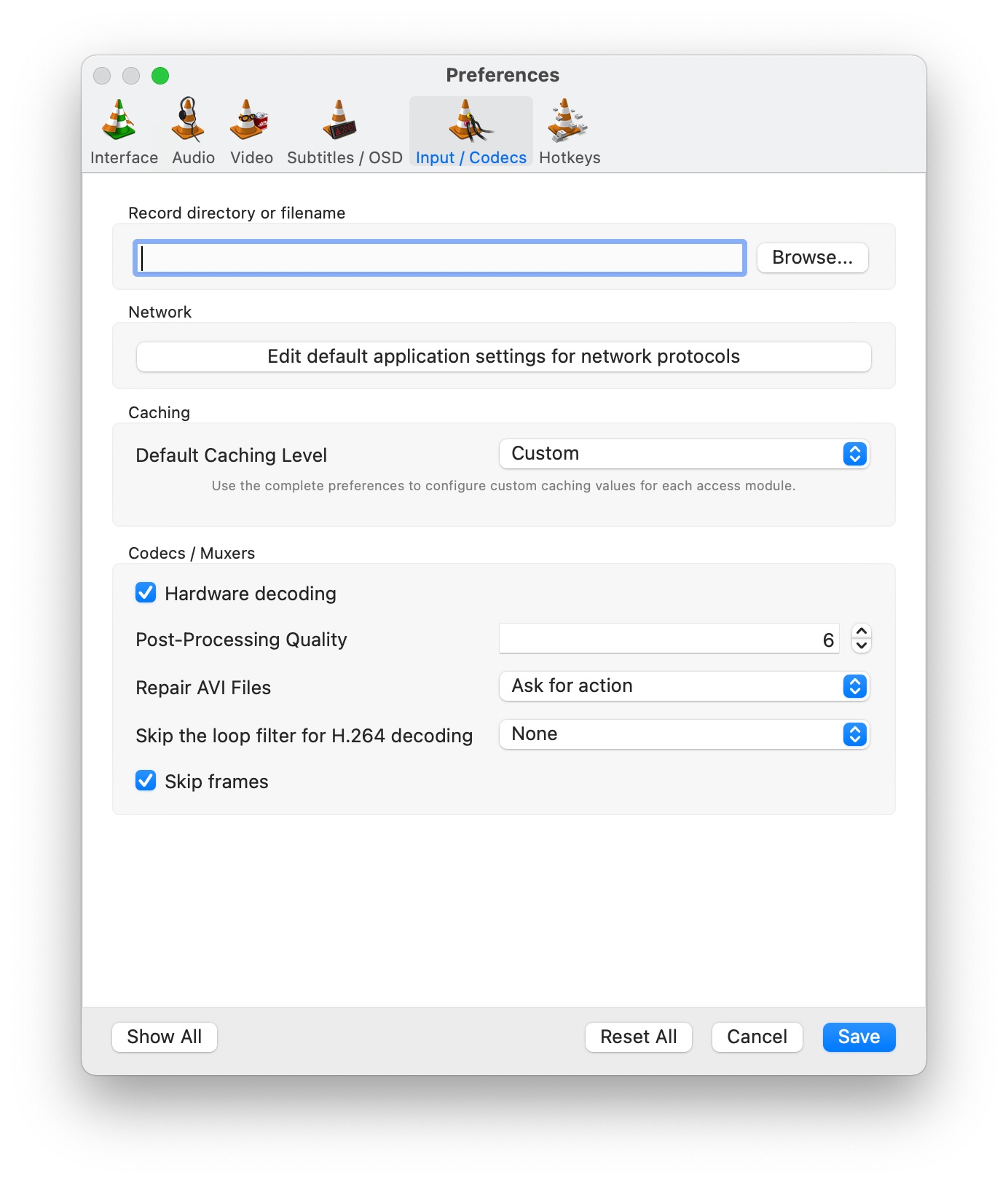
- Après avoir sélectionné le répertoire, cliquez sur le bouton Enregistrer, et vous êtes prêt à partir.
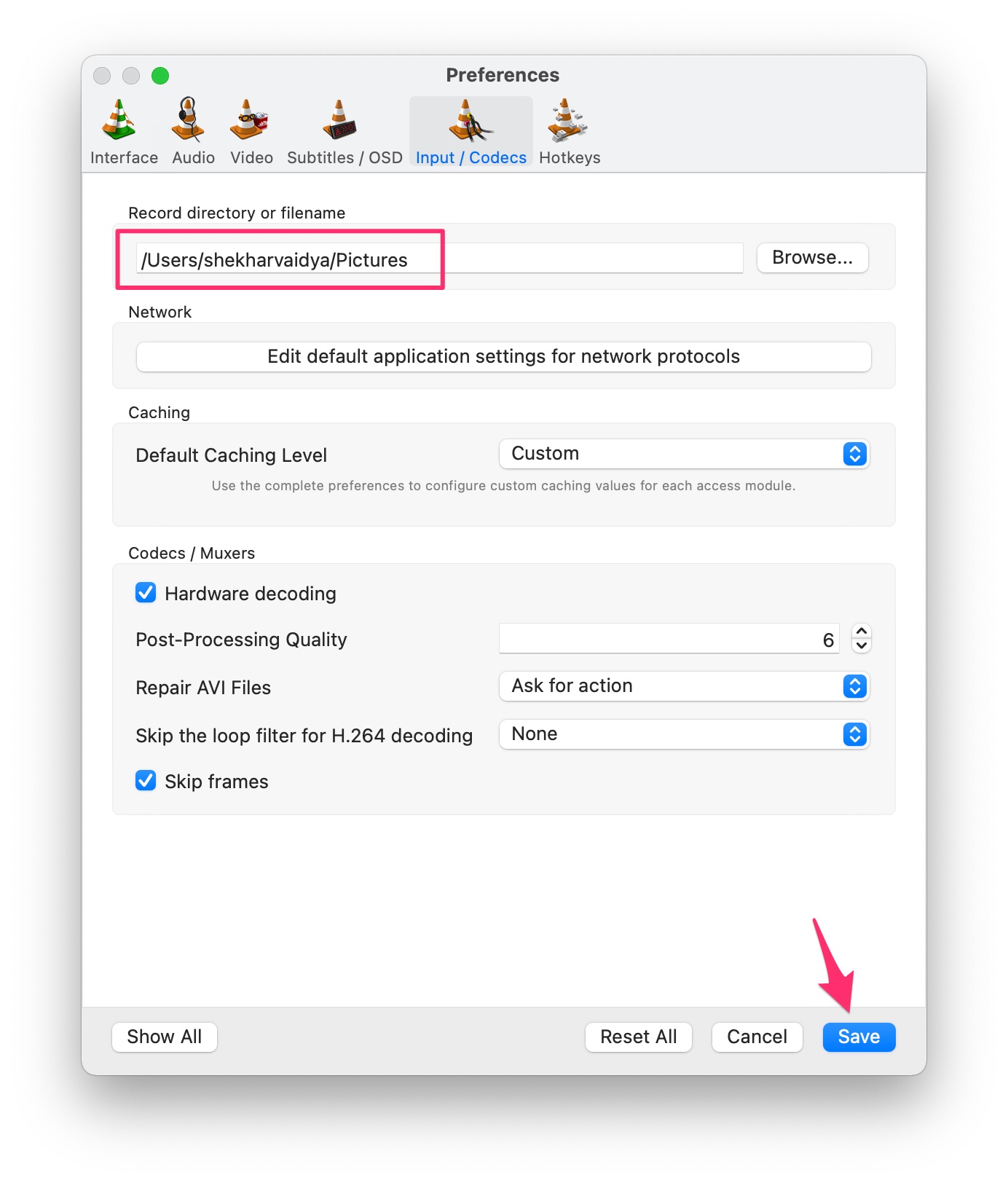
Maintenant que nous avons choisi le répertoire par défaut pour enregistrer la vidéo coupée, vous pouvez fermer cette fenêtre du lecteur VLC si vous le souhaitez.
- Maintenant, ouvrez la vidéo sur le lecteur VLC pour laquelle vous souhaitez couper le clip.
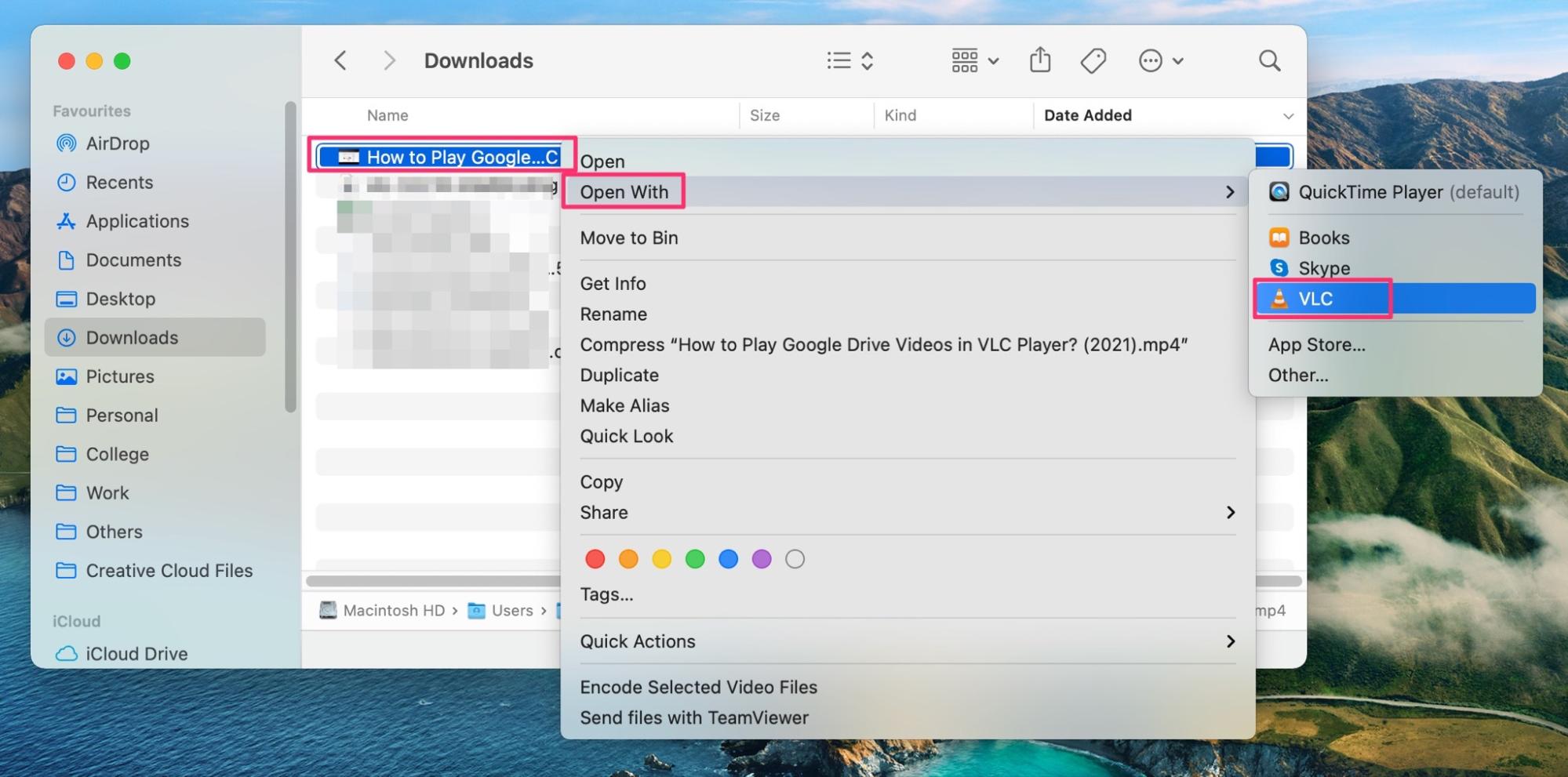
- Nous allons utiliser la fonction d’enregistrement pour couper la vidéo.
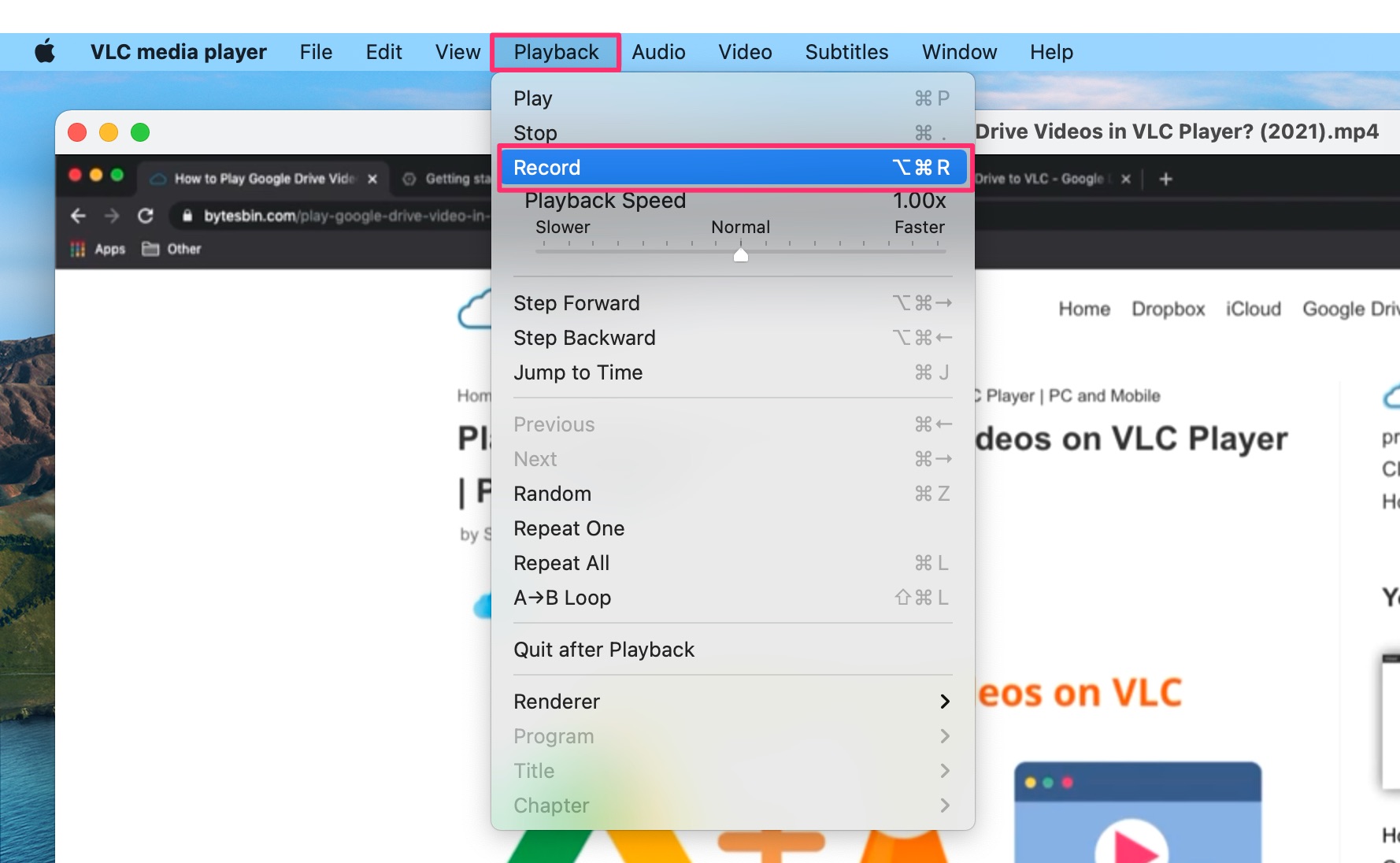
- Donc, supposons que vous souhaitiez couper la vidéo de 5 secondes à 15 secondes, alors lorsque la vidéo est à 4 secondes, appuyez sur les touches Option + Commande + R (⌥⌘R) pour commencer l’enregistrement, et lorsque le lecteur est à 14 secondes, vous devez appuyer à nouveau sur les touches Option + Commande + R (⌥⌘R) pour arrêter l’enregistrement.
- Alternativement, vous pouvez même commencer et arrêter l’enregistrement en allant dans l’option Lecture -> Enregistrer.
- Enfin, la vidéo coupée sera automatiquement enregistrée dans le dossier/répertoire précédemment défini.
Conclusion
C’est tout, nous avons réussi à couper la vidéo dans VLC Player en un petit clip partageable. Nous avons essayé de couvrir le processus dans les deux systèmes d’exploitation largement utilisés, c’est-à-dire Windows et macOS.
Nous espérons que vous avez également réussi à faire la partie de votre côté. Si vous avez manqué quelque chose ou si vous avez des doutes concernant le processus de découpe, faites-le nous savoir dans la section des commentaires.
Si vous avez des réflexions sur Couper une vidéo dans VLC Player | Windows et Mac, n’hésitez pas à laisser un commentaire ci-dessous. De plus, veuillez vous abonner à notre chaîne YouTube DigitBin pour des tutoriels vidéo. À bientôt !
Recevez de nouveaux articles dans votre boîte de réception.
Aucun spam. Désabonnez-vous à tout moment.