Dépannage Windows · 8 min read · Feb 15, 2026
Dépanner l'erreur 0xFFFFFFFF sur Windows : Le guide complet

Vous voudriez mettre à jour votre PC pour éliminer les bugs, profiter d’une version améliorée de votre appareil ou souhaiteriez vérifier les dernières fonctionnalités. De plus, cela aide également votre appareil à fonctionner de manière optimale.
Cependant, votre mise à jour logicielle arrêterait de générer le code d’erreur 0xFFFFFFFF sur Windows. Cela vous empêche de continuer les téléchargements ou l’installation de mises à jour, et même une installation manuelle ne vous aidera souvent pas.
Dans un tel scénario, vous chercheriez comment le réparer, et nous avons tout couvert pour vous !
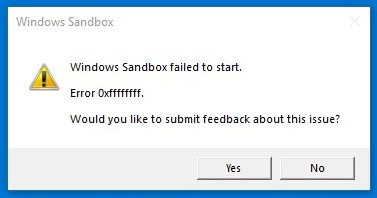
Comment réparer l’erreur 0xFFFFFFFF dans Windows ?
Il existe plusieurs méthodes pour dépanner le code d’erreur 0xFFFFFFFF sur votre Windows. Leur efficacité dépend des causes. Par conséquent, suivez chaque solution pour leurs raisons et vérifiez laquelle fonctionne pour vous.
Méthode 1 : Redémarrez votre PC
Votre mise à jour WindowsOS s’arrêterait tout à coup, générant un code d’erreur 0xFFFFFFFF.
L’une des causes les plus courantes inclut trop de mémoire cache, une connexion Internet instable et même des glitches temporaires.
Ainsi, pour résoudre cela, vous devriez redémarrer votre ordinateur, et votre problème sera résolu facilement. La plupart des utilisateurs ont signalé que cela avait fonctionné pour eux car c’était simplement un glitch technique.
Méthode 2 : Exécutez l’outil de dépannage de Windows Update
Lorsque les méthodes ci-dessus ne vous ont pas aidé, il n’y a pas de glitch temporaire mais une autre raison. Une manière simple de vérifier cela est d’utiliser l’outil de dépannage de Windows Update.
Votre PC dispose d’une gamme de divers dépanneurs qui vous aident à détecter les problèmes et, en conséquence, à les résoudre.
Donc, lorsque l’erreur 0xFFFFFFFF apparaît, il y a des problèmes avec les fonctionnalités liées à la mise à jour, et donc vous devriez procéder en conséquence.
Suivez les étapes ci-dessous pour exécuter l’outil de dépannage de Windows Update :
- Appuyez sur le bouton Démarrer dans le coin supérieur gauche, allez dans Paramètres, et sélectionnez Système.
(Alternative : Appuyez sur les touches Win+I pour ouvrir les Paramètres)
- Sélectionnez Dépanner dans le panneau de gauche.
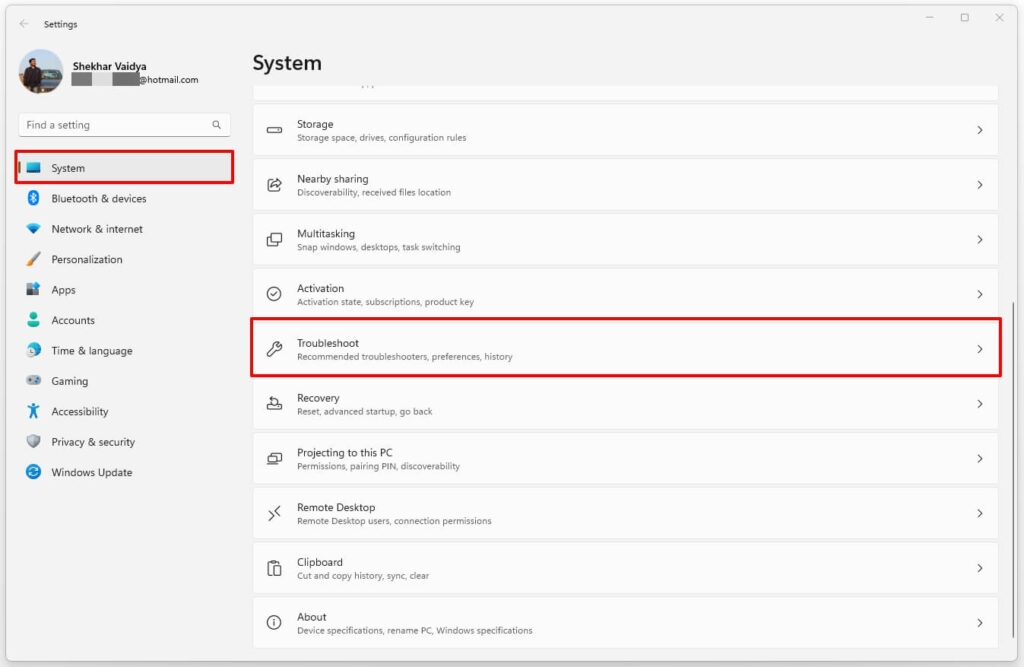
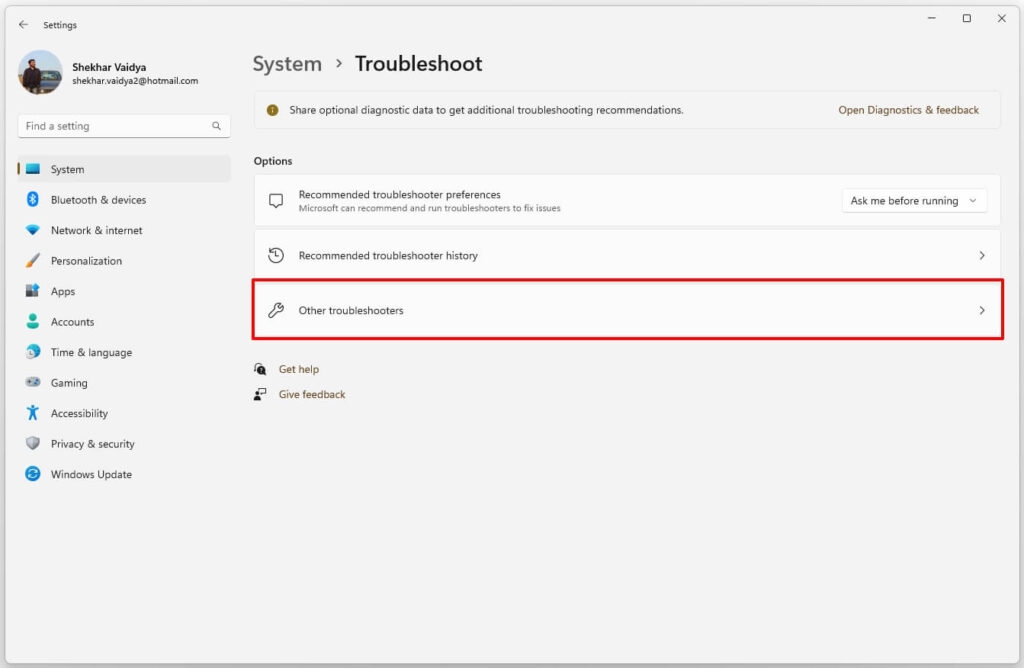
- Maintenant, cliquez sur Autres dépanneurs.
- Dans l’option Mise à jour Windows, cliquez sur Exécuter le dépanneur.
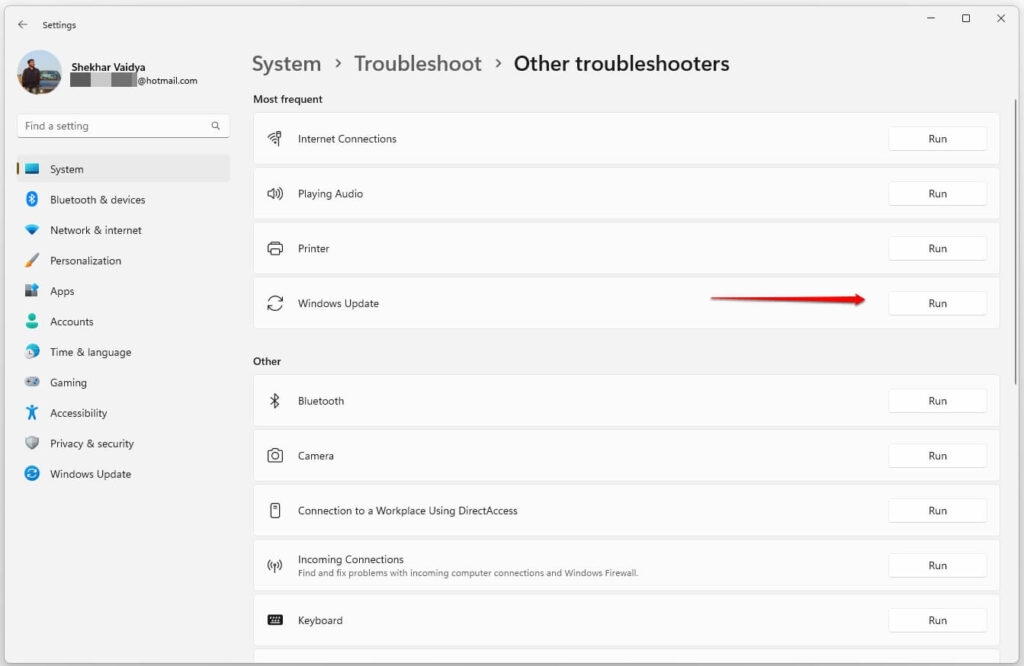
L’outil commencera à analyser votre PC, et vous devez attendre jusqu’à ce que le processus soit terminé. Ensuite, il vous montrera les problèmes et les corrigera. Il pourrait également vous inviter à suivre certaines étapes pour le dépanner.
Méthode 3 : Supprimez les composants du dossier de distribution de logiciels
Tout comme avoir trop de cache sur votre appareil, il y a un dossier sur votre système qui stocke la mémoire cache liée aux services de mise à jour.
Le dossier de distribution de logiciels le stocke, mais souvent ses fichiers sont corrompus ou manquants, ce qui interfère avec les mises à jour de Windows.
Dans une telle situation, vous pouvez supprimer les composants du dossier pour le réparer. Bien que les fichiers soient supprimés, Windows les recréera à nouveau et résoudra donc efficacement le problème.
Suivez les étapes ci-dessous pour ce faire :
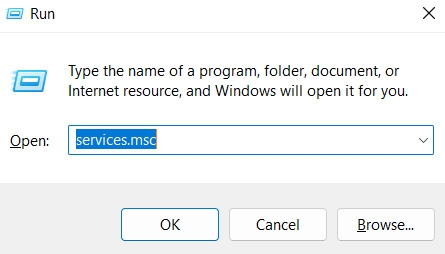
- Appuyez sur les touches Win+R pour ouvrir la boîte de dialogue Exécuter, tapez services.msc, et appuyez sur la touche Entrée.
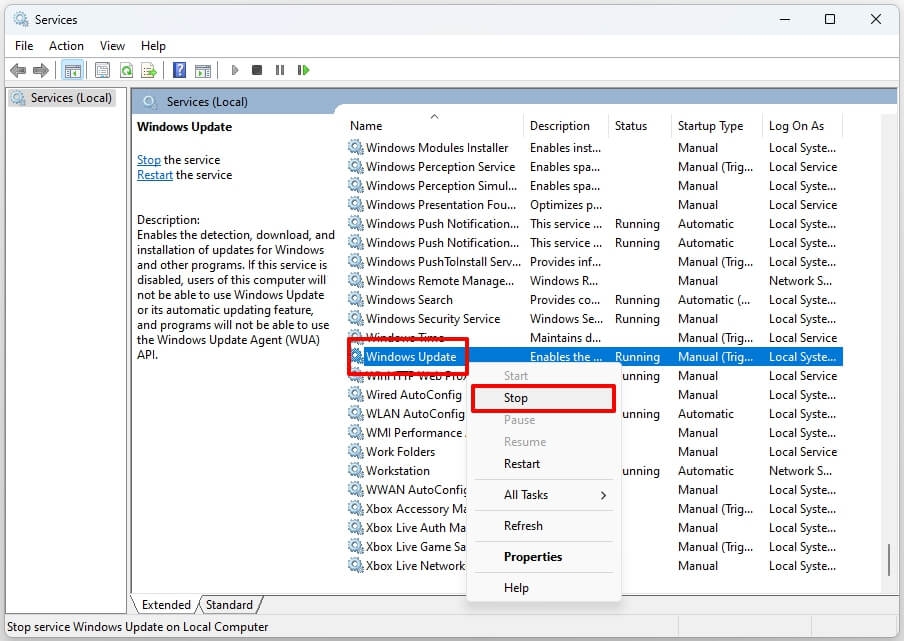
Naviguez jusqu’à Mise à jour Windows et faites un clic droit dessus.
Sélectionnez Arrêter dans le menu contextuel, ne le fermez pas mais minimisez-le.
Appuyez sur les touches Win+E pour ouvrir l’Explorateur de fichiers.
Recherchez
C:/Windows/SoftwareDistribution.Cliquez sur le dossier, sélectionnez tous ses composants, et appuyez sur la touche Suppr.
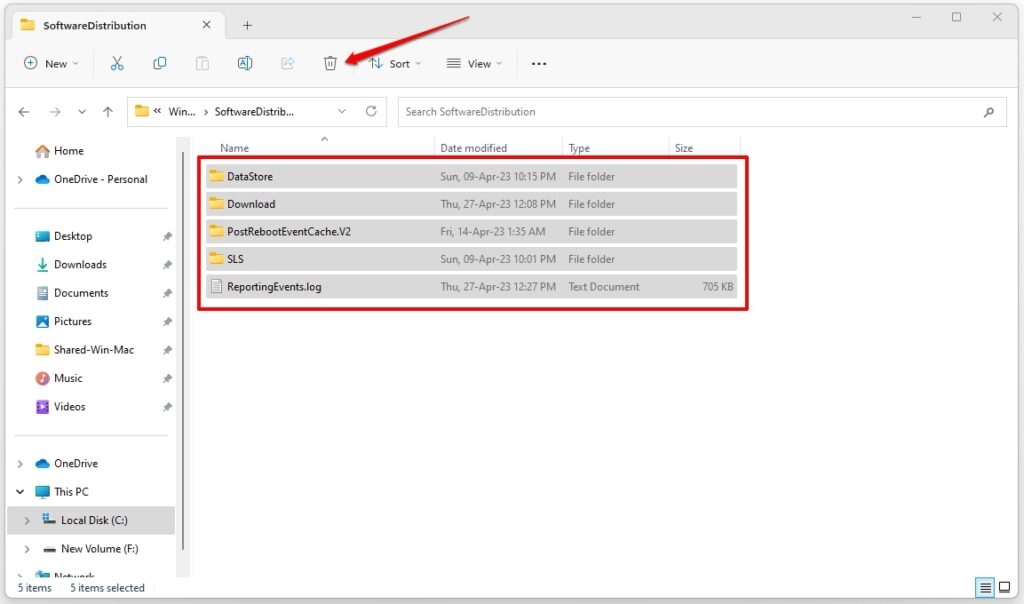
Cliquez sur Oui pour confirmer votre action.
Maintenant, à nouveau dans la fenêtre des Services, maximisez la fenêtre des Services et faites un clic droit sur Mise à jour Windows.
Choisissez Démarrer dans le menu déroulant.
Il est à noter que si vous avez installé Windows ou tout autre lecteur, remplacez la lettre C par la lettre de ce lecteur. De plus, démarrer Windows Update de cette manière recréera ses composants.
Méthode 4 : Supprimez les dossiers du chemin de téléchargement de Windows Update
Windows stocke ses versions de mise à jour précédentes et les processus associés à un chemin spécifique. Vous pouvez restaurer votre système à une version antérieure par la suite.
Cependant, souvent un chemin de téléchargement de mise à jour encombré conduit à l’erreur code 0xFFFFFFFF sur Windows. Par conséquent, vous devez supprimer tous ses dossiers pour résoudre le problème.
Suivez les étapes ci-dessous pour ce faire :
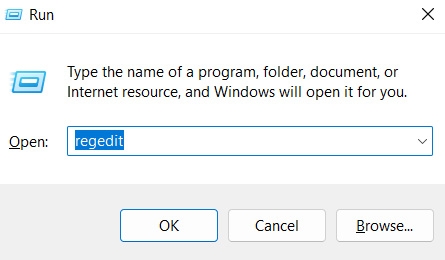
- Appuyez sur les touches Win+R pour ouvrir la boîte de dialogue Exécuter et, tapez regedit & appuyez sur OK.
Choisissez
HKEY_LOCAL_MACHINE\SOFTWARE\Policies\Microsoft\Windows\WindowsUpdatedans le panneau de gauche.À l’intérieur, naviguez jusqu’à WUServer et WIStatusServer, sélectionnez-les, et supprimez-les.
Maintenant, redémarrez votre PC pour que les changements prennent effet et essayez à nouveau.
Méthode 5 : Redémarrez les services de mise à jour de Windows
Windows utilise les services de mise à jour pour exécuter une mise à jour en douceur. Cependant, si l’un de ces services ne fonctionne pas de manière optimale, alors vous trouveriez problématique de mettre à jour votre système avec une génération d’erreur de 0xFFFFFFFF. Par conséquent, vous devez redémarrer les services de mise à jour de Windows.
Voici comment vous pouvez le faire :
Appuyez sur les touches Win+R et entrez cmd dans la boîte de recherche.
Tapez les commandes ci-dessous, et après chacune d’elles, appuyez sur la touche Entrée
net stop wuauserv
net stop bits
net stop trustedinstaller
net stop appidsvc
net stop cryptsvc
Cela arrêtera les services de mise à jour de Windows.
Maintenant, de manière similaire, exécutez les commandes ci-dessous pour démarrer ces services.
net start wuauserv
net start bits
net start trustedinstaller
net start appidsvc
net start cryptsvc
Après le redémarrage, commencez à nouveau le processus de téléchargement, et l’erreur sera résolue s’il y a un glitch avec les services de mise à jour.
Méthode 6 : Exécutez une analyse SFC
Les méthodes mentionnées ci-dessus auraient pu vous aider à résoudre le problème, mais dans de rares cas, elles n’ont pas fonctionné.
Dans un tel scénario, il pourrait y avoir des fichiers corrompus ou manquants sur votre Windows menant au problème. Par conséquent, pour surmonter la situation, vous devriez exécuter une analyse SFC. Le vérificateur de fichiers système vérifiera les problèmes et essaiera de les corriger, le cas échéant.
Suivez les étapes ci-dessous pour exécuter une analyse SFC sur Windows :
Ouvrez le menu Démarrer, et recherchez cmd.
Naviguez jusqu’au premier résultat de recherche et sélectionnez Exécuter en tant qu’administrateur dans le panneau de droite.
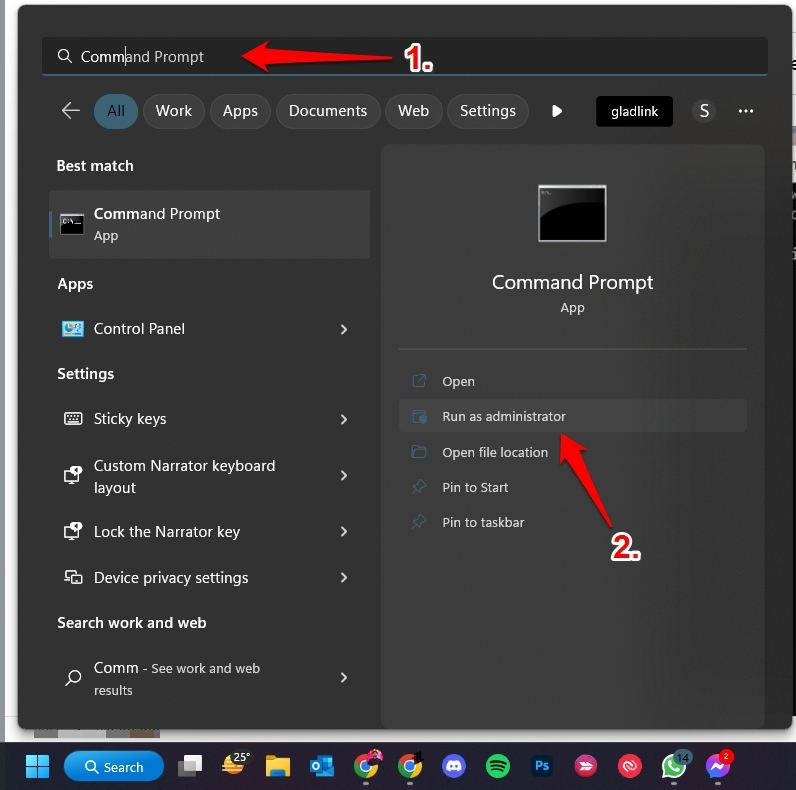
- Tapez la commande ci-dessous et appuyez sur la touche Entrée pour l’exécuter.
sfc /scannow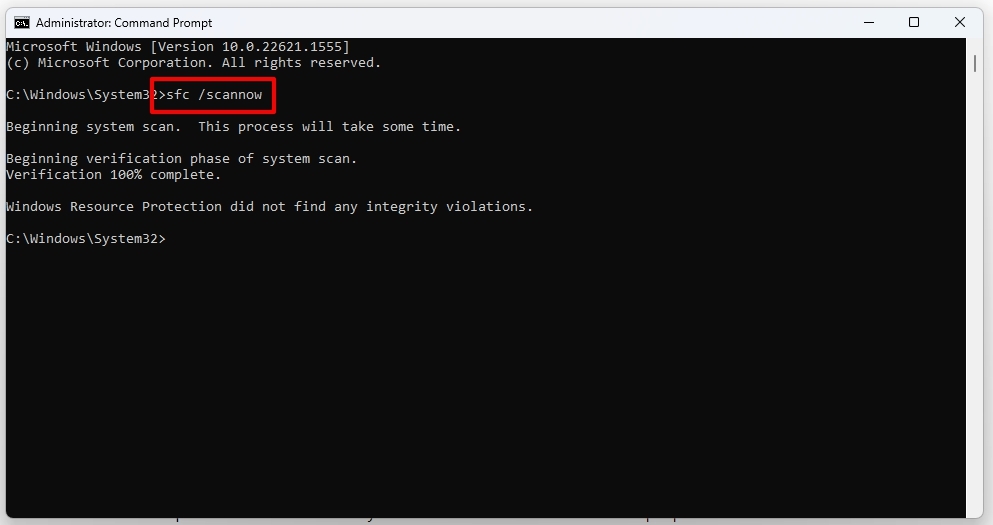
Après cela, le vérificateur de fichiers système commencera son analyse. Attendez que le processus soit terminé, et il affichera le statut.
S’il y avait un problème avec des fichiers système, l’outil aurait probablement réussi à le résoudre.
Méthode 7 : Analysez votre PC pour détecter des logiciels malveillants
Si SFC n’a pas pu résoudre le problème ou n’a pas diagnostiqué de problème, et que vous rencontrez l’erreur 0xFFFFFFFF, alors votre PC pourrait avoir des fichiers ou des programmes malveillants.
Vous pouvez utiliser des outils tiers pour les vérifier. De plus, Windows dispose également d’un outil intégré qui analyse les logiciels malveillants.
Voici comment vous pouvez l’utiliser :
Allez dans Paramètres Windows et allez dans Confidentialité et sécurité.
Sélectionnez Sécurité Windows dans le panneau de gauche et appuyez sur Ouvrir la sécurité Windows.
Cliquez sur Protection contre les virus et menaces et appuyez sur Options d’analyse.
Ensuite, cliquez sur le bouton Analyser maintenant dans le panneau de droite.
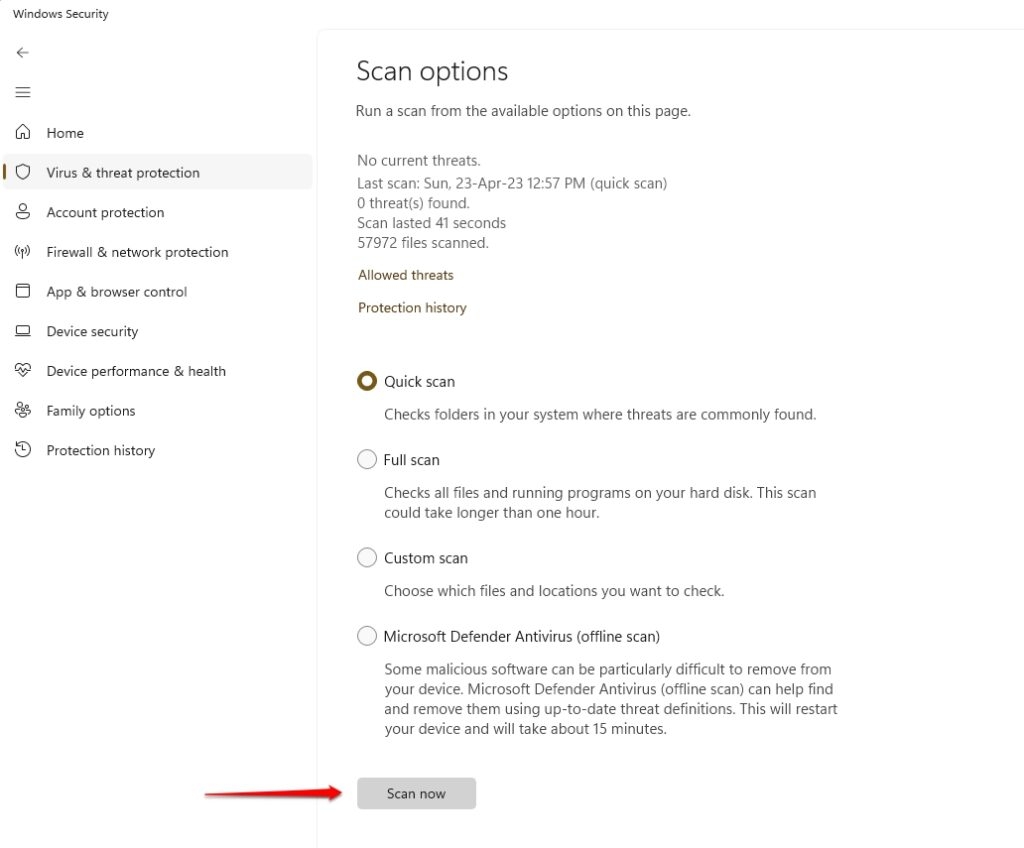
Windows terminera l’analyse et affichera les logiciels malveillants détectés. Vous devez les supprimer en conséquence. Ainsi, vous résoudrez le code d’erreur 0xFFFFFFFF.
Questions Fréquemment Posées
Que signifie le code 0xFFFFFFFF ? Le code d’erreur 0xFFFFFFFF apparaît lorsque votre PC ne parvient pas à rechercher des mises à jour Windows ou même lors du téléchargement ou de l’installation. Par conséquent, vous devez le résoudre pour continuer avec le téléchargement ou l’installation.
Quel est le code 0xfffffff dans Apex ? Le code d’erreur 0xfffffff dans Apex implique que le jeu a du mal à se connecter aux serveurs.
Quel est le code d’erreur 0xFFFFFFFF sur Age of Empires ? Le code d’erreur 0xFFFFFFFF sur Age of Empires indique qu’il y a un problème de connexion dans Age of Empire.
Comment puis-je réparer le code d’erreur Apex ? L’approche la plus efficace pour réparer le code d’erreur Apex est de redémarrer votre routeur et de forcer le redémarrage de votre jeu.
Le mot final – Erreur 0xFFFFFFFF sur Windows
Mettre à jour votre système d’exploitation Windows de temps en temps est essentiel pour qu’il fonctionne bien. Que ce soit ses fichiers système, programmes ou pilotes, tous deviennent obsolètes et s’usent avec le temps. Par conséquent, une mise à jour est essentielle. De plus, même pour accueillir les derniers logiciels, la mise à niveau aide.
Considérant son importance, vous voudriez télécharger et installer la dernière version, mais le code d’erreur 0xFFFFFFFF interférerait avec le processus.
De plus, votre PC pourrait parfois échouer à rechercher des réseaux. Réessayer plusieurs fois ne vous aidera pas tant que vous ne résolvez pas la cause profonde. Par conséquent, redémarrez votre PC et exécutez l’outil de dépannage de Windows Update pour le résoudre.
Si cela ne fonctionne pas, alors effacez les composants du dossier de distribution de logiciels et le chemin de téléchargement de Windows Update. Ensuite, redémarrez les services de mise à jour de Windows.
Ces solutions fonctionneront pour vous en fonction de la cause profonde ; sinon, référez-vous à notre guide complet pour obtenir de l’aide.
Lectures supplémentaires :
[Résolu] Erreur DNS Probe Finished No Internet
Meilleure alternative au moteur de papier peint Steam pour PC
Comment réparer si l’Explorateur Windows continue de planter ?
Recevez de nouveaux articles dans votre boîte de réception.
Aucun spam. Désabonnez-vous à tout moment.