Éditeurs vidéo · 6 min read · Feb 14, 2026
Avis sur TunesKit AceMovi Video Editor

Nouveau dans le monde du montage vidéo ? Avez-vous du mal à trouver un bon éditeur vidéo ? Envisagez-vous de commencer une nouvelle chaîne YouTube, mais ne savez pas quel éditeur vidéo choisir ?
Si vous avez l’un de ces doutes en tête, alors vous êtes au bon endroit, continuez à lire,
Dans cet article, nous allons utiliser et examiner l’un des meilleurs éditeurs vidéo disponibles en ce moment sur le marché, qui vous aidera à surmonter les problèmes de montage vidéo.
Avis sur TunesKit AceMovi
TunesKit AceMovi Video Editor est un logiciel de montage vidéo puissant qui peut créer et améliorer n’importe quelle vidéo stylée, comme des clips pour les réseaux sociaux, des vidéos YouTube, et bien plus encore, rapidement avec un grand nombre d’effets vidéo, de filtres, de modèles, etc.
Caractéristiques :
- Formats Audio-Vidéo Multiples : Il prend en charge presque tous les formats audio et vidéo, ce qui est pratique pour les utilisateurs pour importer du contenu.
- Bibliothèque Intégrée : Que ce soit des effets vidéo, des filtres, de la musique de fond ou des animations, vous les trouverez intégrés dans l’éditeur vidéo.
- Enregistrement Avancé : Le module complémentaire d’enregistrement d’écran vous aidera à enregistrer des appels vidéo, des logiciels, des sites web, des PPT, etc., et à les importer dans le projet.
- Aperçu Vidéo en Temps Réel : Vous pouvez éditer et regarder le montage côte à côte, ce qui vous aidera à améliorer votre productivité.
- Tutoriels de Montage Vidéo : Un certain nombre de tutoriels adaptés aux débutants sont disponibles pour apprendre et mettre en œuvre rapidement.
- Différents Formats de Sortie : Il dispose d’un certain nombre de formats de sortie prédéfinis disponibles dans la fenêtre d’exportation, que ce soit pour une taille d’écran mobile ou une résolution de bureau haute définition.
Tarification de TunesKit AceMovi

La tarification est simple et organisée. Il y a essentiellement 1+3 plans à choisir. Pourquoi 1+3 ? Car le premier plan, qui est le plan gratuit (essai gratuit), n’est pas listé dans le menu de tarification mais c’est tout de même l’un des plans proposés par TunesKit.
Maintenant, passons aux plans payants/premium,
- Plan de 1 mois, au prix de 19,95 $
- Plan de 1 an, au prix de 39,95 $
- Plan à vie, au prix de 59,95 $
La bonne chose à propos de ces plans est qu’ils n’interfèrent pas avec les fonctionnalités de l’éditeur vidéo, que vous choisissiez le plan de 1 mois ou le plan à vie, vous obtiendrez les mêmes fonctionnalités, aucun compromis là-dessus.
Configuration de l’Éditeur Vidéo TunesKit AceMovi
Exigences Minimales pour Mac
- Système d’Exploitation : Mac OS X 10.8
- Processeur : Vitesse d’Horloge de 1GHz
- RAM : 1 Go
- Résolution d’Écran : 1024×768 Pixels
Exigences Minimales pour Windows
- Système d’Exploitation : Windows 7
- Processeur : Vitesse d’Horloge de 1GHz
- RAM : 2 Go
- Résolution d’Écran : 1024×768 Pixels
Maintenant que votre système répond aux critères d’exigences minimales de l’Éditeur Vidéo TunesKit AceMovi, nous sommes prêts à procéder à l’installation et à la configuration.
Eh bien, je ne pense pas que vous ayez besoin de tutoriel spécial pour cela. C’est aussi simple que d’installer un programme normal sur votre système. Néanmoins, laissez-moi vous guider à travers le processus d’installation étape par étape,
- Tout d’abord, allez sur le site officiel de TunesKit > Produits > AceMovi Video Editor et cliquez ensuite sur le bouton essai gratuit.
- En cliquant sur le bouton d’essai gratuit, il téléchargera le fichier AceMovi.dmg et AceMovi.exe sur les systèmes Mac et Windows, respectivement.
- Maintenant, naviguez vers le répertoire/dossier des téléchargements et double-cliquez sur le fichier respectif pour démarrer l’installation.
- Ensuite, suivez les instructions à l’écran pour installer le programme sur votre système.
Il y a quelques étapes supplémentaires si vous souhaitez enregistrer le produit.
- Ouvrez votre e-mail (celui que vous avez entré lors de l’achat) et recherchez l’e-mail d’achat de tuneskit.com.
- Il y aura votre clé de licence pour le produit. Copiez la clé.
- Maintenant, ouvrez l’Éditeur Vidéo TunesKit AceMovi.
- Ensuite, naviguez vers Aide -> Enregistrer.
- La fenêtre contextuelle vous demandera d’entrer votre Adresse E-mail et votre Clé de Licence.
C’est tout, maintenant vous pouvez commencer à utiliser l’Éditeur Vidéo TunesKit AceMovi.
Utilisation de l’Éditeur Vidéo TunesKit AceMovi
Comprendre l’Interface Utilisateur
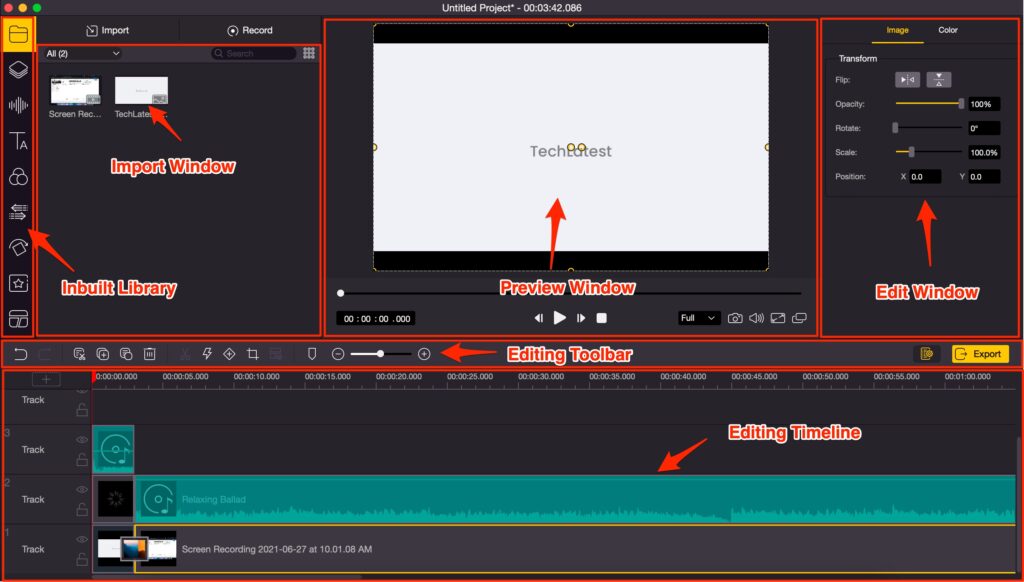
Si vous êtes familier avec un autre éditeur vidéo, laissez-moi vous dire que c’est presque le même. L’interface utilisateur contient six segments différents, qui peuvent être utilisés lors de l’édition de n’importe quelle vidéo.
Fenêtre d’Importation : C’est la première chose que vous voulez/devez utiliser pour commencer le processus d’édition. La fenêtre vous aidera à importer n’importe quelle vidéo/audio brute ou tout autre graphique dans le projet. Il suffit de cliquer sur le bouton Importer et de sélectionner le fichier, il sera importé dans le projet en un instant.
Bibliothèque Intégrée : Cette section contient toutes les animations, effets, mouvements, effets sonores, musiques de fond, etc. préconçus. Vous pouvez simplement faire glisser et déposer le contenu de la bibliothèque et commencer à éditer.
Barre d’Outils d’Édition : C’est la section la plus utile et la plus utilisée de toutes, car elle sera principalement utilisée pour éditer/rognier/modifier le contenu d’édition.
Chronologie d’Édition : Toutes les couches, contenus vidéo-audio, graphiques, animations, tout sera là, vous devez les faire glisser et les déposer de manière à convenir à votre vidéo. Vous pouvez créer plusieurs chronologies et les utiliser comme différentes couches pour éditer la vidéo.
Fenêtre d’Édition : Cette fenêtre est pour un fichier sélectionné spécifique, supposons que vous devez éclaircir un peu la vidéo, alors vous sélectionnez la vidéo dans la Chronologie d’Édition et éditez ce filtre pour cette vidéo individuelle depuis la Fenêtre d’Édition.
Fenêtre d’Aperçu : C’est l’une des sections les plus utiles de toutes, dans cette fenêtre vous pouvez vérifier votre montage côte à côte. Tous les montages seront appliqués temporairement dans cette section sans appliquer les changements de manière permanente.
Édition & Exportation de la Vidéo
Eh bien, maintenant que vous êtes familier avec toutes les sections, je ne pense pas que vous ayez besoin d’instructions supplémentaires pour éditer les vidéos. Vous pouvez simplement importer les vidéos et audios bruts et commencer à éditer.
Bien que je veuille ajouter une chose ici, TunesKit AceMovi propose également un enregistreur d’écran intégré, vous pouvez l’utiliser pour enregistrer votre écran avec audio et l’importer directement dans le projet.
Pour utiliser l’enregistreur, cliquez sur le bouton Enregistrer situé en haut de la section Médias (que je représente comme Fenêtre d’Importation).
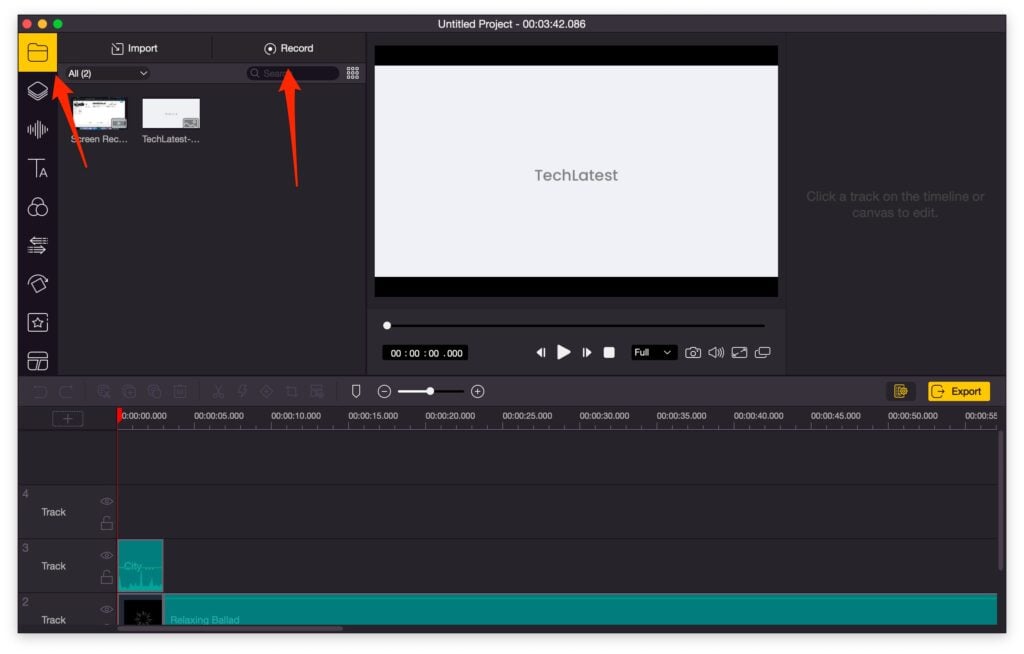
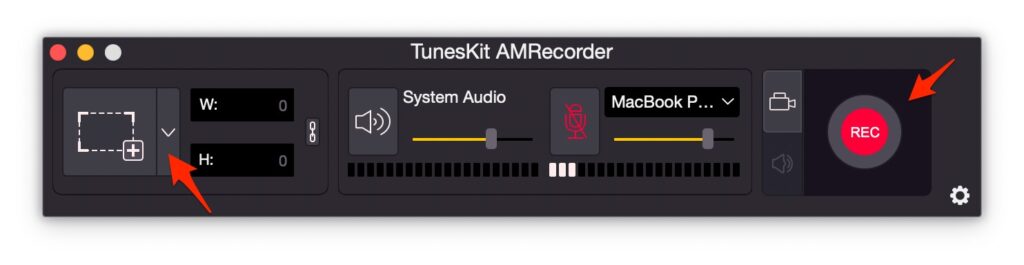
Maintenant, une fenêtre d’enregistrement s’ouvrira, elle a un certain nombre de fonctions différentes à sélectionner.
Maintenant, parlons de l’exportation de la vidéo, c’est très simple et organisé.
Après avoir terminé la partie d’édition, vous devez simplement cliquer sur le bouton Exporter situé dans la Barre d’Outils d’Édition.
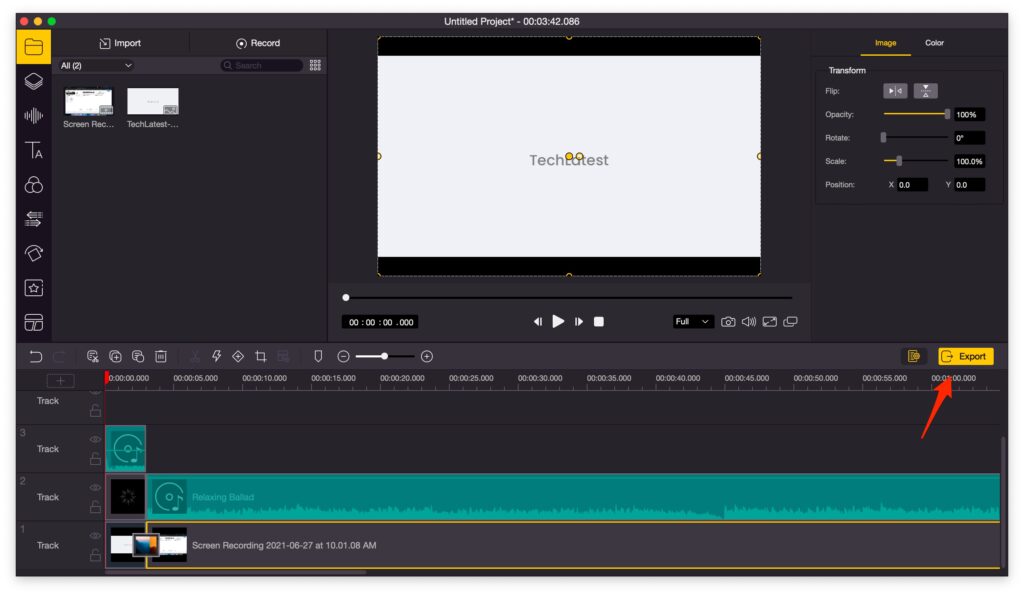
Une nouvelle fenêtre s’ouvrira, vous pouvez configurer manuellement le nom, la résolution, l’extension vidéo et tout en conséquence, puis cliquer sur le bouton Exporter.
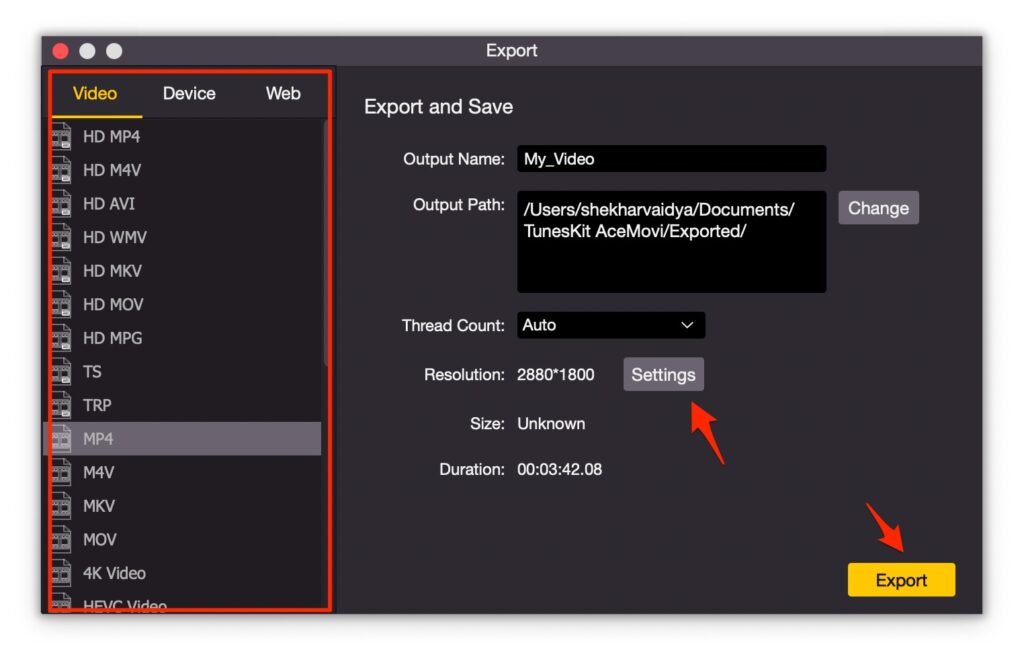
C’était tout, vous pouvez regarder la vidéo qui a été exportée sur le Chemin de Sortie.
Verdict Final – Avis sur TunesKit AceMovi
Ce que j’aime
- Interface facile à utiliser
- Prend en charge tous les principaux formats audio-vidéo
- Bon nombre de bibliothèque préconçue
- Disponible sur Mac et Windows
Ce que je n’aime pas
- Le prix mensuel est cher
- Pas de version Linux
- ** Pas optimisé pour Mac M1
Recevez de nouveaux articles dans votre boîte de réception.
Aucun spam. Désabonnez-vous à tout moment.