Applications iOS · 3 min read · Feb 14, 2026
TutuBox ne fonctionne pas | Correction pour iPhone et iPad

TutuBox est un Tweak App Store pour les appareils iPhone et iPad. Le TuTuBox vous permet de télécharger des applications payantes gratuitement et des applications modifiées pour les appareils iOS. Étant un App Store tiers, vous pouvez rencontrer certains problèmes avec votre application TuTuBox.
L’application peut ne pas s’installer, ne peut pas se charger, se bloque à l’ouverture, rencontre des erreurs d’installation, ou plus encore. Voici les solutions pour corriger divers erreurs sur votre TuTubox pour les appareils iOS.
Remarque : L’application est régulièrement révoquée par Apple, donc si vous essayez de télécharger des applications à partir d’un TutuBox révoqué, cela peut ne pas être possible. Vérifiez régulièrement le site officiel pour voir si un profil signé est disponible.
Corriger TutuBox ne s’installant pas
Voici les étapes si l’application TuTuBox ne s’installe pas sur votre appareil iOS sans aucun problème
Étape 1. Téléchargez DNSCloak et désactivez le proxy ffapple
Étape 2. Téléchargez ce fichier texte (méthode Plug & Play) et enregistrez-le sur votre iPhone
Étape 3. Téléchargez ce fichier texte (méthode Mode Avion) et enregistrez-le sur votre iPhone
Étape 4. Téléchargez ce fichier texte (contournement Panda VIP) et enregistrez-le sur votre iPhone
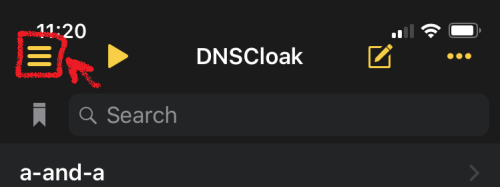
Étape 6. Appuyez sur les 3 lignes dans le coin gauche
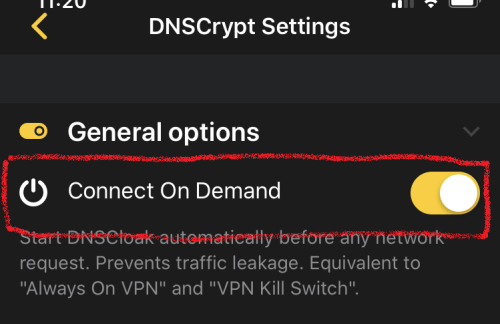
Étape 7. Dans les paramètres de DNSCloak, activez “ Connecter à la demande “
Étape 8. Faites défiler un peu dans les paramètres de DNSCloak et appuyez sur “ Liste noire et liste blanche “.
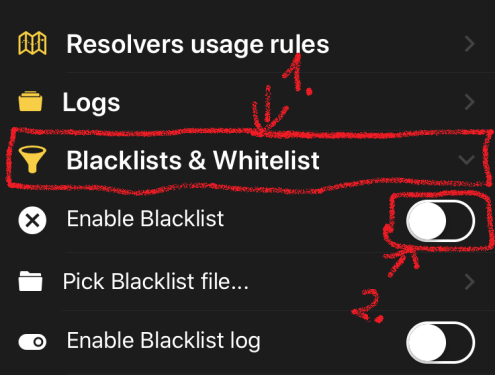
Étape 9. Ensuite, activez “ Activer la liste noire “, un menu de fichiers s’ouvrira et sélectionnez le fichier téléchargé précédemment. (si vous avez déjà activé ces options, appuyez simplement sur “Choisir le fichier de liste noire..”)
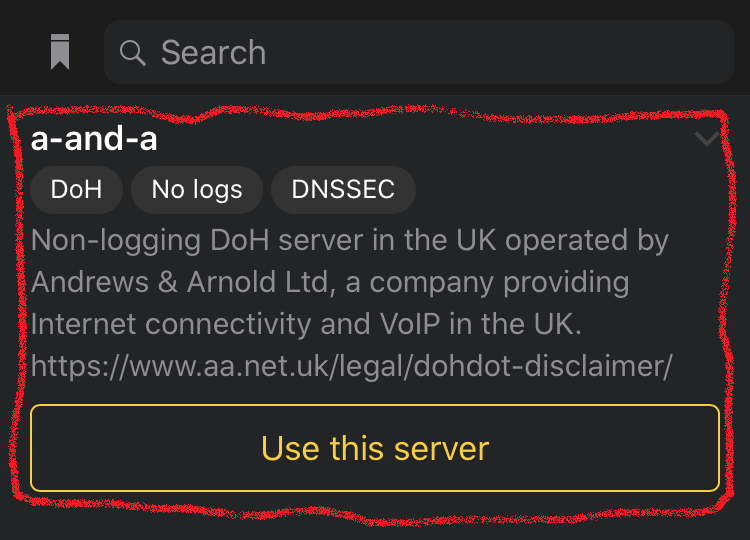
Étape 10. Revenez à la page principale et sélectionnez le serveur DNS “ a-and-a “.
Étape 11. Maintenant, ouvrez les Paramètres de l’iPhone. Allez et activez “ Général -> VPN -> DNSCloak -> (i) -> Connecter à la demande “
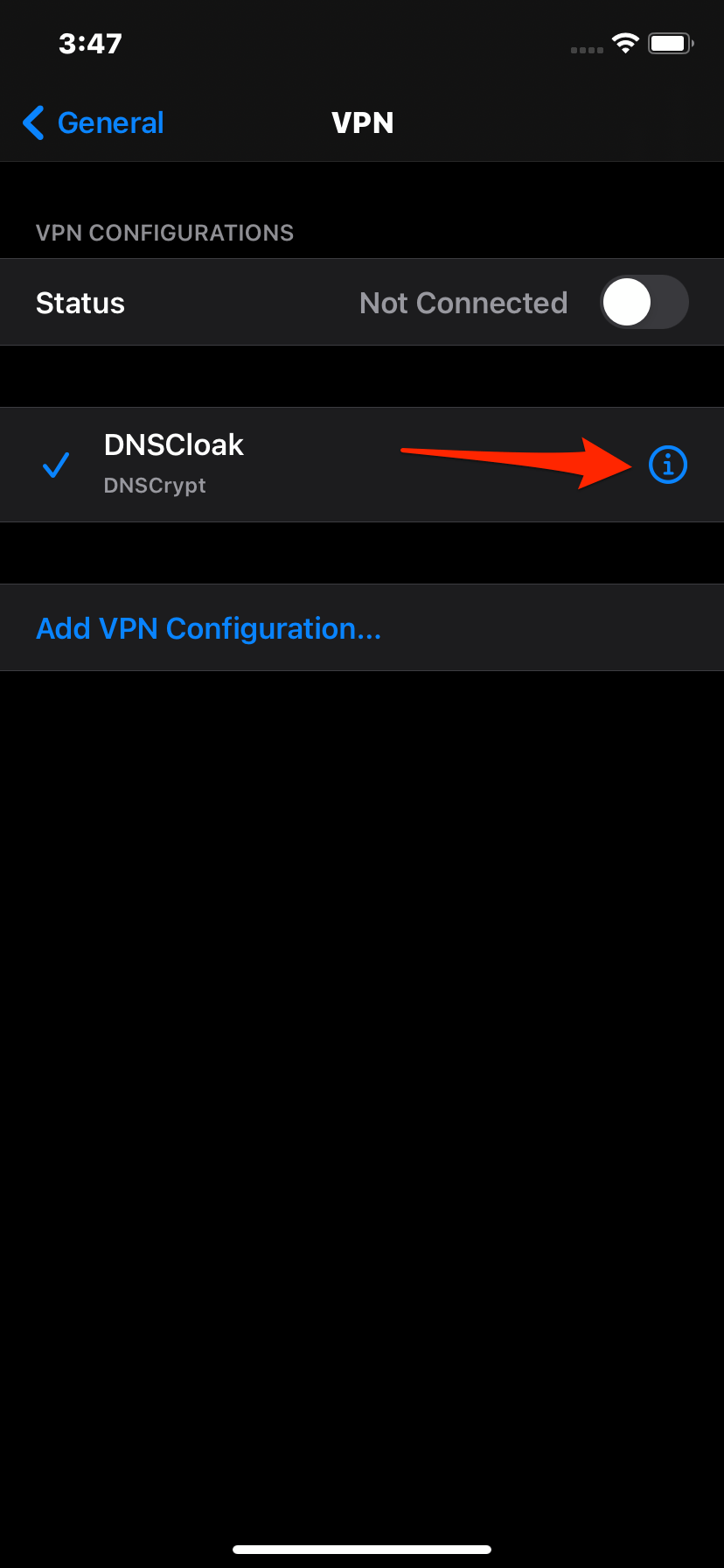
Cliquez_sur_i_dans_les_paramètres_VPN_de_l_iPhone
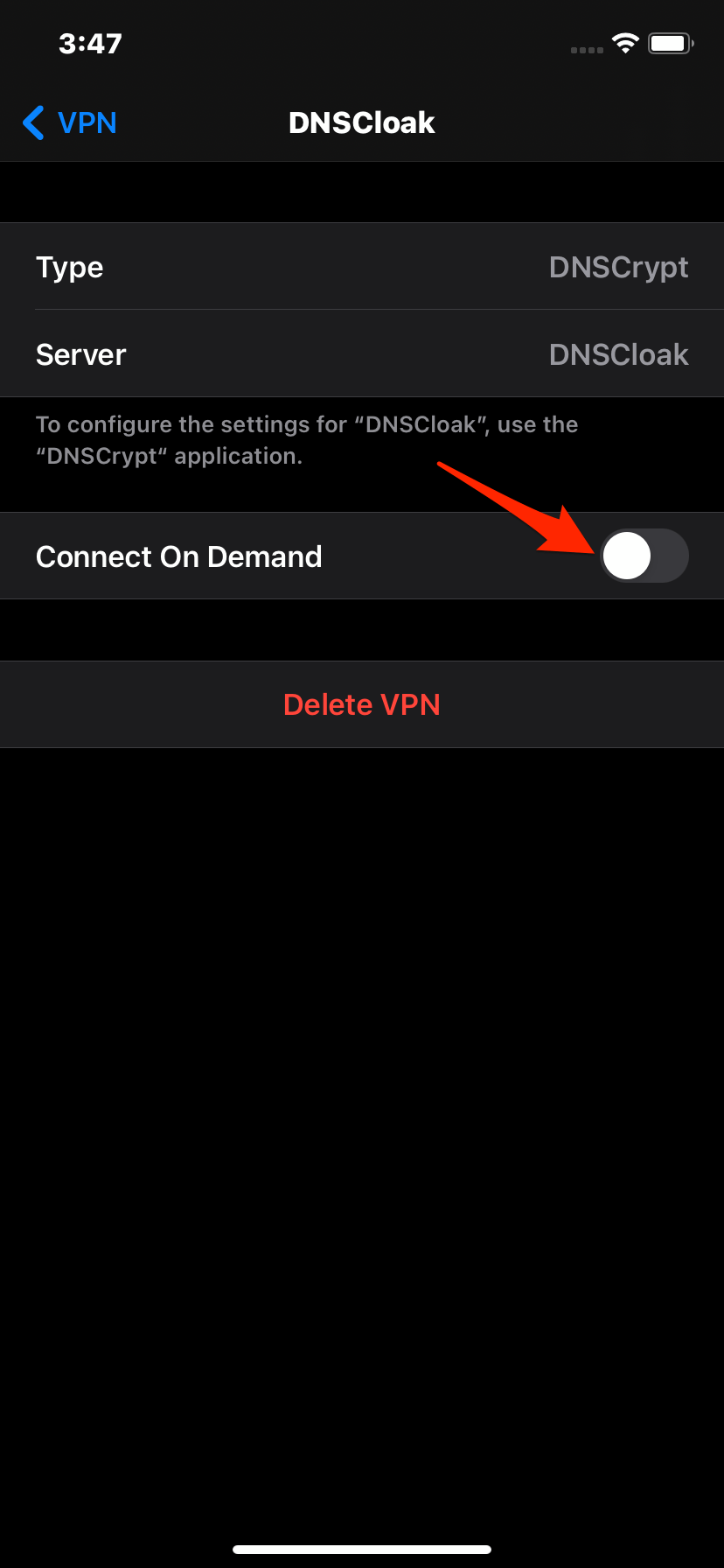
Cliquez_sur_i_dans_les_paramètres_VPN_de_l_iPhone
Étape 12. Effacez le cache de l’historique de Safari.
Il suffit de aller dans Paramètres → faire défiler vers le bas jusqu’à Safari dans la liste des applications → ici, recherchez Effacer l’historique et les données et appuyez sur OK
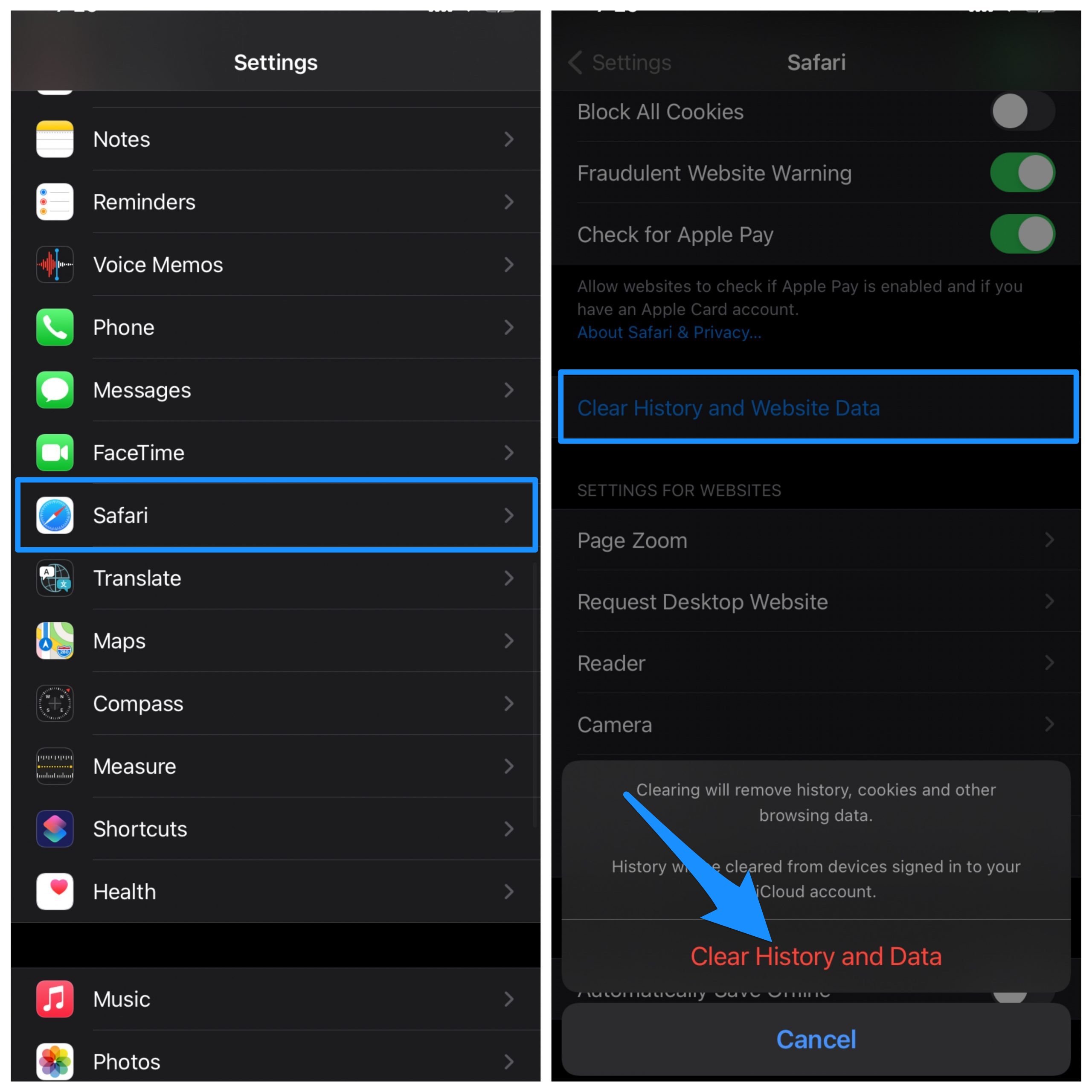
Une fois les paramètres de DNSCloak terminés, vous pouvez essayer d’installer à nouveau le TutuBox, l’application s’installera sans erreurs ni problèmes
Corriger TutuBox ne fonctionnant pas ou ne se chargeant pas
Vérifiez la date et l’heure
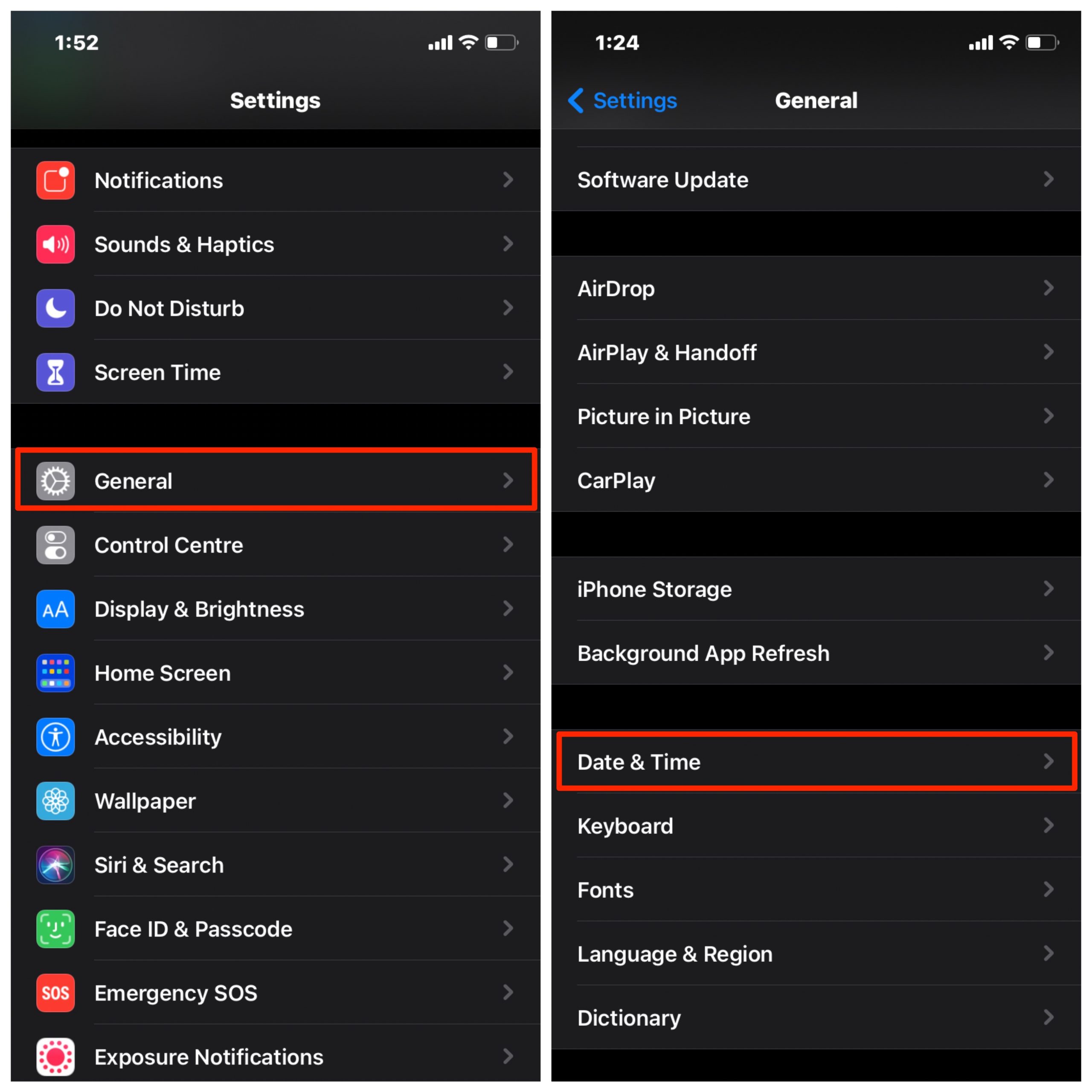
Une date et une heure incorrectes peuvent également causer un problème avec l’installation de l’application. Il est préférable de vérifier la date et l’heure et de s’assurer qu’elles sont correctes. Une fois les paramètres modifiés, redémarrez simplement le téléphone et essayez d’installer l’application à nouveau, le problème sera résolu. La date et l’heure peuvent être réglées automatiquement à l’aide du réseau SIM ou vous pouvez les régler manuellement.
Redémarrez le mobile
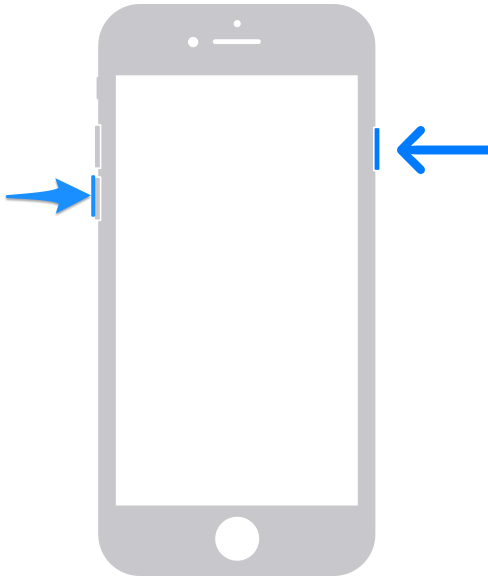
Cela peut être la méthode la plus simple pour corriger l’erreur d’installation de l’application. Un simple redémarrage corrige la plupart des erreurs manifestes sur votre mobile. Une fois le redémarrage effectué, essayez à nouveau d’installer l’application sur votre iPhone et vous verrez que l’erreur est corrigée.
Impossible d’installer l’application
Pour corriger le message d’erreur, ouvrez Paramètres et allez dans Général, puis vérifiez Profils et gestion des appareils. Ici, recherchez le développeur, vous verrez que l’application est affichée comme Non vérifiée.
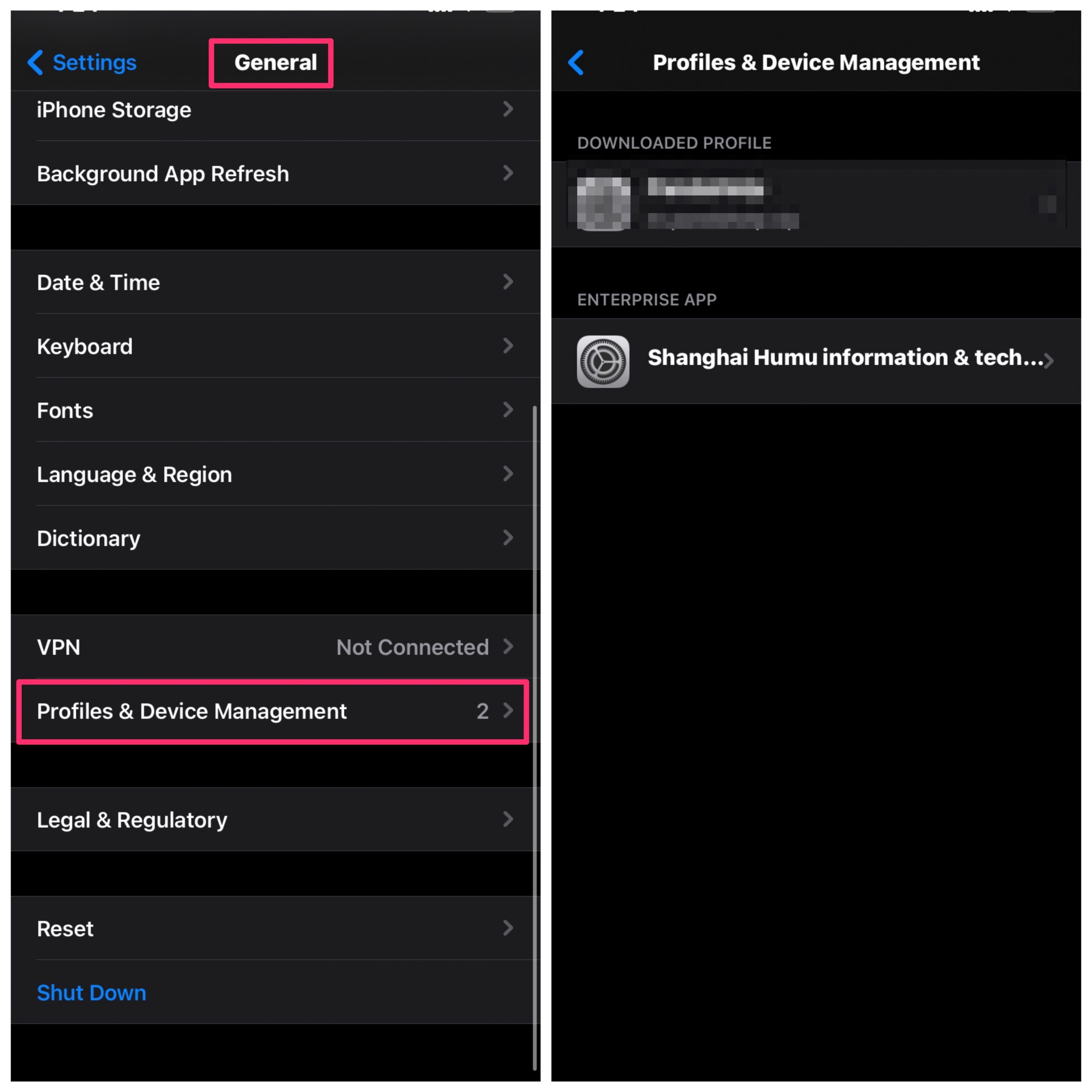
Cliquez sur le Développeur et appuyez sur Faire confiance pour confirmer.
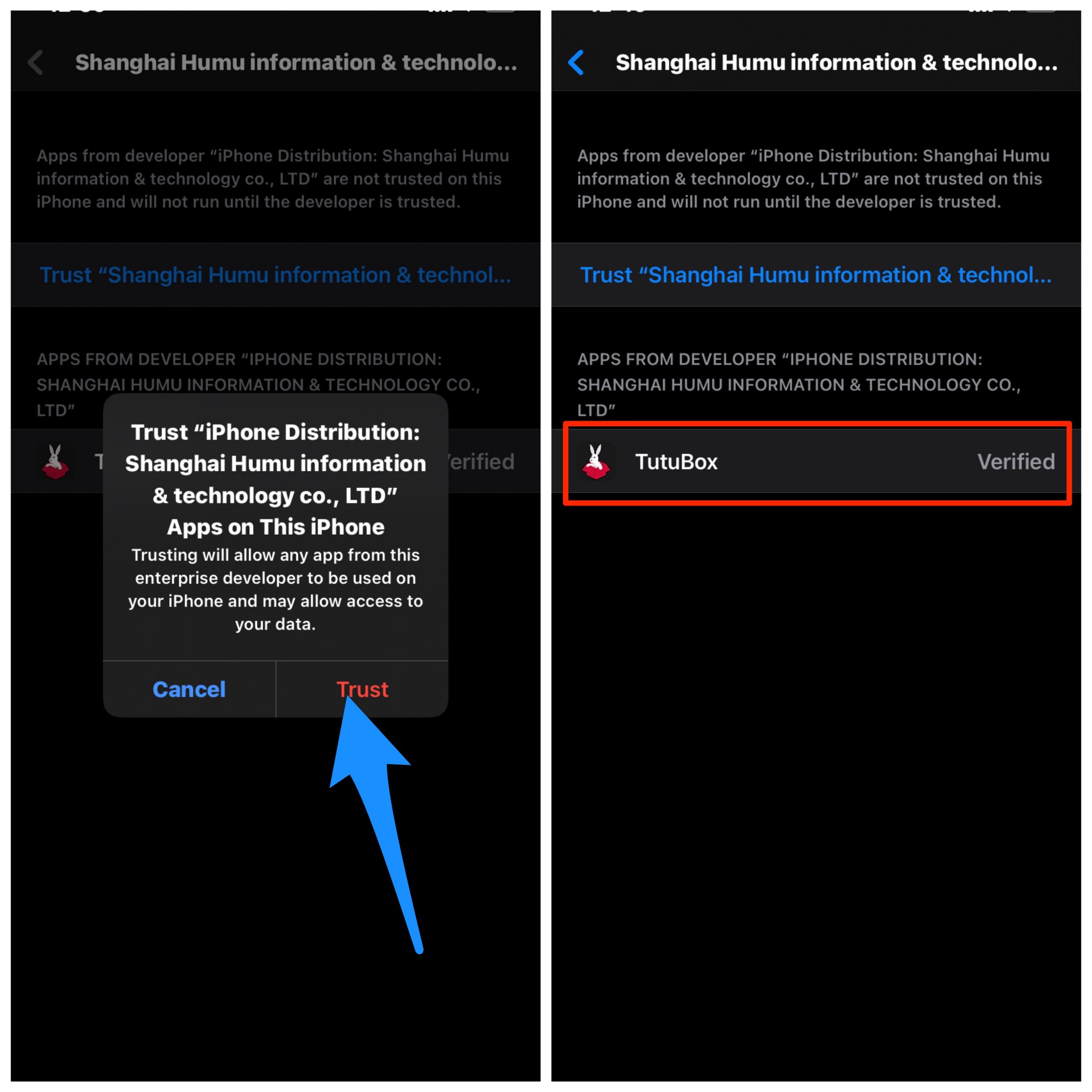
Une fois terminé, fermez les paramètres et tous les onglets ouverts, maintenant ouvrez l’application, elle fonctionnera sans erreur.
Impossible de vérifier l’application
Réinitialisez votre iPhone
Sauvegardez votre iPhone sur iCloud, cela supprimera toutes vos données et fichiers de votre iPhone.
Remarque : Cela entraînera une perte de données. Faites une sauvegarde de toutes vos choses importantes avant d’effectuer une réinitialisation complète.
- Ouvrez l’application Paramètres. et appuyez sur Réinitialiser Face ID
- Faites défiler vers le bas et appuyez sur Réinitialiser Face ID
- Appuyez sur Effacer Tout le contenu et les paramètres.
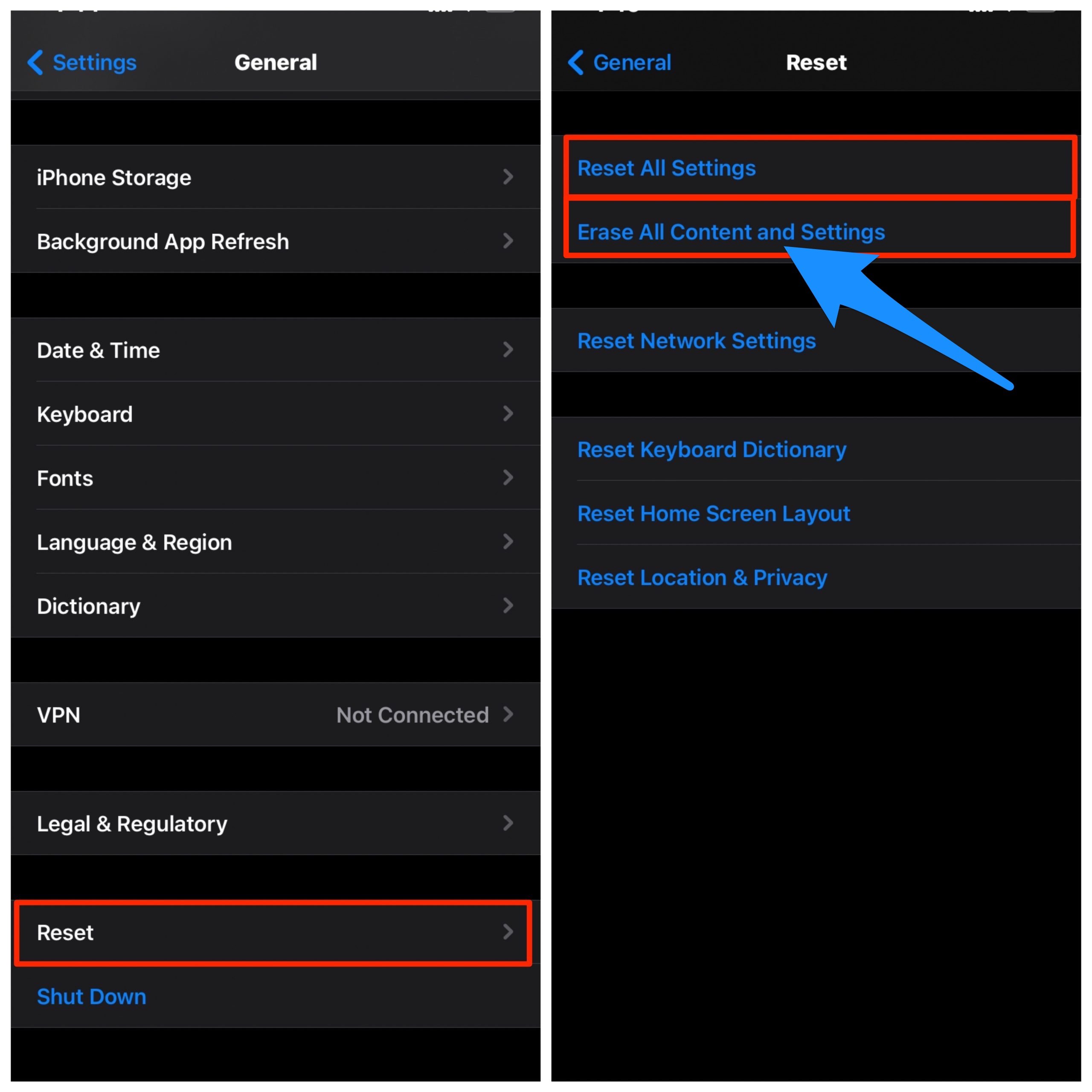
Confirmez avec le code d’accès et l’ID Apple, si demandé. Attendez qu’il redémarre. Une fois que vous êtes de retour, configurez le Face ID et vérifiez si cela fonctionne pour vous. Vous pouvez maintenant restaurer ces sauvegardes pour reprendre vos activités.
Conclusion : Avec le guide simple ci-dessus, vous pouvez corriger les problèmes de base sur votre TutuBox pour mobile iPhone et iPad.
Si vous avez des réflexions sur TutuBox ne fonctionnant pas | Correction pour iPhone et iPad, n’hésitez pas à laisser un commentaire ci-dessous. De plus, veuillez vous abonner à notre chaîne YouTube DigitBin pour des tutoriels vidéo. À bientôt !
Recevez de nouveaux articles dans votre boîte de réception.
Aucun spam. Désabonnez-vous à tout moment.