Réseaux sociaux · 6 min read · Jan 19, 2026
Vidéos Twitter ne fonctionnent pas : Comment réparer
Êtes-vous incapable de lire les vidéos sur Twitter ? Pour résoudre ce problème, vous devez consulter ce guide. J’ai également rencontré le même problème où les vidéos Twitter ne se lisaient pas, ou la miniature restait simplement noire. Souvent, la vidéo commençait mais se bloquait et ne se lisait pas même si le réseau ne posait pas de problèmes.
J’ai fait quelques recherches dans divers forums en ligne et essayé quelques astuces qui m’ont aidé à lire les vidéos Twitter sans problème. Donc, dans ce guide, j’ai répertorié les raisons possibles pour lesquelles une vidéo Twitter ne fonctionne pas sur votre compte et ce que vous devez faire pour résoudre le problème.
Raisons pour lesquelles les vidéos Twitter ne fonctionnent pas sur votre appareil
- La vidéo Twitter que vous essayez de lire n’est pas dans un format de fichier pris en charge par Twitter.
- La connectivité Internet a été interrompue au moment où vous essayiez de diffuser la vidéo sur Twitter.
- Si vous accédez aux vidéos Twitter sur le navigateur Chrome, la version du navigateur peut ne pas être à jour.
- Si vous accédez à Twitter depuis un smartphone Android, le cache peut être rempli de données temporaires, ce qui provoque un dysfonctionnement de l’application. Le problème de ce cache chargé de fichiers indésirables peut également survenir avec la version PC de Google Chrome.
- La version smartphone de Twitter (pour Android et iOS) peut avoir des problèmes de bogues.
Voici quelques solutions qui ont fonctionné sur mon appareil. J’espère que cela fonctionnera également pour vous et que vous pourrez lire les vidéos Twitter sans problème.
Mettre à jour le navigateur Chrome
Bien que le navigateur Chrome se mette à jour automatiquement lorsqu’il est connecté à Internet, il se peut qu’il ne soit pas à jour. Si vous accédez à Twitter depuis un PC,
- Ouvrez le navigateur Chrome.
- Dans l’URL, tapez Chrome://settings et appuyez sur entrer.
- Sur la page des paramètres, dans le panneau de gauche, cliquez sur À propos de Chrome.
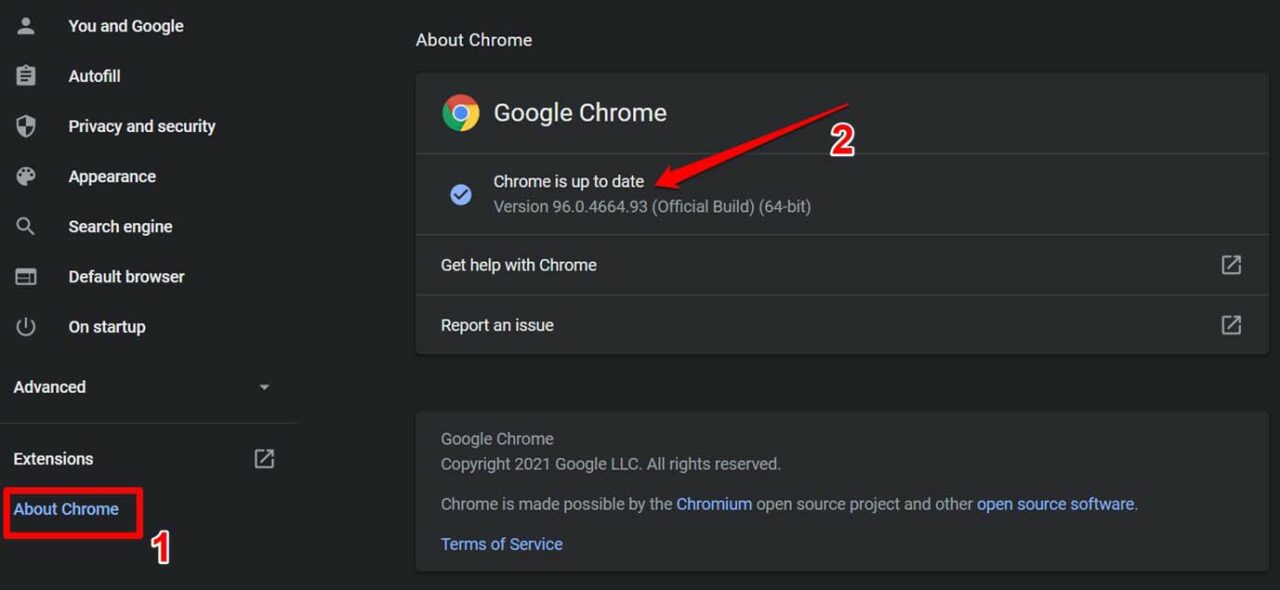
- Vous devriez voir la version du navigateur Chrome et si elle est à jour ou non.
Et si vous utilisez Twitter depuis votre smartphone,
- Ouvrez l’application du navigateur Chrome.
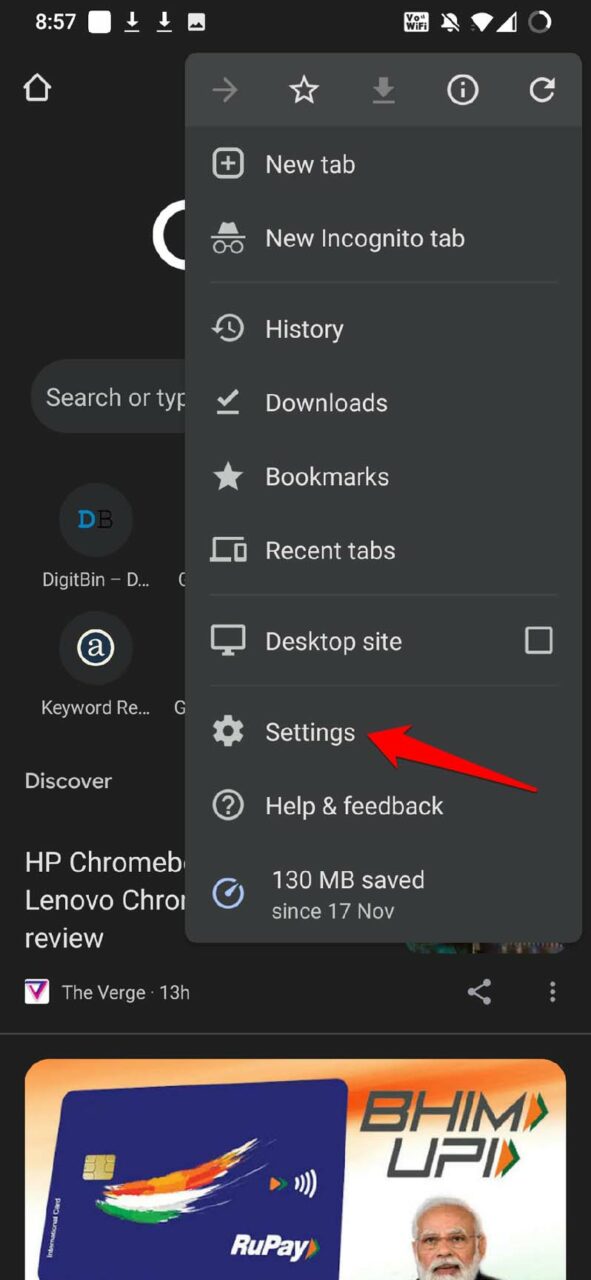
- Appuyez sur le bouton à 3 points.
- Dans le menu, sélectionnez Paramètres.
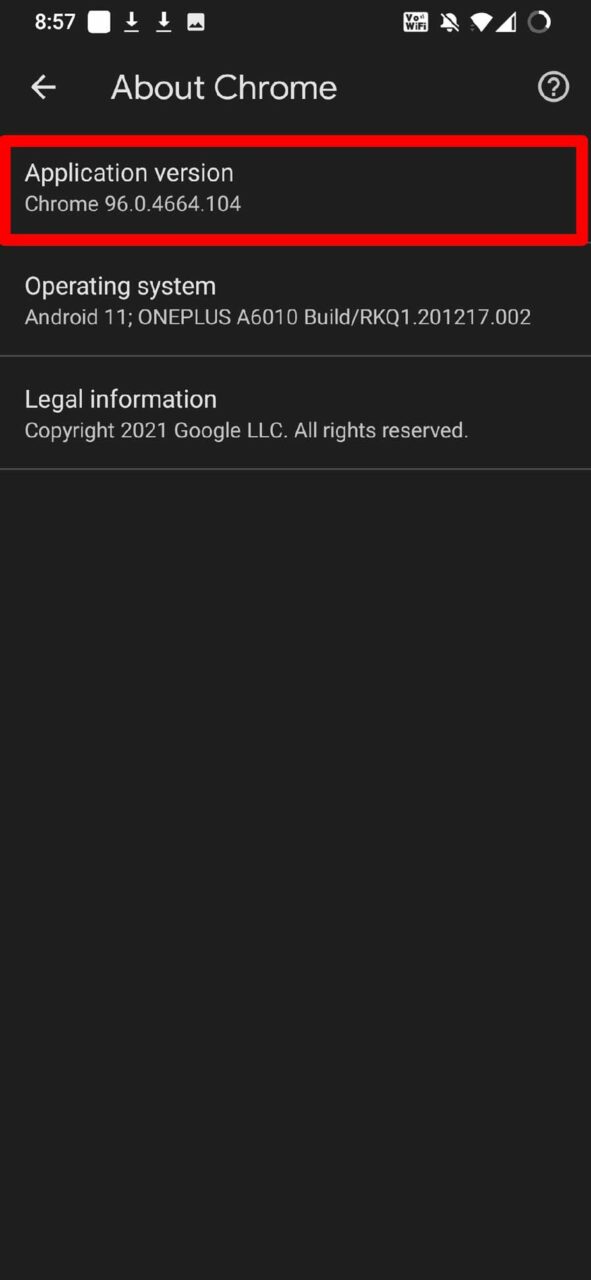
- Accédez à À propos de Chrome et appuyez dessus.
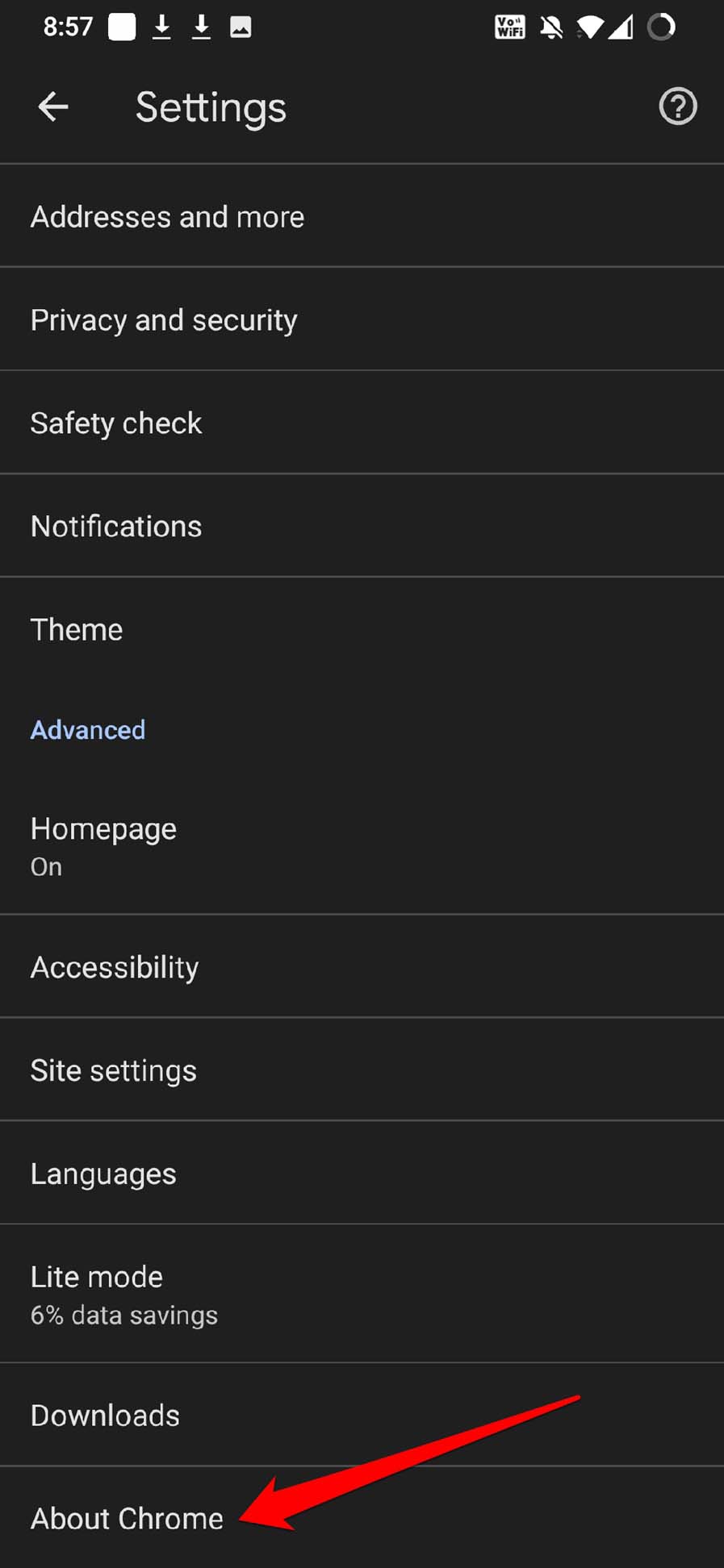
- Vous devriez voir la dernière version de l’application Chrome.
Vérifiez si Twitter prend en charge le format de la vidéo.
Twitter pour Chrome (PC) prend en charge le format vidéo MP4 avec le codec H264. En ce qui concerne l’audio, l’audio AAC est pris en charge. Si vous utilisez Twitter depuis un smartphone, alors les vidéos Twitter prennent en charge les formats MP4 et MOV.
Vous devez vous assurer que la vidéo que vous essayez de lire est dans un tel format. Vous pouvez contacter le profil Twitter qui a publié la vidéo ou même demander de l’aide au support Twitter.
La connexion Internet est-elle interrompue ?
Vous devez vous assurer que la connexion Internet ou le WiFi auquel votre appareil est connecté est actif au moment où vous utilisez l’application Twitter. Vous pouvez passer à un réseau alternatif.
Si l’Internet est lent, j’ai observé que les vidéos Twitter ne se lisent pas ou laguent beaucoup pendant la lecture. Parfois, la miniature de la vidéo ne se charge pas comme je l’ai mentionné précédemment.
Installez la dernière version de l’application Twitter
Si vous utilisez Twitter depuis vos smartphones tels qu’un appareil Android ou un iPhone, alors pour vous assurer que vous utilisez une version sans bogue de l’application Twitter, installez la dernière version de l’application disponible sur le Google Play Store ou l’App Store d’Apple.
Sur Android,
- Ouvrez l’application Play Store.
- Appuyez sur la photo de profil de l’identifiant Gmail.
- Ensuite, appuyez sur Gérer les applications et les appareils.
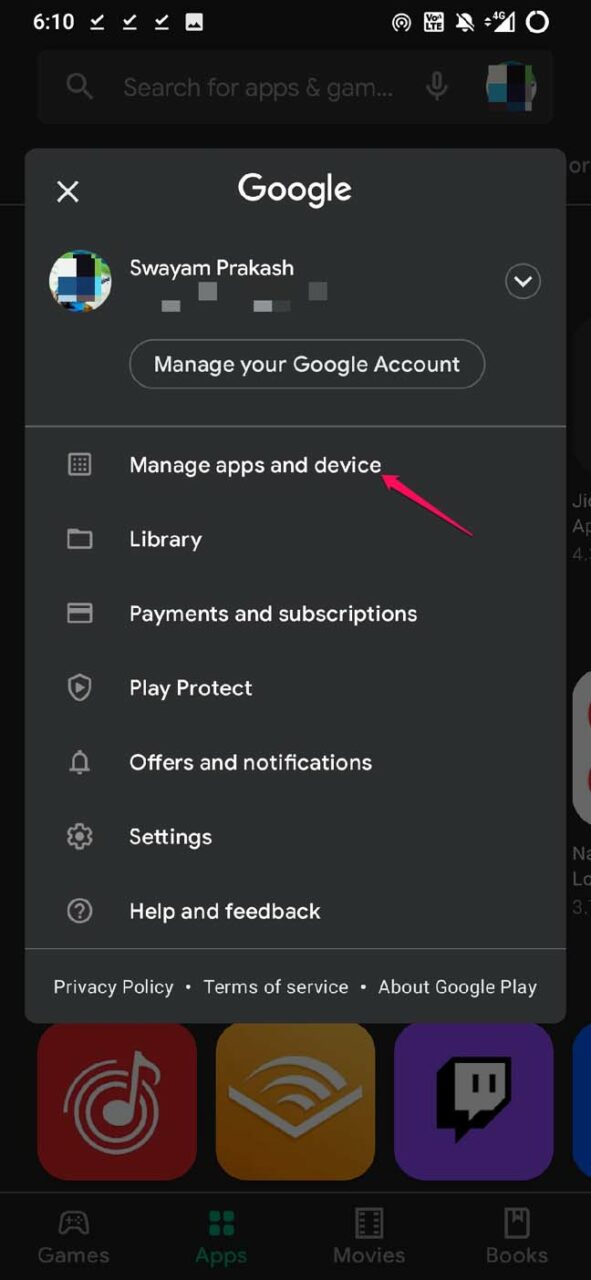
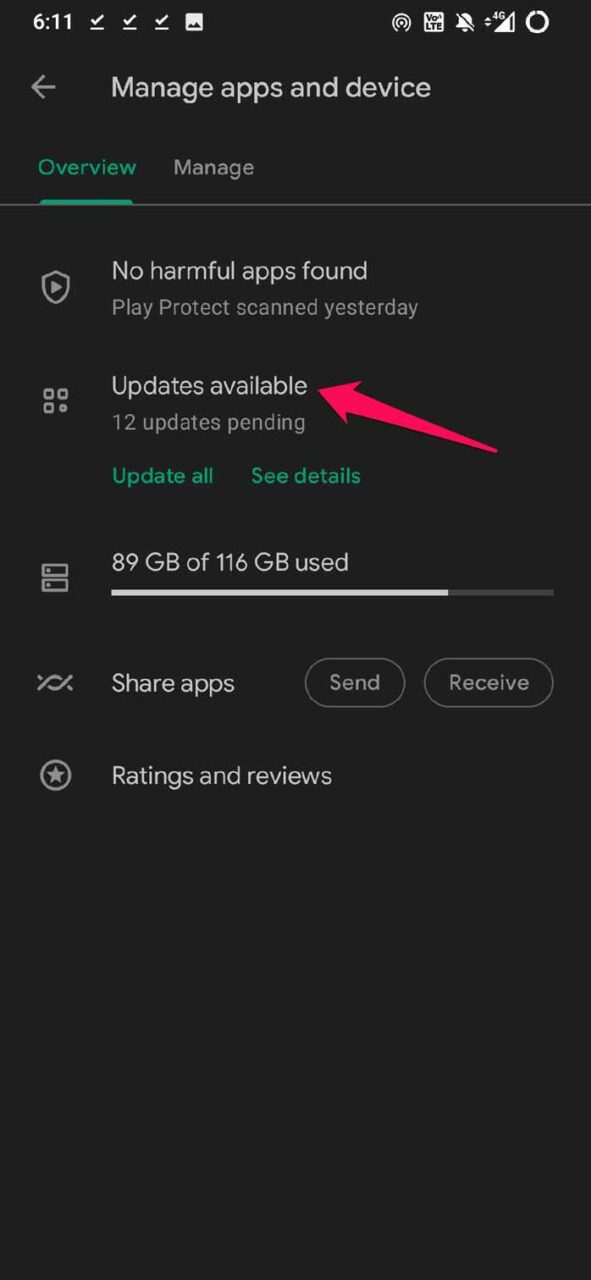
- Ensuite, appuyez sur Mises à jour disponibles.
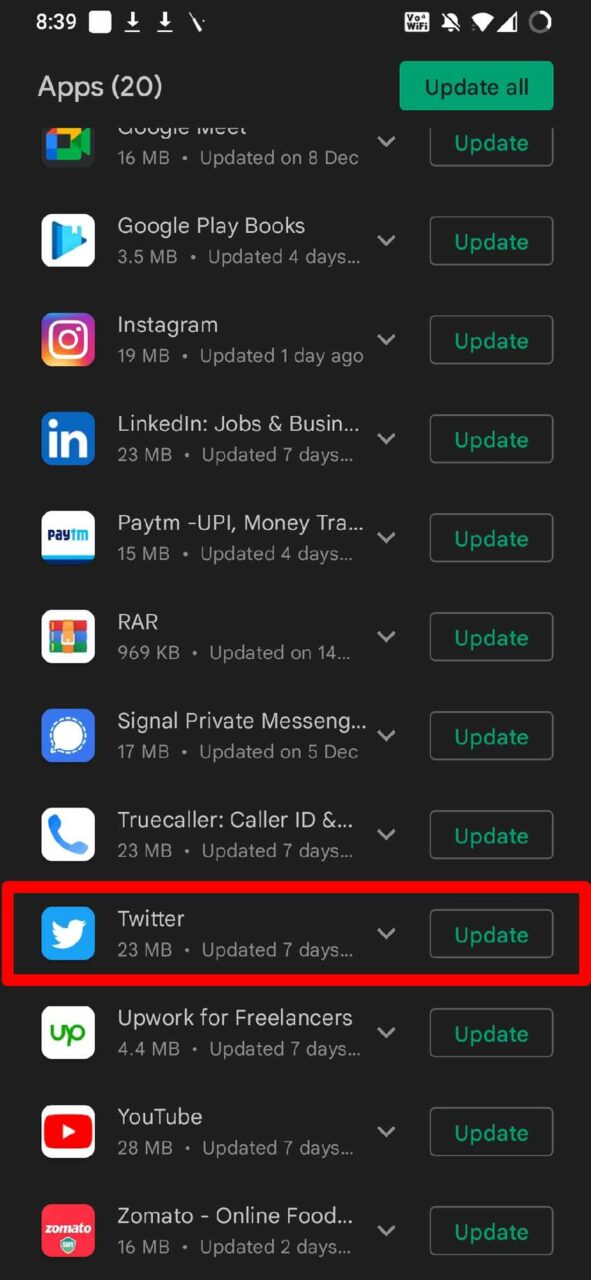
- Si Twitter pour Android est répertorié parmi les applications en attente de mise à jour, appuyez sur le bouton Mettre à jour à côté de Twitter.
Sur iOS,
- Lancez l’application App Store.
- Appuyez sur la photo de profil de l’identifiant Apple.
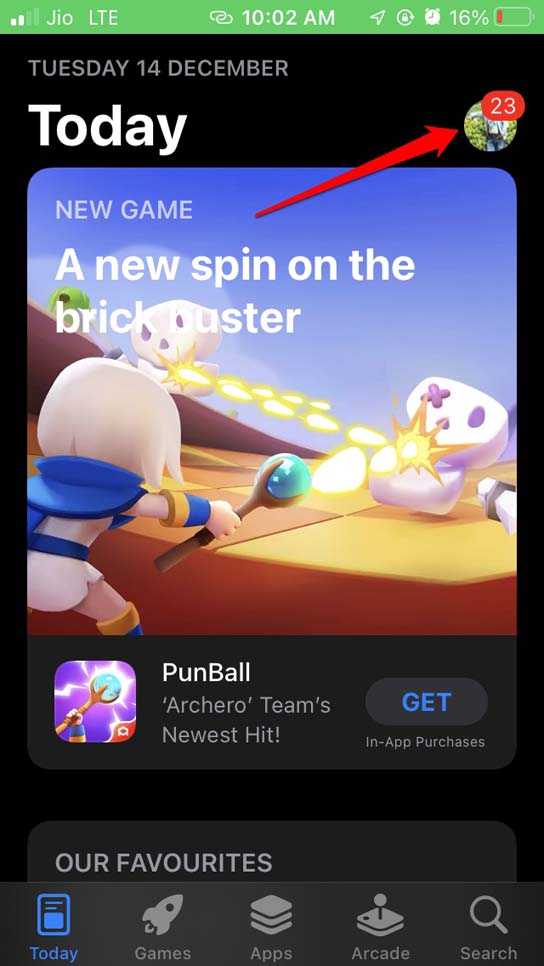
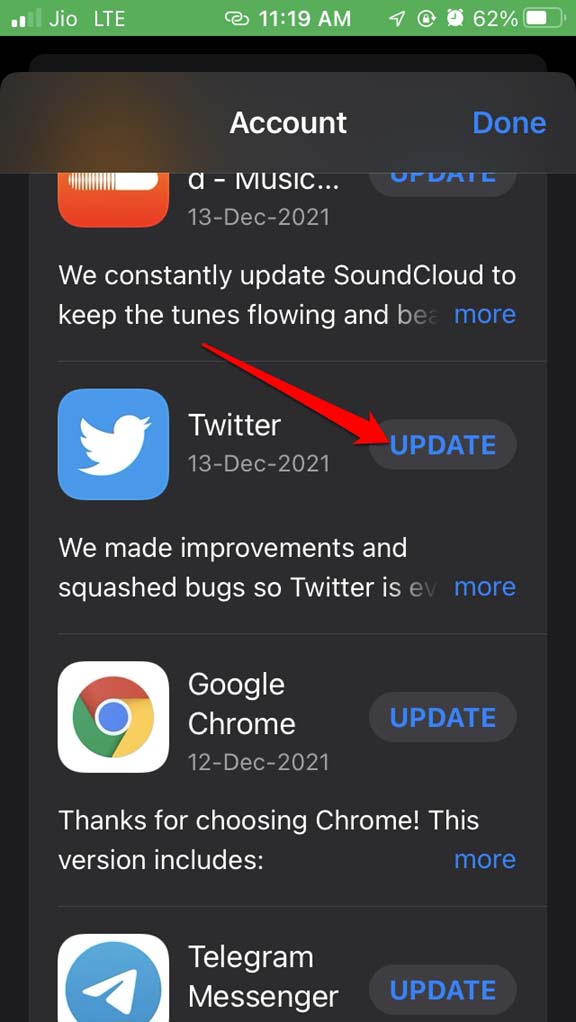
- Vérifiez les applications répertoriées pour recevoir une mise à jour.
- Si Twitter est répertorié, appuyez sur Mettre à jour.
Fermez et relancez l’application Twitter
Il peut s’agir d’un problème momentané qui empêche les vidéos Twitter de se lire sur vos appareils. Donc, vous pouvez simplement suivre ces étapes simples.
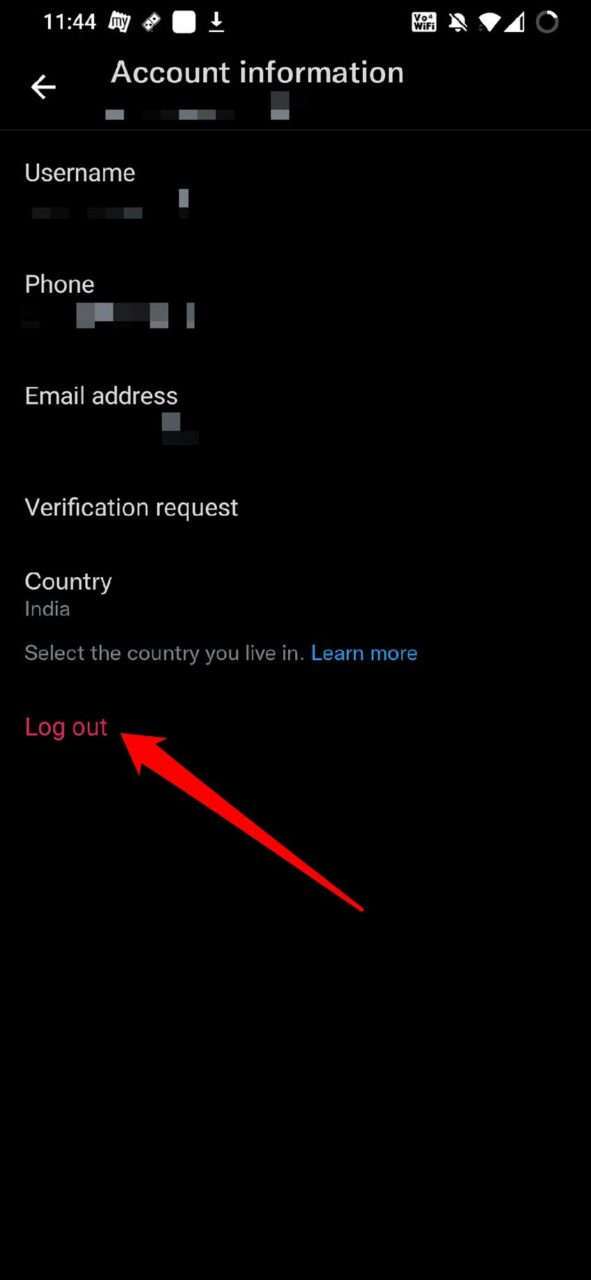
- Déconnectez-vous de Twitter.
- Fermez Twitter de la liste des applications actives.
- Redémarrez l’appareil. [ smartphone ou ordinateur depuis lequel vous accédez à Twitter ]
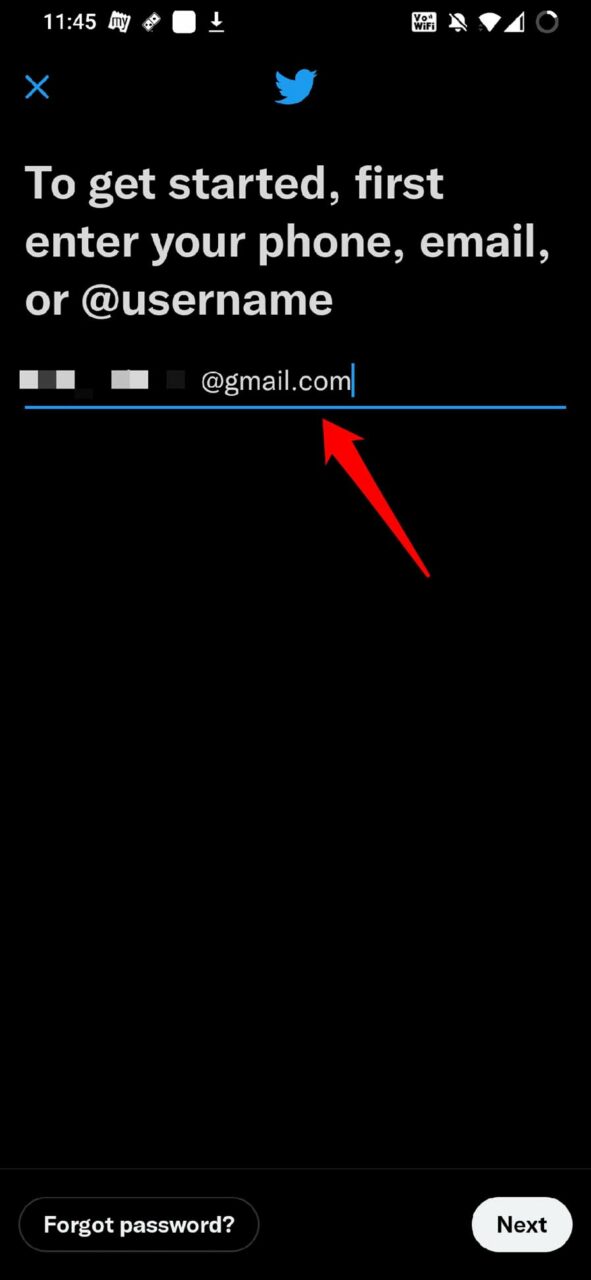
- Maintenant, connectez-vous à Twitter et essayez de lire la vidéo.
Désactiver l’accélération matérielle sur le navigateur Chrome
Lorsque vous avez l’accélération matérielle activée sur votre navigateur Chrome, et que vous accédez à Twitter depuis celui-ci, il se peut qu’en raison des processus d’arrière-plan gérés par Chrome, suffisamment de ressources ne puissent pas être allouées pour lire les vidéos Twitter sans problème. Vous devez désactiver l’accélération matérielle sur le navigateur Chrome.
- Lancez le navigateur Chrome.
- Ensuite, tapez dans la barre d’URL, Chrome://settings/system.
- Vous verrez une option Utiliser l’accélération matérielle chaque fois que disponible. Cliquez sur le commutateur à côté de l’option pour la désactiver.
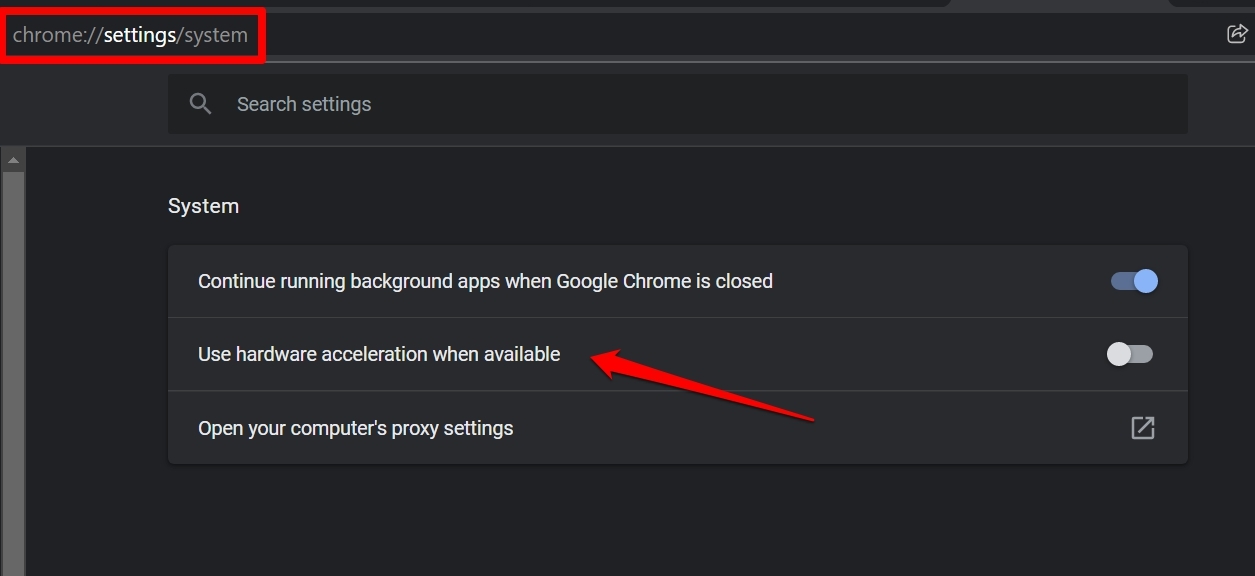
Ensuite, essayez d’accéder à Twitter et essayez de lire la vidéo. Cela devrait fonctionner maintenant.
Effacer le cache du navigateur/Twitter pour Android
Essayez d’effacer le cache du navigateur Chrome pour PC si vous utilisez un navigateur d’ordinateur pour accéder à Twitter.
- Ouvrez le navigateur Chrome.
- Appuyez sur Ctrl + Shift + Suppr.
- Assurez-vous de sélectionner Cookies et autres données de site ainsi que les images et fichiers mis en cache.
- Cliquez sur Effacer les données.
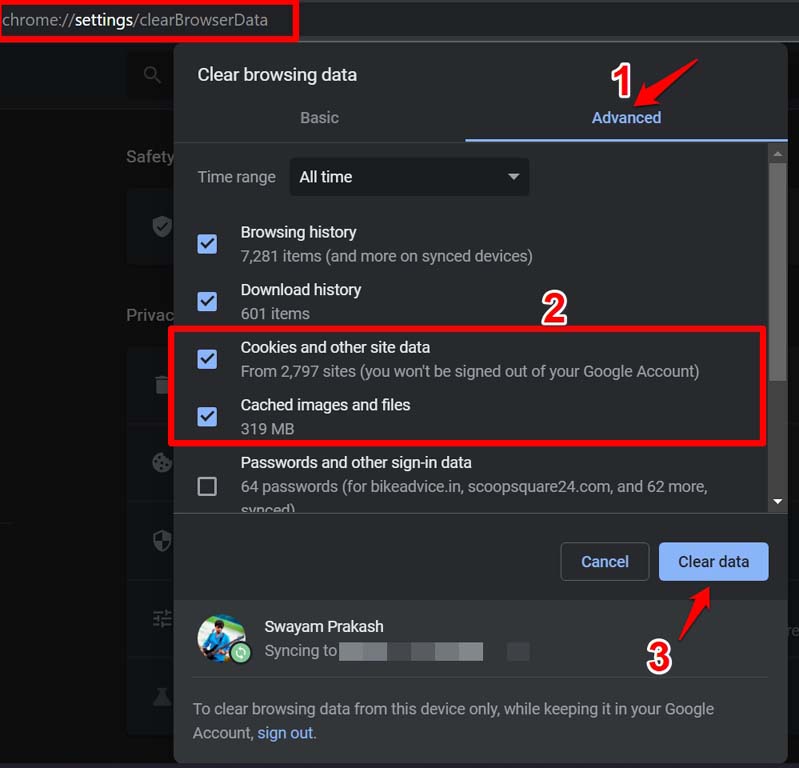
- Après cela, relancez le navigateur Chrome et connectez-vous à Twitter.
Alternativement, si vous utilisez Twitter depuis un appareil Android, alors
- Appuyez longuement sur l’icône de l’application Twitter.
- Allez dans Informations sur l’application depuis le menu contextuel.
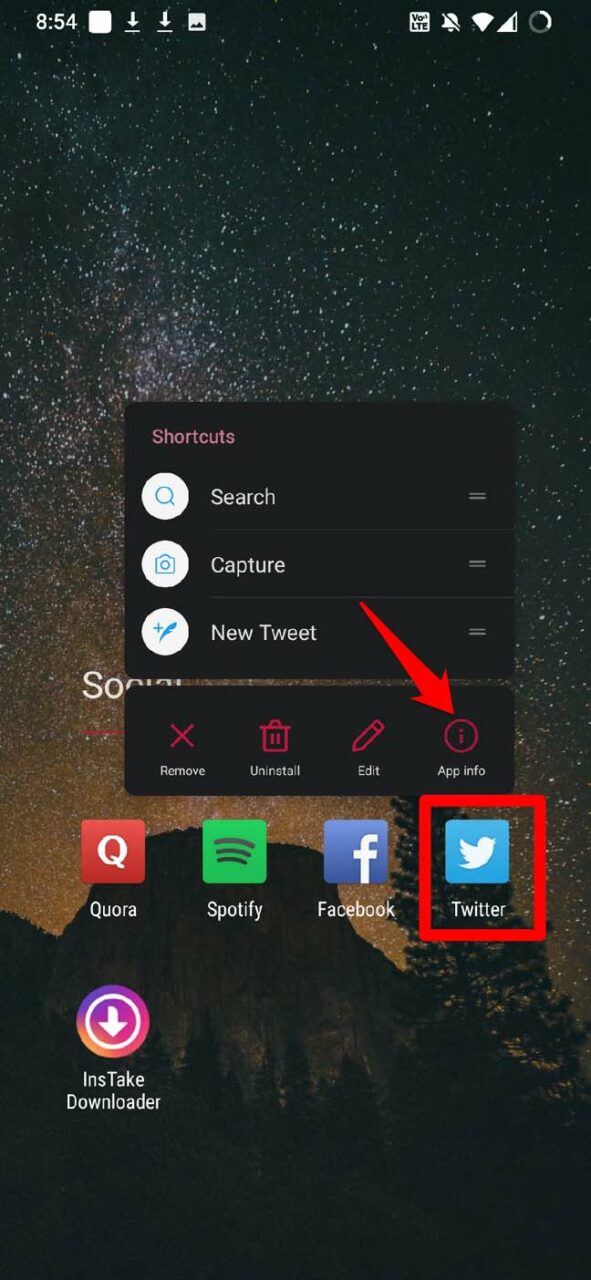
- Appuyez sur Stockage et cache.
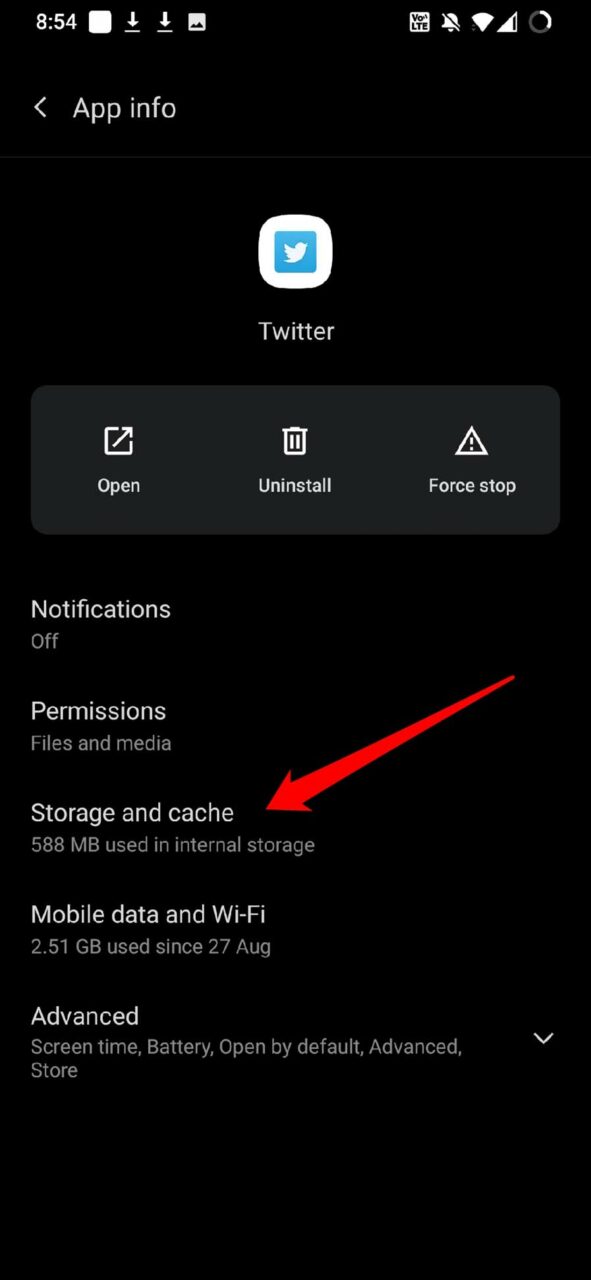
- Ensuite, appuyez sur Effacer le cache.
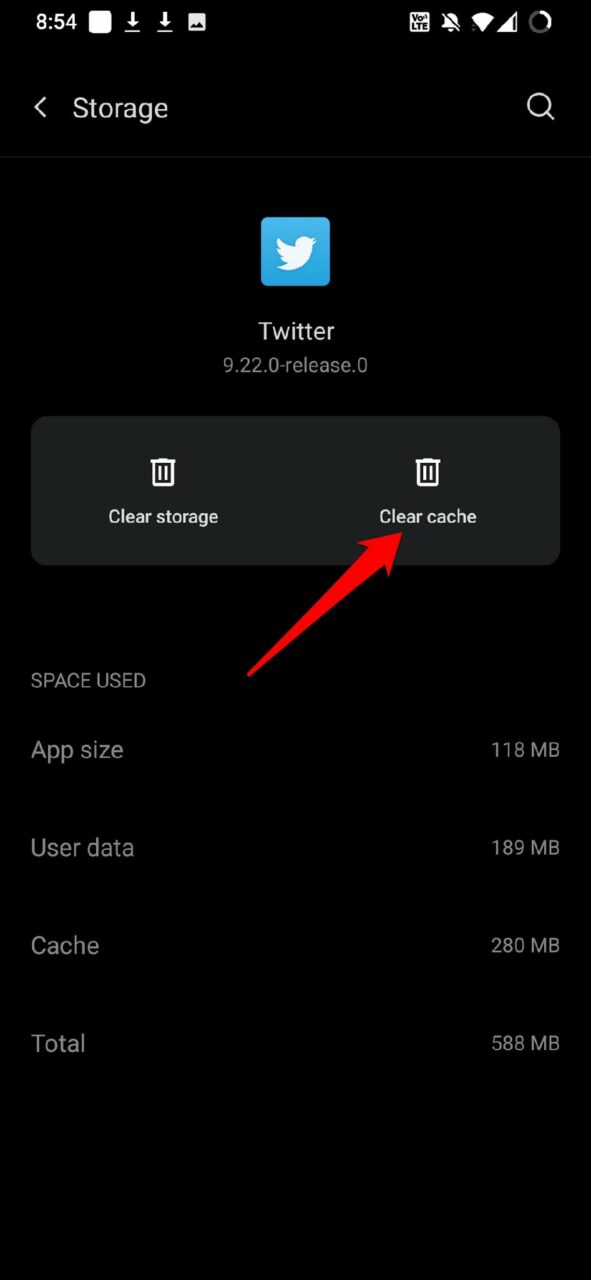
- Redémarrez l’application Twitter. Vérifiez si vous pouvez maintenant lire la vidéo.
Il n’y a pas de possibilité d’effacer le cache de l’application Twitter pour iOS.
Téléchargez la vidéo Twitter sur votre appareil
Dans le cas où aucune des méthodes ci-dessus n’a résolu le problème des vidéos Twitter, et qu’elles ne se lisent toujours pas sur votre appareil, vous pouvez essayer de télécharger la vidéo sur votre appareil.
Il existe plusieurs services gratuits que vous pouvez utiliser pour copier-coller le lien de la vidéo et le télécharger sur votre appareil. Optez pour les gratuits. Si un site Web demande des détails, évitez-le.
Donc, voici les différentes solutions que vous pouvez mettre en œuvre pour résoudre les problèmes de vidéos Twitter ne se lisant pas sur votre appareil.
Si vous avez des réflexions sur Vidéos Twitter ne fonctionnent pas : Comment réparer, n’hésitez pas à les laisser dans la boîte de commentaires ci-dessous. De plus, veuillez vous abonner à notre chaîne YouTube DigitBin pour des tutoriels vidéo. Cheers !
Recevez de nouveaux articles dans votre boîte de réception.
Aucun spam. Désabonnez-vous à tout moment.