Récupération Android · 11 min read · Nov 04, 2025
Récupération TWRP : Tout ce que vous devez savoir !

Les téléphones Android ont beaucoup plus de fonctionnalités ajoutées que les iPhones. Par conséquent, vous aimeriez l’utiliser car certains aspects, comme l’absence de support pour carte SD et similaires, vous en privent. Étant un passionné de technologie, vous chercheriez toujours à débloquer de plus en plus de fonctionnalités de votre appareil.
Le rooting est un aspect crucial que vous feriez souvent, mais ce n’est pas facile. Sans cela, si vous souhaitez installer un ROM personnalisé ou créer des sauvegardes partitionnées avec une interface tactile, alors TWRP est quelque chose que vous avez souvent entendu. Donc, si vous voulez en savoir plus à ce sujet, nous avons tout couvert pour vous !
Qu’est-ce que TWRP ?
TWRP, ou Team Win Recovery Project, est une image de récupération personnalisée open-source, spécialement pour les smartphones Android. Elle remplace le menu de récupération d’origine sur votre téléphone et vous permet d’effectuer plusieurs fonctionnalités supplémentaires comme les sauvegardes NANDroid et de débloquer des fonctionnalités avancées pour les images de récupération d’origine.
TWRP est un programme de récupération personnalisé qui vous permet d’effectuer diverses fonctions que le menu de récupération conventionnel ne peut pas faire.
Le plus important, c’est que les programmes de récupération ne prennent pas en charge l’interface tactile, mais TWRP vous permet de le faire. Vous pouvez installer des logiciels et des mods, ce que votre téléphone ne vous aide pas, car il fournit une interface facile pour le faire.
De plus, des noyaux personnalisés aux flashes, en passant par les add-ons et les thèmes, y compris les ROMs, vous pouvez tout faire. C’est une interface graphique très simple pour tous vos besoins de modification Android. Étant open source, il est gratuit à utiliser et prend en charge divers téléphones Android. Le plus important est d’installer la version adaptée à votre modèle OEM !
TWRP peut-il être installé sans root ?
Oui, vous pouvez installer TWRP sans rooter votre Android. Il vous suffit de déverrouiller le bootloader et ensuite de l’installer. Comme vous flashez des fonctionnalités, chargez des firmwares et utilisez des images de récupération système, cela n’est pas possible avec un bootloader verrouillé.
Cependant, certaines entreprises comme Oppo, Huawei, Nokia et similaires ne vous permettent pas de déverrouiller le bootloader. Par conséquent, vous devez le rooter.
Comment installer TWRP ?
Avant de procéder à l’installation de TWRP sur Android, assurez-vous d’avoir ADB et Fastboot à portée de main. De plus, gardez l’appareil entièrement mis à jour avant de continuer.
Étape 1 : Déverrouiller le Bootloader
Allez dans Paramètres et naviguez vers À propos
Localisez le Numéro de build et appuyez sur le numéro 7 fois pour activer les options de développement
Retournez dans Paramètres et choisissez Système
Cliquez sur Avancé et ouvrez les options de développement
Activez le débogage USB
Les options de développement révoquent généralement la fonctionnalité qui implique d’appuyer 7 fois, ce qui varie parfois selon votre OEM.
Ainsi, vous déverrouillerez avec succès le bootloader.
Étape 2 : Télécharger TWRP
L’étape suivante consiste à télécharger TWRP, en fonction de votre OEM. Vous pouvez consulter le site officiel et ensuite compléter le processus.
Étape 3 : Flasher TWRP
TWRP, comme son nom l’indique, est un substitut de l’image de récupération d’origine de votre OEM. L’installation dépend de votre modèle de téléphone, car le schéma de partition varie. Vous devez le vérifier en utilisant le shell ADB et exécuter la commande suivante.
getprop ro.build.ab_updateAprès avoir exécuté la commande, votre Android a des appareils A-only s’il ne retourne aucune valeur. Tandis que s’il donne une valeur “true”, il a des partitions A/B.
Cas I : Appareils avec schéma de partition A-only
Vous pouvez directement définir TWRP en utilisant Fastboot sans processus supplémentaires lorsque vous avez un schéma de partition A-only.
Copiez l’image TWRP de votre appareil et déplacez-la dans le dossier binaire Fastboot
Ouvrez un outil de ligne de commande comme l’invite de commande ou le terminal et exécutez la commande suivante :
adb reboot bootloader- Maintenant, renommez l’image en twrp.img et entrez
fastboot flash recovery twrp.img fastboot rebootLa plupart du temps, après le redémarrage, l’appareil remplace par défaut la récupération personnalisée. Cependant, il est essentiel d’éviter de le faire ! Par conséquent, trouvez la combinaison de touches pour votre Android afin d’entrer en mode récupération.
- Après avoir entré la commande pour le fastboot, entrez en mode récupération et choisissez démarrer sur TWRP
Cela installera la récupération TWRP sur votre Android.
Cas II : Appareils avec schéma de partition A/B
Le RE est associé à l’image de démarrage lorsque vous avez un Android avec un schéma de partition A/B. Par conséquent, démarrez TWRP et configurez-le ensuite avec l’environnement de récupération.
Déplacez le fichier image TWRP dans le dossier binaire Fastboot de l’ordinateur
Ouvrez l’outil de ligne de commande et exécutez la commande suivante :
adb reboot bootloader- Renommez l’image en twrp.img et entrez ce qui suit pour un démarrage temporaire :
fastboot boot twrp.img- Maintenant, copiez le fichier sur votre téléphone à
adb push twrp.img /sdcardOuvrez le menu Avancé de TWRP et sélectionnez Installer Recovery Ramdisk
À partir du stockage interne d’Android, sélectionnez twrp.img
Glissez l’écran pour installer l’image et redémarrez votre Android
Ainsi, vous aurez terminé l’installation du fichier image TWRP.
Cas III : Pour les téléphones Samsung Galaxy
L’interface Fastboot pour les smartphones Samsung diffère de la plupart des autres. Par conséquent, le processus d’installation de TWRP est différent, quel que soit le schéma de partition.
Téléchargez l’outil de flash de Samsung (Odin) et extrayez-le sur votre PC
Dedans, téléchargez l’image TWRP *.tar de votre modèle de téléphone
Redémarrez-le en mode téléchargement
Ouvrez Odin et flashez le fichier dans l’emplacement AP
Appuyez sur les boutons Volume Haut et d’alimentation jusqu’à ce qu’Odin flashe pour entrer dans l’environnement de récupération pour TWRP
Reprogrammez Multidisabler pour désactiver partiellement vos fonctionnalités et services de protection OEM sur l’appareil modifié
La plupart des Android, si ce ne sont pas des versions obsolètes, ont une fonctionnalité de démarrage vérifié intégrée appelée AVB. L’inconvénient est qu’il ne redémarre pas votre appareil après l’avoir modifié. Par conséquent, vous devez le contourner et programmer une image vbmeta vide. La récupération TWRP vous demandera de suivre des instructions spécifiques pour cela.
Étape 4 : Vérification
Le processus ne s’arrête pas à l’installation. Par conséquent, vous devez vérifier que l’environnement de récupération fonctionne pleinement. Pour cela, démarrez en mode récupération et vérifiez s’il fonctionne comme celui ci-dessous ! Si oui, alors il est fonctionnel de manière optimale. De légères variations sont certaines car la version varie pour chaque OEM.
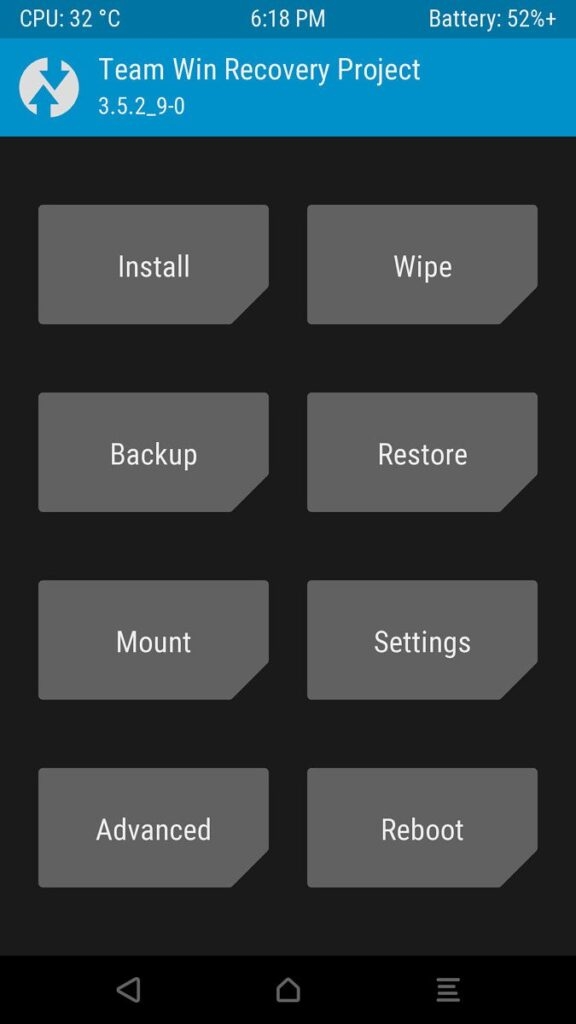
Tout comme les applications et les logiciels système, il est essentiel de garder TWRP à jour régulièrement. Vous n’avez pas toujours à télécharger manuellement la dernière version en suivant une série d’étapes.
Par conséquent, téléchargez l’application officielle TWRP depuis le PlayStore, qui vous notifiera des mises à jour que vous pouvez installer. De plus, si vous avez déjà rooté votre Android, vous pouvez télécharger et installer le RE directement depuis l’application.
Fonctionnalités de TWRP
Il y a une multitude de raisons pour lesquelles les gens optent pour TWRP. Il ne crée pas seulement un environnement de récupération, mais a plusieurs autres avantages.
1. Installer des paquets Flash
TWRP vous permet d’installer facilement des paquets flash sur votre Android, à condition que vous ayez déverrouillé le bootloader. Les flash (paquets de reprogrammation) sont au format de fichiers .zip. Ceux-ci contiennent déjà un script, donc il sait comment exécuter le paquet flash.
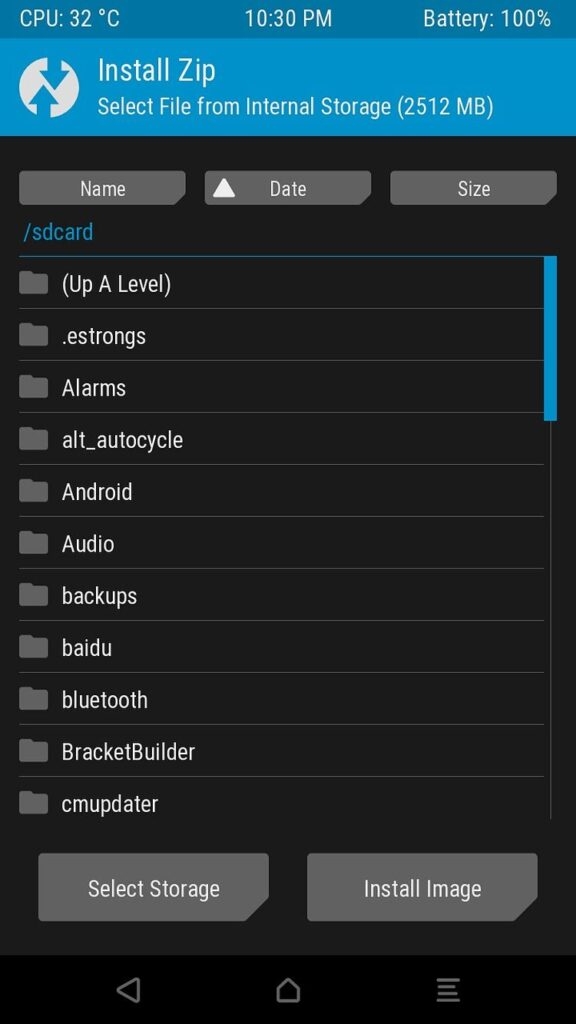
Ainsi, en chargeant ces fichiers, vous pouvez faire presque tout ce que vous voulez. Cela inclut la personnalisation des thèmes, le déblocage d’une application à haute priorité, l’animation de l’interface de démarrage, la correction de l’image de démarrage, le rooting de votre appareil, etc.
Vous pouvez même installer un ROM personnalisé ou une version supérieure d’Android, que votre appareil ne prendrait autrement pas en charge. Certaines personnes l’utilisent pour revenir à une version antérieure d’Android.
2. Flasher en utilisant des fichiers IMG
Les paquets flash impliquent l’utilisation de fichiers ZIP. TWRP vous permet de contourner cela et d’utiliser des fichiers IMG à la place. De plus, vous pouvez également installer une image système générique au lieu d’une image ROM personnalisée. Ainsi, vous pouvez récupérer votre image de démarrage d’origine. De plus, cela vous permet également de mettre à jour le programme depuis le programme de récupération et de ne pas suivre une procédure complexe.
3. Effacer
Comme son nom l’indique, vous pouvez effacer votre téléphone en utilisant TWRP. Cela diffère de la fonctionnalité d’effacement conventionnelle, qui implique d’utiliser une réinitialisation d’usine.
Celle-ci efface plutôt la partition de récupération. De plus, vous pouvez même choisir d’effacer des partitions sélectionnées sur votre Android. Ainsi, vous pouvez même effacer la partition où le logiciel Android est présent.
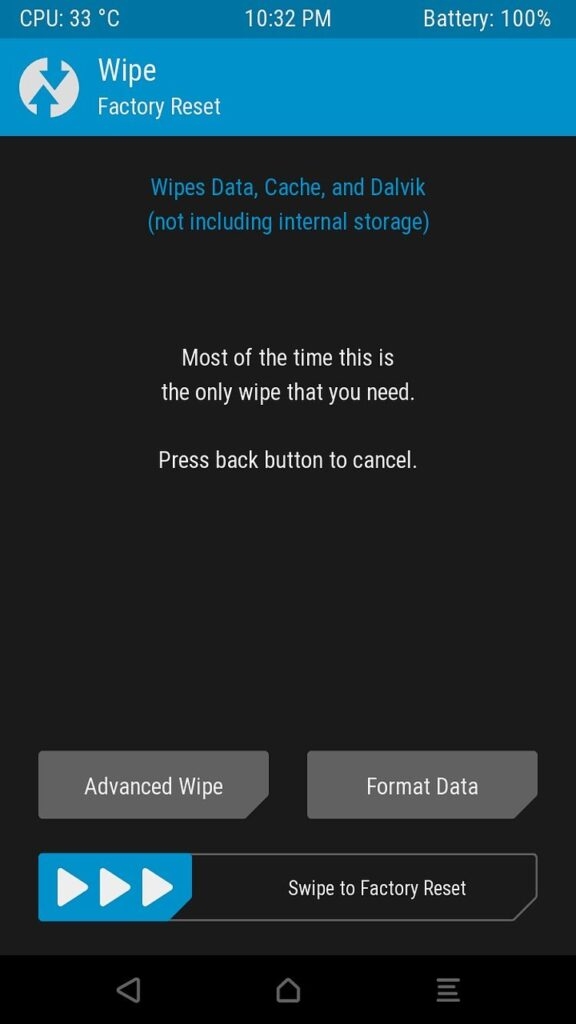
Avant d’installer un ROM personnalisé, si vous souhaitez effacer la partition système de votre OEM, vous pouvez le faire aussi. De plus, vous pouvez également effacer les partitions contenant le cache.
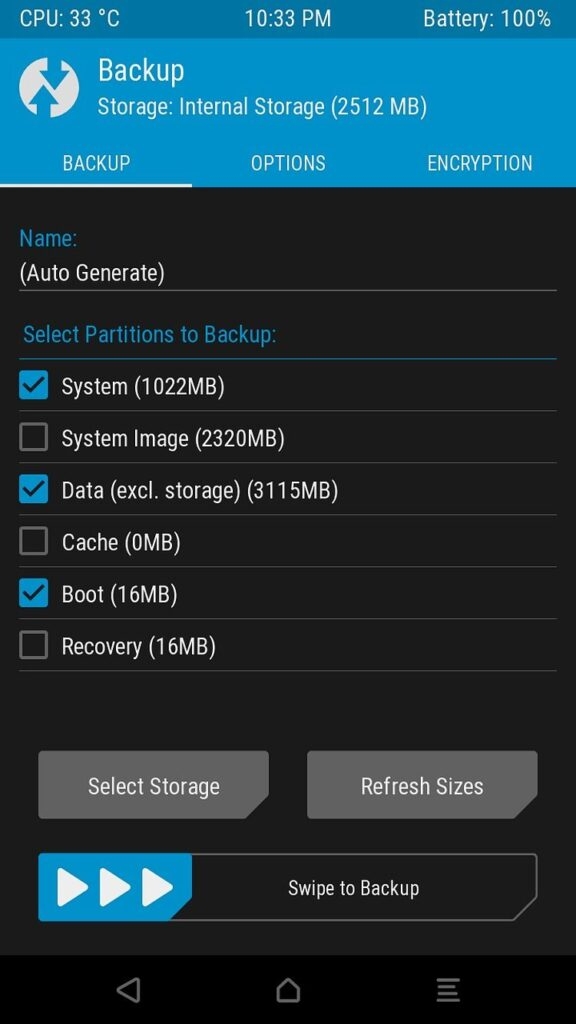
Le meilleur, c’est que vous pouvez créer une sauvegarde de n’importe quelle partition choisie, pas de l’ensemble de l’appareil. Ce système est appelé sauvegarde NANDroid. De plus, vous pouvez le restaurer à tout moment.
4. Restaurer une sauvegarde
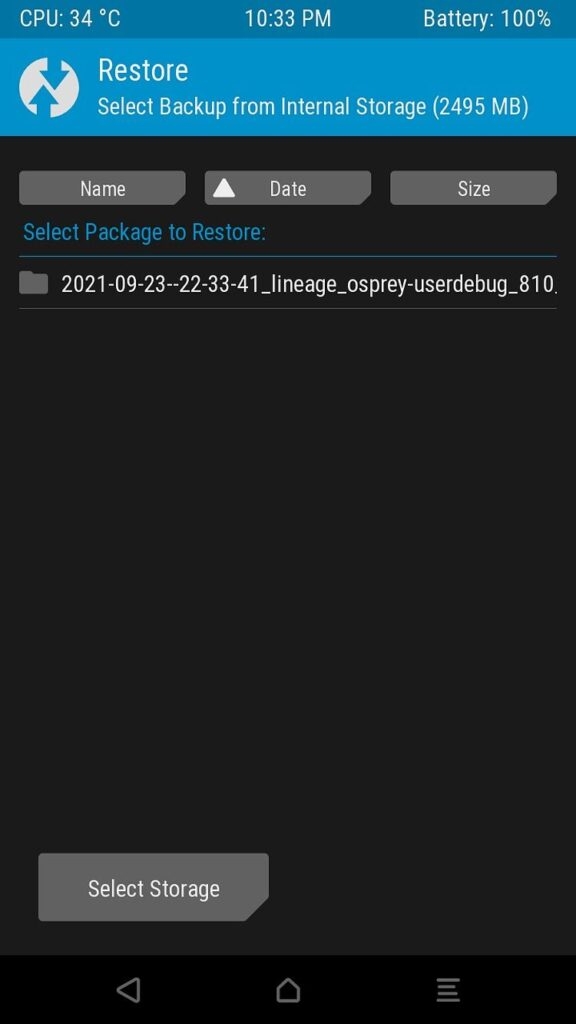
Lorsque vous avez une partition système de sauvegarde, vous pouvez la restaurer. Vous pouvez l’utiliser pour récupérer la sauvegarde NANDroid et la fonctionnalité.
5. Monter
La fonctionnalité vous permet de monter et de démonter manuellement des partitions système ou personnalisées. Ainsi, le montage vous permet d’accéder à ses données et de modifier/entrer/supprimer des données selon vos besoins.
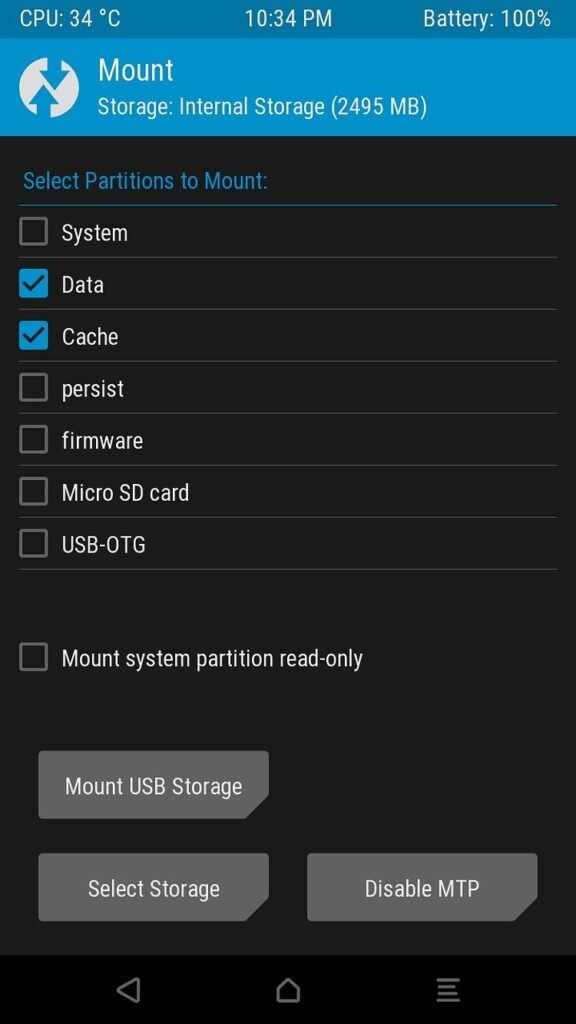
Le montage est crucial pour TWRP afin de charger des paquets. Heureusement, vous n’avez pas toujours besoin de monter/démonter des paquets, car la plupart des fichiers ZIP le feront eux-mêmes.
De plus, les paramètres de TWRP ont de nombreuses fonctionnalités pour activer/désactiver les sauvegardes NANDroid, personnaliser l’UI/UX, modifier les vibrations, etc.
De plus, utiliser rm -rf plutôt que le formatage personnalisé n’affecte pas la fonctionnalité de TWRP, mais de légers changements peuvent se produire. Ceux-ci dépendent du modèle Android.
6. Avancé
Le menu Avancé a plusieurs fonctionnalités en plus de celles mentionnées ci-dessus. Que ce soit pour les sideloads ADB au lieu du flashage conventionnel et le contournement du terminal/gestionnaire de fichiers, cela est d’une grande aide !
De plus, il a de nombreuses fonctions supplémentaires que l’appareil ne prend pas en charge autrement. Flasher des ROMs et des ROMs personnalisés est beaucoup plus facile avec cela.
7. Options de redémarrage multiples
La fonctionnalité TWRP a également un menu de redémarrage. Il diffère des conventions, au lieu de redémarrer sur le logiciel système. Vous auriez des options comme fastboot, mode récupération, et bien plus encore.
Ce que nous aimons à propos de TWRP ?
TWRP est l’un des programmes d’environnement de récupération les plus populaires.
Il a une communauté de développeurs qui sont toujours prêts à aider et à fournir un support lorsque nécessaire
Étant open-source, il y a plusieurs versions avec des fonctionnalités améliorées
Fournit des mods de double démarrage
Vous pouvez installer TWRP même sans rooter
Ce que nous n’aimons pas à propos de TWRP ?
Il y a plusieurs inconvénients associés à TWRP, qui deviennent souvent écrasants par moments.
Vous devez déverrouiller le bootloader pour définir TWRP comme programme de récupération d’origine
Installer TWRP annulera la garantie associée à votre appareil
Parfois, cela rend l’appareil instable, surtout lorsqu’il n’est pas installé correctement
TWRP est-il sûr ?
TWRP est une communauté active de développeurs débutants et expérimentés. Ils font de leur mieux pour intégrer les fonctionnalités les plus récentes possibles. De plus, étant open source, il dispose de fonctionnalités de sécurité avancées.
Cependant, étant open source, son code source est accessible à tous ; ainsi, n’importe qui peut le cracker. Malgré tout cela, aucune préoccupation de ce type n’a été signalée dans le passé, donc c’est sûr.
Mais, installer TWRP peut nuire à votre appareil si vous ne suivez pas la procédure avec soin. De plus, puisque vous déverrouillez le bootloader ou avez déjà rooté Android, cela peut parfois rendre votre appareil instable. Cela se produit si l’état de votre téléphone n’est pas bon.
Conclusion
TWRP, ou Team Win Recovery Project, est un outil de récupération personnalisé gratuit et open-source pour les smartphones Android. Il remplace le menu de récupération d’origine et offre des fonctionnalités telles que des sauvegardes, des fonctionnalités avancées et un support tactile.
Avec TWRP, vous pouvez facilement installer des logiciels, des mods, des noyaux personnalisés et même changer de thèmes. C’est une interface conviviale qui prend en charge divers appareils Android, mais choisissez la bonne version pour votre modèle de téléphone spécifique.
TWRP simplifie les modifications Android et vous permet de personnaliser et d’améliorer vos appareils.
Lectures complémentaires :
5 meilleures récupérations personnalisées pour téléphone Android
Comment prendre une sauvegarde TWRP directement sur PC avec ADB
Comment corriger l’erreur 7 dans TWRP lors du flashage d’un ROM personnalisé ?
Recevez de nouveaux articles dans votre boîte de réception.
Aucun spam. Désabonnez-vous à tout moment.