Technologie · 13 min read · Oct 10, 2025
UEFI vs. CSM (Héritage) : Quel mode BIOS devriez-vous utiliser ?

Lorsqu’il s’agit de démarrer un ordinateur, deux types de firmware différents peuvent être utilisés : UEFI et CSM.
Si vous construisez ou mettez à niveau un système, vous devez décider d’utiliser UEFI ou CSM comme firmware système. Bien que CSM et UEFI offrent d’excellentes fonctionnalités et partagent de nombreuses similitudes, ils ont quelques différences clés.
UEFI, ou Interface de Firmware Extensible Unifiée, est un remplacement moderne pour le firmware BIOS plus ancien qui a été le défaut dans les ordinateurs pendant des décennies. UEFI offre des avantages convaincants, comme des temps de démarrage plus rapides, une meilleure sécurité et un stockage plus important que CSM.
Mais lequel devriez-vous utiliser ? Ne vous inquiétez pas si vous hésitez entre les deux modes de démarrage !
Dans cet article de blog, nous allons examiner plus en détail les différences entre le mode de démarrage UEFI et CSM et vous aider à décider lequel est le mieux adapté à votre système.
Alors continuez à lire pour en savoir plus !
UEFI vs. Mode BIOS Héritage : Aperçu rapide
Avant de plonger dans les modes de démarrage UEFI et CSM, nous devons savoir ce que ces termes signifient individuellement. Jetons donc un coup d’œil rapide aux fondamentaux du BIOS !
Qu’est-ce que le BIOS ?
Le BIOS signifie Système de Base d’Entrée/Sortie. C’est une interface de firmware responsable de l’initialisation et de la configuration de divers composants matériels de l’ordinateur lors du démarrage. Il fournit également un environnement d’exécution pour les applications et les systèmes d’exploitation.
De plus, le BIOS fournit un ensemble de services, comme la gestion de l’alimentation, le support des périphériques d’entrée/sortie et le support du démarrage à partir de dispositifs de stockage. En général, le BIOS est stocké dans une mémoire morte (ROM) sur la carte mère.
Pour vérifier l’état du matériel, le BIOS effectue un POST (auto-test au démarrage) lorsque l’ordinateur est allumé. Si tout fonctionne correctement, le BIOS chargera le chargeur de démarrage à partir du dispositif de stockage et commencera à l’exécuter.
—
Qu’est-ce que le mode BIOS CSM ?
Le mode BIOS CSM (Module de Support de Compatibilité) est le mode de démarrage hérité qui émule un environnement BIOS traditionnel.
Le mode CSM offre une compatibilité descendante avec les anciens systèmes d’exploitation et les dispositifs matériels qui ne prennent pas en charge la norme UEFI (Interface de Firmware Extensible Unifiée) plus récente. Cela vous permet d’exécuter des systèmes d’exploitation plus anciens comme Windows 7 ou Linux sur votre ordinateur.
Cependant, il est important de noter que le mode BIOS CSM peut également causer des problèmes de compatibilité avec du matériel et des logiciels plus récents. Par exemple, vous ne pouvez pas démarrer à partir d’un disque partitionné GPT ou utiliser le démarrage sécurisé. Par conséquent, il est généralement recommandé d’utiliser le mode UEFI si votre ordinateur le prend en charge.
—
Qu’est-ce que le mode BIOS UEFI ?
Le mode BIOS UEFI (Interface de Firmware Extensible Unifiée) est le mode de démarrage moderne qui offre de meilleures performances, sécurité et fonctionnalités de compatibilité que l’ancien mode BIOS. Le firmware UEFI fournit une interface utilisateur graphique pour que les utilisateurs interagissent avec les paramètres système et les options de démarrage.
La carte mère de votre ordinateur doit prendre en charge le mode UEFI pour l’utiliser. L’un des plus grands avantages de l’UEFI est qu’il prend en charge des disques durs plus grands que le BIOS et des disques avec un schéma de partitionnement GPT. L’UEFI offre également de meilleures fonctionnalités de sécurité que le BIOS, rendant la propagation de logiciels malveillants plus difficile.
De plus, l’UEFI prend en charge des fonctionnalités comme le démarrage sécurisé et le démarrage rapide, ce qui lui permet de démarrer plus rapidement que le BIOS. C’est l’avenir du BIOS, et cela devient lentement la norme. Je recommande fortement de l’utiliser si votre ordinateur le prend en charge.
—
UEFI vs. CSM : Une comparaison détaillée (2023)
Maintenant que nous savons ce que sont UEFI et CSM (Héritage), comparons-les point par point pour voir lequel est le mieux pour vous !
Jetez un œil à ce tableau comparatif pour voir les différences clés entre CSM et UEFI :
| Fonctionnalités | UEFI | CSM |
| Configuration OS | 64 bits | 32 bits |
| Capacité maximale du disque | Jusqu’à 9,4 zettaoctets (ZB) | Jusqu’à 2,2 téraoctets (TB) |
| Support du démarrage sécurisé | Oui | Non |
| Type de partition de disque | GPT (Table de Partition GUID) | MBR (Master Boot Record) |
| Mode de fonctionnement | Système d’interface utilisateur graphique | Système d’interface utilisateur en caractères |
| Vitesse de démarrage | Rapide | Lent |
| Compatibilité TPM | Oui | Non |
| Support multi-démarrage | Oui | Non |
Maintenant, comparons-les plus en détail !
CSM vs. UEFI : Sécurité
L’une des différences les plus significatives entre le firmware UEFI et CSM est le niveau de sécurité qu’ils offrent.
Puisque CSM utilise le mode BIOS traditionnel, cela signifie qu’il manque certaines des fonctionnalités de sécurité du mode UEFI moderne. Pendant ce temps, UEFI offre toutes les fonctionnalités de sécurité modernes, y compris les modes de démarrage sécurisé et le cryptage des disques.
Le démarrage sécurisé est une fonctionnalité qui vérifie la signature numérique du système d’exploitation et du chargeur de démarrage avant de permettre au système de démarrer. Cela empêche les logiciels malveillants de se charger pendant le processus de démarrage, ce qui peut être particulièrement utile pour les entreprises et les organisations gouvernementales.
De plus, UEFI prend en charge le module de plateforme de confiance (TPM), une puce qui fournit une sécurité au niveau matériel en stockant des clés cryptographiques et d’autres données sensibles.
En revanche, CSM n’a pas cette fonctionnalité et est plus vulnérable aux attaques pendant le processus de démarrage. Par conséquent, le mode de démarrage CSM est moins sécurisé que l’UEFI.
Mais l’UEFI a quelques inconvénients. Tout d’abord, certains anciens systèmes peuvent ne pas le prendre en charge. Deuxièmement, il peut être plus difficile à configurer que CSM.
Alors, quel mode de démarrage est le plus sécurisé ? La réponse dépend de vos besoins. Si vous avez besoin d’une sécurité maximale, l’UEFI est votre meilleur choix. Mais si vous souhaitez une compatibilité descendante ou une facilité de configuration, CSM pourrait être une meilleure option.
—
CSM vs. UEFI : Compatibilité
CSM (Module de Support de Compatibilité) est compatible avec les anciens matériels et logiciels puisqu’il est basé sur le BIOS traditionnel. Vous devrez peut-être utiliser le mode de démarrage BIOS hérité si vous avez un ancien PC avec des composants obsolètes.
En revanche, l’UEFI est une norme moderne qui tire parti du matériel informatique plus récent. Si vous souhaitez utiliser UEFI, la carte mère de votre ordinateur doit être compatible avec le mode UEFI.
L’UEFI fonctionne généralement sur des systèmes 64 bits, donc vous aurez besoin du mode BIOS CSM pour démarrer sur des systèmes 32 bits. Les versions de Windows antérieures à Vista SP1, comme Windows XP, Windows 2000 et Windows 95, ne fonctionnent pas avec UEFI.
De plus, l’UEFI prend en charge le multi-démarrage natif, ce qui signifie que vous pouvez installer plusieurs systèmes d’exploitation sur un seul disque dur. Après cela, vous pouvez sélectionner celui que vous souhaitez démarrer à partir du menu de démarrage UEFI.
En conséquence, l’UEFI a plus de compatibilité avec le matériel et les logiciels modernes.
—
CSM vs. UEFI : Format de partition de disque
L’UEFI utilise le schéma de partitionnement GPT (Table de Partition GUID), tandis que le CSM utilise MBR (Master Boot Record). GPT permet des tailles de disque plus grandes et plus de partitions que MBR.
MBR limite les partitions à quatre et prend en charge des disques durs jusqu’à 2 To. En revanche, le format GPT associé au BIOS UEFI prend en charge 128 partitions et des disques jusqu’à 9 ZB.
De plus, GPT dispose d’une table de partition de sauvegarde à la fin du disque, ce qui fournit une redondance et aide à protéger contre la perte de données.
Notez également que certains systèmes d’exploitation, comme Windows, nécessitent que vous démarriez des disques MBR en mode BIOS hérité/CSM et des disques GPT avec le BIOS UEFI. Cela ne pose pas de problème si vous utilisez Linux avec un chargeur de démarrage GRUB. Vous pouvez démarrer des disques GPT en mode hérité et des disques MBR en mode UEFI.
—
CSM vs. UEFI : Vitesse et gestion de l’alimentation
Le firmware UEFI fournit des temps de démarrage plus rapides et de meilleures fonctionnalités de gestion de l’alimentation que le mode CSM. Le firmware UEFI initialise les composants matériels en parallèle, réduisant considérablement le temps de démarrage.
Grâce au support “Démarrage rapide”, le mode de démarrage UEFI est presque deux fois plus rapide que le mode de démarrage CSM hérité. Il minimise le nombre de dispositifs nécessaires pour démarrer.
De plus, l’UEFI démarre instantanément à partir de modes d’économie d’énergie comme le sommeil, le redémarrage et l’hibernation. De plus, il inclut une fonctionnalité qui contourne le processus d’auto-test au démarrage (POST), qui ralentit les temps de démarrage CSM.
N’oubliez pas que ces différences de vitesse ne s’appliquent qu’au temps de démarrage, pas aux performances du système d’exploitation.
En outre, l’UEFI offre des fonctionnalités avancées de gestion de l’alimentation comme l’ACPI (Interface Avancée de Configuration et d’Alimentation) qui ne sont pas disponibles dans le mode CSM. Cette fonctionnalité permet un contrôle plus précis de la consommation d’énergie.
—
CSM vs. UEFI : Disques
Comme mentionné précédemment, l’UEFI prend en charge des disques plus grands que le CSM. Le CSM ne peut prendre en charge que des disques durs jusqu’à 2 To, tandis que l’UEFI peut prendre en charge des disques jusqu’à 9,4 zettaoctets (ZB), ce qui représente une énorme capacité de stockage.
De plus, l’UEFI prend en charge les nouvelles technologies de stockage, telles que NVMe (Non-Volatile Memory Express), qui peuvent considérablement augmenter les performances de stockage. Les disques NVMe offrent de meilleures performances que les SSD ou disques durs SATA traditionnels.
Pour cette raison, si vous avez un grand disque, vous devez utiliser le mode UEFI pour y accéder. Mais si votre disque est petit, vous pouvez utiliser soit le mode CSM, soit le mode UEFI. En fin de compte, le choix entre CSM et UEFI dépend de la compatibilité de votre ordinateur et du support de la taille du disque.
—
UEFI vs. CSM : Lequel devriez-vous choisir ?
Alors, quel mode BIOS est le mieux pour vous ? Cela dépend vraiment de vos besoins et exigences spécifiques.
Pour votre commodité, voici un résumé rapide des raisons pour lesquelles vous devriez choisir l’un plutôt que l’autre :
Utilisez le mode BIOS UEFI si :
Vous avez un ordinateur moderne fonctionnant sous un système d’exploitation 64 bits.
Votre ordinateur ne peut pas exécuter de logiciels ou de matériels hérités.
Vous avez besoin de plus de sécurité contre les ransomwares et les rootkits.
Utilisez le mode de démarrage BIOS CSM (Héritage) si :
Vous souhaitez installer des systèmes d’exploitation plus anciens qui ne prennent en charge que l’architecture 32 bits.
Vous utilisez souvent des disques durs qui ne prennent pas en charge l’UEFI.
Vous pensez que le firmware de votre ordinateur a des bogues ou des problèmes.
En fin de compte, c’est à vous de choisir quel mode de démarrage fonctionne le mieux. Bien que CSM et UEFI aient leurs avantages et inconvénients, l’UEFI dispose de plusieurs fonctionnalités de sécurité qui ne sont pas disponibles dans CSM, et il a plus de compatibilité avec le matériel et les logiciels modernes.
De plus, l’UEFI présente plusieurs autres avantages, tels que des temps de démarrage plus rapides, une meilleure gestion de l’alimentation et un support pour des disques plus grands et des technologies de stockage plus récentes. En conséquence, l’UEFI devient l’option de firmware préférée pour la plupart des ordinateurs modernes.
—
Questions Fréquemment Posées
Comment vérifier si mon PC utilise le mode CSM ou UEFI ?
Pour vérifier si votre PC utilise le mode CSM ou UEFI, suivez ces étapes :
- Appuyez sur l’icône de recherche Windows sur votre ordinateur et tapez “ Informations système “ dans la zone de recherche. Ensuite, appuyez sur Entrée. Cela ouvrira la fenêtre Informations système.
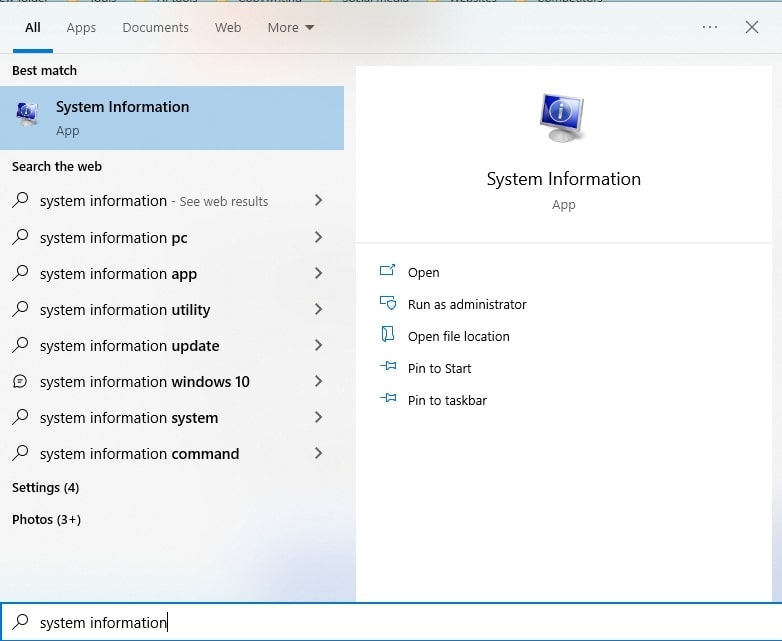
Alternativement, appuyez sur les touches Windows + R de votre clavier pour ouvrir la boîte de dialogue Exécuter. Tapez “ msinfo32 “ dans la boîte de dialogue Exécuter et cliquez sur OK.
Dans la fenêtre Informations système, recherchez l’élément “ Mode BIOS “ sous la section “Résumé du système”.
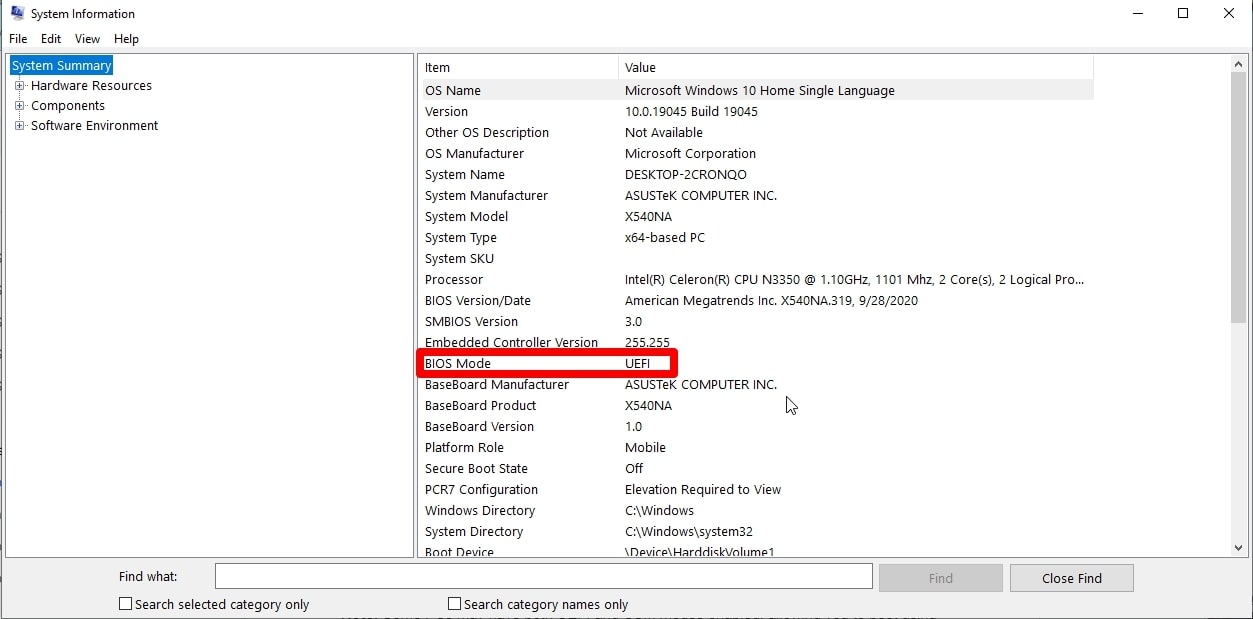
- Si la valeur de “Mode BIOS” est “UEFI”, alors votre PC utilise le mode UEFI. Si la valeur est “Héritage”, alors votre PC utilise le mode CSM.
Puis-je passer de CSM à UEFI ?
Oui, vous pouvez passer de CSM à UEFI si votre système PC a une option pour le mode UEFI. Mais vous avez besoin d’un disque partitionné GPT pour activer l’UEFI.
Pour passer de CSM à UEFI, vous devrez accéder aux paramètres BIOS de votre ordinateur et rechercher une option pour activer le mode UEFI. Selon votre système, cette option peut se trouver sous l’onglet “Démarrage” ou “Sécurité”. Ensuite, changez le mode de démarrage de Héritage/CSM à UEFI.
N’oubliez pas que le passage de CSM à UEFI peut nécessiter de réinstaller votre système d’exploitation et toutes vos applications.
Donc, avant de faire des modifications dans vos paramètres BIOS, il est préférable de sauvegarder toutes vos données essentielles au cas où quelque chose tournerait mal.
Windows 7 prend-il en charge UEFI ?
Oui, Windows 7 prend en charge UEFI, mais le support est limité. Pour accéder à UEFI dans votre Windows, vous devez parcourir le fichier de démarrage.
Vous devez vous assurer que votre système basé sur UEFI est configuré pour utiliser le mode UEFI au lieu de l’ancien mode BIOS avant d’installer Windows 7. Vous devrez peut-être également activer le démarrage sécurisé dans les paramètres du firmware UEFI pour protéger le système contre les chargeurs de démarrage non autorisés.
Windows 11 a-t-il besoin de CSM ou UEFI ?
Windows 11 nécessite un firmware UEFI au lieu de CSM pour démarrer. Microsoft a déclaré que Windows 11 ne prendra en charge que les systèmes capables de fonctionner avec un firmware UEFI avec démarrage sécurisé, ce qui signifie que CSM ne sera pas pris en charge.
Par conséquent, si vous prévoyez de passer à Windows 11, vous devez vous assurer que le BIOS de votre ordinateur est configuré pour le mode UEFI. Si votre PC ne prend pas en charge le firmware UEFI, il ne pourra pas exécuter Windows 11.
—
Derniers mots
J’espère que notre article de comparaison UEFI vs. CSM a expliqué tout ce que vous devez savoir sur les modes de démarrage CSM et UEFI et comment ils diffèrent. Chacun de ces types de firmware a ses propres caractéristiques et caractéristiques uniques qui le rendent adapté à différents scénarios.
L’UEFI est un excellent choix si vous utilisez du matériel plus récent et que vous ne devez pas vous soucier des problèmes de compatibilité. Mais si vous utilisez du matériel plus ancien ou avez besoin d’une compatibilité maximale, CSM peut être le bon choix.
En fin de compte, le choix entre CSM et UEFI dépend de vos besoins et exigences.
Avez-vous déjà utilisé UEFI ou CSM ? Quelle est votre expérience ? Veuillez partager vos opinions dans les commentaires ci-dessous !
Lectures complémentaires :
Radiateur Push vs. Pull vs. Configuration Push-Pull – Lequel est le meilleur pour vous ?
Quelle est ma carte mère ? 5 façons faciles de découvrir votre carte mère
Boîtier Full Tower vs. Mid Tower : Quel boîtier PC est le meilleur pour votre construction PC ?
Recevez de nouveaux articles dans votre boîte de réception.
Aucun spam. Désabonnez-vous à tout moment.