Dépannage Chrome · 6 min read · Feb 20, 2026
Impossible d'accéder au réseau : Corriger l'erreur de recherche contextuelle de Chrome
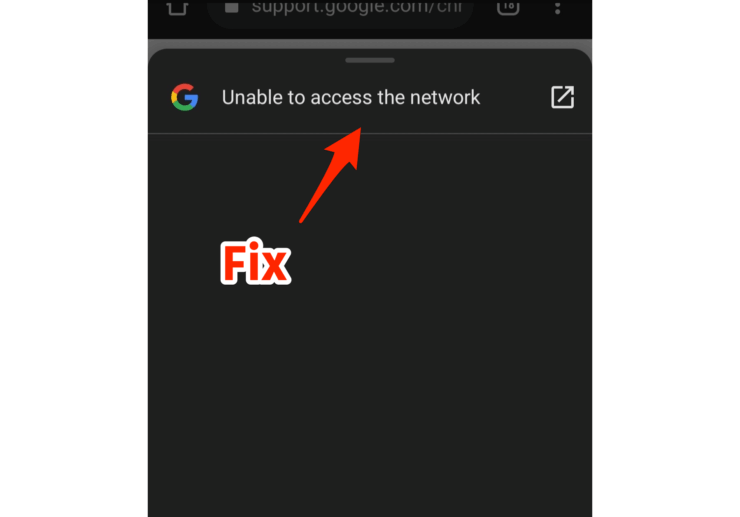
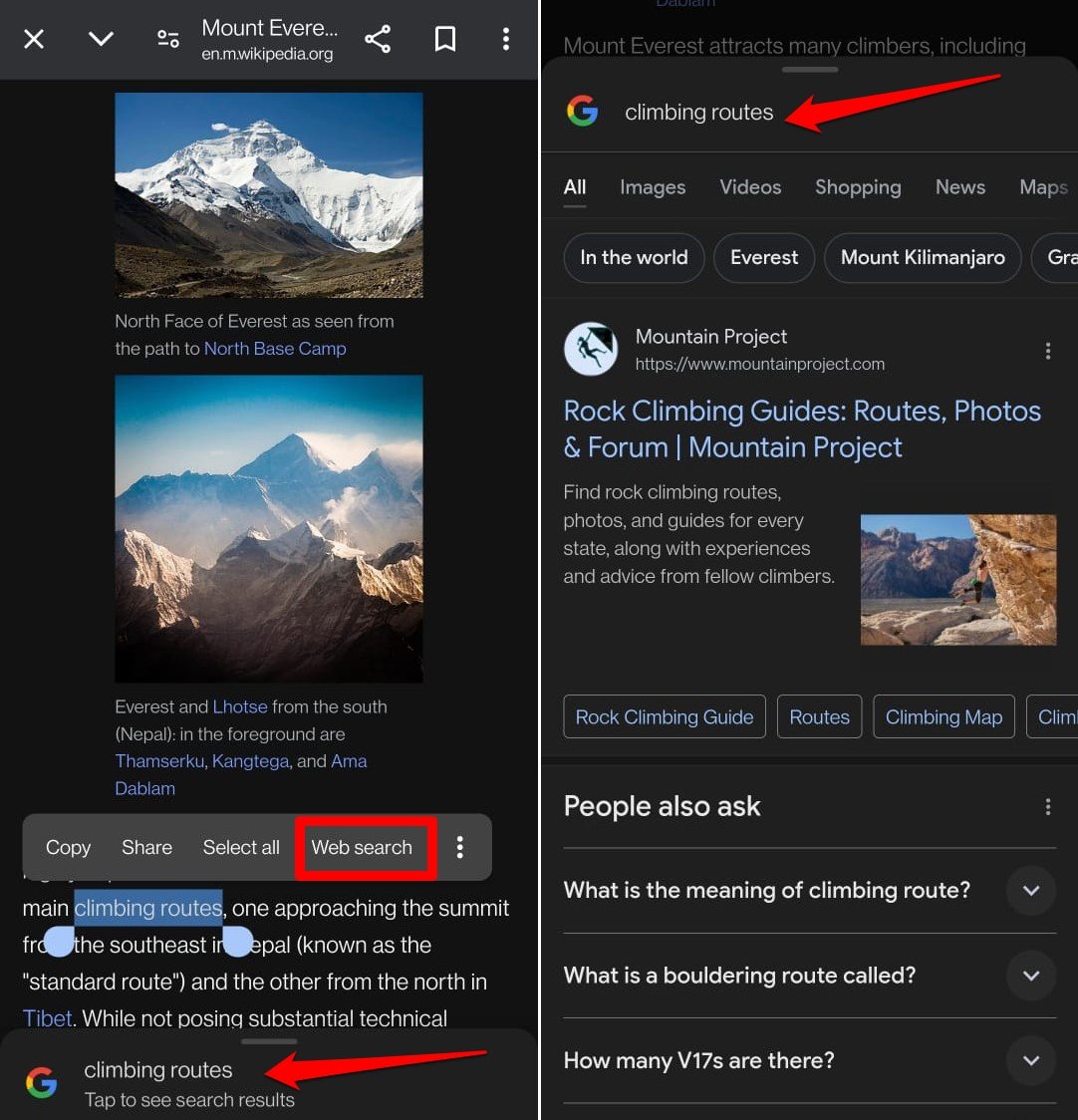
Lorsque vous naviguez sur une page web sur Chrome, un menu contextuel apparaît si vous sélectionnez une phrase ou un mot. Il vous invite à copier le mot, à le partager ou à effectuer une recherche sur le web concernant ce mot.
Parfois, lorsque vous effectuez une recherche sur le web pour un terme sélectionné sur une page, vous voyez le message “ impossible d’accéder au réseau “. Ce guide explique les solutions possibles pour résoudre l’erreur d’inaccessibilité au réseau.

Qu’est-ce que la recherche contextuelle sur le navigateur Chrome mobile ?
Il y a presque deux ans, Chrome a introduit une fonctionnalité expérimentale appelée recherche contextuelle. Elle était accessible dans la section des drapeaux de Chrome. Activer ce drapeau apporterait de nouvelles fonctionnalités dans les paramètres de Google Chrome.
Celles-ci sont “Touch to Search” et “Inclure le texte environnant dans les recherches Google” qui permettent à l’utilisateur de bénéficier d’une recherche web instantanée d’une phrase sélectionnée sur un article web ouvert dans Chrome.
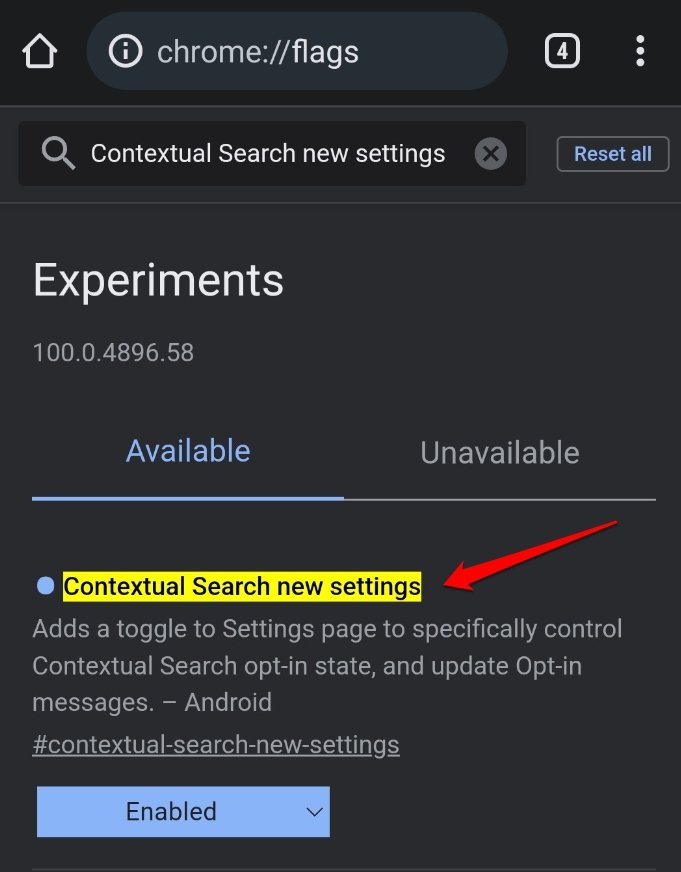
En 2024, le drapeau de recherche contextuelle a été retiré de la liste des drapeaux disponibles. En même temps, “Touch to Search” et “Inclure le texte environnant dans les recherches Google” sont devenus disponibles de manière permanente dans les paramètres de Chrome.
Vous devez activer la fonctionnalité Touch to Search sur Chrome pour permettre l’accès au réseau afin d’effectuer une recherche web pour un terme sélectionné sur une page web.
Comment corriger l’erreur “Impossible d’accéder au réseau” de la recherche contextuelle de Chrome
Parfois, même si Touch to Search est activé, la recherche contextuelle peut ne pas fonctionner et afficher “impossible d’accéder au réseau” lorsque vous effectuez une recherche sur le web. Il peut y avoir un bug sur l’application Google Chrome ou l’application Google.
Voici quelques conseils de dépannage qui peuvent vous aider à utiliser la recherche contextuelle dans Chrome sans l’erreur d’accès au réseau.
Activer Touch to Search sur Chrome
Activez la fonctionnalité “Touch to Search” sur le navigateur Chrome. Voici les étapes.
- Lancez l’application Chrome.
- Appuyez sur l’icône de débordement.
- Sélectionnez Paramètres dans le menu.
- Allez dans Services Google.
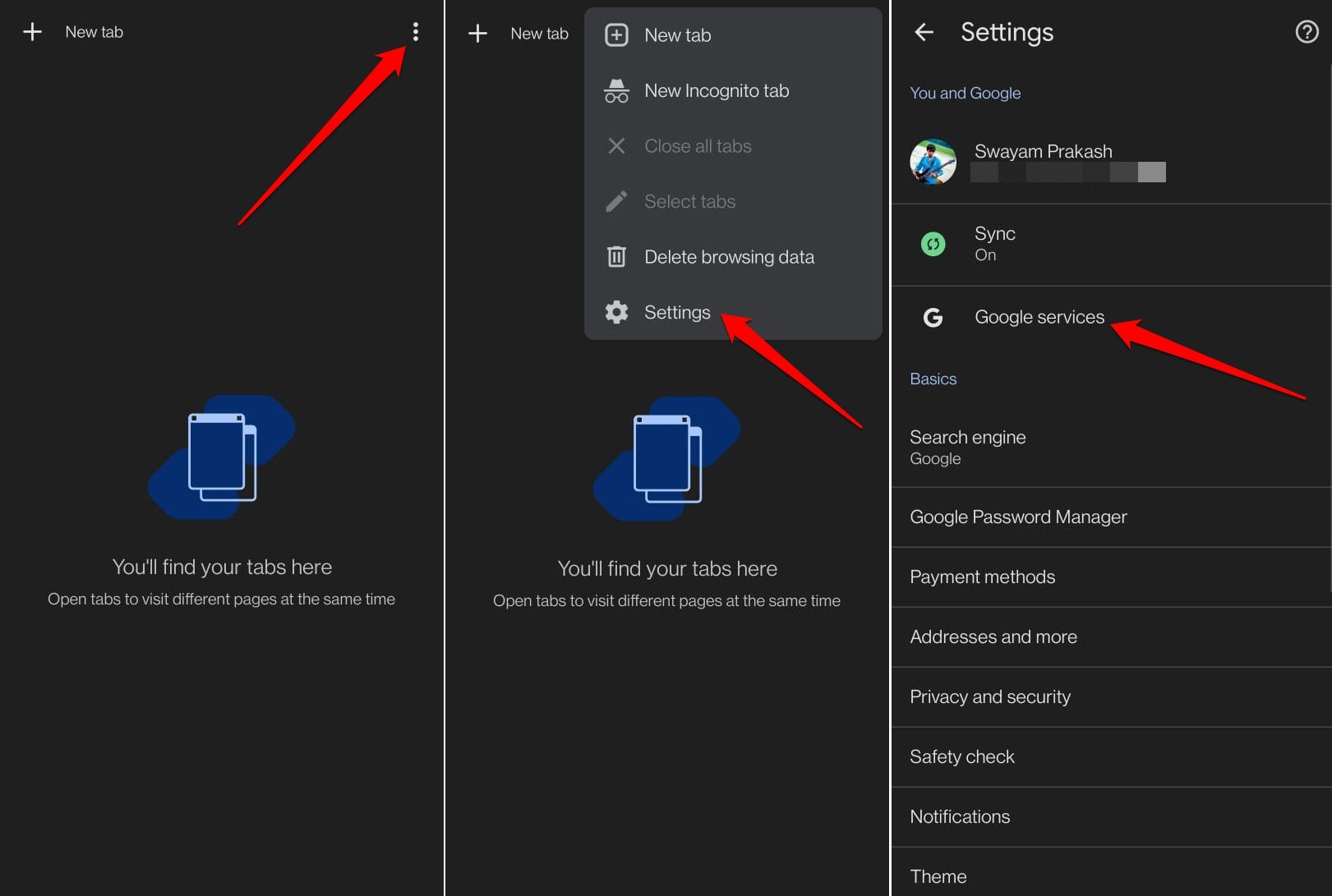
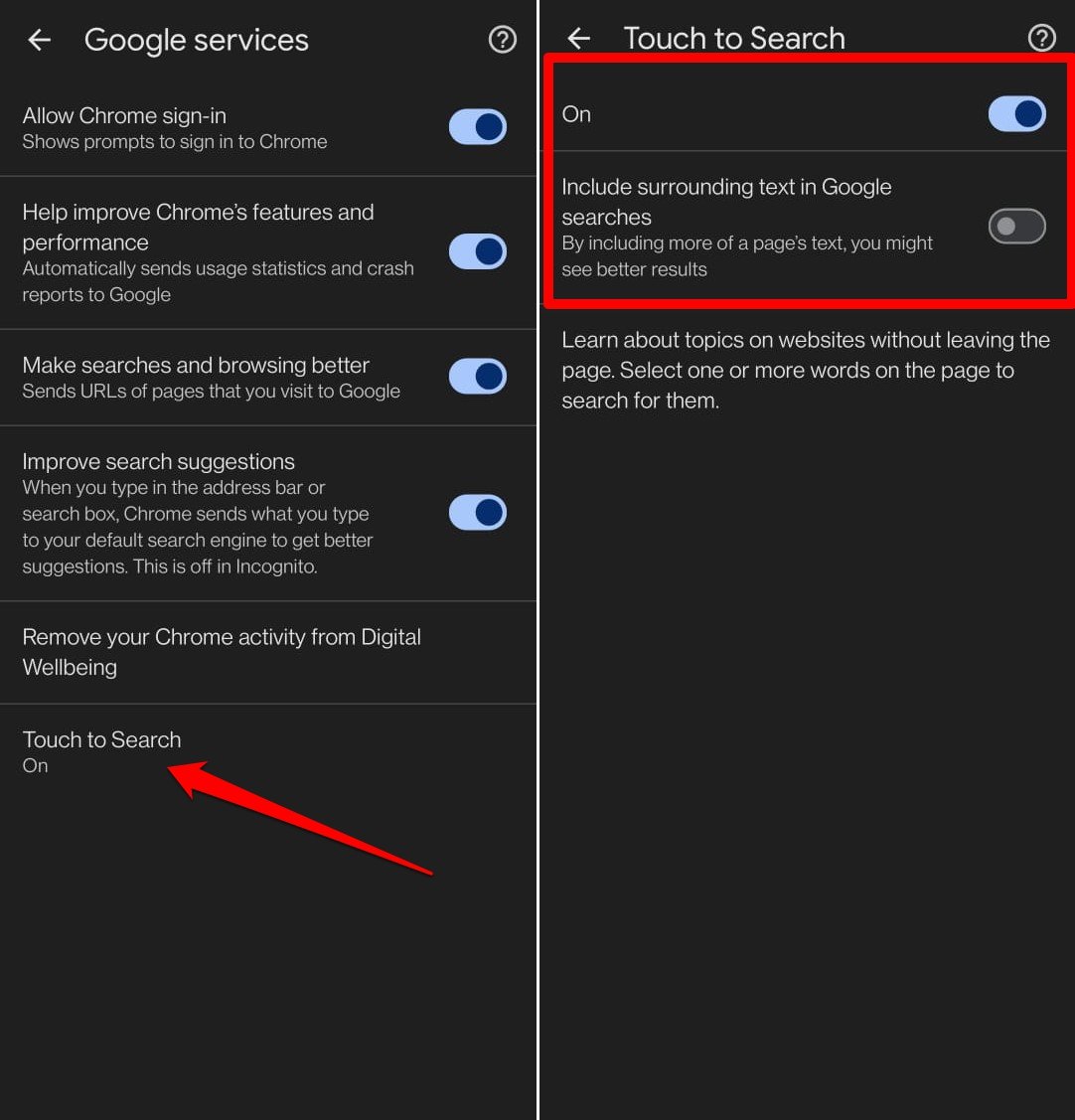
- Appuyez sur Touch to Search.
- Appuyez sur le commutateur à côté de Activé pour activer la fonctionnalité Touch to Search.
- Désactivez la fonctionnalité “ Inclure le texte environnant dans les recherches Google “.
Maintenant, lorsque vous sélectionnez un texte sur une page et qu’une invite pour la recherche web apparaît, vous pouvez initier la recherche sans aucune erreur. Voici un exemple pour comprendre comment fonctionne la recherche contextuelle dans Chrome.
Mettre à jour le navigateur Chrome
Si vous pensez qu’il s’agit d’un bug sur l’application Chrome qui cause l’échec de la recherche contextuelle, installez la mise à jour disponible pour l’application Chrome sur le Play Store.
- Lancez le Play Store.
- Appuyez sur l’avatar de compte > Gérer les applications et les appareils > Mises à jour disponibles.
- Appuyez sur le bouton Mettre à jour à côté du navigateur Chrome si une nouvelle version de l’application est proposée à l’installation.
Installer la mise à jour de l’application Google
Il peut y avoir des problèmes techniques avec la version actuelle de l’application Google installée sur votre appareil. Cela peut empêcher la recherche web contextuelle basée sur Chrome sur les pages web.
Vous pouvez visiter le Play Store et vérifier si une nouvelle version de l’application Google est disponible pour installation.
- Ouvrez l’application Play Store.
- Appuyez sur l’avatar de compte Gmail > sélectionnez Gérer les applications et les appareils.
- Pour vérifier les nouvelles mises à jour d’applications, appuyez sur Mises à jour disponibles.
- Si Google a une nouvelle version en attente d’installation, appuyez sur Mettre à jour.
Forcer la fermeture de Chrome
Fermez et relancez le navigateur Chrome sur votre appareil Android pour corriger un bug aléatoire affectant la recherche contextuelle causant l’erreur “impossible d’accéder au réseau”.
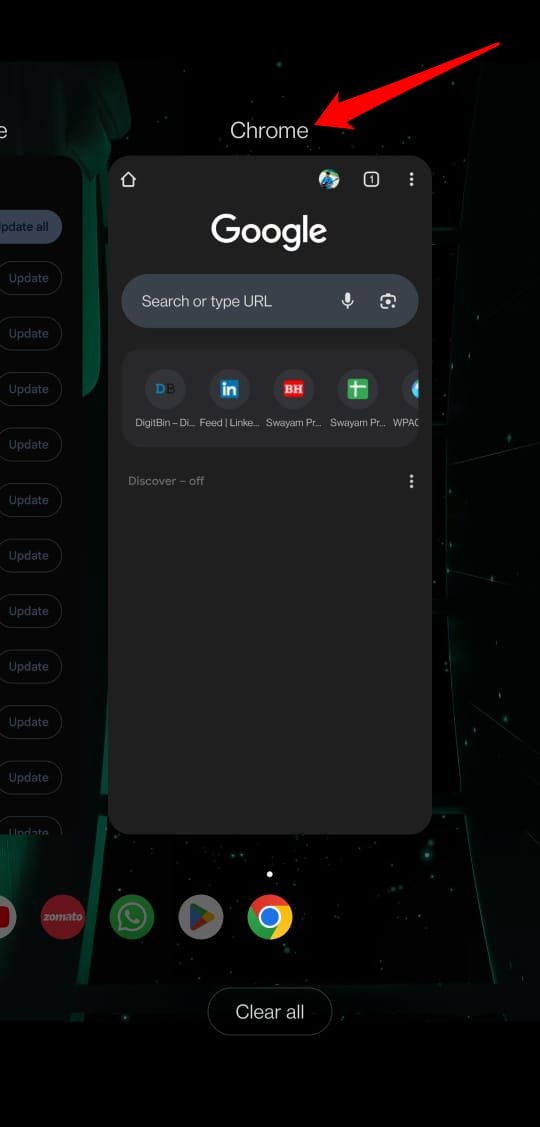
- Faites glisser vers le haut sur l’appareil Android pour lancer les applications récentes.
- Naviguez jusqu’à la carte de l’application du navigateur Chrome.
- Maintenez et faites glisser l’application Chrome pour la fermer.
- Allez dans le tiroir d’applications et appuyez sur l’icône Chrome pour lancer l’application.
Actualiser la page
Lorsque la page ne se charge pas complètement, cela peut affecter la sélection d’un mot/phrase et la réalisation d’une recherche web contextuelle. La page peut ne pas se charger en raison d’un mauvais réseau ou du serveur web étant trop occupé pour récupérer et charger la page complètement.
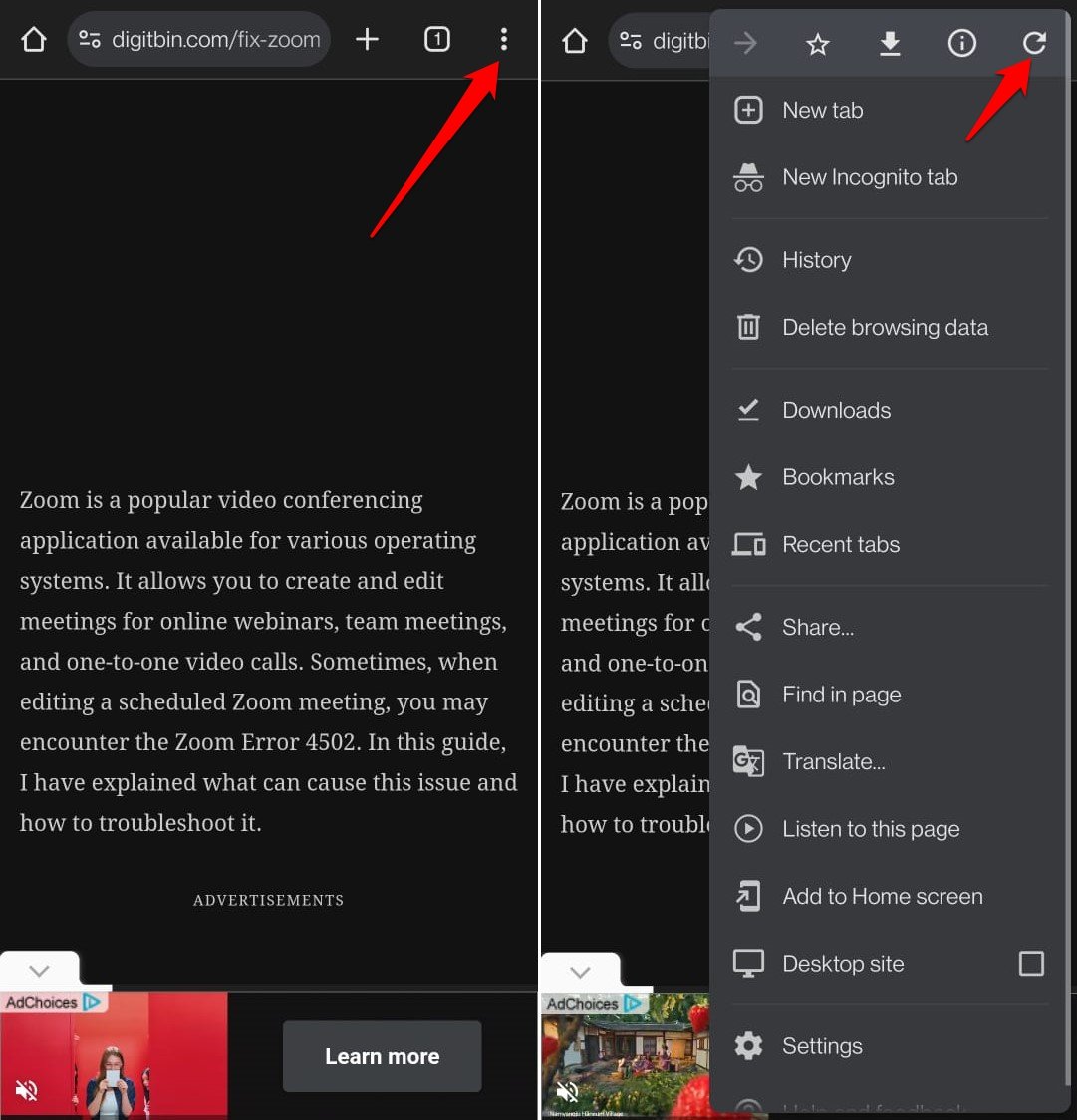
Il suffit de recharger ou d’actualiser la page pour résoudre le problème. Appuyez sur l’icône à 3 points pour développer un menu et appuyez sur l’icône de rechargement.
Vérifier les problèmes de réseau
Si une page ne se charge pas sur Chrome, il est préférable de vérifier le réseau chez vous/bureau. Un réseau instable peut empêcher la recherche contextuelle sur le texte sélectionné sur une page web.

Reconnectez votre téléphone au WiFi ou redémarrez votre routeur WiFi. Effectuez des tests de vitesse et contactez votre FAI pour résoudre les problèmes de réseau.
Effacer le cache de l’application Chrome
Parfois, un cache rempli de données indésirables provoque un dysfonctionnement de certaines fonctionnalités de l’application. Rafraîchissez le cache de l’application Chrome pour supprimer les données indésirables.
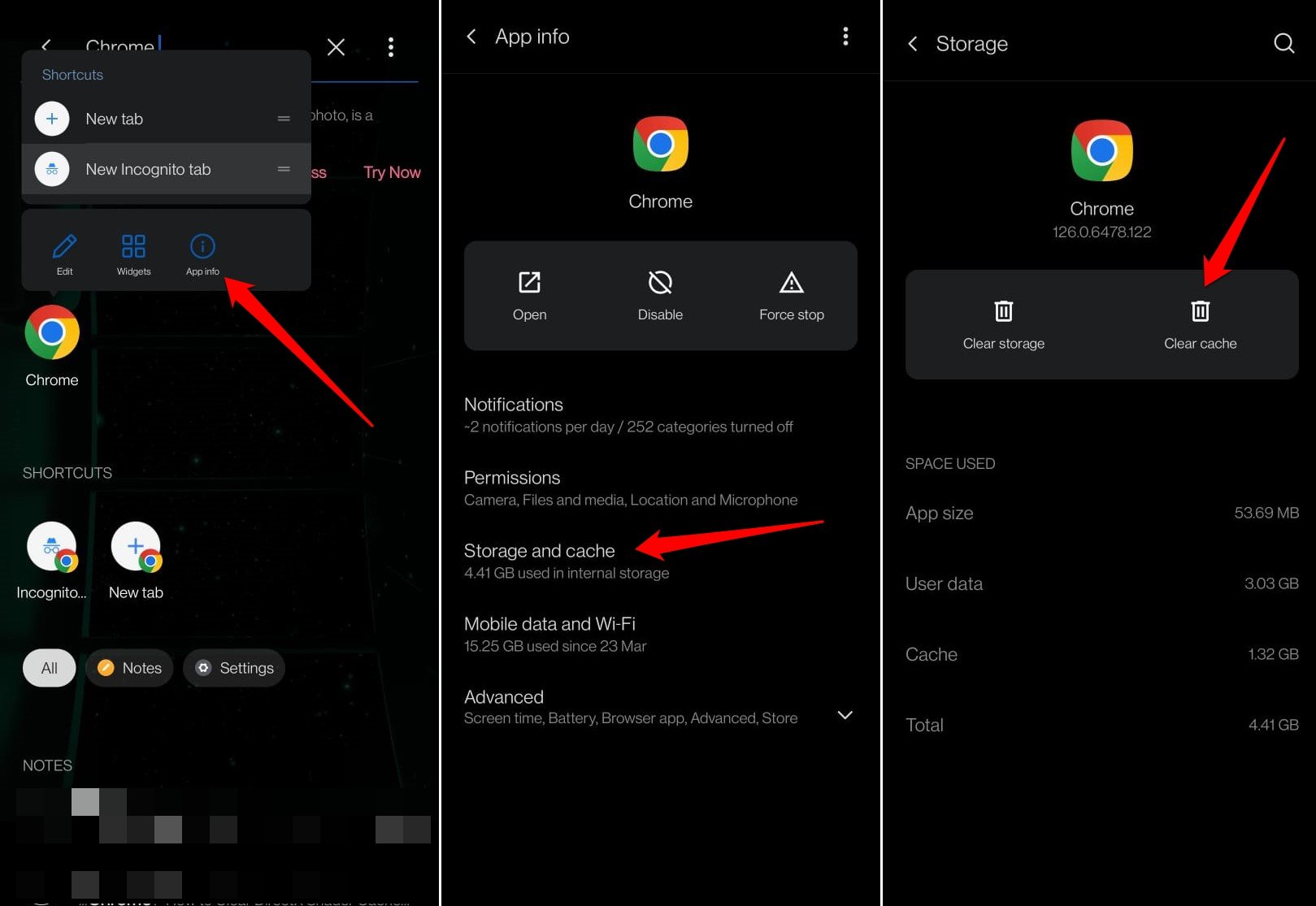
- Appuyez longuement sur l’icône de l’application Chrome.
- Sélectionnez Informations sur l’application dans le menu de raccourci.
- Allez dans Stockage et cache.
- Appuyez sur Effacer le cache.
- Relancez Chrome.
Accédez à une page web et vérifiez si la recherche contextuelle fonctionne lorsque vous sélectionnez un mot sur la page.
La recherche contextuelle est-elle disponible sur Chrome iOS ?
La fonctionnalité “Touch to Search” basée sur la recherche contextuelle est disponible sur Android. Vous pouvez y accéder dans les paramètres de Chrome.
Chrome pour iOS, cependant, n’a pas la fonctionnalité “Touch to Search” dans les paramètres de Chrome. Fait intéressant, vous pouvez toujours utiliser la recherche contextuelle sur Chrome iOS sur les pages web que vous visitez.
- Sélectionnez un mot, une phrase ou une phrase pour déclencher le menu contextuel.
- Appuyez sur Rechercher pour initier l’exploration web via Google.
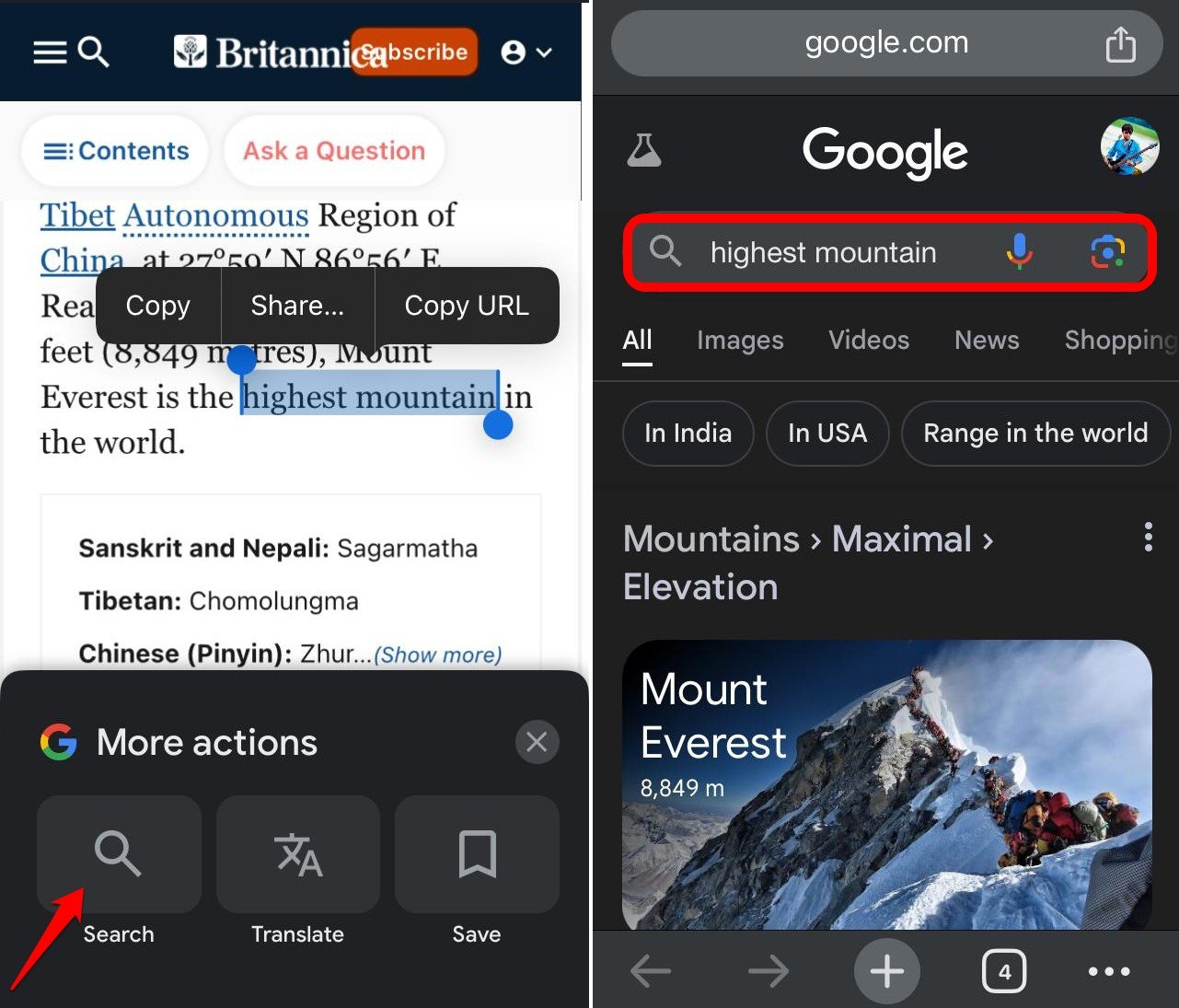
Si la recherche contextuelle ne fonctionne pas sur Chrome pour iOS, mettez à jour l’application en visitant l’App Store.
Conclusion
La recherche contextuelle est une fonctionnalité utile sur Chrome qui vous permet de rechercher facilement un texte/mot surligné. J’espère que les conseils de ce guide corrigeront l’erreur “impossible d’accéder au réseau” et vous aideront à continuer la recherche web du texte sélectionné sur une page web.
La recherche Google s’est considérablement améliorée au fil des ans et continue d’introduire de nouvelles façons de réaliser des recherches instantanées. À ce propos, découvrez la fonctionnalité récemment introduite, Google Circle to Search, sur des appareils sélectionnés.
Si vous avez des réflexions sur Impossible d’accéder au réseau : Corriger l’erreur de recherche contextuelle de Chrome, n’hésitez pas à les partager dans la boîte de commentaires ci-dessous. De plus, veuillez vous abonner à notre chaîne YouTube DigitBin pour des tutoriels vidéo. Cheers !
Recevez de nouveaux articles dans votre boîte de réception.
Aucun spam. Désabonnez-vous à tout moment.