Dépannage Windows · 7 min read · Jan 04, 2026
Erreur de piège en mode noyau inattendu sur Windows 11 : Réparez-le maintenant !

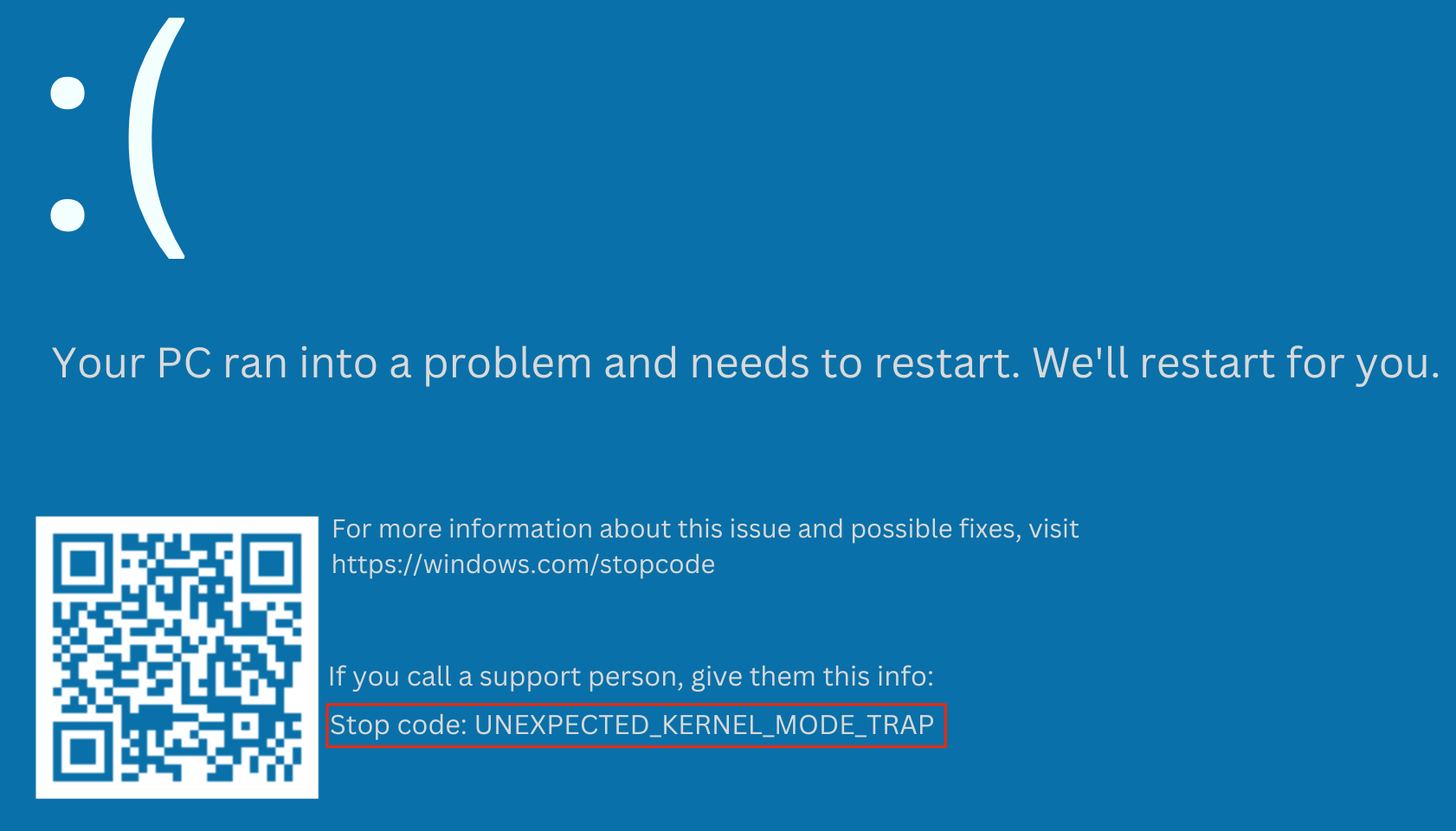
Dernièrement, avez-vous rencontré l’erreur “Erreur de piège en mode noyau inattendu” sur Windows 11 ? Dans ce guide, j’ai partagé des conseils et astuces importants pour résoudre ce problème. Tout d’abord, vous devez savoir ce qu’est l’erreur “Erreur de piège en mode noyau inattendu”. Vous utilisez votre PC Windows 11 normalement, et soudainement, le PC plante avec un écran noir de la mort. Cela sera accompagné du célèbre “Votre PC a rencontré un problème et doit redémarrer.” De plus, il mentionne la raison du problème, qui est l’erreur de piège en mode noyau inattendu.
Cette erreur est associée au code d’erreur 0x00000007F et redémarre automatiquement le PC. L’erreur de piège inattendue peut être liée à un ou plusieurs matériels défectueux sur l’ordinateur. Il peut y avoir des pilotes de périphériques sur le système qui nécessitent une mise à jour. Des pilotes incompatibles provoquent souvent divers erreurs.
Dans certains cas, les utilisateurs signalent que l’installation d’une mise à jour de Windows 11 provoque l’erreur de piège en mode noyau inattendu. Cela peut se produire si la mise à jour système nouvellement installée contient des bogues. La présence de fichiers système corrompus sur le PC et de logiciels malveillants peut également provoquer l’écran noir de la mort ainsi que l’erreur de piège en mode noyau inattendu.
Meilleures façons de réparer l’erreur de piège en mode noyau inattendu sur PC
Commençons par résoudre le BSOD et rendre le PC fonctionnel.
1. Installer une nouvelle mise à jour système sur Windows 11
Souvent, l’erreur de piège en mode noyau inattendu est associée à l’installation d’une mise à jour système Windows 11. Pour y remédier, vous pouvez rechercher toute nouvelle mise à jour système qui pourrait apporter la solution à l’erreur. Souvent, les développeurs suivent les mises à jour logicielles qu’ils publient pour le public.
D’après les discussions de la communauté, ils peuvent être au courant du BSOD causé par l’erreur de piège en mode noyau inattendu. En tant que correctif, les développeurs publieront une autre version que les utilisateurs pourront télécharger et installer pour résoudre les erreurs.
Pour rechercher une nouvelle mise à jour système,
- Allez dans les paramètres de Windows en appuyant sur Windows + I.
- Ensuite, cliquez sur Mise à jour Windows.
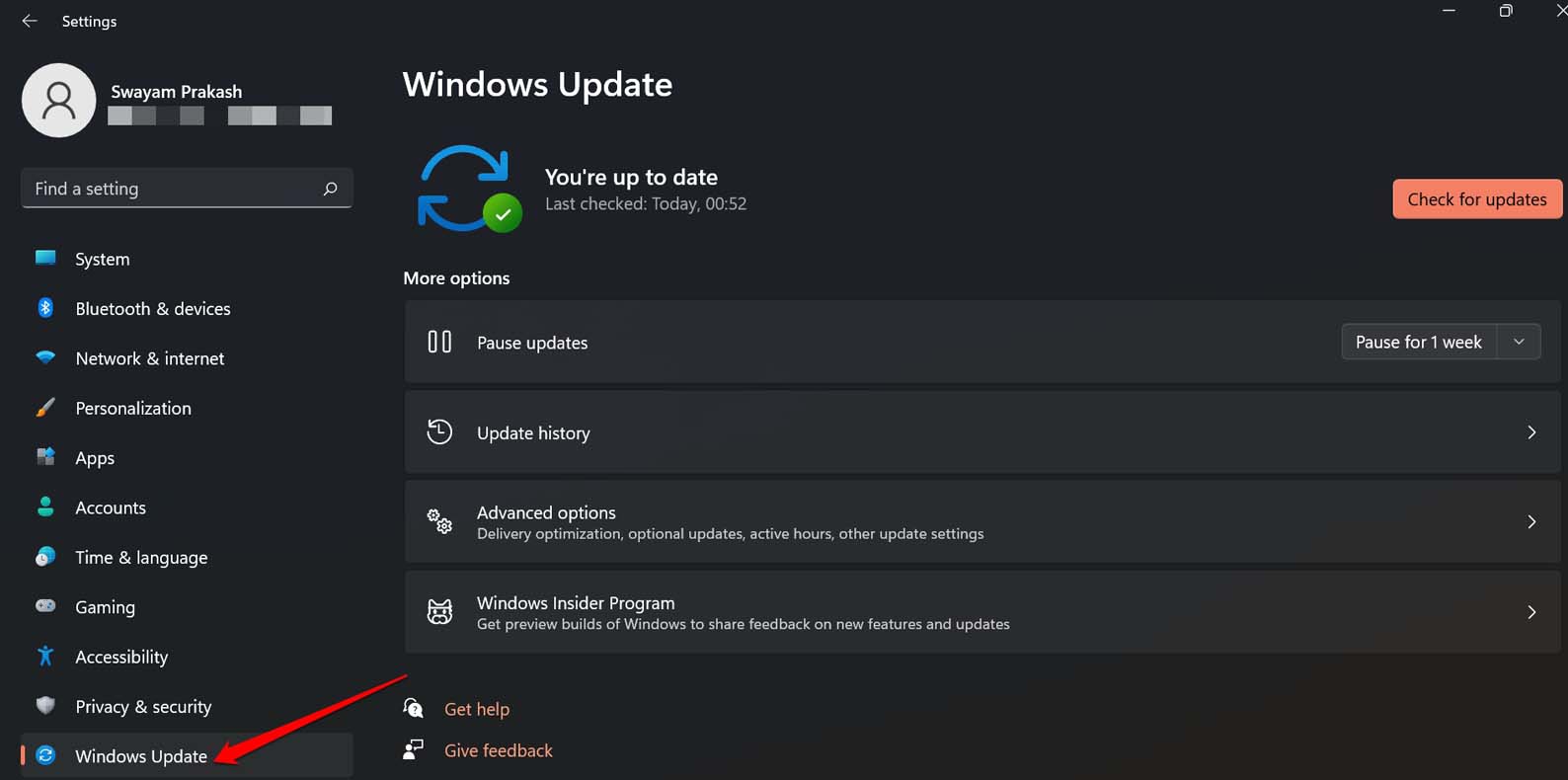
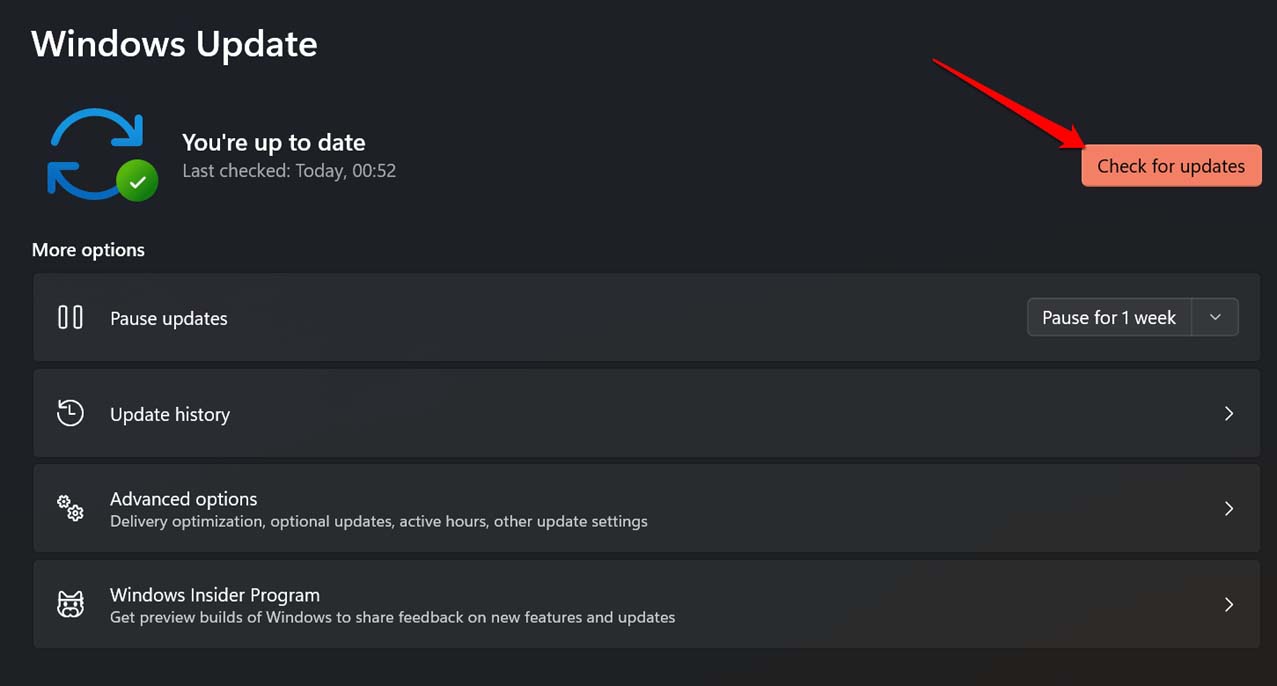
- Ensuite, lancez la recherche d’une nouvelle version système en cliquant sur Vérifier les mises à jour.
- Si une nouvelle mise à jour logicielle est disponible, cliquez sur Télécharger maintenant.
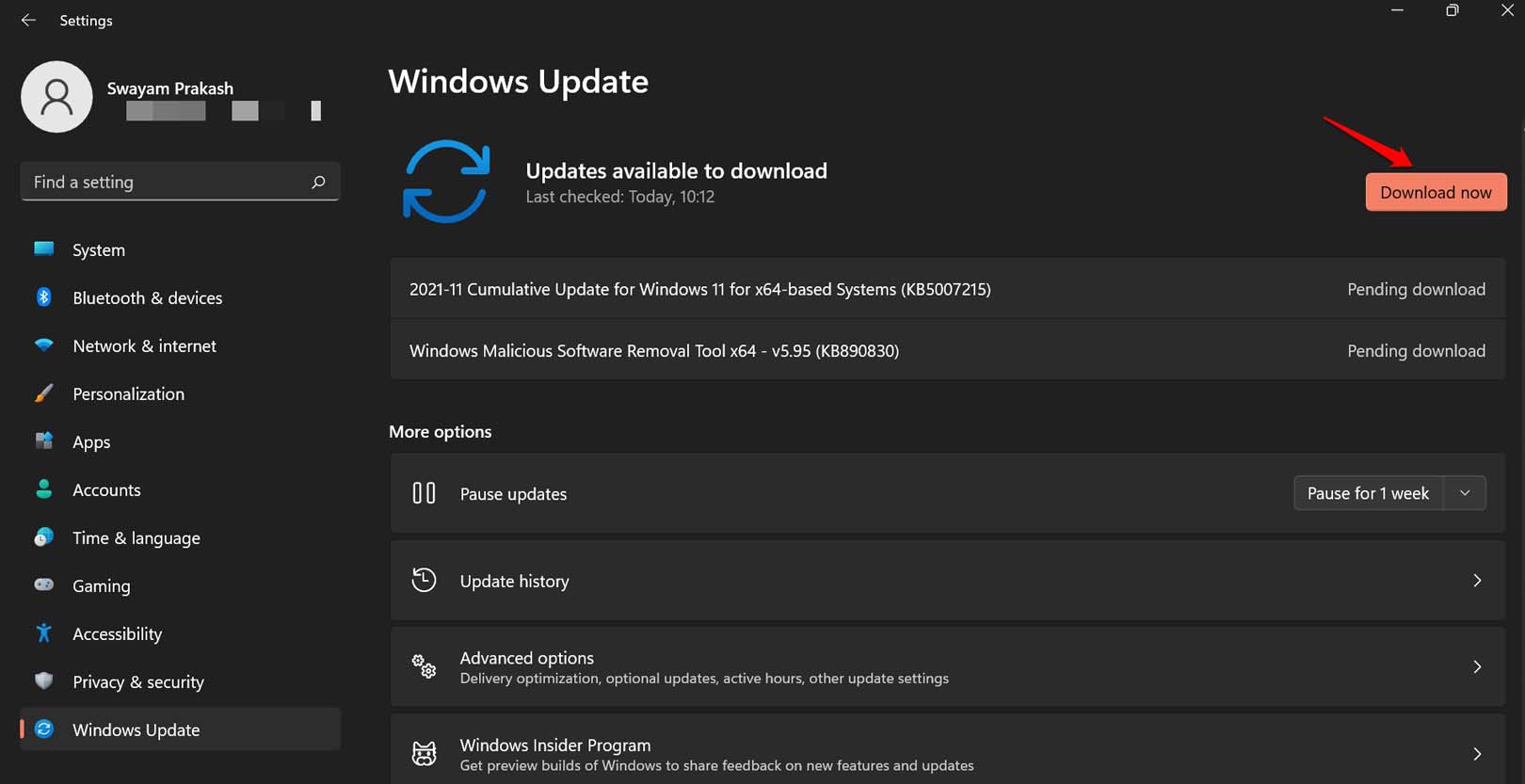
Après le redémarrage de l’ordinateur, continuez à l’utiliser et observez si le système plante et si vous obtenez toujours l’erreur de piège en mode noyau inattendu. Si le problème technique persiste, suivez d’autres conseils de dépannage mentionnés dans ce guide.
2. Scanner les fichiers système corrompus
Pour trouver et réparer les fichiers système corrompus sur votre PC, vous pouvez utiliser l’analyse SFC et l’analyse DISM via l’invite de commande. Voici les étapes pour les utiliser.
- Lancez Invite de commandes sur votre PC.
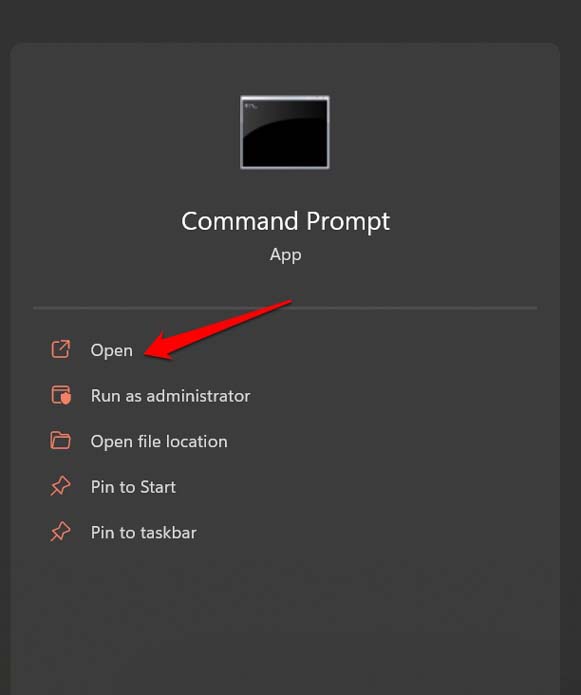
- Entrez la commande ci-dessous.
sfc /scannow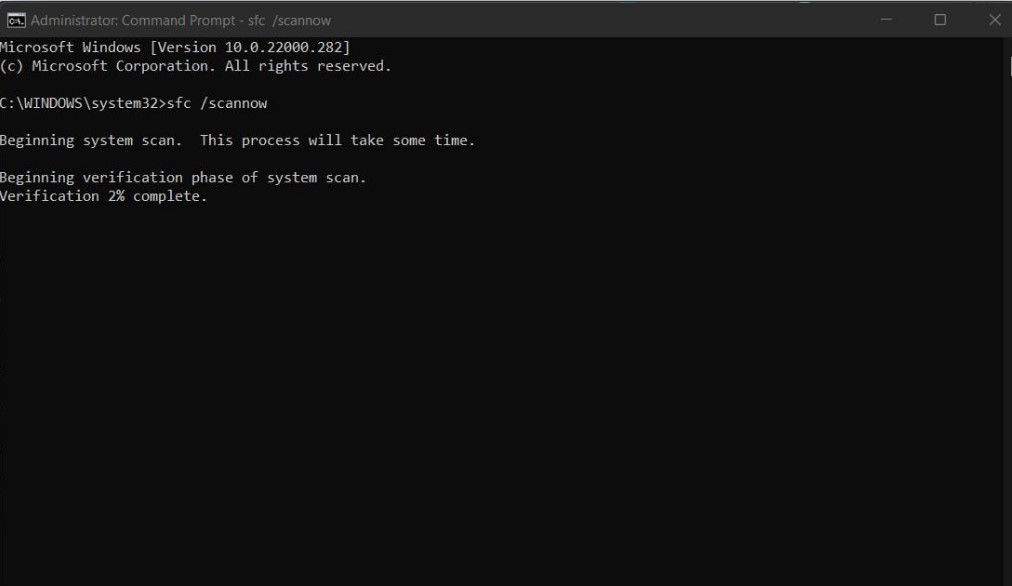
- Appuyez sur entrer pour commencer l’analyse. Ne pas interrompre l’analyse. Elle recherchera automatiquement les fichiers corrompus possibles et les réparera.
Pour utiliser l’outil DISM,
Accédez à l’invite de commandes.
Entrez la commande
DISM.exe /Online /Cleanup-image /CheckHealth DISM.exe /Online /Cleanup-image /ScanHealth DISM.exe /Online /Cleanup-image /RestoreHealth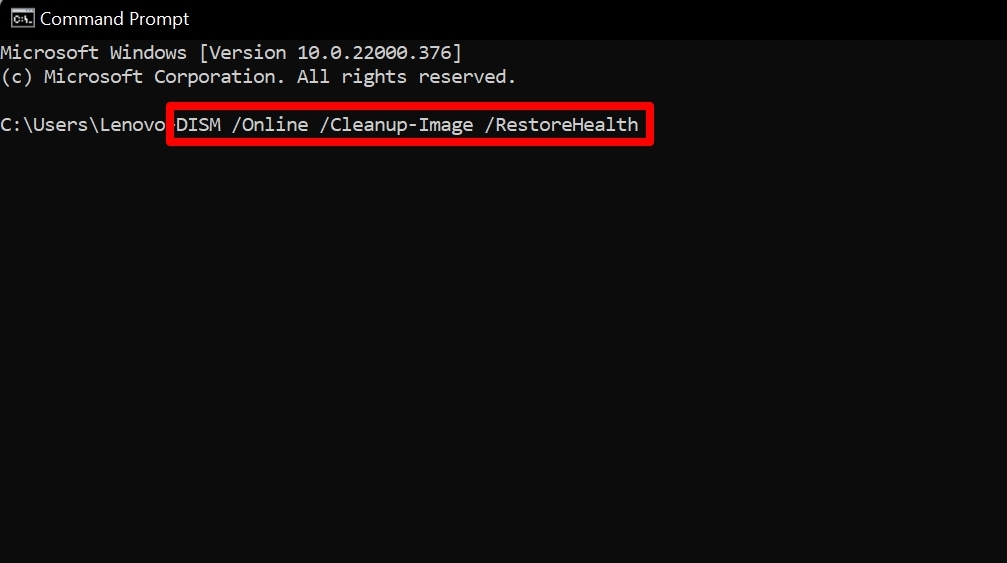
Exécutez chacune des commandes l’une après l’autre.
3. Mettre à jour les pilotes de périphériques sur votre ordinateur
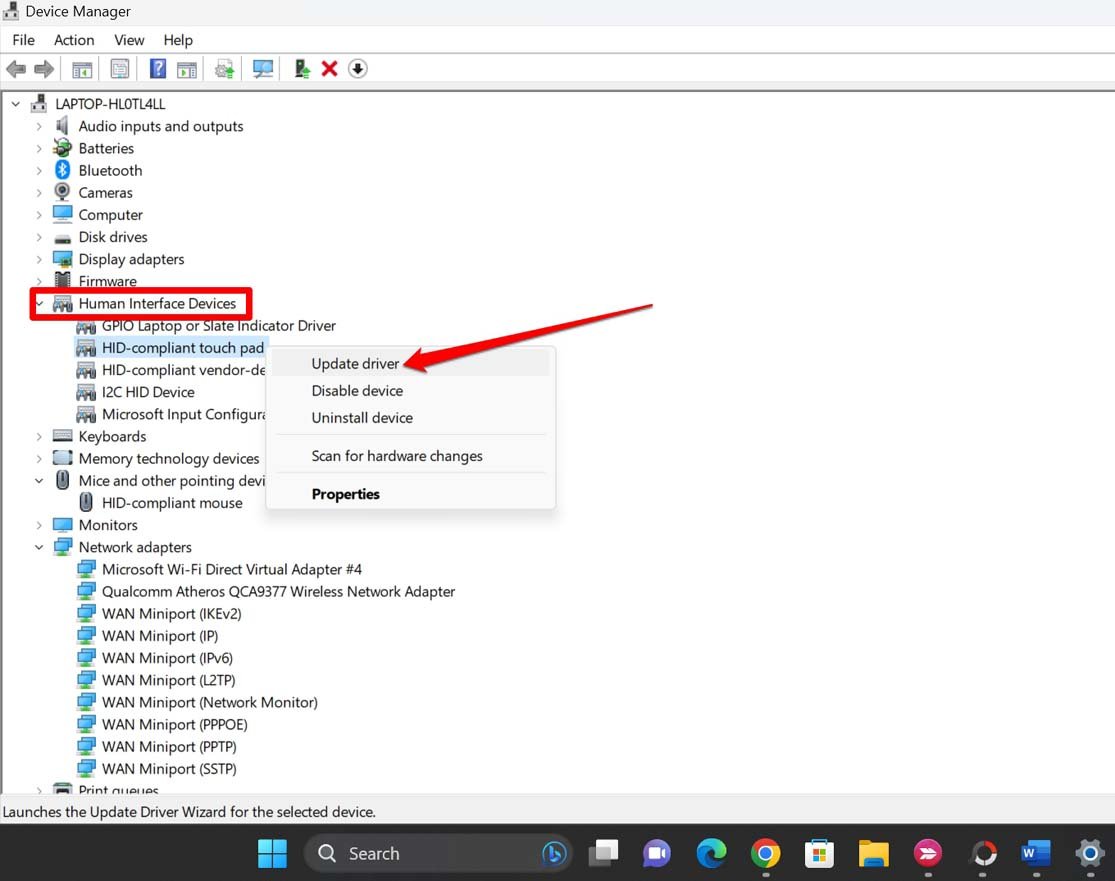
Il y a de nombreux pilotes installés sur votre PC gérant divers périphériques présents. Normalement, les pilotes obsolètes sont indiqués par un point d’exclamation jaune. Vous pouvez les trouver sous le Gestionnaire de périphériques. Pour mettre à jour les pilotes de périphériques,
- Appuyez sur Windows + X.
- Dans le menu utilisateur avancé, cliquez sur Gestionnaire de périphériques.
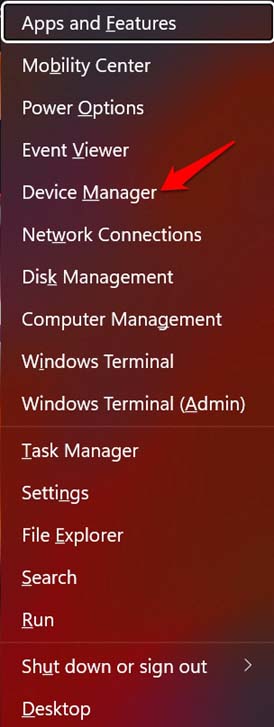
- Maintenant, parcourez tous les périphériques listés sous Gestionnaire de périphériques et développez-les.
- Pour tout pilote de périphérique que vous voyez avec un point d’exclamation jaune, faites un clic droit dessus et sélectionnez Mettre à jour le pilote.
- Ensuite, dans la boîte de dialogue qui apparaît, cliquez sur Rechercher automatiquement les pilotes.
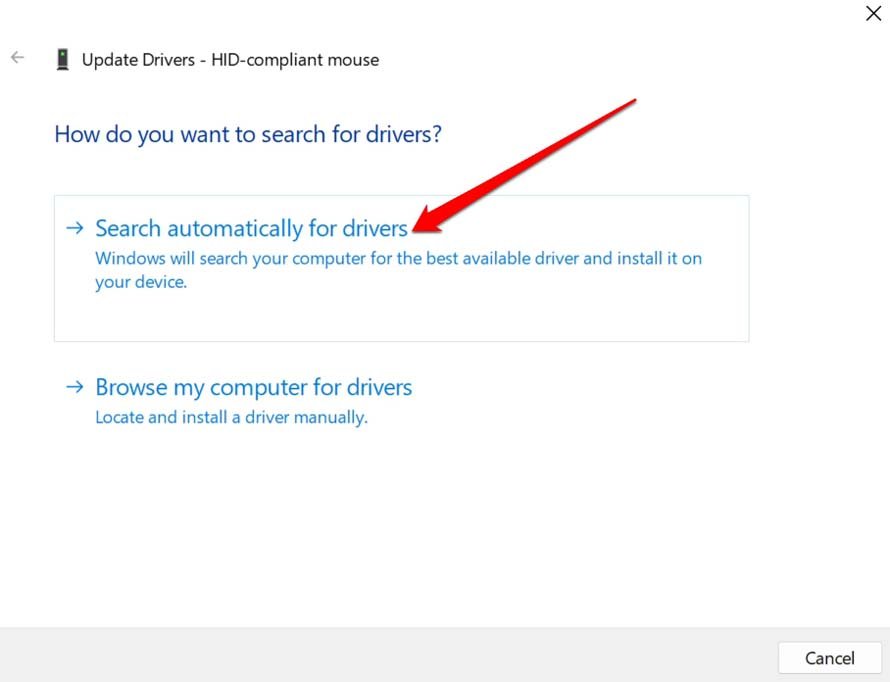
- Le système récupérera les derniers pilotes disponibles dans le référentiel de pilotes de Microsoft et les installera sur votre PC.
4. Vérifier la présence de logiciels malveillants sur Windows 11
Bien que Windows Defender soit suffisamment intelligent pour attraper tout logiciel malveillant essayant de pénétrer dans le PC, il est plus sage d’effectuer des vérifications manuelles pour les virus régulièrement. Voici les étapes pour cela.
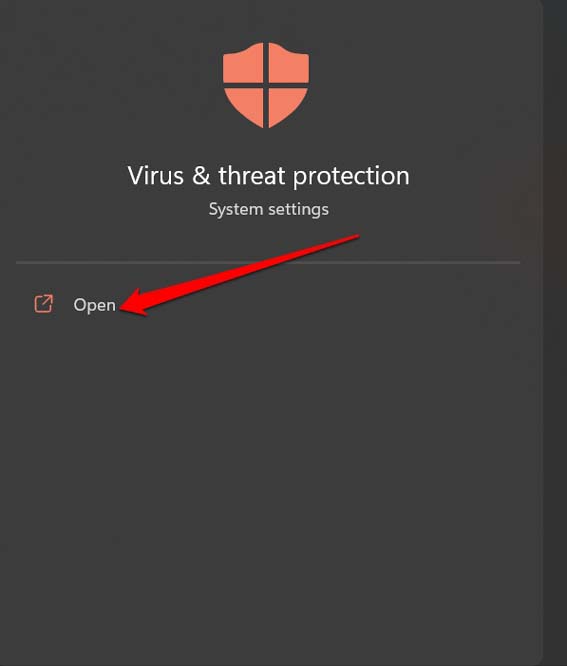
- Utilisez la recherche Windows pour ouvrir Protection contre les virus et menaces.
- Cliquez sur Options d’analyse.
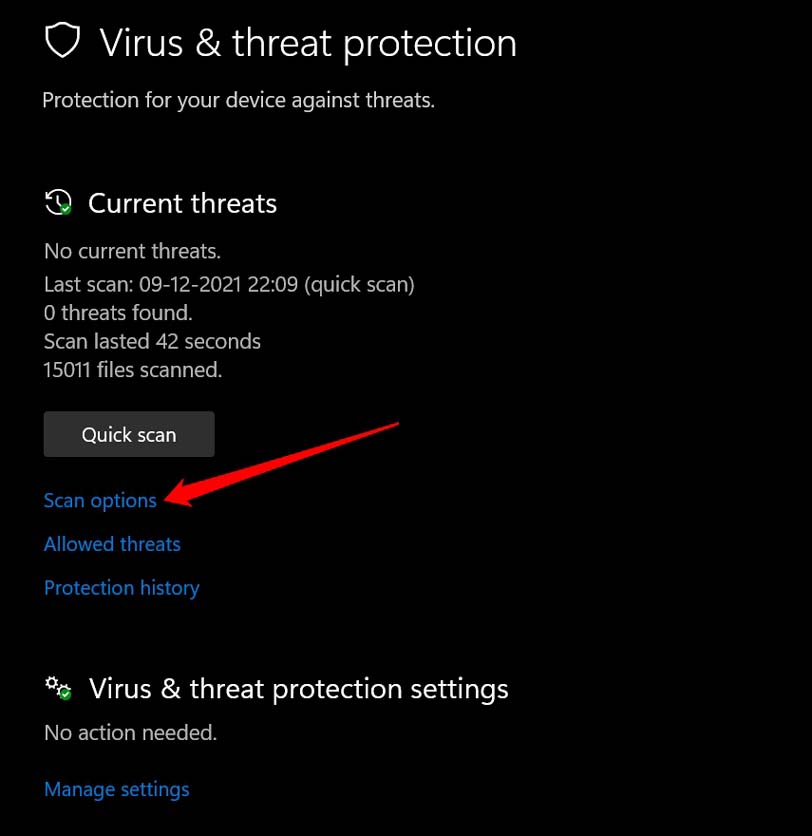
- Sélectionnez Analyse complète et commencez le processus en cliquant sur Analyser maintenant.
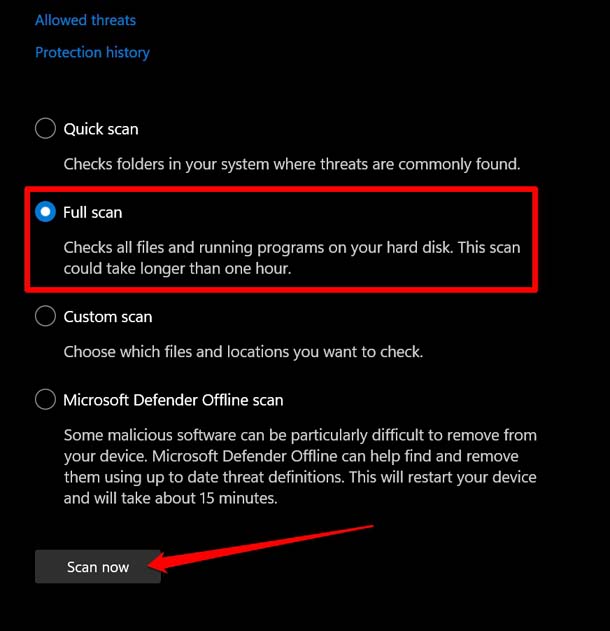
Cela prendra un temps considérable pour se terminer. Donc, ayez de la patience et attendez. Si des logiciels malveillants sont trouvés, suivez les instructions à l’écran pour les supprimer.
5. Vérifier les problèmes matériels sur votre PC
Avez-vous récemment réparé des éléments matériels sur votre PC ? Ou avez-vous ajouté du nouveau matériel en tant que mise à niveau du PC ? Si cette modification ou réparation n’a pas été configurée correctement, cela peut être la cause de l’erreur de piège en mode noyau inattendu.
Je vous suggère d’emmener votre PC au centre de service le plus proche (autorisé selon votre marque de PC). Faites savoir aux techniciens le BSOD et le message d’erreur. Ils corrigeront toute anomalie ou vous informeront si autre chose cause l’erreur.
6. Effectuer une analyse CHKDSK
Pour trouver des problèmes sur les disques durs, vous pouvez effectuer l’analyse CHKDSK en utilisant l’invite de commande.
- Lancez l’invite de commandes.
- Entrez la commande ci-dessous.
chkdsk e: /f - Pour confirmer et procéder avec la commande, appuyez sur Y.
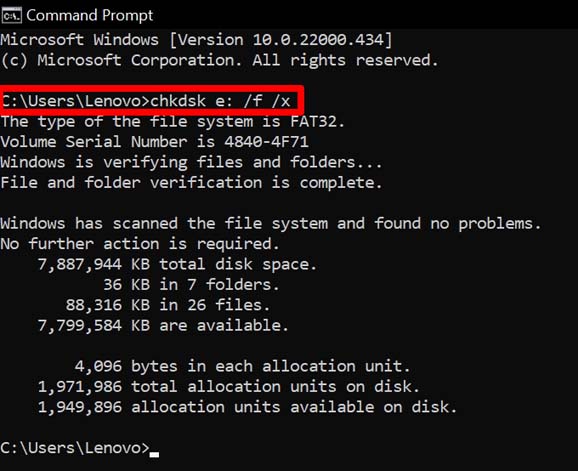
- Une fois terminé, redémarrez le PC.
7. Restaurer le système à une chronologie précédente
Cela restaurera le système à un moment avant que vous ne commenciez à rencontrer l’erreur de piège en mode noyau inattendu.
- Appuyez sur les touches Windows + R pour faire apparaître la boîte de dialogue Exécuter.
- Entrez le terme rstrui et appuyez sur la touche entrée.
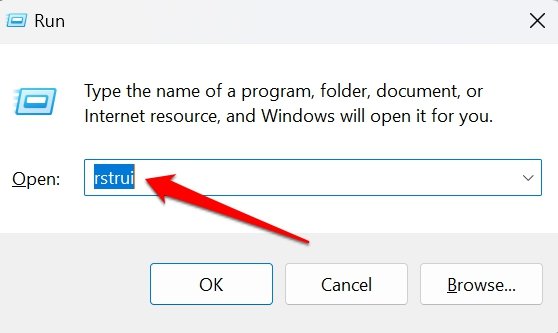
- Dans la boîte de dialogue Restauration du système, cliquez sur Suivant.
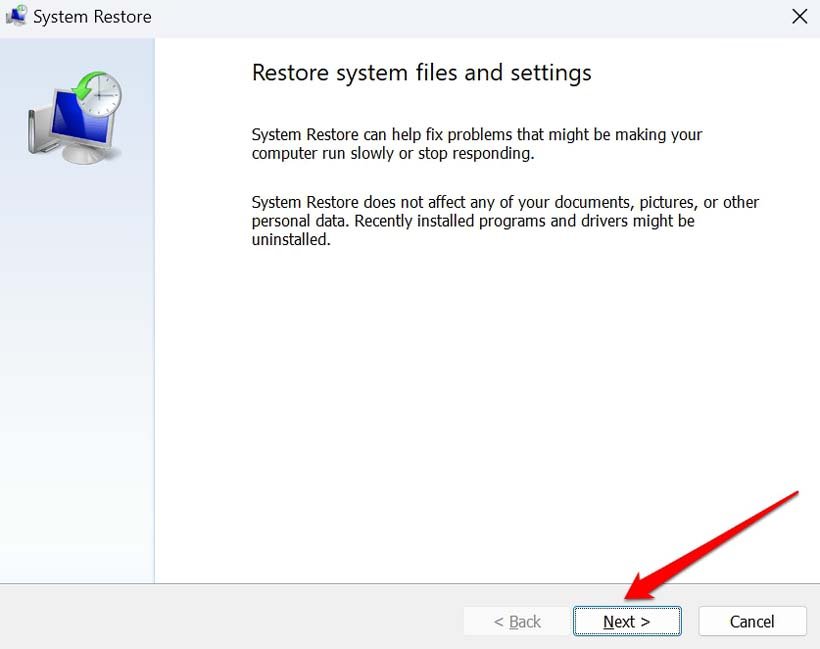
- Sélectionnez une chronologie précédente en fonction du Temps et de la Description.
- Pour continuer, cliquez sur Suivant.
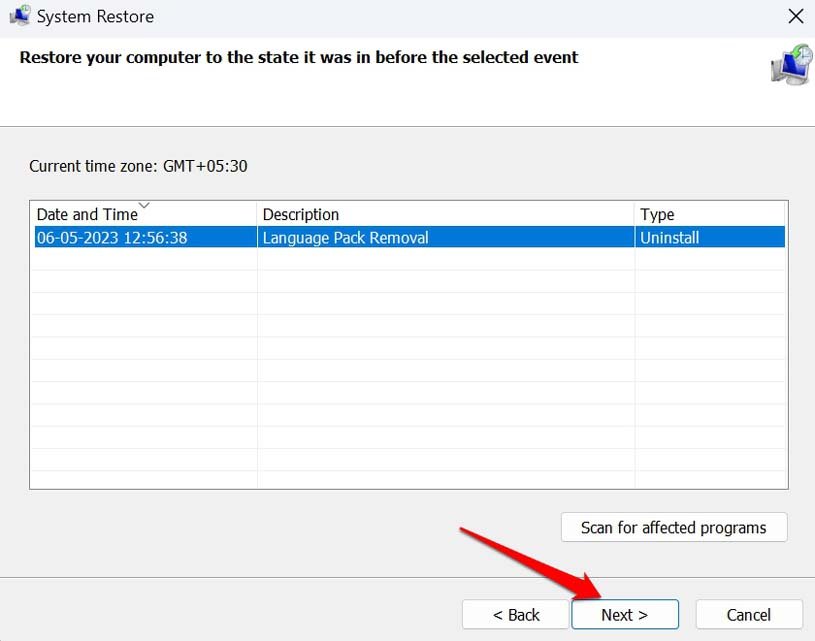
- Une fois le système restauré, cliquez sur Terminer pour compléter le processus.
Redémarrez le PC et continuez à l’utiliser. Vous ne devriez plus rencontrer l’erreur de piège en mode noyau inattendu.
8. Utiliser l’outil de diagnostic de mémoire Windows pour vérifier les problèmes
C’est un outil de dépannage natif fourni sur Windows 11 pour résoudre les problèmes techniques apparaissant sur le système d’exploitation Windows.
- Allez dans la recherche Windows et tapez Diagnostic de mémoire Windows.
- Cliquez sur Ouvrir lorsque le résultat de recherche souhaité apparaît.
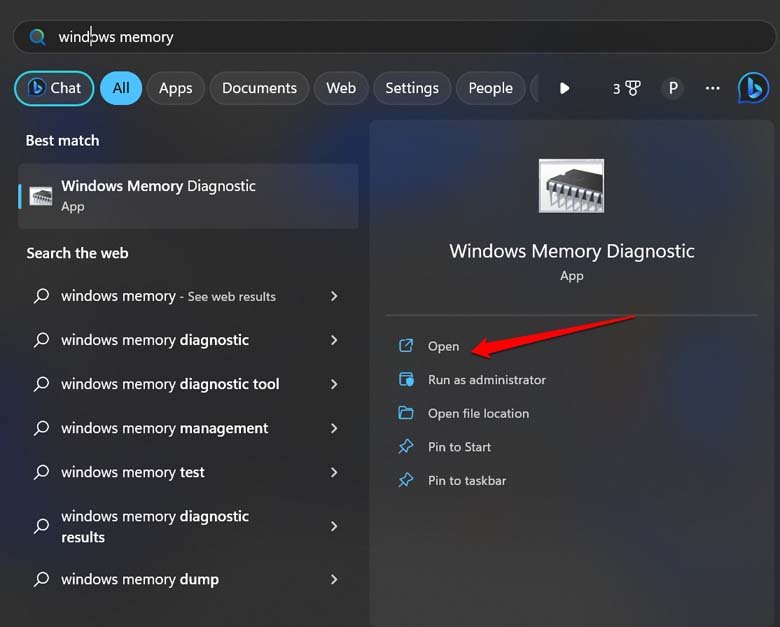
- Dans la boîte de dialogue qui apparaît, cliquez sur l’option Redémarrer maintenant et vérifier les problèmes.
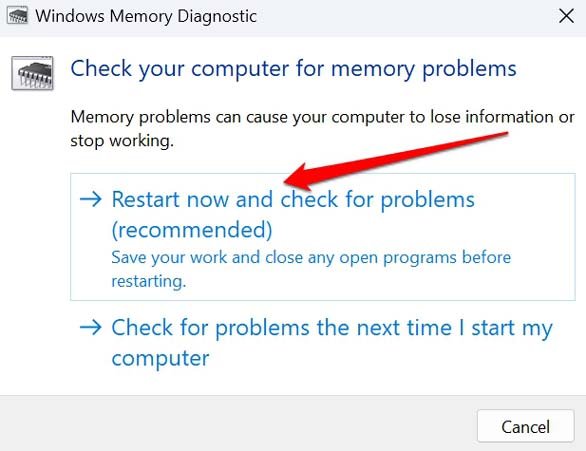
Assurez-vous de sauvegarder votre travail avant d’exécuter cet outil de dépannage.
9. Réinitialiser votre PC Windows 11
Lorsque aucune des autres astuces de dépannage ne fonctionne, vous pouvez envisager de réinitialiser le PC. Cela remettra tous les paramètres à leur valeur par défaut. Je vous suggère de sauvegarder vos données importantes sur une clé USB ou un service de stockage cloud avant d’initier une réinitialisation pour garder vos données en sécurité.
- Lancez la recherche Windows en appuyant sur Windows + S.
- Tapez Réinitialiser ce PC et cliquez sur Ouvrir lorsque le bon résultat de recherche apparaît.
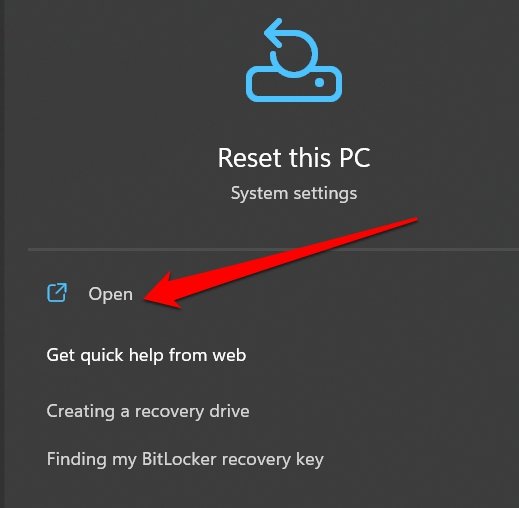
- Sous la section Récupération, faites défiler jusqu’au bouton Réinitialiser le PC, et cliquez dessus.
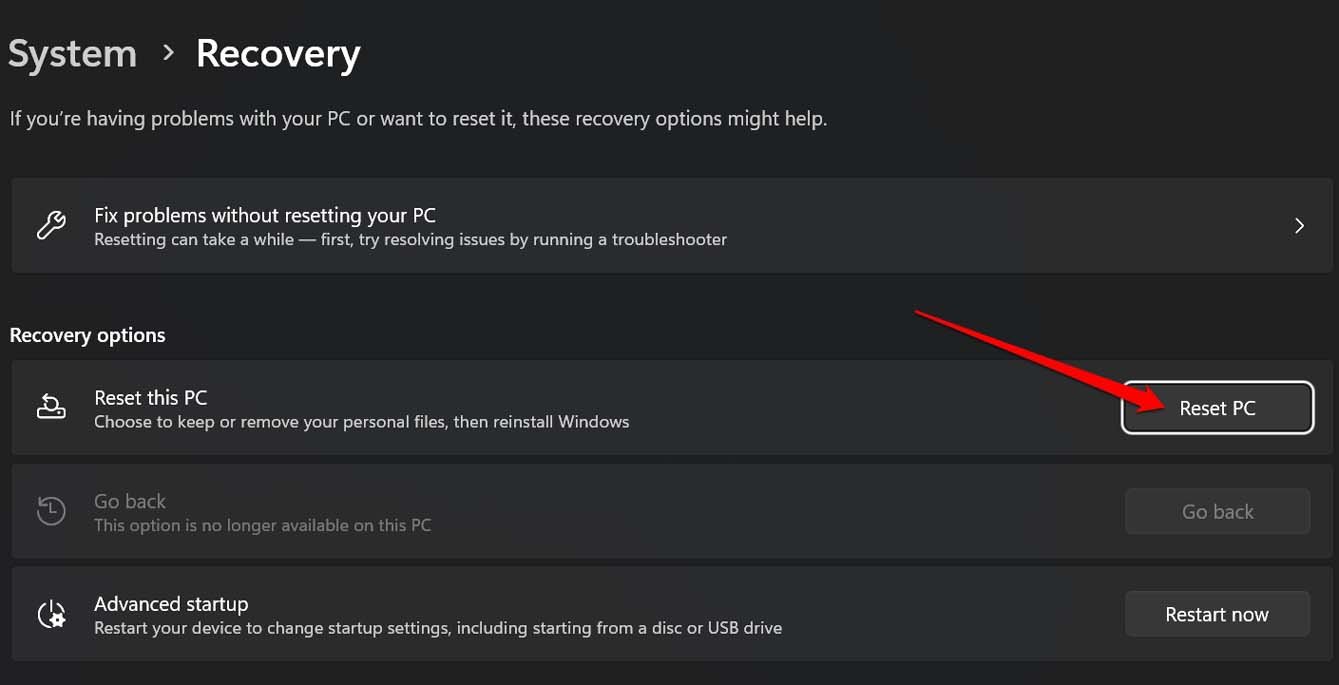
- Sélectionnez entre les deux options Conserver mes fichiers et Tout supprimer.
Conserver mes fichiers garderait les fichiers personnels tout en réinitialisant les autres paramètres d’application. Tout supprimer, comme son nom l’indique, supprimera tous les paramètres système ainsi que les fichiers personnels.
Il est assez indésirable d’avoir le système qui plante et redémarre lorsque vous êtes occupé avec le PC à faire votre travail. Avec tous ces conseils de dépannage à votre disposition, je suis sûr que vous pouvez facilement réparer l’erreur de piège en mode noyau inattendu sur Windows 11.
Si vous avez des réflexions sur Erreur de piège en mode noyau inattendu sur Windows 11 : Réparez-le maintenant !, n’hésitez pas à laisser un commentaire ci-dessous. De plus, veuillez vous abonner à notre chaîne YouTube DigitBin pour des tutoriels vidéo. Cheers !
Recevez de nouveaux articles dans votre boîte de réception.
Aucun spam. Désabonnez-vous à tout moment.