Smartphone Motorola · 3 min read · Dec 14, 2025
Déverrouiller le Bootloader de n'importe quel Smartphone Motorola
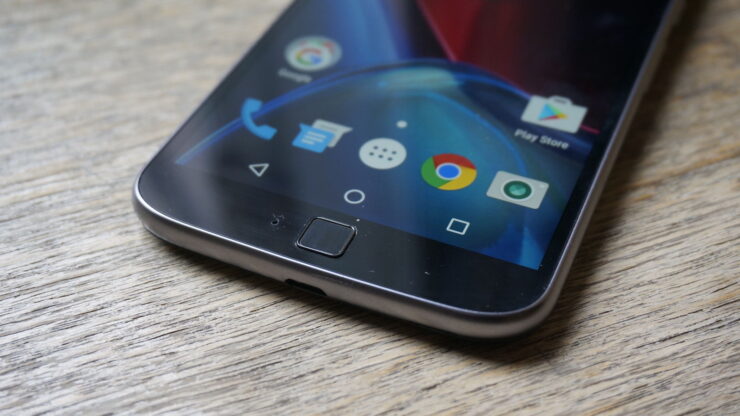
Les Smartphones Motorola sont toujours une source d’excitation. Tout comme le système d’exploitation Android, qui vous permet de personnaliser le téléphone avec de nombreux firmwares Xposed et ROMS forkés. Aujourd’hui, nous allons apprendre à déverrouiller le bootloader de tous les mobiles Motorola.
Le processus décrit ci-dessous peut être utilisé pour tous les téléphones sortis ou ceux qui seront lancés à l’avenir. Les appareils incluent Moto C Plus, Moto C, Moto G5 Plus, G5, Moto M, Moto E3, Power, Moto Z Play, Force, Moto Z, Moto G4, Plus, Turbo, Moto X, Play, Force, Style, Moto G4, G3, G, etc. (Certains appareils peuvent ne pas être listés)
Remarque : DigitBin n’est pas responsable de tout dommage. Effectuez l’opération suivante à vos propres risques. La discrétion des lecteurs est conseillée.
Prérequis :
- Batterie chargée à 60%
- Faites une sauvegarde de votre appareil car le déverrouillage du bootloader effacera les données de votre appareil.
- Ordinateur et câble USB
Étapes pour déverrouiller le bootloader des téléphones Moto :
Étape 1 : Téléchargez et exécutez l’outil Minimal ADB et Fastboot sur votre PC.
Étape 2 : Installez les pilotes USB s’ils ne sont pas installés automatiquement lorsque l’USB est connecté.
Étape 3 : Ouvrez les paramètres de votre Moto et ouvrez les options de développement (Paramètres → À propos du téléphone → Numéro de build, appuyez 5 à 8 fois jusqu’à ce que les options de développement apparaissent sous les paramètres)
Étape 4 : Dans les paramètres de développement, cochez ‘Autoriser le déverrouillage OEM’ et ‘Débogage USB’.
Étape 5 : Maintenant, démarrez en mode Fastboot en éteignant l’appareil et en le rallumant en appuyant simultanément sur la touche d’alimentation + la touche de réduction du volume jusqu’à ce que le mode fastboot apparaisse à l’écran.
Étape 6 : Connectez votre appareil à l’ordinateur à l’aide du câble USB.
Étape 7 : Ouvrez l’invite de commande en utilisant SHIFT et Clic Droit dans le dossier où les fichiers ADB et Fastboot sont enregistrés.
Étape 8 : Maintenant, dans Cmd, tapez fastboot devices.
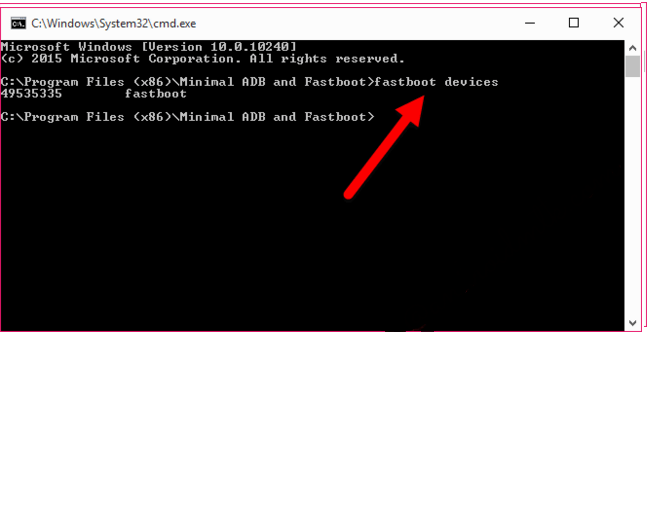
‘commande fastboot devices’
Étape 9 : Maintenant, donnez une autre commande fastboot oem get_unlock_data.
Étape 10 : Vous obtiendrez une chaîne de données de déverrouillage, copiez-la en cliquant avec le bouton droit dans la fenêtre de commande et en sélectionnant marquer.
Chaîne de données de déverrouillage
Étape 11 : Copiez et collez-la dans Notepad, supprimez tous les espaces.
Étape 12 : Ouvrez le site officiel de déverrouillage du bootloader de Moto.
Étape 13 : Inscrivez-vous et complétez toutes les formalités sur le site.
Étape 14 : Maintenant, collez la chaîne de données de déverrouillage dans la case et vérifiez si votre appareil peut être déverrouillé en cliquant sur “Mon appareil peut-il être déverrouillé ?”
Étape 15 : Si votre appareil est déverrouillable, acceptez toutes les autorisations et ‘Demandez la clé de déverrouillage’.
Étape 16 : Maintenant, Motorola vous enverra le code de déverrouillage sur votre adresse e-mail enregistrée. Ouvrez le mail et copiez simplement le code de déverrouillage.
Étape 17 : Ouvrez l’invite de commande et entrez la commande fastboot oem unlock suivie du collage du code de déverrouillage et appuyez sur entrer.
Étape 18 : Le bootloader est déverrouillé et votre Moto redémarrera automatiquement.
Étapes pour flasher TWRP sur votre Motorola Moto :
- Redémarrez à nouveau votre appareil en mode fastboot.
- Téléchargez le twrp.img et enregistrez-le dans le dossier fastboot. Nommez le fichier twrp.img. (Recherchez sur Google pour trouver l’image de récupération pour votre appareil)
- Ouvrez la fenêtre cmd.
- Tapez la commande suivante fastboot flash recovery twrp.img
fastboot** flash recovery twrp.img - TWRP est installé sur votre mobile Moto.
- Il vous suffit de redémarrer l’appareil et c’est fait.
*Remarque et conclusion : DigitBin* n’est pas responsable de tout dommage. Commentez ci-dessous pour toute assistance requise.
Si vous avez des réflexions sur Déverrouiller le Bootloader de n’importe quel Smartphone Motorola, n’hésitez pas à les laisser dans la boîte de commentaires ci-dessous. De plus, veuillez vous abonner à notre chaîne YouTube DigitBin pour des tutoriels vidéo. À bientôt !
Recevez de nouveaux articles dans votre boîte de réception.
Aucun spam. Désabonnez-vous à tout moment.