iTunes · 2 min read · Feb 08, 2026
Mise à jour des tags ID3 dans iTunes
Q: J’ai récemment déplacé ma bibliothèque de plus de 4 000 chansons vers un nouveau système informatique. Tout fonctionne bien sauf qu’iTunes 9.1.1 change maintenant mystérieusement les noms de mes chansons lorsqu’elles sont jouées. Par exemple, dans le champ de nom, une chanson s’appelle “Elton John – Harmony”. Lorsque je sélectionne Obtenir des informations OU lorsque je joue la chanson, le champ de nom change maintenant en “Harmony”, supprimant l’artiste et le ‘–‘. Je n’ai aucune idée de pourquoi iTunes fait cela ou comment lui dire de laisser mes champs de nom tranquilles. Je n’ai jamais eu ce problème auparavant avec une version précédente d’iTunes.
Lorsque je corrige le champ de nom sous ‘Obtenir des informations’, le nom est corrigé et ne revient pas en arrière, cependant, je ne veux vraiment pas corriger cela manuellement pour chaque titre de ma bibliothèque. Y a-t-il une option que je peux définir dans iTunes pour lui dire de ne pas toucher à mes noms de chansons ?
– Jeff
A: Ce qui semble se passer ici, c’est que les tags contenus dans vos fichiers MP3 et les informations contenues dans iTunes ne sont pas synchronisés. Normalement, iTunes lira les informations de tag MP3 et les utilisera pour mettre à jour sa base de données chaque fois que vous ouvrez une piste pour la jouer ou modifier les informations de la piste. Dans ce cas, les fichiers MP3 contiennent probablement des informations incorrectes et c’est ce que vous voyez dans iTunes. Une fois que vous corrigez les informations de la piste dans iTunes, il réécrit les tags dans le fichier MP3 sous-jacent et reste donc cohérent pour l’avenir.
Bien que c’est ainsi qu’iTunes est censé se comporter, il y a eu des bugs dans les versions précédentes qui ont soit empêché les informations de tag MP3 d’être mises à jour correctement par iTunes, soit empêché iTunes de lire correctement les tags MP3. On suppose qu’iTunes 9.1.1 corrige ce problème, mais bien sûr, cela donne un résultat moins qu’optimal puisque les tags sont déjà désynchronisés.
Selon l’état de vos fichiers MP3 sous-jacents, il y a quelques choses que vous pouvez essayer pour résoudre le problème et forcer iTunes à mettre à jour vos véritables tags MP3 à partir des informations d’iTunes, plutôt que l’inverse.
Tout d’abord, essayez de convertir les tags ID3 pour les pistes MP3 affectées. Vous pouvez le faire en sélectionnant une ou plusieurs pistes, en cliquant avec le bouton droit de la souris et en choisissant “Convertir les tags ID3” dans le menu contextuel.
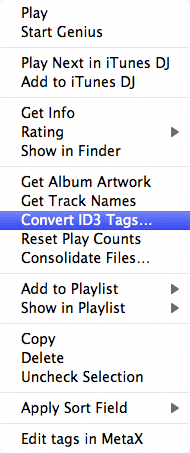
Cela fera apparaître une boîte de dialogue avec des options de conversion de tags MP3. Choisissez l’option “Version du tag ID3” et sélectionnez v2.4 dans le menu déroulant.
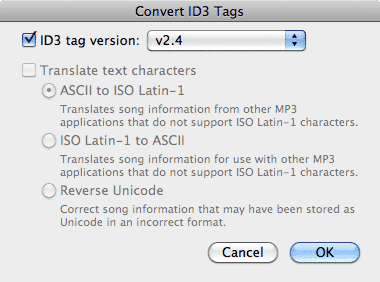
Cela force iTunes à écrire les informations de tag ID3 de sa base de données dans les fichiers MP3 sélectionnés. De plus, puisque les tags sont écrits dans la dernière version prise en charge, ce sont les tags qu’iTunes lui-même utilisera s’il doit relire les informations de tag à partir des fichiers eux-mêmes.
Recevez de nouveaux articles dans votre boîte de réception.
Aucun spam. Désabonnez-vous à tout moment.