iPod Upgrade · 2 min read · Mar 22, 2026
Mise à niveau vers un nouvel iPod
Q: J’ai un iPod Nano de 8 Go et je pense à acheter un iPod classic de 80 Go. Si je branche simplement le nouvel iPod classic et que je synchronise, ce que j’ai dans iTunes se chargera-t-il sur l’iPod classic, et iTunes reconnaîtra-t-il que j’ai maintenant 80 Go d’espace et pas seulement 8 Go ? De plus, si je donne l’iPod nano à ma fille, peut-elle supprimer ce que j’ai dessus et mettre sa propre musique ?
– Martin
A: En fait, tout ce que vous devez faire est de brancher le nouvel iPod. C’est vraiment aussi simple que ça.
Ce qui va se passer, c’est que vous serez guidé à travers le même “Assistant de configuration de l’iPod” que lorsque vous avez d’abord configuré votre iPod nano, et on vous posera quelques questions sur ce que vous aimeriez appeler votre iPod, si vous souhaitez synchroniser le contenu automatiquement ou manuellement, etc.
À condition que votre bibliothèque soit plus petite que 80 Go, il suffit de sélectionner la synchronisation automatique et iTunes s’occupera du reste.
Essentiellement, iTunes reconnaît chaque iPod que vous connectez comme un appareil complètement distinct et stocke les paramètres de chaque iPod de manière indépendante. Vous pouvez donc facilement synchroniser différents contenus de la même bibliothèque iTunes à chaque iPod via des listes de lecture sélectionnées ou d’autres paramètres, et en fait, vous pouvez même connecter les deux iPods en même temps. Votre nouvel iPod classic de 80 Go sera vu par iTunes comme un nouvel iPod et géré séparément de votre ancien iPod nano.
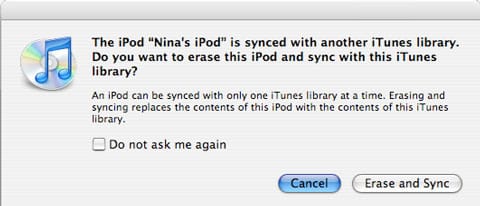
Lorsque vous passez votre ancien iPod nano à votre fille, elle peut simplement le connecter à sa propre bibliothèque iTunes et elle recevra un message indiquant que l’iPod a déjà été synchronisé avec une autre bibliothèque iTunes (la vôtre) et on lui demandera ce qu’elle veut en faire :
À partir de cette invite, elle peut simplement sélectionner “Effacer et synchroniser” et tout le contenu de l’iPod nano sera remplacé par le contenu de sa propre bibliothèque iTunes. Elle peut également renommer l’iPod simplement en double-cliquant sur le nom de l’iPod où il apparaît dans la liste des sources iTunes.
Alternativement, si elle souhaite réinitialiser complètement l’iPod à ses paramètres d’origine (c’est-à-dire comme s’il s’agissait d’un nouvel iPod), elle peut cliquer sur le bouton “Restaurer” pour l’iPod nano, trouvé sur la page “Résumé” qui apparaît lorsque l’iPod est connecté à l’ordinateur. Cela effacera tout sur l’iPod, y compris tous les paramètres de configuration et autres informations, et ramènera essentiellement l’iPod à l’état dans lequel il se trouvait lorsqu’il a été déballé pour la première fois.
Recevez de nouveaux articles dans votre boîte de réception.
Aucun spam. Désabonnez-vous à tout moment.