Réseaux sociaux · 3 min read · Oct 02, 2025
Télécharger des images et des vidéos depuis la galerie sur l'histoire Snapchat

Snapchat est l’une des applications de messagerie les plus populaires pour le partage de médias instantanés (images et vidéos) avec plus de 200 millions d’utilisateurs dans le monde. L’application est spécifiquement conçue pour les appareils mobiles et fonctionne à la fois sur les systèmes d’exploitation Android et iOS.
Vous êtes-vous déjà demandé à quel point il serait bon de pouvoir télécharger des photos et des vidéos que vous avez déjà enregistrées sur votre appareil dans votre histoire Snapchat ? En effet, cela serait très utile et agréable. Aujourd’hui, je vais vous expliquer comment vous pouvez partager des images ou des vidéos enregistrées sur votre téléphone avec votre Snapchat.
Accorder des autorisations de galerie à Snapchat
Autorisations iOS
- Appuyez en haut de votre écran de caméra.
- Appuyez dans le coin supérieur droit de votre écran de profil.
- Appuyez sur ‘Gérer‘ dans la section ‘Services supplémentaires’.
- Sélectionnez ‘Autorisations‘.
- Faites défiler vers le bas et appuyez sur ‘Modifier les autorisations‘.
- Activez Photos pour enregistrer des Snaps et des histoires dans le rouleau de caméra de votre appareil.
Autorisations Android
- Allez dans les paramètres de votre appareil Android.
- Recherchez l’option nommée Applications/Gérer les applications.
- Ouvrez-la et vérifiez l’application Snapchat.
- Cliquez sur les autorisations et accordez les autorisations de stockage et USB.
Comment télécharger des images sur l’histoire Snapchat ?
Snapchat permet désormais de télécharger des images directement sur votre histoire Snapchat grâce à une nouvelle fonctionnalité appelée Souvenirs.
Étape 1. Pour télécharger une image depuis votre galerie, recherchez le petit cercle en dessous de l’icône du cercle de caméra sur votre écran et appuyez dessus.
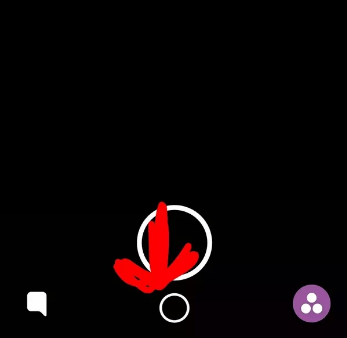
Icône Petit Cercle
Étape 2. Maintenant, faites glisser vers l’écran suivant qui dit ‘Rouleau de caméra’ en haut.

Rouleau de caméra sous Souvenirs
Étape 3. Ensuite, choisissez la photo de votre choix dans la galerie.
Étape 4. Après avoir sélectionné votre photo ou vidéo, sélectionnez ‘Modifier et envoyer’. Ensuite, appuyez sur la flèche bleue qui apparaît en bas à droite de votre écran.
- Pour télécharger une vidéo sur Snapchat, vous devez d’abord l’enregistrer si la vidéo n’est pas dans la durée limitée acceptée par Snapchat. Sinon, vous pouvez la télécharger directement si elle est dans les limites autorisées.
- Pour enregistrer la vidéo, vous devez appuyer sur l’icône de partage (à côté de l’icône de corbeille) en bas de l’écran, puis cliquer sur l’option d’enregistrement de la vidéo.
Étape 5. Ensuite, vous aurez la possibilité de l’envoyer à qui vous voulez. Assurez-vous de choisir ‘Mon histoire’.

Envoyer à Mon Histoire
Étape 6. Ensuite, cliquez sur la flèche en bas qui dit ‘Mon histoire’ après l’avoir sélectionnée. Attendez de publier sur votre histoire et attendez qu’elle soit envoyée. Cela devrait dire ‘envoyé’ une fois la publication terminée.
Vous pouvez même essayer plusieurs applications tierces pour télécharger des images sur votre histoire de timeline Snapchat. Des applications comme Swift Pic pour Android, Photo Saver App pour iOS, Media for Snaps, etc. Bien qu’elles fonctionnent avec un peu de complication, il y a un risque à utiliser ces applications tierces.
Risque 1. Votre compte Snapchat peut être temporairement ou définitivement banni en raison de la violation de leurs politiques.
Risque 2. Vos données personnelles peuvent être compromises en raison des autorisations accordées à l’application tierce.
Risque 3. Vos identifiants de compte pourraient être partagés avec des services tiers.
Remarque & Conclusion : J’espère que cet article a été utile. Mettez à jour votre Snapchat vers la dernière version de votre iOS et Android pour obtenir la nouvelle fonctionnalité de souvenirs pour ajouter des photos à votre timeline d’histoire.
N’hésitez pas à commenter ci-dessous pour toute assistance. Santé !
Si vous avez des réflexions sur Télécharger des images et des vidéos depuis la galerie sur l’histoire Snapchat, n’hésitez pas à les laisser dans la boîte de commentaires ci-dessous. De plus, veuillez vous abonner à notre chaîne YouTube DigitBin pour des tutoriels vidéo. Santé !
Recevez de nouveaux articles dans votre boîte de réception.
Aucun spam. Désabonnez-vous à tout moment.