Dépannage USB · 6 min read · Jan 24, 2026
Correction de l'erreur de périphérique USB non reconnu pour PC Windows
Bien que certains appareils adoptent le mode de communication sans fil, ce changement prendra un certain temps. En attendant, la connexion filaire (via un câble USB) est le choix privilégié tant pour les utilisateurs que pour les appareils. Que ce soit une souris, un disque dur externe, un appareil photo ou votre appareil Android, tous respectent cette connexion USB pour interagir avec le PC.
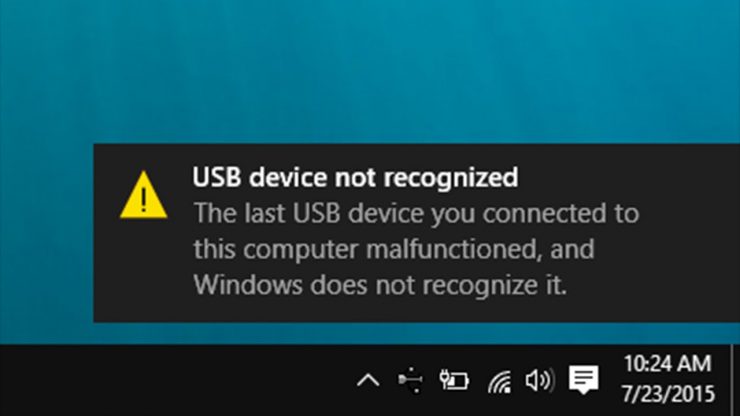
Cependant, dans certains cas, vous pourriez rencontrer quelques problèmes pour établir une connexion réussie entre votre appareil et le PC. Lorsque cela se produit, vous pourriez être informé via le message contextuel indiquant que le périphérique USB n’est pas reconnu. De plus, vous pourriez également recevoir un message d’erreur accompagnant qui indique “ Le dernier périphérique USB que vous avez connecté à cet ordinateur a mal fonctionné, et Windows ne le reconnaît pas “.
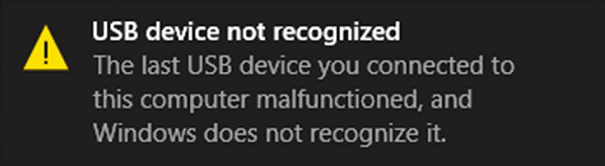
Malheureusement, ce message ne donne pas une image claire de la cause sous-jacente du problème ou des étapes pour le rectifier. Cela dit, il existe quelques solutions pratiques connues pour corriger cette erreur. Alors sans plus tarder, examinons-les.
Les corrections de base à essayer en premier
Avant de passer aux méthodes avancées, voici quelques méthodes faciles à exécuter qui pourraient fonctionner dans votre cas.
- Tout d’abord, débranchez le périphérique et redémarrez votre PC. Une fois qu’il redémarre, attendez quelques minutes, puis reconnectez votre appareil via le câble USB au PC et voyez si le problème est résolu ou non.
- De plus, il est recommandé d’utiliser les câbles qui ont été expédiés avec l’appareil lui-même. Si votre appareil n’est pas livré avec un câble USB, assurez-vous d’utiliser celui fabriqué par une marque de confiance.
- De même, vous devriez également essayer de connecter l’appareil à un autre port de votre PC. Il est également conseillé de ne pas connecter votre appareil à un port USB 3.0 et d’utiliser plutôt le port 2.0. Cela est dû au fait que certains appareils ont encore des problèmes de compatibilité lorsqu’il s’agit d’utiliser le dernier port USB.
Essayez les ajustements mentionnés ci-dessus et voyez s’ils parviennent à corriger l’erreur de périphérique USB non reconnu. Si vous êtes toujours confronté à ce problème, voici quelques autres méthodes qui méritent votre attention.
Comment corriger le dysfonctionnement du périphérique USB connecté ?
Voici quelques méthodes pour corriger l’erreur “Le périphérique USB que vous avez connecté à cet ordinateur a mal fonctionné, et Windows ne le reconnaît pas”
Mettre à jour les pilotes
Si vous utilisez un ancien pilote ou un pilote obsolète pour le périphérique connecté, ce dernier pourrait ne pas être reconnu par votre PC. Par conséquent, vous devriez envisager de le mettre à jour vers la dernière version immédiatement. Voici comment cela peut être fait (assurez-vous que l’appareil concerné est connecté au PC via un câble USB).
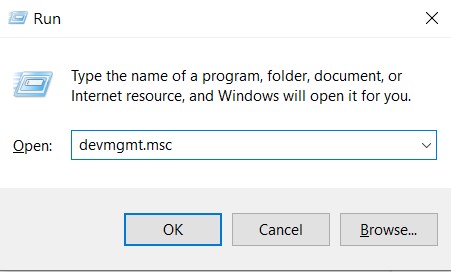
- Utilisez les touches de raccourci Windows+R pour faire apparaître la boîte de dialogue Exécuter.
- Ensuite, tapez devmgmt.msc et appuyez sur Entrée. Cela vous amènera à la page du Gestionnaire de périphériques.
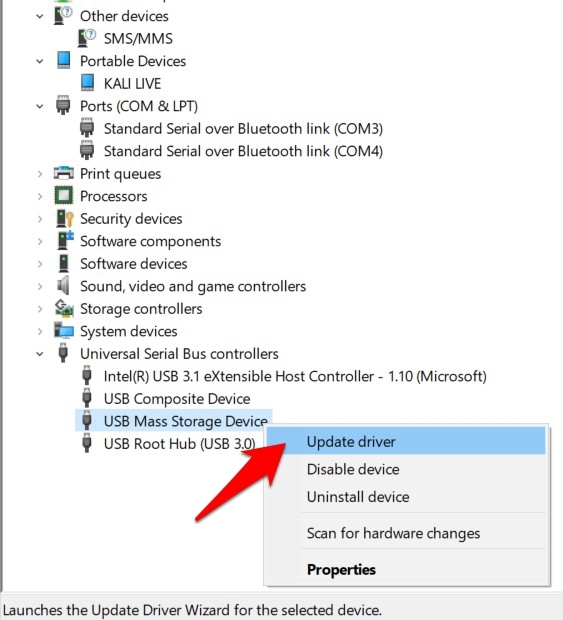
- Maintenant, allez à la section Contrôleurs de bus USB, faites un clic droit sur votre appareil et sélectionnez Mettre à jour les pilotes (si votre appareil n’est pas répertorié là, assurez-vous de vérifier la section Autres périphériques et la section Périphériques portables également).
- Ensuite, sélectionnez “ Rechercher automatiquement un logiciel de pilote mis à jour “ dans la boîte de dialogue suivante.
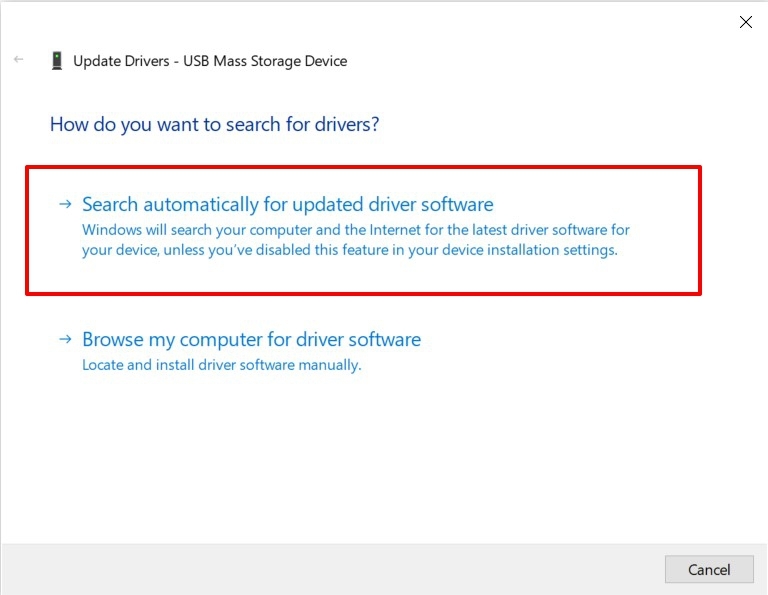
- Windows recherchera maintenant les derniers pilotes disponibles et les installera également.
Une fois cela fait, redémarrez votre PC et vérifiez s’il est capable de reconnaître le périphérique USB.
Désactiver les paramètres de suspension sélective USB
Si vous (ou votre PC) n’avez pas interagi avec le périphérique connecté depuis un certain temps, ce dernier pourrait entrer en mode hibernation. En conséquence, certaines de ses fonctionnalités seraient limitées. Et cela pourrait bien être la raison pour laquelle votre PC ne parvient pas à reconnaître le périphérique USB.
Donc, la meilleure solution dans ce cas est d’empêcher votre clé USB de s’éteindre ou même d’entrer en mode veille. Pour cela, vous devrez désactiver les paramètres de suspension sélective USB, ce qui peut être fait comme suit :
- Lancez le Panneau de configuration, changez son type d’affichage en Grandes icônes et sélectionnez Options d’alimentation.
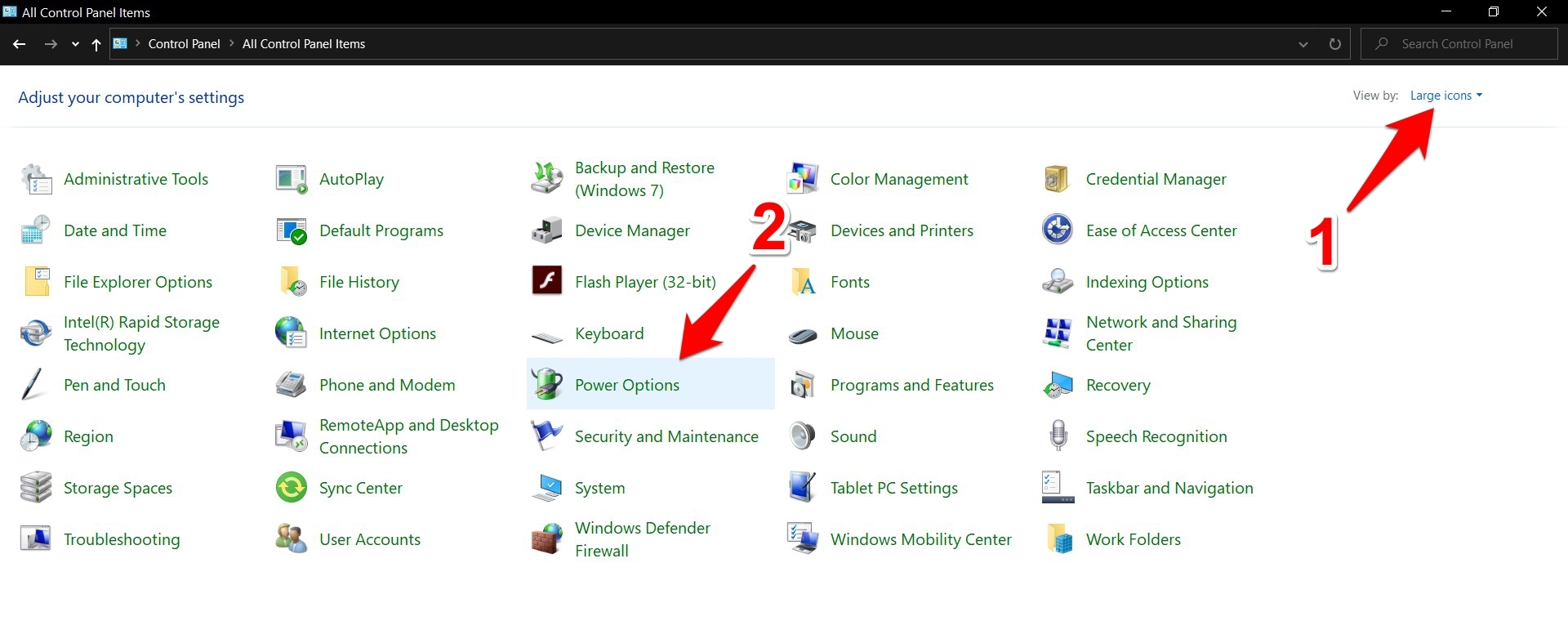
- Ensuite, cliquez sur Modifier les paramètres du plan puis sur Modifier les paramètres d’alimentation avancés.
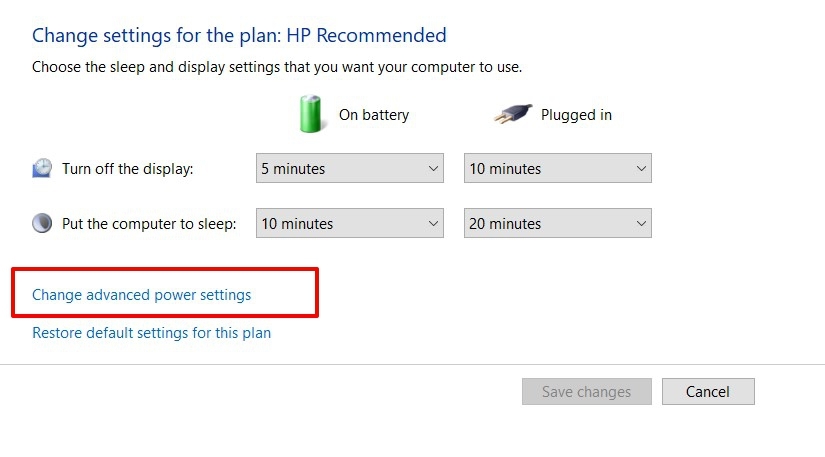
- Développez la section des pilotes USB et double-cliquez sur Paramètres de suspension sélective USB.
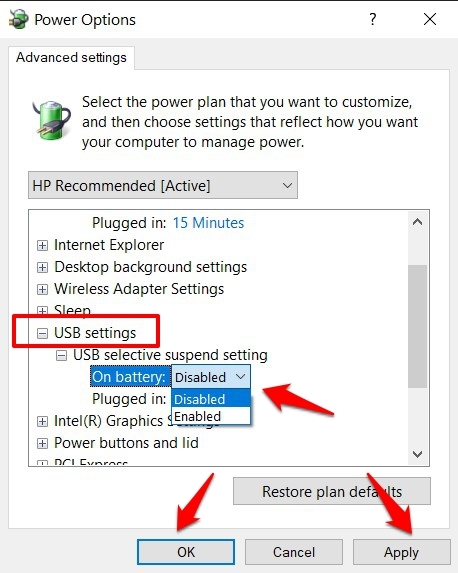
- Maintenant, changez l’état Sur batterie de Activé à Désactivé et cliquez sur Appliquer > OK.
Une fois cela fait, retirez votre appareil et reconnectez-le à votre PC. Vérifiez s’il parvient à corriger le problème de périphérique USB non reconnu.
Réinstaller les pilotes
Si aucune des méthodes mentionnées ci-dessus n’a fonctionné en votre faveur, il est possible que les pilotes soient corrompus. Si cela se produit, même les mises à jour pourraient ne pas être en mesure de corriger le problème sous-jacent. Vous devriez plutôt envisager de désinstaller puis de réinstaller ces pilotes à partir de zéro. Voici les instructions nécessaires pour cela.
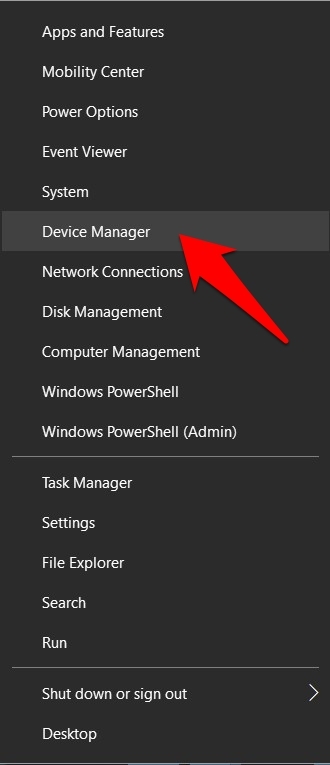
- Avec le périphérique connecté au PC via un câble USB, faites un clic droit sur le menu Démarrer et sélectionnez Gestionnaire de périphériques.
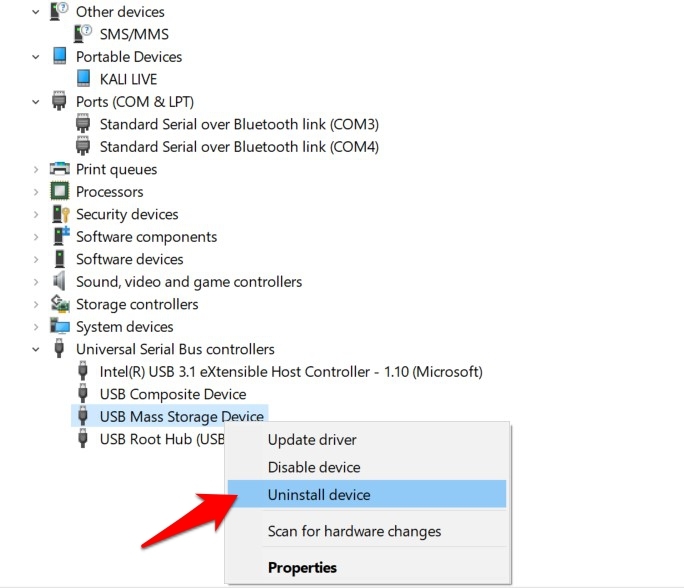
- Dans celui-ci, faites défiler jusqu’à la section Contrôleurs de bus USB (ou Autres périphériques ou section Périphériques portables), faites un clic droit dessus et sélectionnez Désinstaller le périphérique.
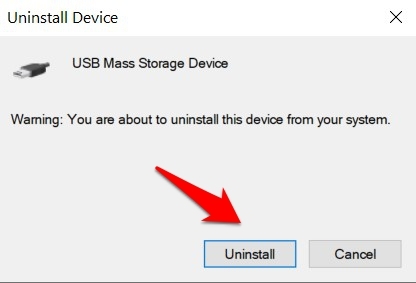
- Cliquez à nouveau sur l’option Désinstaller dans la boîte de dialogue de confirmation et attendez que le processus se termine.
- Une fois les pilotes supprimés, débranchez le périphérique et redémarrez votre PC.
- Ensuite, connectez votre appareil au PC et les pilotes seront automatiquement installés (assurez-vous d’être connecté à Internet).
- Cependant, si les pilotes ne s’installent pas, lancez le Gestionnaire de périphériques.
- Faites un clic droit sur le nom de votre PC situé en haut et sélectionnez Rechercher les modifications matérielles.
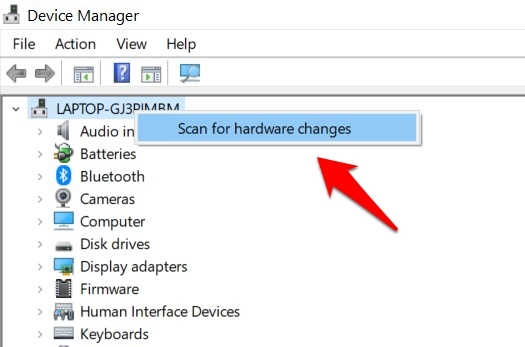
- Windows recherchera maintenant les pilotes manquants et les installera en conséquence. Votre appareil devrait maintenant être identifiable par le PC.
Avec cela, nous concluons le guide sur la façon de corriger le problème de périphérique USB non reconnu. Nous avons listé quatre méthodes différentes pour rectifier ce problème. Faites-nous savoir dans la section des commentaires laquelle a été couronnée de succès dans votre cas.
Si vous avez des réflexions sur Correction de l’erreur de périphérique USB non reconnu pour PC Windows, n’hésitez pas à les partager dans la boîte de commentaires ci-dessous. De plus, veuillez vous abonner à notre chaîne YouTube DigitBin pour des tutoriels vidéo. À bientôt !
Recevez de nouveaux articles dans votre boîte de réception.
Aucun spam. Désabonnez-vous à tout moment.