YouTube · 1 min read · Feb 26, 2026
Utiliser les paramètres de résolution de l'ancienne application YouTube
YouTube est énorme, très énorme. Il a plus de visites mensuelles que Bing et Yahoo! combinés. Le site web populaire de partage et d’hébergement de vidéos a une version web et une application. L’application YouTube est l’une des applications les plus téléchargées et les plus utilisées pour Android et iOS. L’application offre un accès rapide à des millions de contenus sur votre téléphone Android.
L’application propose l’option de lire la vidéo dans la qualité de résolution vidéo souhaitée. Récemment, YouTube a mis à jour son application pour offrir un contrôle plus détaillé sur la qualité vidéo. Vous pouvez définir la qualité de lecture vidéo sur l’application YouTube pour les données mobiles et le Wi-Fi. Par défaut, vous obtenez trois options ;
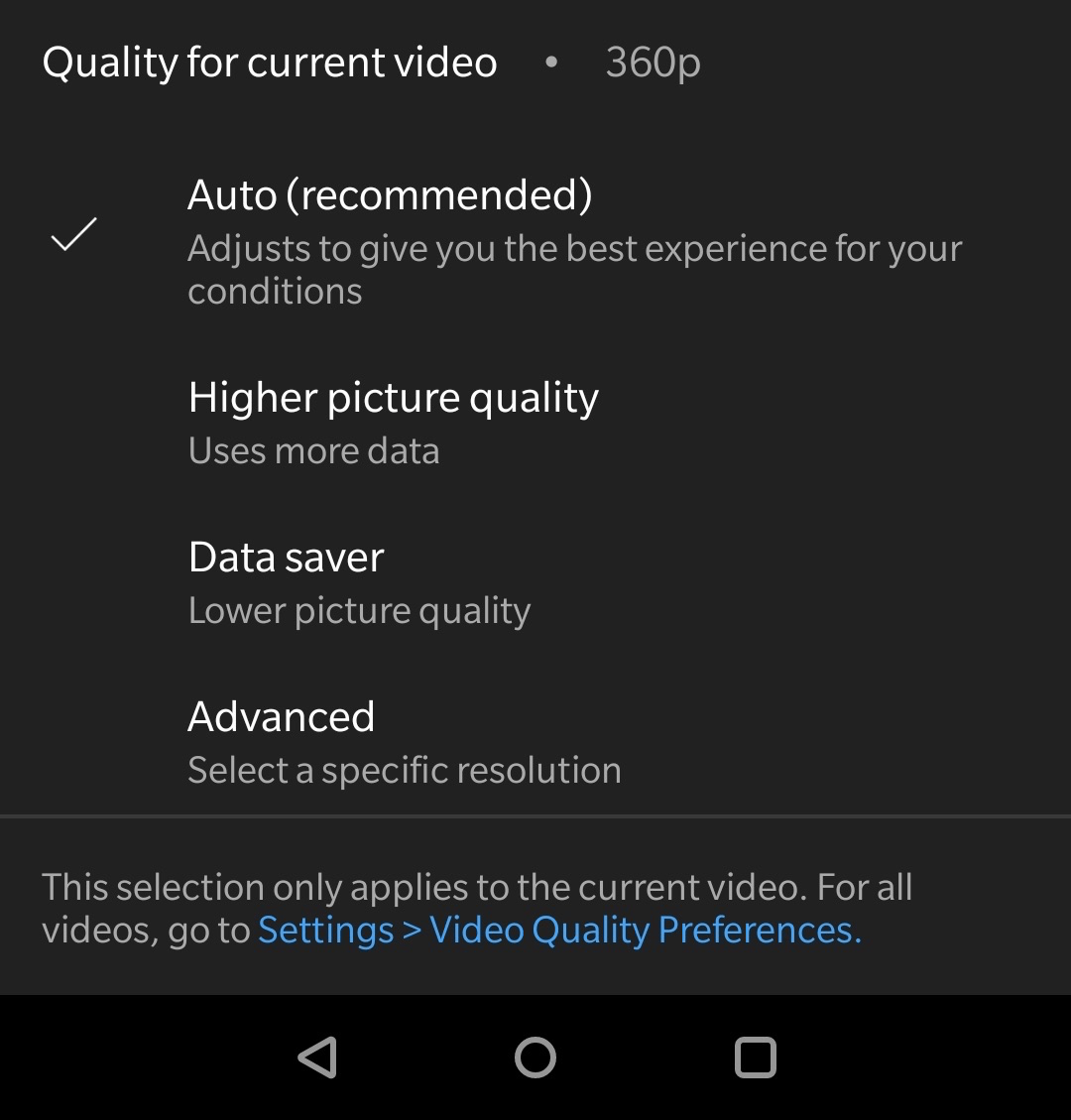
- Auto – Ajuste la qualité vidéo en fonction des vitesses Internet
- Qualité d’image supérieure – Diffuse des vidéos dans des qualités de premier ordre comme 720p et plus ou la résolution la plus élevée disponible pour la vidéo
- Économie de données – Diffuse la vidéo en qualité inférieure, de préférence 480p ou moins.
Comment utiliser les anciennes options de qualité YouTube ?
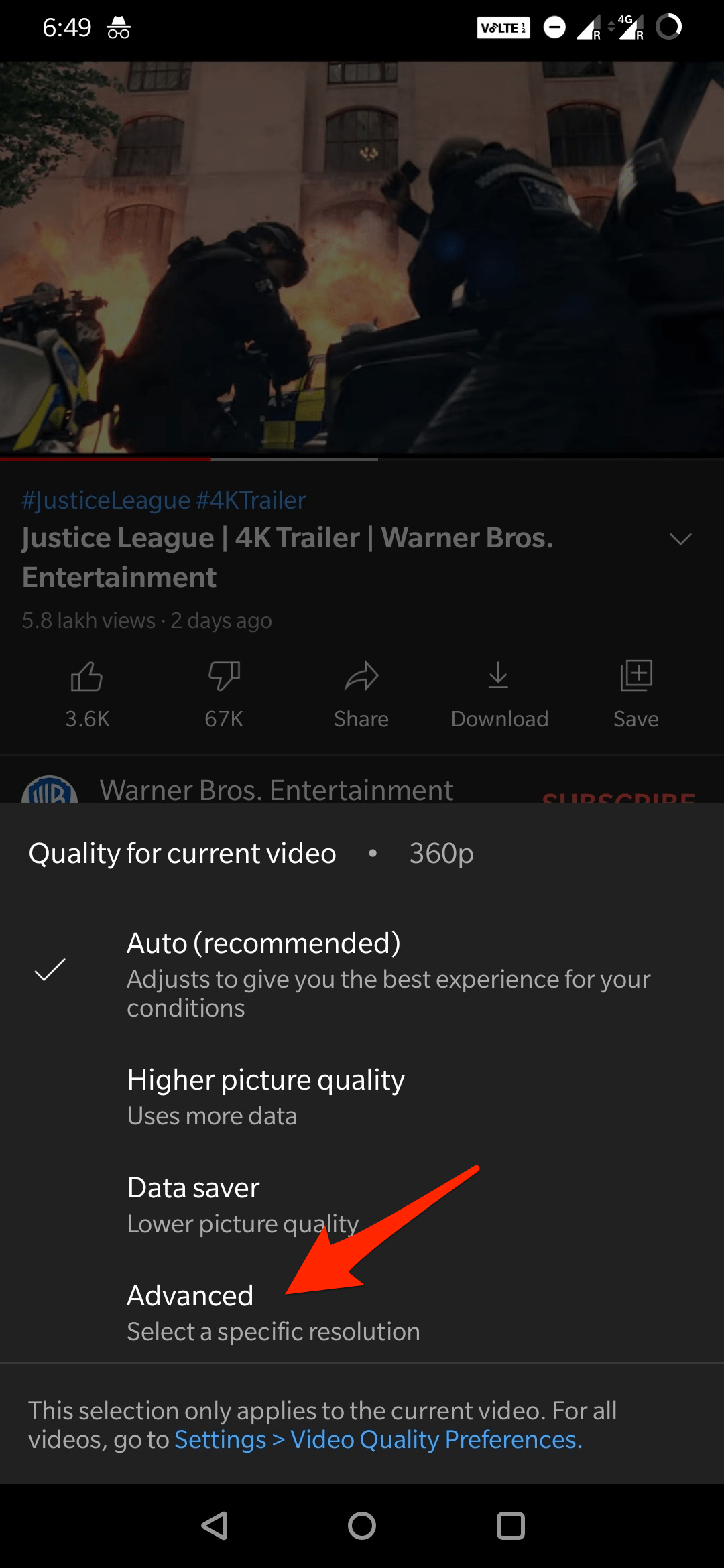
- Jouez n’importe quelle vidéo sur l’application YouTube.
- Ouvrez le menu en cliquant sur les 3 points.
- Ici, cliquez sur Avancé
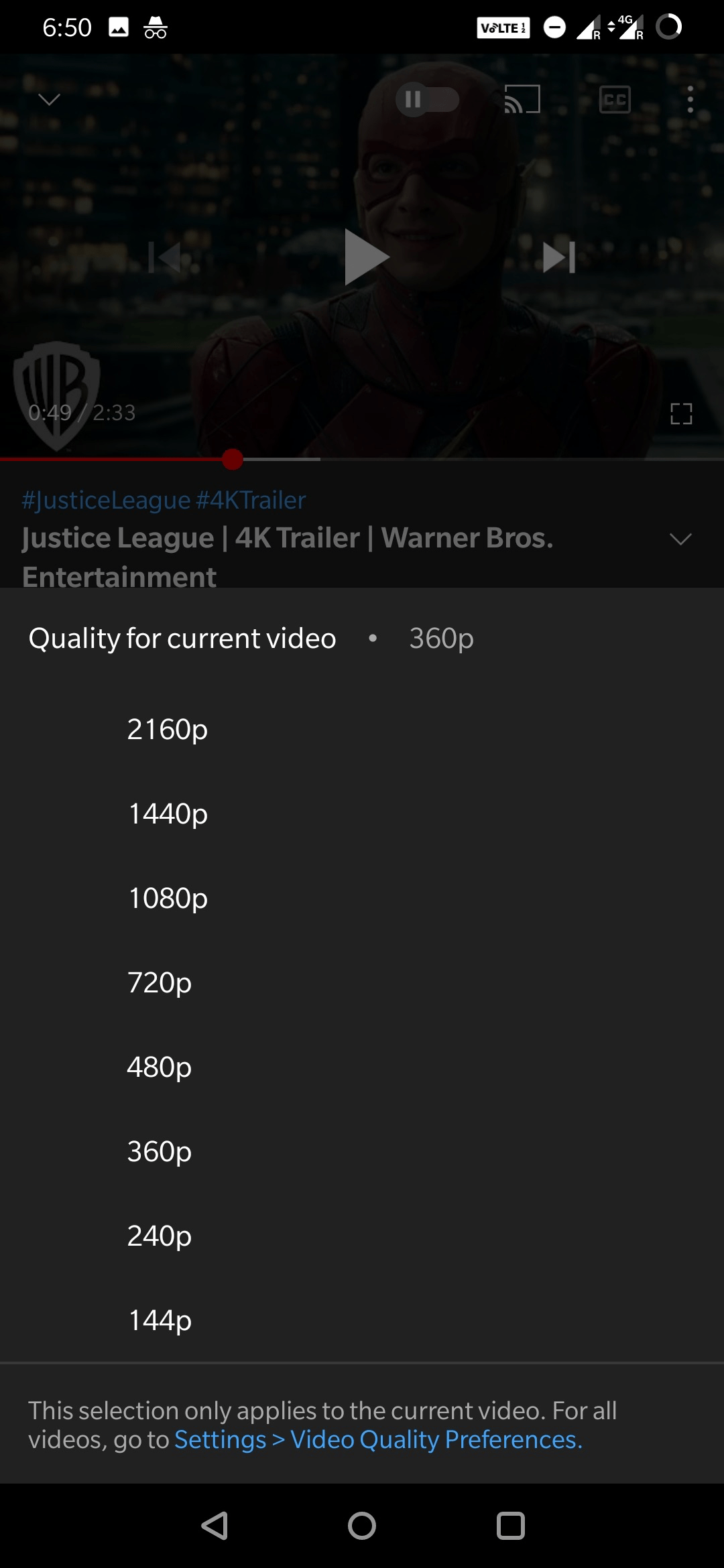
- Vous pouvez maintenant sélectionner la résolution vidéo de votre choix.
De même, YouTube a également apporté l’option de définir la qualité vidéo pour la lecture de vidéos sur les données mobiles ou le Wi-Fi.
Cliquez sur la petite option de paramètres
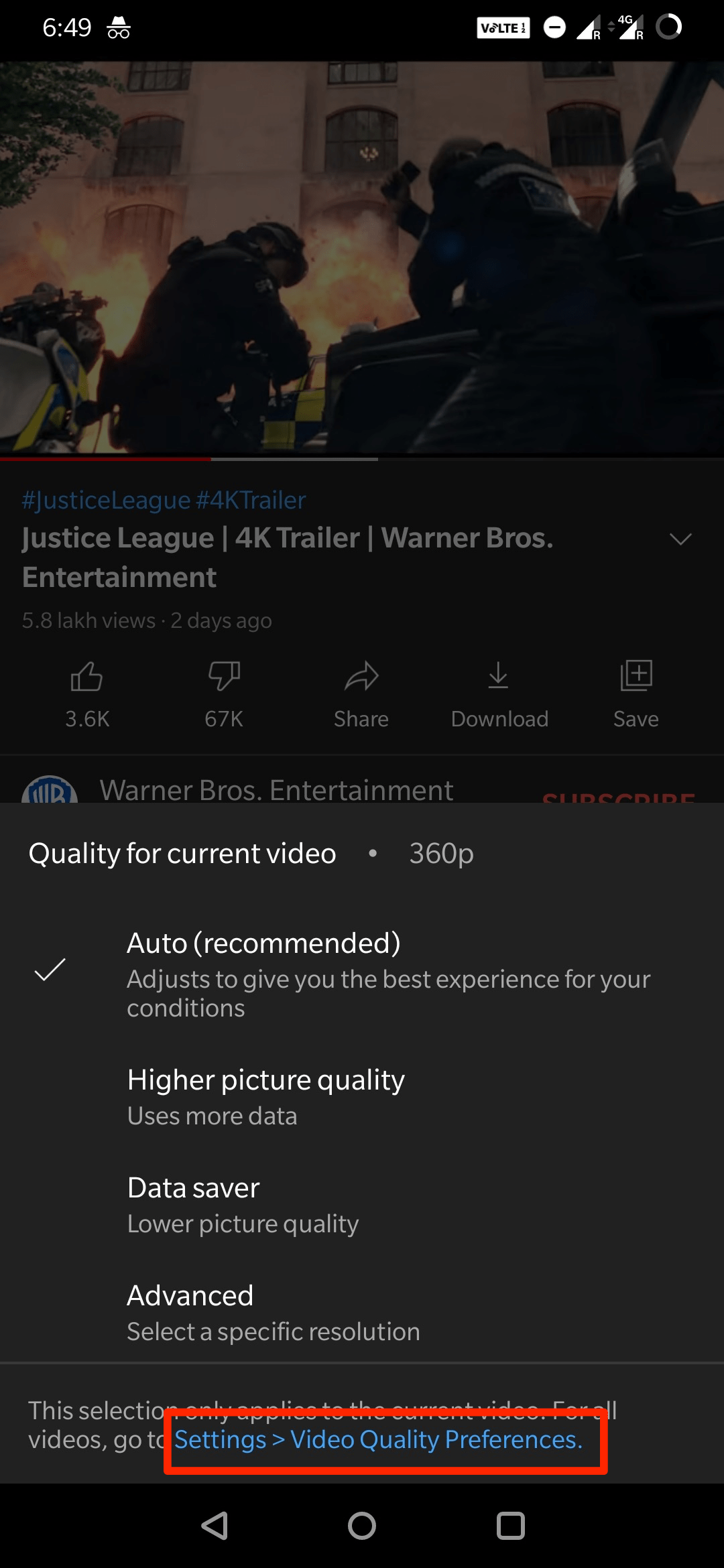
Ici, vous pouvez définir le paramètre de qualité vidéo pour les options de données mobiles et Wi-Fi.
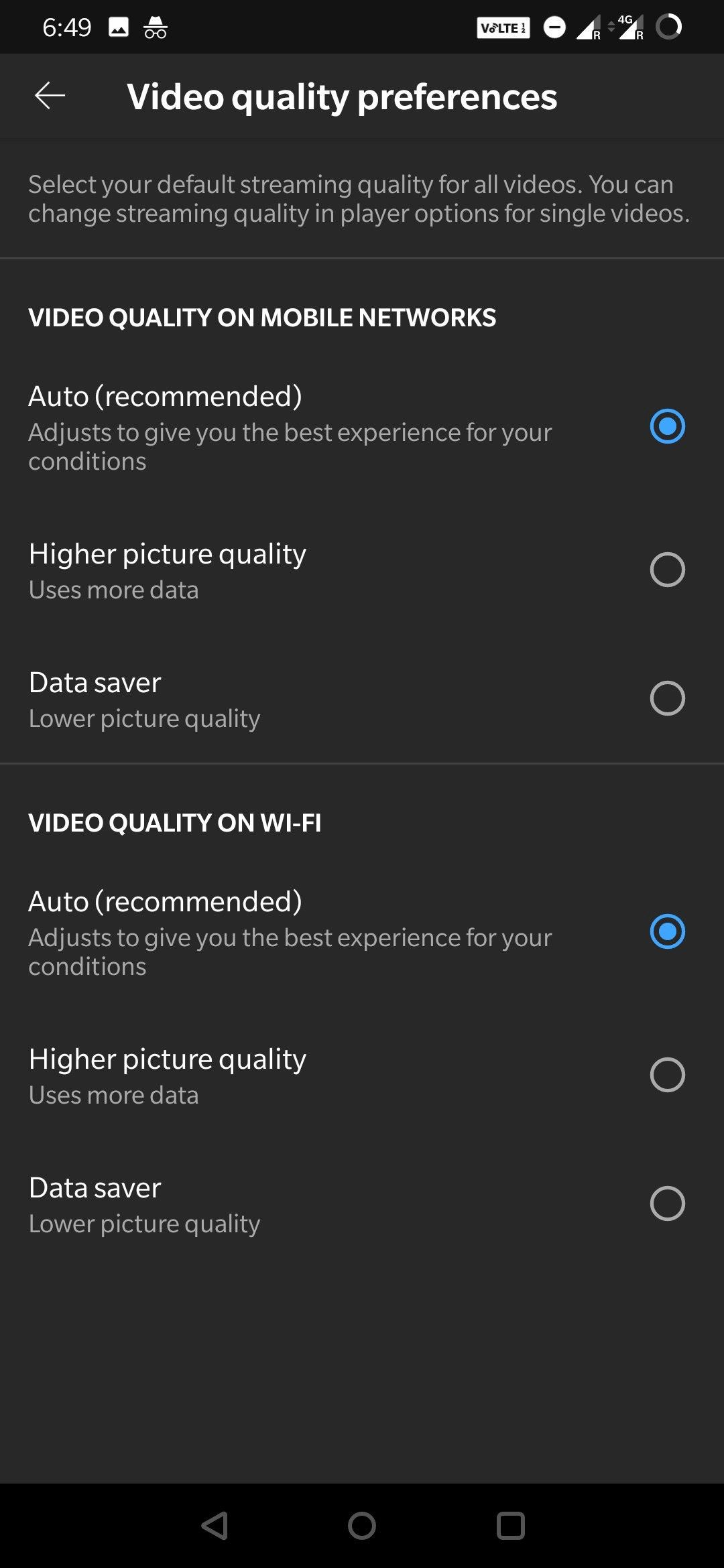
J’espère que ce petit guide vous a été utile pour connaître les nouveaux changements que Google a apportés à son application YouTube pour les paramètres de résolution de qualité vidéo.
Si vous avez des réflexions sur Utiliser les paramètres de résolution de l’ancienne application YouTube, n’hésitez pas à les laisser dans la boîte de commentaires ci-dessous. De plus, veuillez vous abonner à notre chaîne YouTube DigitBin pour des tutoriels vidéo. Santé !
Recevez de nouveaux articles dans votre boîte de réception.
Aucun spam. Désabonnez-vous à tout moment.