Réseaux sociaux · 2 min read · Feb 19, 2026
Utiliser Snapchat Web : connexion web.snapchat.com

Snapchat a lancé une version de bureau de son application, Snapchat pour le Web, disponible dans le monde entier. Le réseau social a lancé Snapchat pour le Web exclusivement pour Snapchat mais a ensuite rendu la version de bureau accessible à tous les utilisateurs de Snapchat gratuitement. Avec Snapchat pour le Web, vous pouvez envoyer des messages et des snaps et également discuter via des appels vidéo et vocaux. Snapchat pour le Web inclut également l’accès aux fonctionnalités de messagerie de l’application mobile, y compris les réactions de chat.
Snapchat est une plateforme sociale largement utilisée qui permet aux utilisateurs de partager des photos et des vidéos avec leurs abonnés et amis ? En plus de l’application mobile, Snapchat a une version web qui peut être accessible via un navigateur de bureau. Bien que la version web ne soit pas aussi riche en fonctionnalités que l’application mobile Snapchat, elle fait tout de même un bon travail pour vous permettre d’utiliser le compte Snap sur votre navigateur de bureau gratuitement.
web.snapchat.com
Comment utiliser Snapchat Web ?
Vous pouvez utiliser Snapchat et accéder aux filtres Snapchat sur votre PC de bureau en utilisant votre webcam grâce à son service web.
- Visitez web.snapchat.com sur votre navigateur PC.
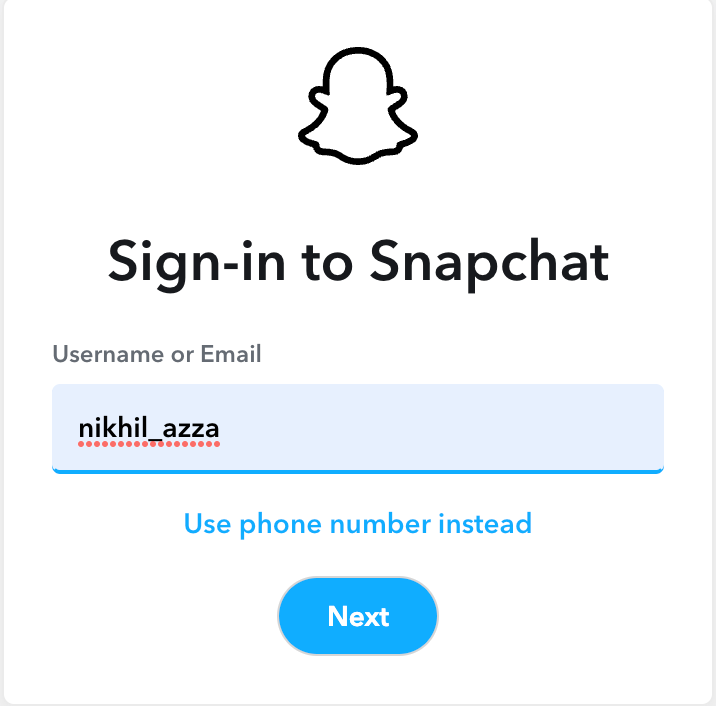
- Une page de connexion s’ouvrira. Ici, entrez vos identifiants de connexion.
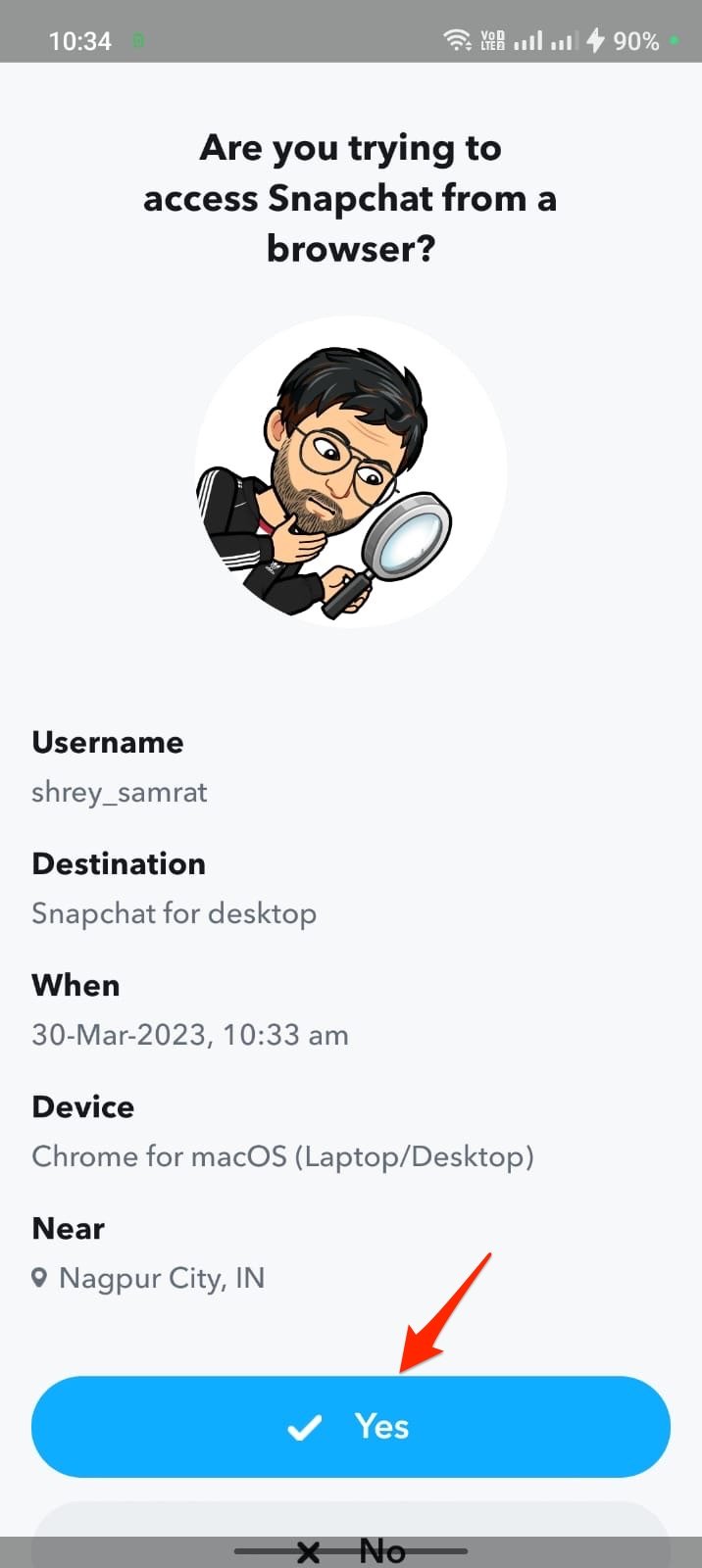
- Ouvrez l’application mobile Snapchat et autorisez l’accès du navigateur Snapchat.
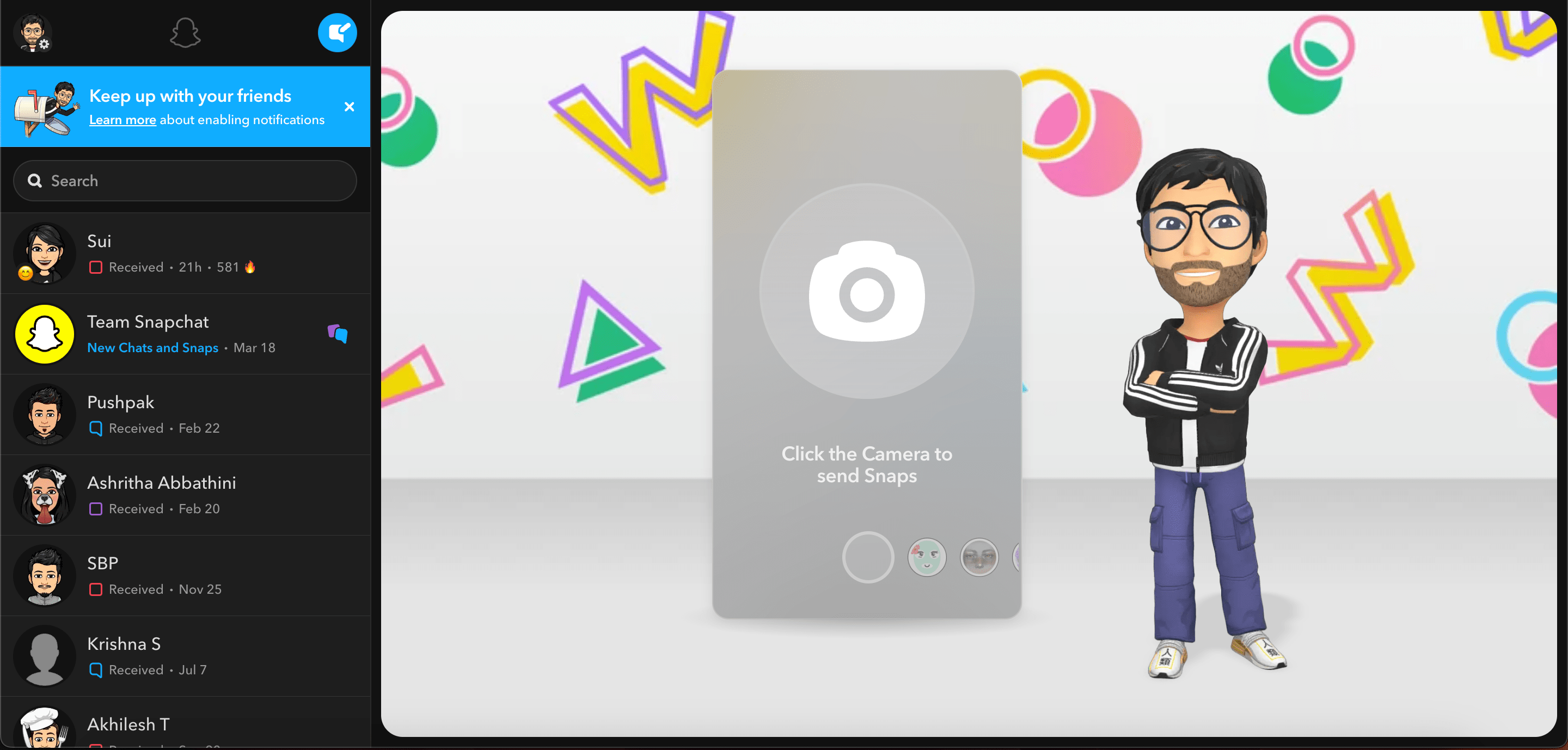
- Snapchat pour le Web ouvrira le navigateur sur lequel vous pouvez accéder au compte sur un bureau.
Comment résoudre le problème de Snapchat Web qui ne fonctionne pas sur Chrome ?
Activer l’accès à la caméra pour Snapchat
Suivez ces étapes ci-dessous pour activer les autorisations web de Snapchat dans Google Chrome :
- Allez sur le site de Snapchat dans Google Chrome.
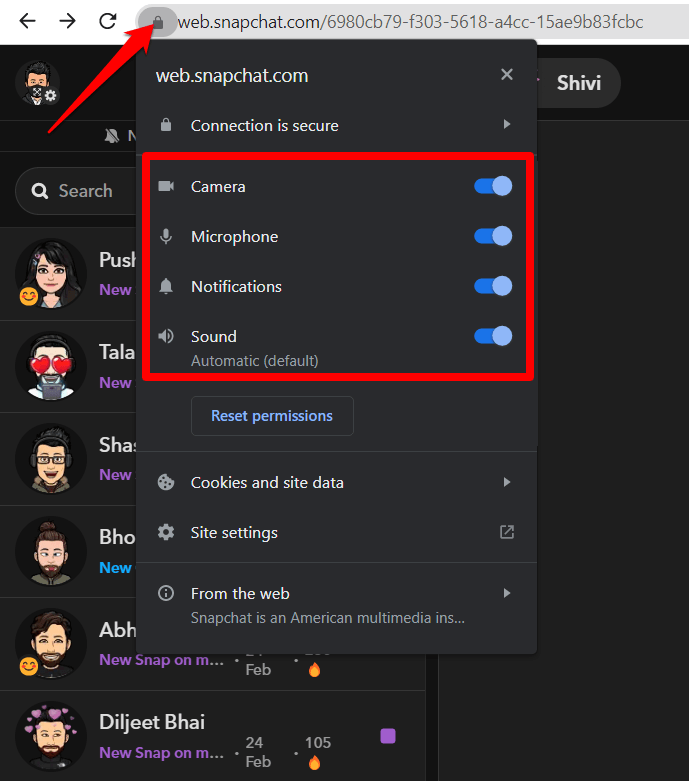
- Pour voir les informations du site, cliquez sur l’icône de verrou dans la barre d’adresse.
- Ensuite, sélectionnez “Paramètres du site.”
- Faites défiler vers le bas jusqu’à “ Caméra “ et “ Microphone “ et assurez-vous qu’ils sont tous deux réglés sur “Autoriser.”
- Actualisez la page et essayez à nouveau de voir si le problème a été résolu.
Voici comment activer les autorisations de caméra pour Snapchat Web sur Safari
En général, lorsque vous ouvrez le web Snapchat sur Safari, il demandera par défaut des autorisations pour la caméra et le microphone.
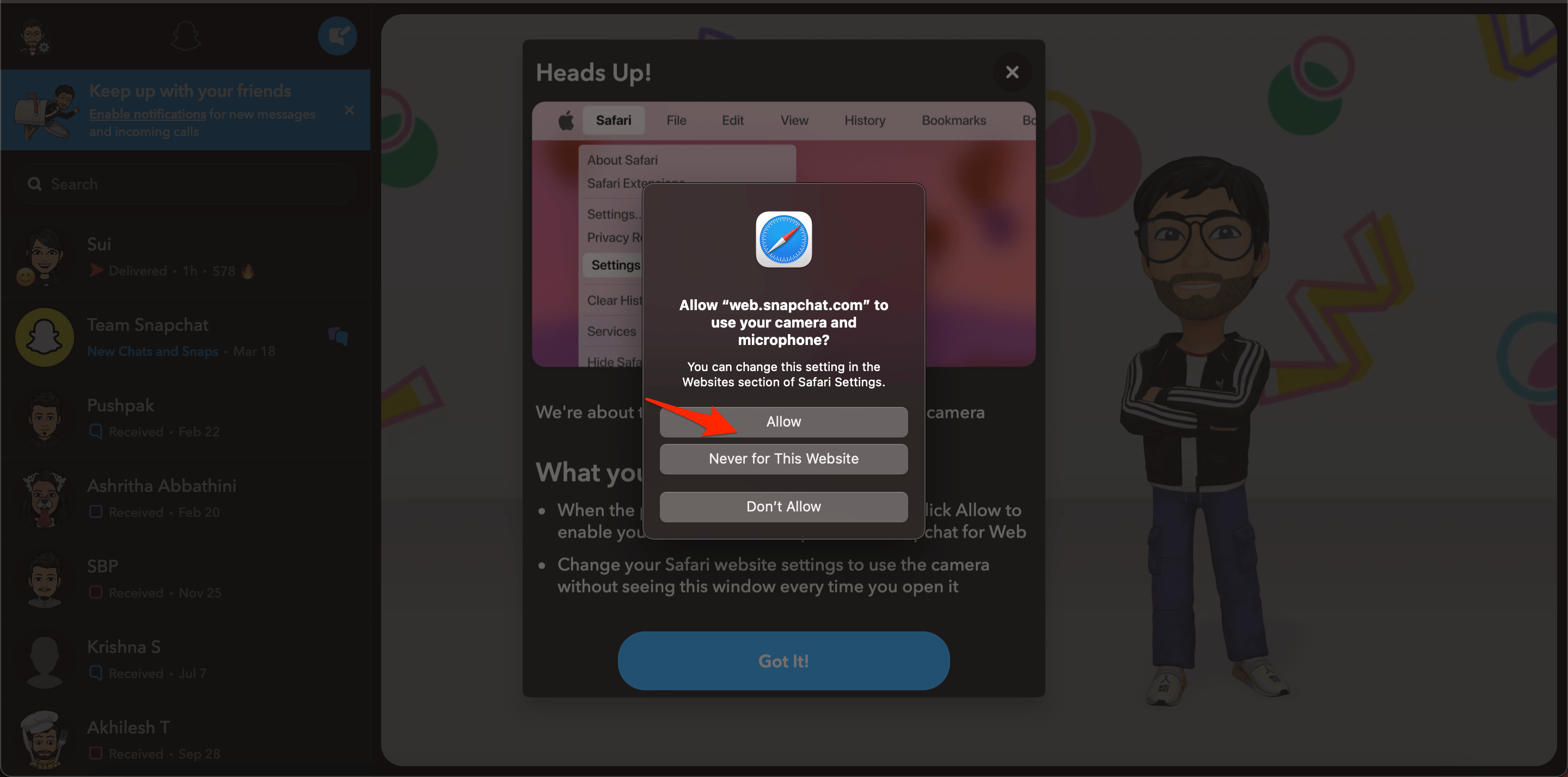
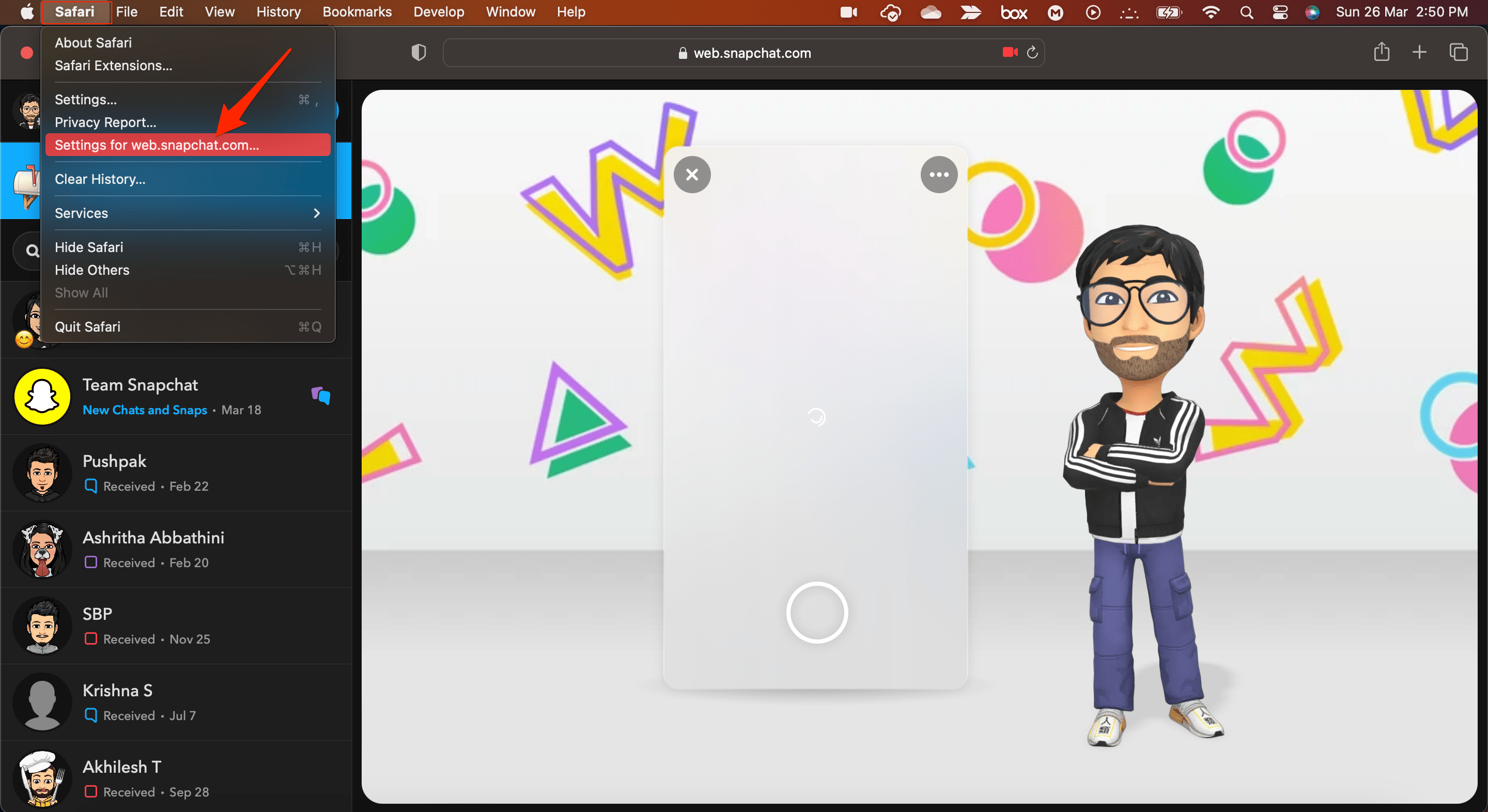
- Si la boîte de permission ne s’affiche pas. Cliquez sur l’option de menu Safari.
- Et sélectionnez Paramètres pour web.snapchat.com…
- Autorisez l’accès à la caméra et au microphone pour le web Snapchat.
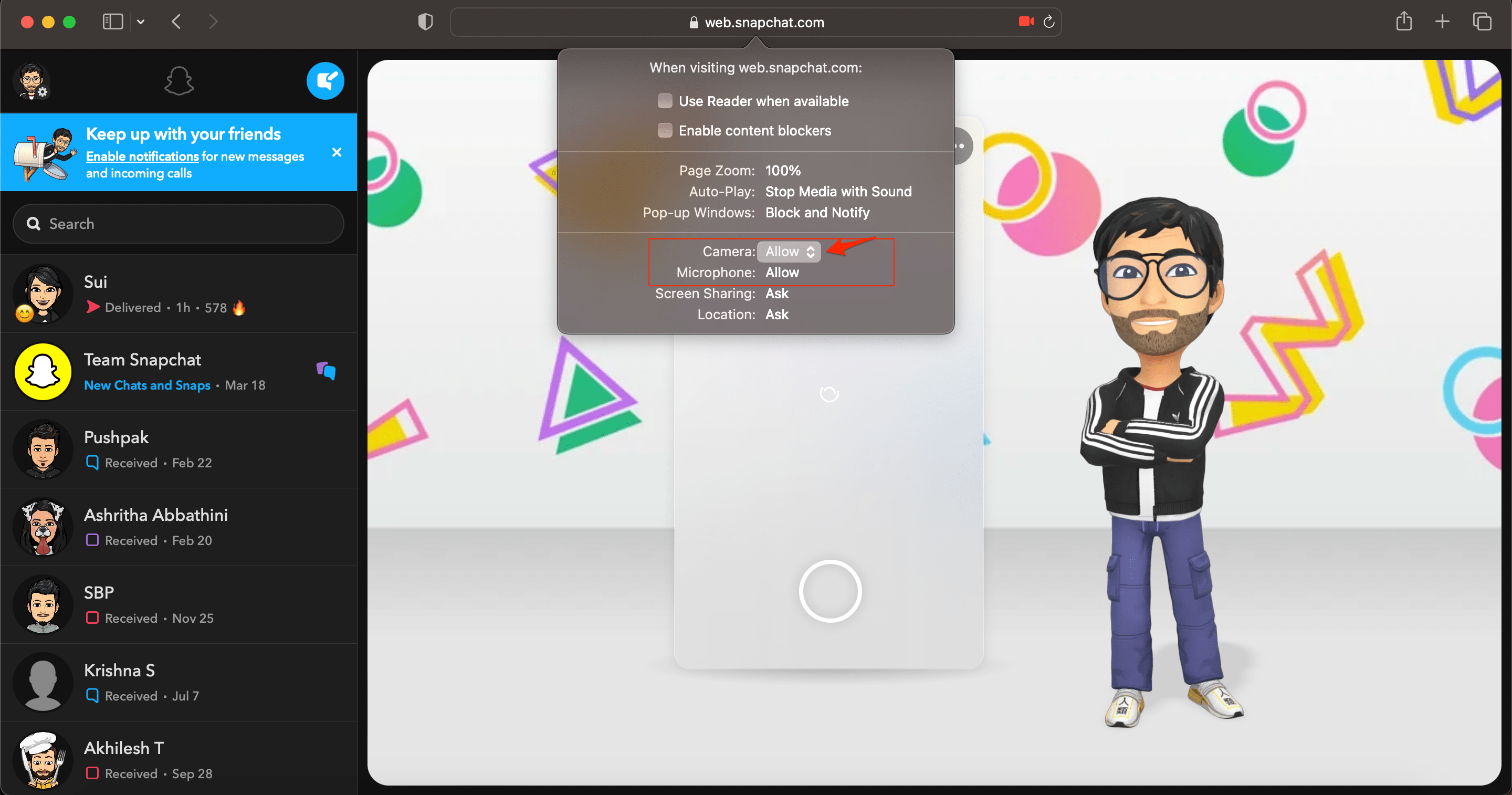
C’est tout, maintenant vous pouvez accéder à Snapchat sur votre PC et profiter des filtres Snap. Vous pouvez envoyer et recevoir des messages sur le web et utiliser le compte sur votre bureau.
Si vous avez des réflexions sur Utiliser Snapchat Web : connexion web.snapchat.com, n’hésitez pas à les laisser dans la boîte de commentaires ci-dessous. De plus, veuillez vous abonner à notre chaîne YouTube DigitBin pour des tutoriels vidéo. Santé !
Recevez de nouveaux articles dans votre boîte de réception.
Aucun spam. Désabonnez-vous à tout moment.