iOS Apps · 4 min read · Sep 22, 2025
Utiliser des applications de plusieurs comptes sur un seul appareil iOS
Q : Pourriez-vous élaborer sur l’affirmation « avoir en fait des applications de jusqu’à cinq comptes différents installées sur un seul appareil » de votre article sur le transfert d’applications vers l’iPhone d’un membre de la famille ? Comment fait-on cela ? Un appareil n’est-il pas lié à une seule bibliothèque iTunes pour la synchronisation et chaque bibliothèque liée à un seul compte iTunes Store ou identifiant Apple ?
– John
R : L’association un à un appareil-bibliothèque est au moins partiellement correcte en ce qui concerne la synchronisation traditionnelle d’iTunes, mais ne s’applique en fait pas du tout en relation avec le contenu des comptes iTunes Store.
Même lors de la synchronisation avec une bibliothèque iTunes, la restriction de bibliothèque unique ne s’applique que si vous utilisez la synchronisation automatique. Bien que cela ait été supposé par beaucoup comme un moyen de prévenir le piratage, c’est en réalité juste le seul moyen facile pour qu’un système de synchronisation automatique fonctionne sans être trop déroutant. Dans cette configuration, votre iPhone, iPod ou iPad reflète le contenu de votre bibliothèque iTunes. Cela est relativement simple à comprendre, et essayer d’avoir ce type de synchronisation avec plus d’une bibliothèque deviendrait rapidement déroutant pour l’utilisateur moyen. En essence, lorsque vous utilisez la synchronisation automatique, l’iPhone, l’iPad ou l’iPod est une extension de la bibliothèque iTunes sur votre ordinateur, qui agit essentiellement comme la bibliothèque “maître”.
Cela dit, cependant, vous pouvez facilement mettre la plupart des appareils en mode “manuel” et transférer du contenu depuis plus d’une bibliothèque iTunes. Dans ce mode, l’appareil agit comme sa propre bibliothèque multimédia indépendante, plutôt qu’une extension d’une bibliothèque iTunes principale, et vous ajoutez et supprimez manuellement du contenu directement sur votre appareil en y accédant directement via iTunes, plutôt que de simplement apporter des modifications dans votre bibliothèque principale et de les synchroniser à partir de là. Notre Guide du débutant sur iTunes fournit des informations plus détaillées sur la façon dont tout cela s’imbrique.
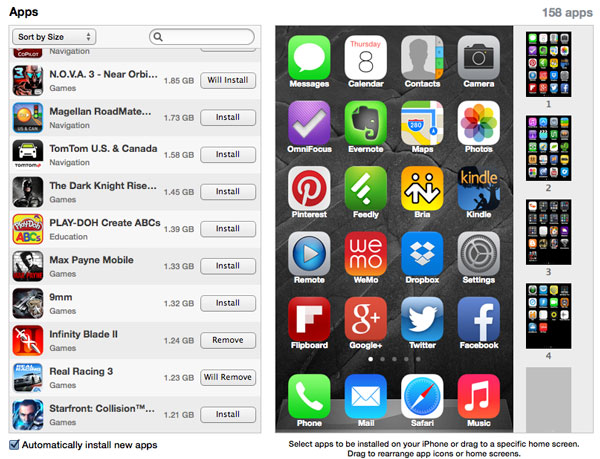
Notez que tout ce qui précède ne s’applique qu’à la musique, aux films, aux émissions de télévision et aux livres. Les photos sont toujours synchronisées automatiquement à partir d’une seule bibliothèque, et depuis iTunes 11, les applications ne sont pas du tout synchronisées automatiquement et peuvent en fait être installées à partir de n’importe quelle bibliothèque iTunes—si vous visitez l’onglet “Apps” dans iTunes 11, vous remarquerez que les cases à cocher traditionnelles qui se trouvaient dans les versions précédentes ont été remplacées par des boutons qui indiquent si une application est installée ou non, et basculent sur “S’installera” et “Sera supprimée” lorsqu’on clique, indiquant quel sera le statut de l’application lors de la prochaine synchronisation.
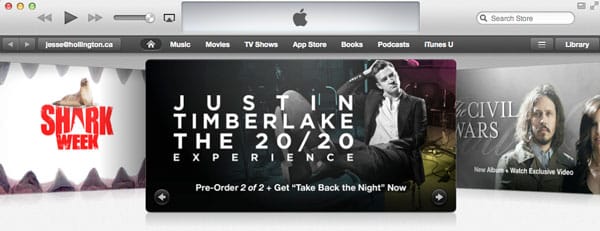
Cependant, cette relation bibliothèque-appareil n’a en fait presque rien à voir avec les comptes iTunes Store. Bien que votre ordinateur doive être autorisé pour un compte iTunes Store pour lire ou transférer du contenu protégé (applications, vidéos, livres, etc.), vous pouvez en fait autoriser plusieurs comptes sur le même ordinateur, pour la même bibliothèque iTunes. Vous ne pouvez être connecté qu’à un seul compte à la fois, mais vous pouvez très facilement passer à un autre compte simplement en cliquant sur le bouton près du coin supérieur gauche lors de la visualisation de l’iTunes Store pour accéder aux options de déconnexion du compte actuel et de connexion à un autre.
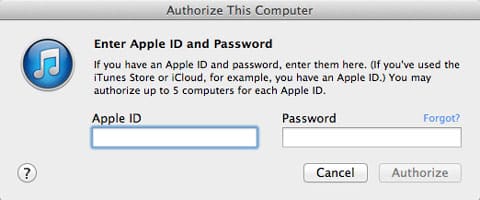
Télécharger du contenu à partir d’un compte iTunes Store donné autorisera automatiquement votre ordinateur pour ce compte, mais si jamais vous devez le faire manuellement—comme lorsque vous copiez du contenu directement depuis un autre ordinateur, par exemple—vous pouvez le faire en sélectionnant Autoriser cet ordinateur dans le menu Store d’iTunes. Notre Guide d’utilisation de l’iTunes Store fournit plus d’informations à ce sujet.
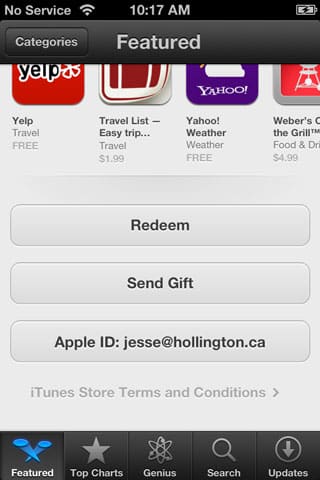
Le processus pour les iPods et les appareils iOS est similaire. Vous pouvez vous déconnecter du compte iTunes Store actuel dans les applications iTunes ou App Store en faisant défiler vers le bas de la page principale et en appuyant sur le bouton qui montre votre nom de compte, puis vous connecter en tant qu’utilisateur différent.
Votre appareil sera automatiquement autorisé pour tout contenu multimédia ou applications téléchargés sous ce compte, à condition que vous n’ayez pas atteint la limite de cinq comptes.
De plus, synchroniser du contenu à partir d’une bibliothèque iTunes autorisée transférera automatiquement l’autorisation pour ce contenu vers votre appareil, encore une fois à condition que vous n’ayez pas atteint la limite de cinq comptes pour un appareil donné. Cela se produit automatiquement lorsque vous transférez le contenu et ne nécessite aucune action spécifique de votre part.
Notez qu’une fois que votre ordinateur ou appareil est autorisé, vous n’avez pas besoin de rester connecté à un compte particulier pour utiliser tout contenu multimédia ou applications qui se trouvent sur votre appareil. Les autorisations sont stockées et gérées séparément de quel que soit le compte auquel vous êtes connecté à un moment donné.
Cependant, il y a quelques limitations importantes à garder à l’esprit concernant les services cloud plus récents d’Apple. Tout d’abord, si vous téléchargez à nouveau du contenu précédemment acheté à partir d’un autre compte, ou si vous avez activé les téléchargements automatiques pour du nouveau contenu, vous ne pourrez changer de compte à ces fins qu’une fois tous les 90 jours. Tout comme la limite de cinq comptes, cela est principalement en place pour décourager le partage illégal de contenu multimédia ; cela ne s’applique pas à l’achat de nouveau contenu, ni à la re-téléchargement d’applications. Cela ne s’applique pas non plus au transfert de contenu qui est déjà dans votre bibliothèque iTunes.
Recevez de nouveaux articles dans votre boîte de réception.
Aucun spam. Désabonnez-vous à tout moment.