iTunes et Mac · 4 min read · Dec 11, 2025
Utiliser iTunes avec un MacBook et un disque dur externe
Q: Je songe à acheter un nouveau MacBook Pro Retina avec un disque SSD qui est beaucoup plus petit que ce à quoi je suis habitué. Comme ma bibliothèque iTunes prend beaucoup de place, je dois déplacer la bibliothèque sur un autre disque. Cependant, ce serait pénible de devoir connecter le disque externe chaque fois que je fais une synchronisation sans fil avec mon iPhone et mon iPad. J’utilise iTunes Match, donc cela peut gérer ma musique, mais je me demande s’il existe un moyen sans douleur de garder la musique et les films sur un disque externe avec des podcasts, des applications et tout ce qui est nécessaire pour synchroniser un appareil iOS sur le disque interne ?
– Dean
A: Malheureusement, bien qu’il n’y ait pas de moyen facile de diviser une bibliothèque de cette manière sans réimporter des éléments, il existe un moyen assez simple d’utiliser un ordinateur portable tout en gardant votre contenu iTunes sur un disque dur externe.
Le premier et le plus important point à garder à l’esprit est qu’iTunes ne supprimera jamais quoi que ce soit d’un iPod ou d’un appareil iOS tant que cela reste répertorié dans la bibliothèque iTunes, peu importe si le contenu réel est disponible ou non. Ce que cela signifie en termes pratiques, c’est que tant que votre bibliothèque iTunes reste sur le disque dur interne, vous pouvez continuer à synchroniser votre iPhone et votre iPad même lorsque le disque externe est déconnecté. Vous ne pourrez évidemment pas ajouter de contenu depuis le disque externe, mais iTunes ignorera autrement le fait que le contenu sous-jacent est indisponible, laissant le contenu déjà sur vos appareils intact.
La deuxième fonctionnalité d’iTunes qui est utile dans ce scénario est que si le dossier Média d’iTunes est indisponible lorsque vous démarrez iTunes (par exemple, sur un disque dur externe qui est déconnecté), iTunes revient à utiliser l’emplacement par défaut du dossier Média d’iTunes— ~/Musique/iTunes/iTunes Media sur votre disque dur interne. Non seulement tout nouveau contenu que vous téléchargez ou importez sera placé à cet emplacement, mais vous pouvez également garder des copies supplémentaires de contenu ici depuis votre “vrai” dossier Média d’iTunes sur le disque dur externe et iTunes le trouvera et l’utilisera depuis cet emplacement chaque fois que le disque dur externe est déconnecté.
Donc, avec ces deux points à l’esprit, ce que vous pouvez faire est de transférer votre dossier Média iTunes entier de votre ordinateur existant vers un disque dur externe, en suivant les instructions de notre tutoriel sur le Transfert de votre bibliothèque iTunes. Vous pouvez ensuite copier le reste de votre dossier “iTunes” sur le nouveau MacBook Pro Retina, soit en le copiant via le disque dur externe, soit simplement dans le cadre de votre migration normale ; assurez-vous d’exclure le sous-dossier “iTunes Media” lors de la copie sur le nouveau MacBook, car vous avez déjà transféré cela sur le disque dur externe.
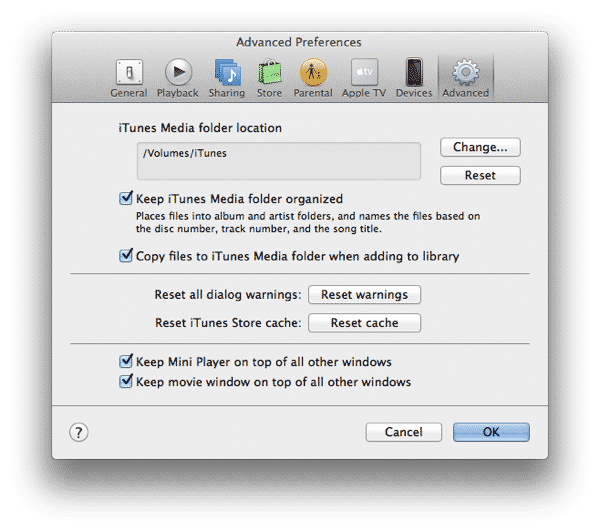
Tant que vous ne renommez pas le disque dur externe, vous pouvez le brancher sur le nouveau MacBook et iTunes pourra trouver votre contenu automatiquement. Vérifiez le panneau Avancé dans vos Préférences iTunes sur le nouveau MacBook Pro et assurez-vous que le dossier Média iTunes est défini sur le disque dur externe. Cela devrait être automatiquement le cas si vous avez effectué une migration complète vers le nouveau MacBook, car vos fichiers de préférences iTunes auraient été transférés pendant ce processus. Si vous avez configuré le MacBook comme un nouvel ordinateur et simplement copié la base de données iTunes, cependant, vous devrez vérifier ces préférences et les reconfigurer manuellement.
Si vous fermez iTunes, déconnectez le disque dur externe, puis redémarrez iTunes, vous devriez voir que le chemin du dossier Média iTunes sera revenu à son emplacement par défaut sous ~/Musique/iTunes.

C’est une condition temporaire, cependant ; si vous remontez le disque dur externe et redémarrez iTunes, le chemin reprendra son pointage vers le disque dur externe.
Avec votre disque dur externe déconnecté, tout nouveau contenu que vous téléchargez est placé dans le dossier “Média iTunes” par défaut sur votre disque dur local. Vous pouvez également emporter du contenu spécifique avec vous simplement en le copiant depuis le dossier Média iTunes sur le disque externe vers l’emplacement correspondant dans le dossier Média iTunes sur le disque interne et iTunes continuera à le trouver à cet emplacement, même lorsque le disque externe est indisponible, tant pour l’accès direct que pour la synchronisation avec votre iPhone ou iPad.
Si vous téléchargez du nouveau contenu en déplacement (par exemple, des podcasts, de nouvelles musiques/vidéos, etc.), vous pouvez facilement l’ajouter au disque dur externe lorsque vous rentrez chez vous simplement en confirmant que le chemin du dossier Média iTunes est défini sur le disque dur externe et en utilisant la même option Consolider que vous avez initialement utilisée pour déplacer votre bibliothèque entière vers le disque dur externe. iTunes copiera tous les fichiers qui ne sont pas dans le bon dossier Média iTunes (par exemple, ceux sur votre disque dur interne) vers cet emplacement.
Recevez de nouveaux articles dans votre boîte de réception.
Aucun spam. Désabonnez-vous à tout moment.