Wi-Fi · 2 min read · Sep 27, 2025
Utiliser le Wi-Fi en mode Avion
Q : En référence à votre article Utiliser FaceTime à l’étranger, j’ai interprété votre suggestion comme disant que le web pouvait toujours être accessible si le Wi-Fi est ACTIVÉ et que le mode Avion est également ACTIVÉ ; en gros, que seuls les appels téléphoniques et l’itinérance des données cellulaires seraient affectés. Lorsque je mets mon iPhone 5 en mode Avion et que j’ACTIVE mon Wi-Fi, je ne peux pas naviguer sur le web. Je vois que je suis connecté à un réseau Wi-Fi, mais je ne peux utiliser Google, etc., qu’après avoir désactivé le mode Avion. Qu’est-ce que je fais mal ?
– Cindy
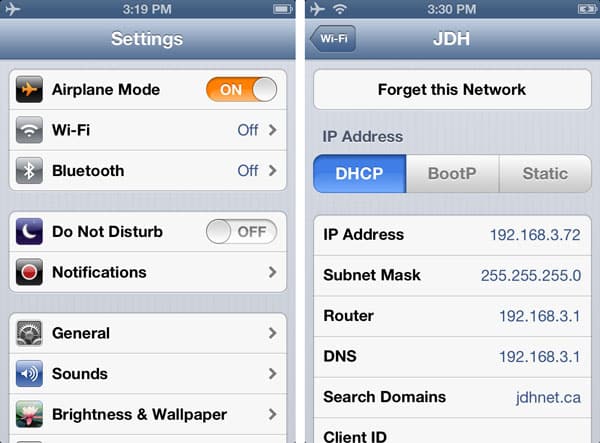
A : Vous devriez définitivement pouvoir utiliser un réseau Wi-Fi avec le mode Avion activé, bien que vous deviez entrer et réactiver manuellement le Wi-Fi après avoir activé le mode Avion, car cela désactive le Wi-Fi par défaut lorsqu’il est activé.
Après avoir fait cela, vous devriez voir le symbole Wi-Fi dans la barre d’état à côté du symbole du mode Avion, comme montré ci-dessus.
Si cela ne fonctionne toujours pas, le problème le plus probable ici est que le réseau Wi-Fi auquel vous êtes connecté rencontre des problèmes, et vous devrez résoudre cela de la même manière que pour vous connecter à n’importe quel réseau Wi-Fi, que vous soyez en mode Avion ou non.
Il est tout à fait possible que votre iPhone accède à un réseau Wi-Fi qui ne peut en fait pas se connecter à Internet pour l’une des plusieurs raisons. Par exemple, si vous êtes sur votre réseau domestique et que votre connexion Internet est en panne, votre iPhone établira souvent une connexion Wi-Fi à votre routeur domestique, mais il n’y aura pas de chemin de là vers Internet. De plus, de nombreux points d’accès Wi-Fi trouvés dans des endroits comme des cafés, des écoles et des bibliothèques peuvent nécessiter que vous vous authentifiez d’une manière ou d’une autre avant de pouvoir accéder à Internet, souvent sous la forme de la visite d’une page web spécifique et de la connexion ou du clic sur un bouton pour accepter certaines conditions d’utilisation.
La première chose à vérifier dans ce cas est de savoir si vous êtes réellement connecté au bon réseau Wi-Fi après avoir activé le mode Avion.
Votre iPhone se souviendra des réseaux précédents auxquels il a été connecté en fonction de leurs noms ; comme de nombreux utilisateurs laissent leurs routeurs Wi-Fi réglés sur un nom par défaut, vous pourriez vous retrouver avec des noms communs comme “default” ou “linksys” mémorisés par votre iPhone. Dans ce cas, votre iPhone tentera de se connecter à n’importe quel réseau Wi-Fi à portée avec ce nom, peu importe si c’est le réseau que vous voulez ou s’il fonctionnera pour vous ou non.
Vous pouvez supprimer tous les réseaux indésirables auxquels vous pourriez vous connecter automatiquement en appuyant sur la flèche bleue à côté du nom du réseau dans Réglages, Wi-Fi, puis en appuyant sur le bouton “Oublier ce réseau” en haut de l’écran.
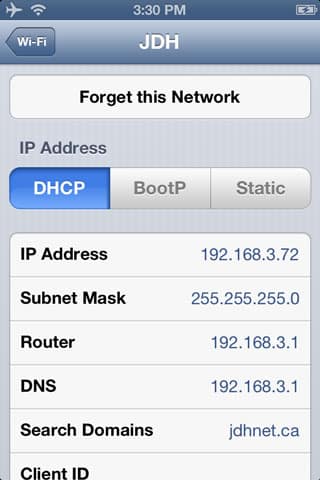
Cela supprimera le nom du réseau de la liste des réseaux mémorisés. Si vous voyez le nom du bon réseau Wi-Fi ici, vous pouvez simplement appuyer dessus pour tenter de vous connecter à ce réseau et ensuite voir si vous pouvez obtenir une connexion Internet réussie.
Recevez de nouveaux articles dans votre boîte de réception.
Aucun spam. Désabonnez-vous à tout moment.