Démarrage Windows · 4 min read · Oct 25, 2025
Différentes méthodes pour démarrer en mode sans échec dans Windows 10/11

En mode sans échec, Windows démarre dans un état de base en utilisant un ensemble limité de fichiers et de pilotes. Si aucun problème ne se produit lors du démarrage en mode sans échec, alors les pilotes ne sont pas en cause.
Lorsque vous démarrez en mode sans échec dans Windows 10/11, vous pouvez facilement identifier la source du problème et dépanner votre système rapidement.
Il existe différentes options de démarrage en mode sans échec lorsque vous vérifiez les paramètres de démarrage avancés :
Mode sans échec – Cette option démarre le système Windows 10/11 avec des pilotes et des fichiers minimaux.
Mode sans échec avec réseau – Cette option de démarrage fonctionne de manière similaire au mode sans échec, mais ajoute les pilotes réseau nécessaires pour accéder à Internet et à d’autres ordinateurs sur le réseau local. Si vous souhaitez utiliser des appareils comme une clé USB, vous devrez absolument redémarrer en ce mode.
Mode sans échec avec l’invite de commande – Ce mode fonctionne également de manière similaire au mode sans échec normal, mais l’‘Invite de commande’ agit comme l’interface utilisateur au lieu de l’interface graphique traditionnelle de Windows.
Dans cet article, nous avons listé quelques-unes des méthodes courantes et les meilleures pour démarrer en mode sans échec dans Windows 10 ou 11.
Méthodes pour démarrer en mode sans échec dans Windows 10/11
Voici quelques méthodes pour démarrer en mode sans échec dans Windows 10/11
Utilisation de la touche F8 dans Windows 10/11
Contrairement à Windows 7, appuyer sur la touche F8 sur votre Windows 10/11 ne vous mènera pas aux options de démarrage avancées. Vous devez activer manuellement l’option de la touche F8 pour le démarrage.
Pour cela, suivez les étapes mentionnées ci-dessous :
Naviguez sur Menu Démarrer > CMD > Exécuter en tant qu’administrateur
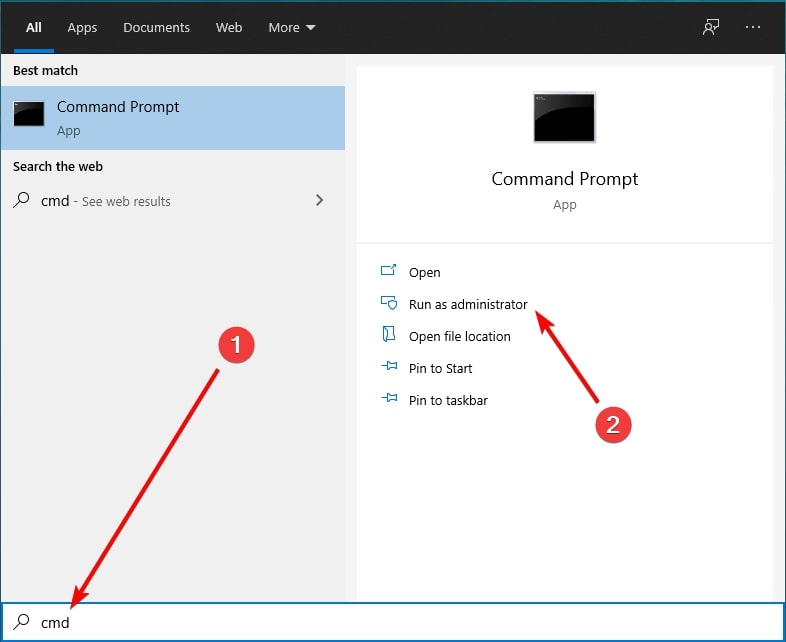
- Maintenant, copiez et collez cette commande dans la fenêtre de l’invite de commande :
bcdedit /set {default} bootmenupolicy legacy- Après avoir tapé la commande ci-dessus, appuyez sur le bouton Entrée de votre clavier.
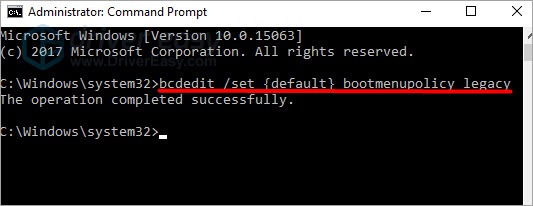
- Maintenant, redémarrez votre PC.
Après avoir configuré la touche F8, vous pouvez maintenant démarrer en mode sans échec.
- Assurez-vous que votre ordinateur est éteint.
- Maintenant, allumez votre système.
- Avant que quoi que ce soit n’apparaisse à l’écran, continuez à appuyer sur le bouton F8 en continu. Vous pouvez voir les options de démarrage. Maintenant, cliquez sur l’option “Mode sans échec”.
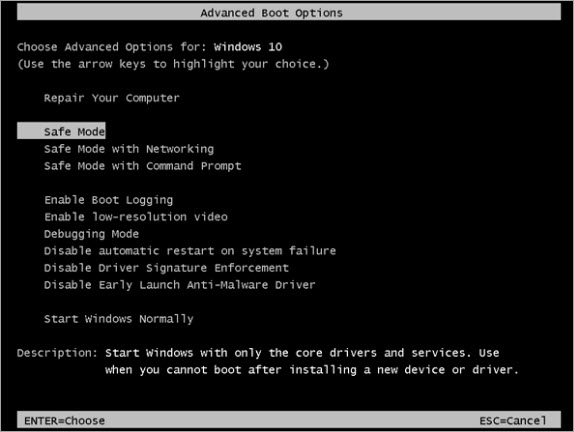
Dans le cas où vous n’avez pas appuyé correctement sur le bouton F8, Windows est susceptible de se lancer normalement, en mode normal.
Démarrer Windows 10/11 en mode sans échec en éteignant le PC 3 fois
Dans le cas où la méthode F8 ne fonctionne pas comme mentionné ci-dessus, vous pouvez essayer la méthode mentionnée ci-dessous :
- Éteignez l’ordinateur.
- Appuyez sur le bouton d’alimentation pour allumer le PC et attendez que le symbole de tampon apparaisse. Lorsque Windows est sur le point de se charger, maintenez le bouton d’alimentation enfoncé pendant 4-5 secondes jusqu’à ce qu’il s’éteigne. Répétez ce processus 3 fois.
- Après la troisième tentative, Windows passe par défaut en mode de réparation automatique (comme montré dans l’image ci-dessous)
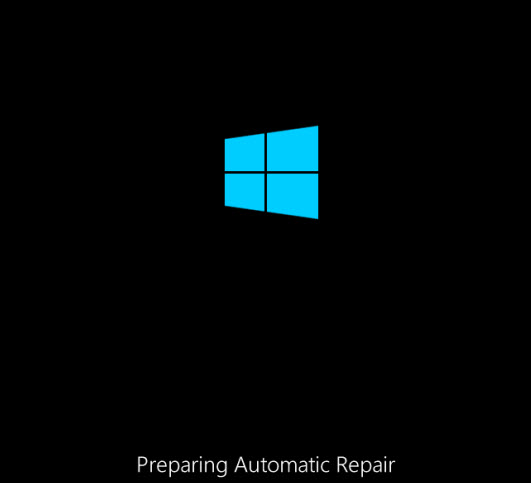
- Maintenant, attendez que Windows diagnostique le problème de votre PC, puis cliquez sur “options avancées.”

- Maintenant, cliquez sur Dépanner > Options avancées > Paramètres de démarrage et cliquez ensuite sur Redémarrer.
- Après le redémarrage de votre système, vous pouvez appuyer sur le numéro 4 pour entrer en “Mode sans échec” sans Internet ou appuyer sur 5 pour entrer en mode sans échec avec accès Internet.
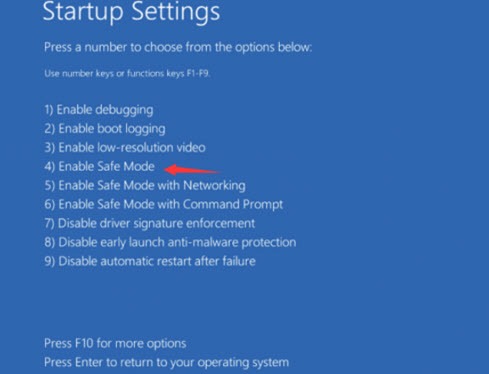
Démarrer en mode sans échec depuis l’écran de connexion dans Windows 10 ou Windows 11
- Tout d’abord, éteignez votre système.
- Sur l’écran de connexion, appuyez sur le bouton Shift et appuyez sur l’icône d’alimentation, puis cliquez sur l’option Redémarrer.
- Après le redémarrage du système Windows 10 ou 11, cliquez sur “ Choisir une option ” puis sélectionnez Dépanner > Options avancées > Paramètres de démarrage > Redémarrer comme montré dans l’image ci-dessous.
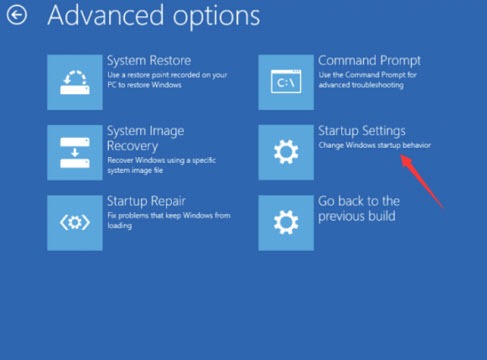
- Maintenant, cliquez sur l’option de redémarrage pour démarrer Windows 10 ou 11 en mode sans échec. Comme l’étape ci-dessus, vous pouvez soit sélectionner l’option 4 pour démarrer le système sans connexion Internet, soit l’option 5 pour démarrer le système avec une connexion Internet.
Démarrer Windows 11 en mode sans échec via la méthode de démarrage avancé
- Tout d’abord, cliquez sur Windows + I pour ouvrir les paramètres depuis le menu de démarrage
- Maintenant, dans le menu latéral, choisissez “ Système.”
- Maintenant, recherchez l’option “ Récupération ” et cliquez dessus.
- Là, vous pouvez trouver l’option “ Démarrage Avancé ”. Cliquez dessus.
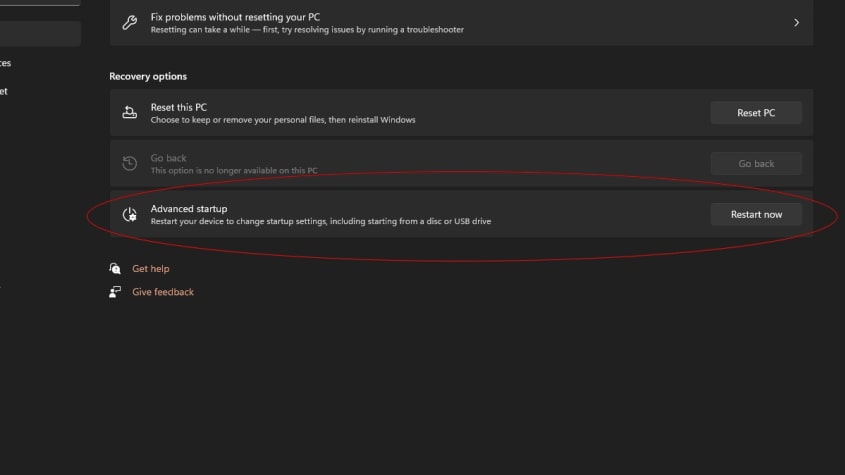
Vous pouvez trouver une fenêtre contextuelle à l’écran qui indique, “ Nous allons redémarrer le système, alors sauvegardez votre travail.”
Cliquez sur l’option “ Redémarrer ” et attendez que votre système Windows redémarre.
Démarrer en mode sans échec à l’aide de l’outil de configuration système
Si aucun des processus ne semble fonctionner, vous pouvez suivre cette méthode finale pour démarrer Windows 10 ou 11 en mode sans échec :
- Allez dans le menu de démarrage de Windows et tapez msconfig > ouvrir.
- Maintenant, sélectionnez Démarrage > Démarrage sécurisé > Cliquez sur OK.
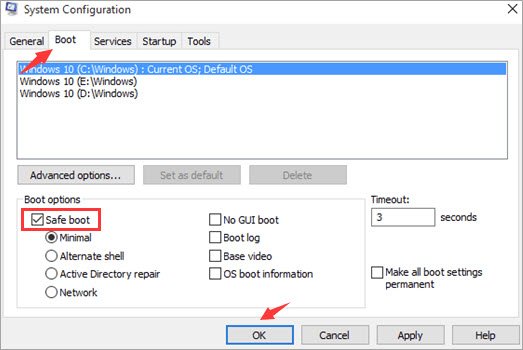
- Cliquez sur redémarrer une fois que vous avez terminé avec les sélections ci-dessus.
Conclusion – Démarrer en mode sans échec dans Windows 10/11
Nous espérons que les méthodes mentionnées ci-dessus vous seront utiles pour démarrer le système Windows 10 ou 11. Une fois votre redémarrage effectué, vous êtes prêt à utiliser Windows 10 ou 11 en mode normal.
Recevez de nouveaux articles dans votre boîte de réception.
Aucun spam. Désabonnez-vous à tout moment.