Twitch · 6 min read · Dec 15, 2025
Différentes méthodes pour télécharger des vidéos Twitch

Ces dernières années, Twitch est devenu la plateforme de choix pour les joueurs, les créateurs de contenu et les passionnés de streaming en direct. Il est possible que vous souhaitiez télécharger des vidéos Twitch pour les visionner hors ligne ou les archiver, même si la plateforme offre une grande quantité de contenu.
Il est regrettable que Twitch ne fournisse pas de moyen pour télécharger des vidéos directement. Dans ce guide, vous verrez comment télécharger des vidéos Twitch sur divers appareils et découvrirez des questions et réponses courantes liées au sujet. Alors, commençons.
Quels sont les prérequis à prendre en compte avant de télécharger des vidéos Twitch ?
Pour vous assurer que vous respectez les Conditions de Service (TOS) de Twitch et que vous êtes dans les limites de la légalité avant de télécharger des vidéos Twitch, certains prérequis doivent être remplis. Afin de répondre à ces exigences, les conditions suivantes doivent être respectées :
Il est toujours bon de demander au créateur de contenu sa permission explicite avant de télécharger ses vidéos Twitch. Dans les Conditions de Service de Twitch, il est explicitement indiqué que les utilisateurs ne peuvent pas télécharger de contenu sans le consentement du créateur. Soyez respectueux des droits de propriété intellectuelle des créateurs et des droits sur le contenu.
Certains streamers Twitch fournissent des téléchargements vidéo pour leur contenu. Il est recommandé de vérifier sous le lecteur vidéo si le créateur de contenu a fourni un bouton “Télécharger”. Twitch vous permet de télécharger des vidéos directement s’ils les ont.
Pour vous assurer que vous ne violez aucune règle de Twitch, familiarisez-vous avec ses Conditions de Service. En plus de directives strictes sur l’utilisation du contenu, Twitch peut interdire ou suspendre des comptes s’ils sont violés.
Assurez-vous d’être conscient des lois sur le droit d’auteur et des droits de propriété intellectuelle. Dans certains cas, le téléchargement ou la distribution de contenu protégé par des droits d’auteur sans autorisation peut être passible de sanctions légales.
Vous devriez utiliser des applications tierces, des extensions de navigateur et des services en ligne réputés et sans malware si vous souhaitez télécharger des vidéos Twitch. La sécurité de votre appareil peut être compromise, et les conditions de service de Twitch peuvent être violées en utilisant des outils peu fiables.
Certains streamers peuvent définir des politiques spécifiques concernant le téléchargement de vidéos sur leurs chaînes Twitch ou d’autres réseaux sociaux. Si vous consultez la politique d’un créateur de contenu, vous pourrez découvrir s’ils autorisent les téléchargements vidéo et dans quelles conditions.
Avant de commencer le téléchargement, identifiez les options de qualité et de format vidéo disponibles. Si vous avez un espace de stockage limité, soyez conscient des tailles de fichiers et assurez-vous que les paramètres répondent à vos besoins.

Télécharger des vidéos Twitch (si vous êtes le propriétaire)
#2 Utiliser des extensions de navigateur
Le processus de téléchargement de vidéos Twitch peut être simplifié grâce à plusieurs extensions de navigateur. Pour Firefox et Chrome, il existe une extension appelée Video DownloadHelper. Pour l’utiliser, suivez ces étapes :
Depuis la boutique d’extensions de votre navigateur, installez Video DownloadHelper.
Allez sur la page vidéo Twitch que vous souhaitez télécharger.
Dans votre navigateur, cliquez sur Video DownloadHelper.
Ensuite, sélectionnez le format et la qualité vidéo que vous souhaitez.
Pour commencer le téléchargement, cliquez sur “ Télécharger “.
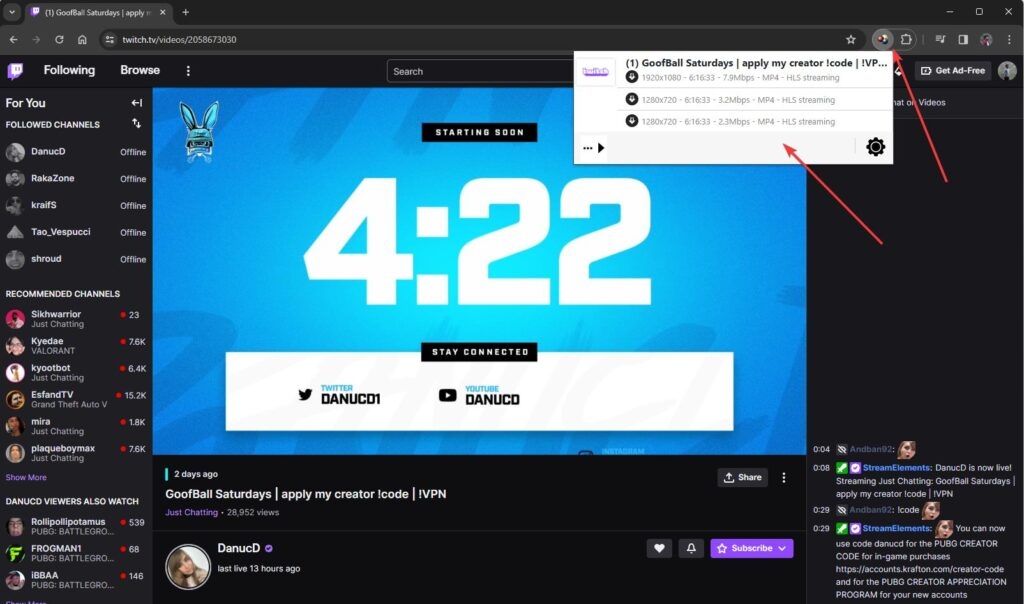
Vous devez toujours vérifier la légitimité des extensions de navigateur et vous assurer qu’elles respectent les Conditions de Service de Twitch.
#3 Sur un appareil mobile (Android/iPhone)
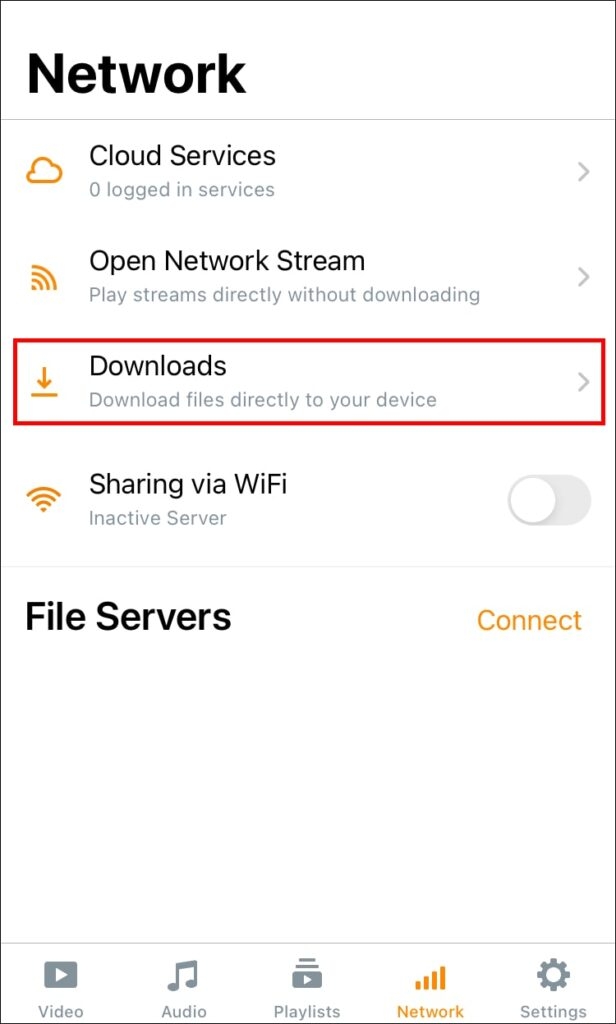
Avec une application tierce comme VLC Player (iOS) et Download Videos for Twitch (Android), vous pouvez télécharger des vidéos Twitch sur votre appareil mobile.
Pour télécharger une vidéo Twitch, copiez son URL.
Téléchargez VLC Player sur votre iPhone et ouvrez-le.
Accédez à Réseau -> Téléchargements.
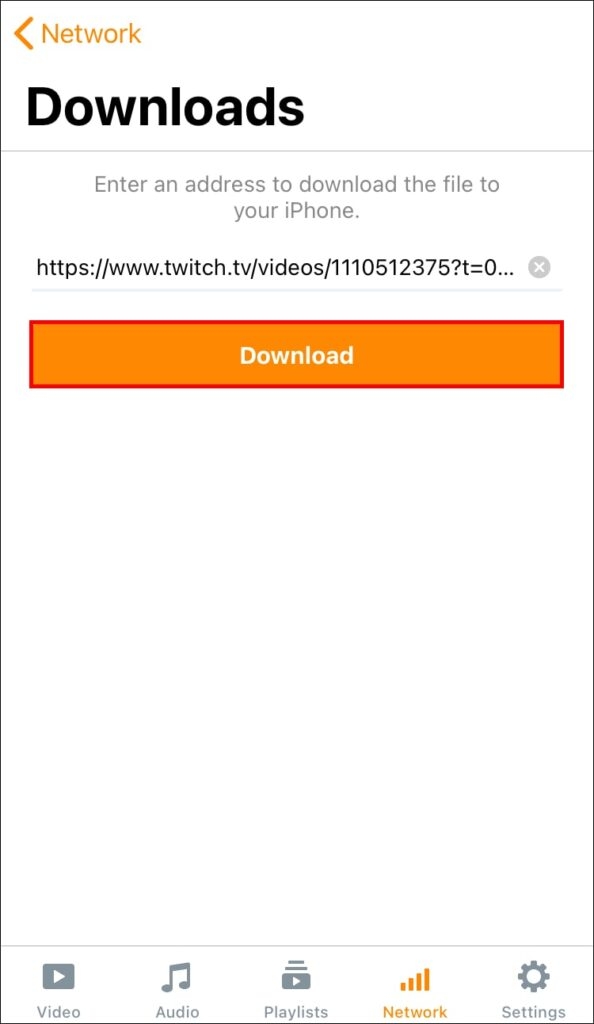
Dans la zone de texte de l’application, collez l’URL copiée.
Si vous cliquez sur “ Télécharger “, votre iPhone téléchargera la vidéo.
#4 Utiliser Streamlink
Streamlink est un outil open-source que vous pouvez utiliser pour télécharger des vidéos Twitch si vous savez comment utiliser la ligne de commande. Voici quelques étapes de base :
Visitez le site officiel pour installer Streamlink.
Ensuite, sur votre ordinateur, ouvrez l’invite de commande ou le terminal.
Pour télécharger une vidéo, exécutez la commande streamlink twitch.tv/username/video_url quality.
Utilisez le nom d’utilisateur Twitch du streamer et l’URL vidéo de la vidéo. Choisissez la qualité souhaitée de la vidéo.
Télécharger des vidéos Twitch (d’un autre)
#1 Si le streamer donne des permissions de téléchargement de vidéos Twitch
Les spectateurs peuvent être en mesure de télécharger des vidéos directement depuis Twitch, en fonction des paramètres du streamer. Voici comment découvrir si une vidéo peut être téléchargée :
Localisez la chaîne Twitch du créateur de contenu que vous souhaitez regarder.
Dans la catégorie “ Vidéos “, recherchez la vidéo que vous souhaitez télécharger.
Sous le lecteur vidéo, vérifiez s’il y a un bouton “ Télécharger “.
Vous pouvez obtenir des vidéos Twitch en les téléchargeant depuis le créateur de contenu s’il permet le téléchargement de ses vidéos.
#2 Utiliser des applications tierces
Il est possible de télécharger des vidéos Twitch en utilisant des applications tierces si le créateur de contenu n’a pas activé les téléchargements vidéo sur sa chaîne. Il existe plusieurs options pour télécharger des vidéos 4K. Voici les étapes à suivre :
Dans un premier temps, visitez le site officiel de 4K Video Downloader ( https://www.4kdownload.com/) et téléchargez-le.
Pour télécharger une vidéo Twitch, copiez son URL.
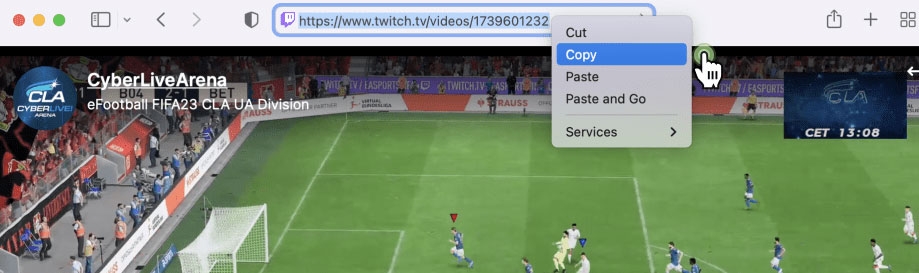
- Cliquez sur “ Coller le lien “ dans le 4K Video Downloader.
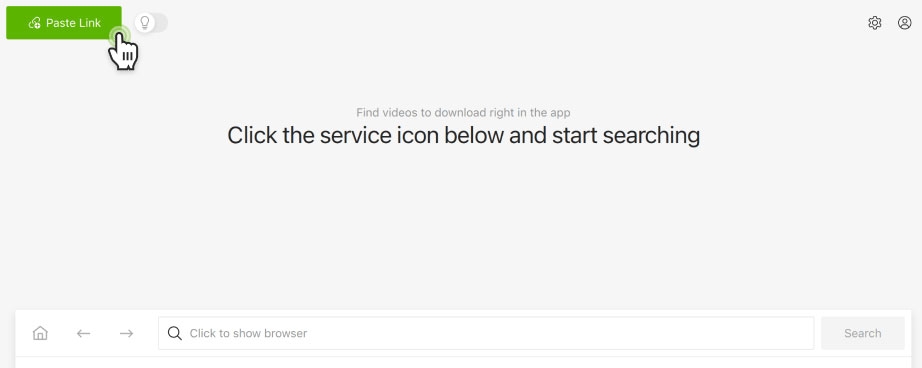
- Ensuite, vous pouvez choisir la qualité vidéo et le format que vous souhaitez.
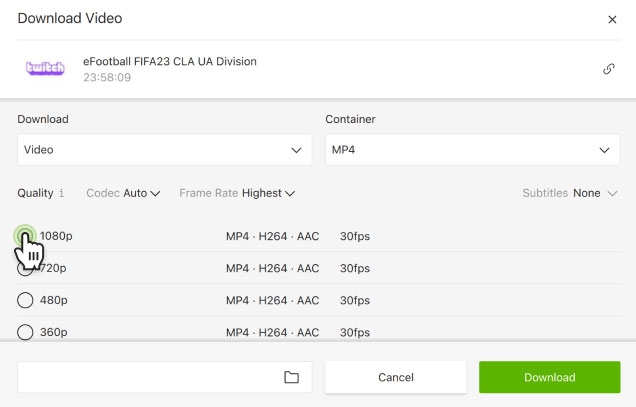
- Pour commencer, cliquez sur “ Télécharger “.
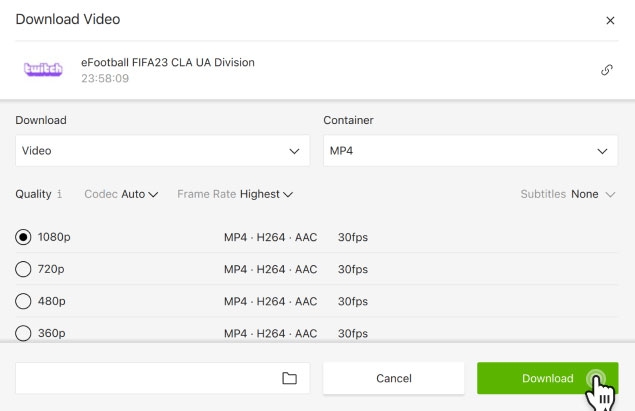
Les applications tierces doivent être utilisées avec prudence, et un logiciel réputé doit être utilisé.
Comment télécharger une vidéo Twitch que vous avez diffusée ?
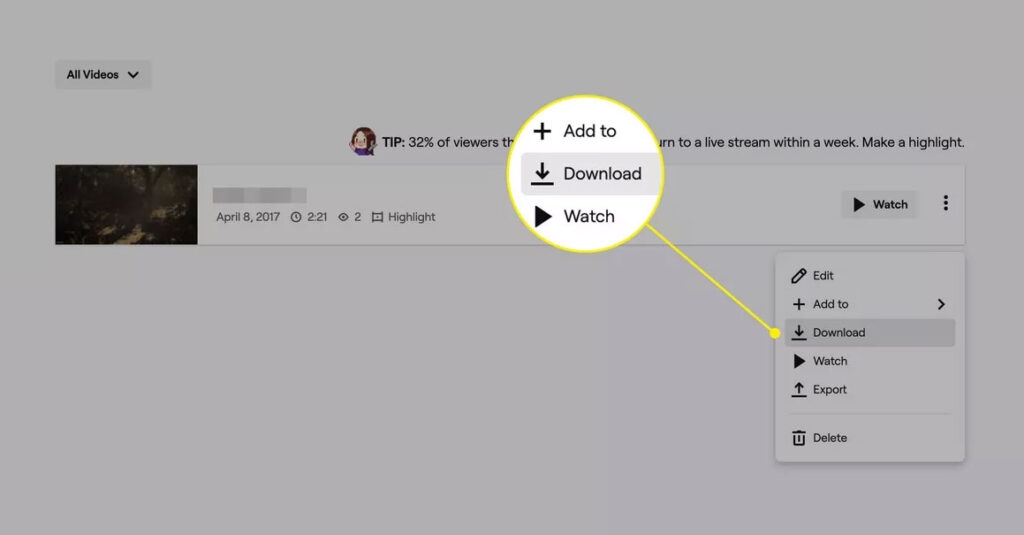
Une fois que vous vous êtes connecté à Twitch, vous pouvez commencer à télécharger vos vidéos depuis le site. Ouvrez le site dans un nouvel onglet et cliquez sur Télécharger.
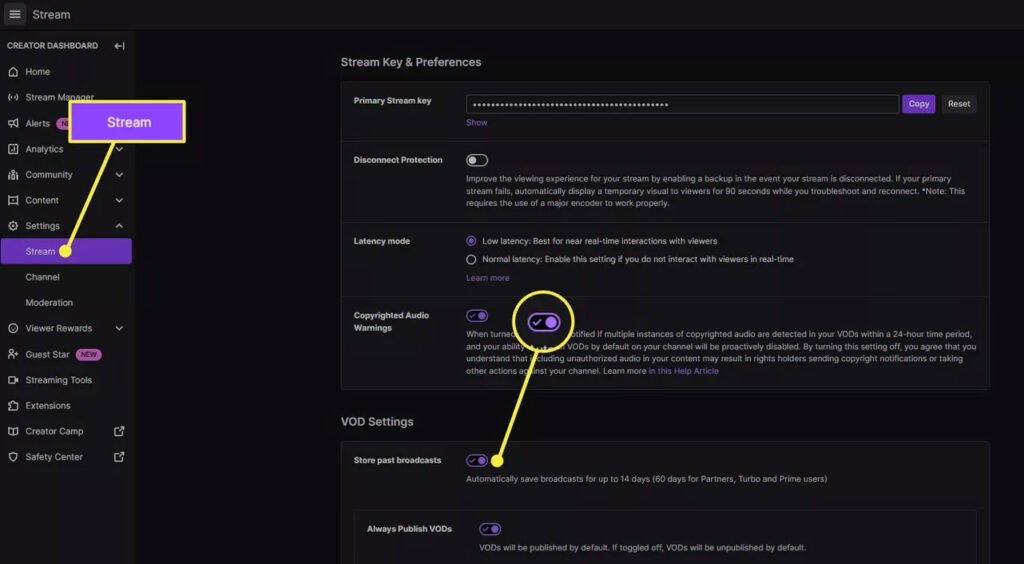
Dans un premier temps, vous verrez un menu déroulant en haut de l’écran ; cliquez dessus et sélectionnez Paramètres.
Dès que vous êtes présenté avec la nouvelle fenêtre, vous devez cliquer sur le lien Chaîne et Vidéo pour accéder à la fonctionnalité de Streaming.
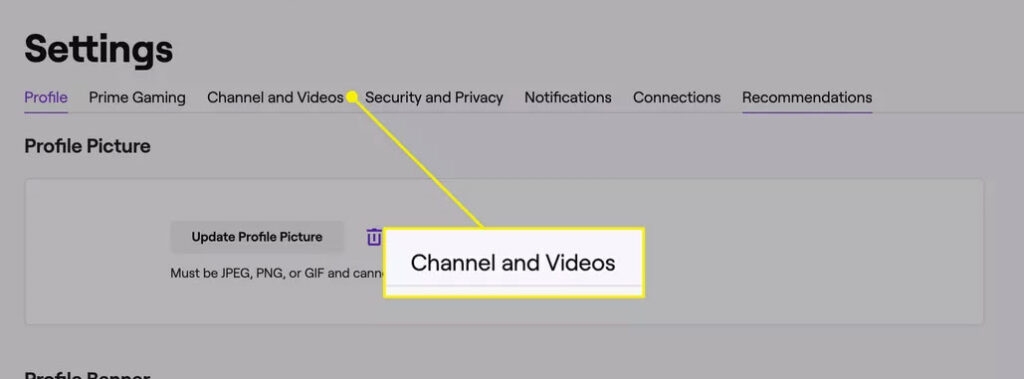
- Une fois que vous avez coché Conserver les diffusions passées, vous pouvez commencer à diffuser. Dans le menu principal de Twitch, vous trouverez l’option Gestionnaire de vidéos, où vous pourrez trouver toutes vos diffusions. Vos vidéos apparaîtront sous forme de vignettes lorsque la fenêtre du Gestionnaire de vidéos s’ouvrira.
- Une fois que vous cliquez sur le lien Télécharger, vous pourrez regarder la vidéo depuis votre disque dur.
Ainsi, c’est tout sur comment télécharger des vidéos Twitch. Nous espérons que ce guide vous a aidé. Néanmoins, si vous avez des questions, commentez ci-dessous.
Lectures complémentaires :
Comment résoudre le problème si les chaînes épinglées Twitch ont disparu ?
Comment résoudre le problème si Adblock ne fonctionne pas sur Twitch ?
Résoudre : Oh non ! Nous ne pouvons pas activer Twitch Prime sur votre compte
Recevez de nouveaux articles dans votre boîte de réception.
Aucun spam. Désabonnez-vous à tout moment.