Dépannage routeur · 6 min read · Sep 16, 2025
Routeur Verizon clignotant blanc : Guide de dépannage
Si vous rencontrez un clignotement blanc sur votre routeur Verizon, cela peut être frustrant et préoccupant. Cependant, il n’est pas nécessaire de paniquer. Dans ce guide de dépannage, nous vous guiderons à travers les étapes pour identifier et résoudre le problème qui fait clignoter votre routeur Verizon en blanc. Que vous ayez un routeur sans fil Verizon ou un routeur Verizon standard, ce guide vous aidera à rétablir votre connexion Internet.
De plus, ce guide est conçu pour être convivial et facile à suivre, même si vous n’êtes pas particulièrement doué en technologie. Nous expliquerons chaque étape en détail, afin que vous puissiez comprendre non seulement quoi faire, mais aussi pourquoi vous le faites. Cela vous aidera à devenir plus confiant dans la gestion de problèmes similaires à l’avenir.
Comprendre le clignotement blanc
Avant de plonger dans le dépannage, il est important de comprendre ce que signifie le clignotement blanc sur votre routeur Verizon. Dans la plupart des cas, un clignotement blanc indique que votre routeur est en train de se connecter à Internet. Cela peut également signifier qu’une mise à jour du firmware est en cours. Cependant, si le clignotement blanc persiste pendant une période prolongée ou est accompagné d’autres problèmes, cela peut indiquer un problème qui doit être résolu.
De plus, il convient de noter que la couleur et le motif du clignotement peuvent également fournir des indices sur la nature du problème. Par exemple, une lumière blanche fixe indique généralement que le routeur fonctionne normalement, tandis qu’une lumière rouge signale souvent un problème plus sérieux. Comprendre ces signaux peut vous aider à diagnostiquer le problème plus précisément.
Étapes de dépannage
Étape 1 : Vérifiez la connexion Internet
La première étape pour dépanner un routeur Verizon clignotant blanc est de s’assurer que votre connexion Internet fonctionne correctement. Vérifiez si d’autres appareils chez vous peuvent se connecter à Internet. S’ils le peuvent, le problème peut être spécifique à votre routeur. Si d’autres appareils rencontrent également des problèmes de connectivité, contactez votre fournisseur de services Internet pour vérifier s’il y a des pannes dans votre région.
De plus, vous pouvez également essayer d’accéder à différents sites Web ou services en ligne pour voir si le problème est limité à un site ou service spécifique. Si vous pouvez accéder à certains sites mais pas à d’autres, le problème pourrait être lié au site ou service particulier que vous essayez d’utiliser, plutôt qu’à votre connexion Internet.
Étape 2 : Redémarrez le routeur
Redémarrer votre routeur peut souvent résoudre des problèmes de connectivité mineurs. Pour ce faire, suivez ces étapes :
Débranchez le câble d’alimentation à l’arrière de votre routeur Verizon.
Attendez 10 à 15 secondes.
Rebranchez le câble d’alimentation et attendez que le routeur redémarre complètement.
Après le redémarrage, vérifiez si le clignotement blanc persiste. Si c’est le cas, passez à l’étape suivante.
En plus du redémarrage, vous pouvez également essayer de débrancher d’autres appareils connectés à votre routeur, comme votre modem ou tout appareil filaire. Cela peut aider à écarter tout problème lié à ces appareils.
Étape 3 : Vérifiez le câble Ethernet
Un câble Ethernet lâche ou défectueux peut causer des problèmes de connectivité et entraîner un clignotement blanc sur votre routeur Verizon. Assurez-vous que le câble Ethernet est correctement connecté à la fois à votre routeur et au modem. Si le câble semble endommagé ou usé, essayez de le remplacer par un nouveau.
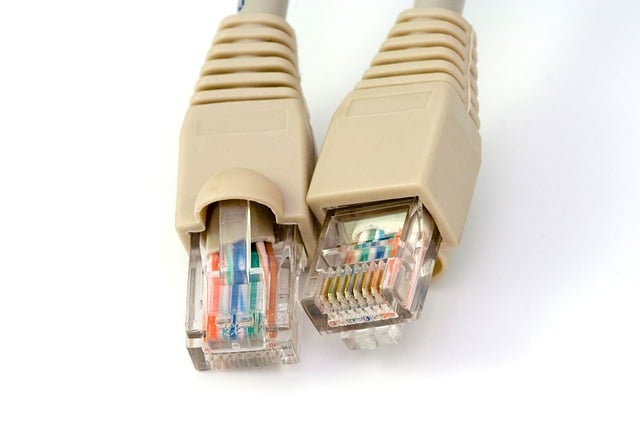
Il est également judicieux de vérifier les ports Ethernet de votre routeur et de votre modem. Si ces ports sont poussiéreux ou sales, cela peut interférer avec la connexion. Utilisez une bombe d’air comprimé pour nettoyer les ports si nécessaire.
Étape 4 : Réinitialisez le routeur
Si les étapes précédentes n’ont pas résolu le problème, vous pouvez essayer de réinitialiser votre routeur Verizon à ses paramètres d’usine. Gardez à l’esprit que cela effacera tous les paramètres personnalisés que vous avez configurés sur le routeur. Pour réinitialiser votre routeur, suivez ces étapes :
Localisez le bouton de réinitialisation à l’arrière de votre routeur Verizon.
À l’aide d’un trombone ou d’un outil similaire, appuyez et maintenez le bouton de réinitialisation pendant environ 10 secondes.
Relâchez le bouton de réinitialisation et attendez que le routeur redémarre.
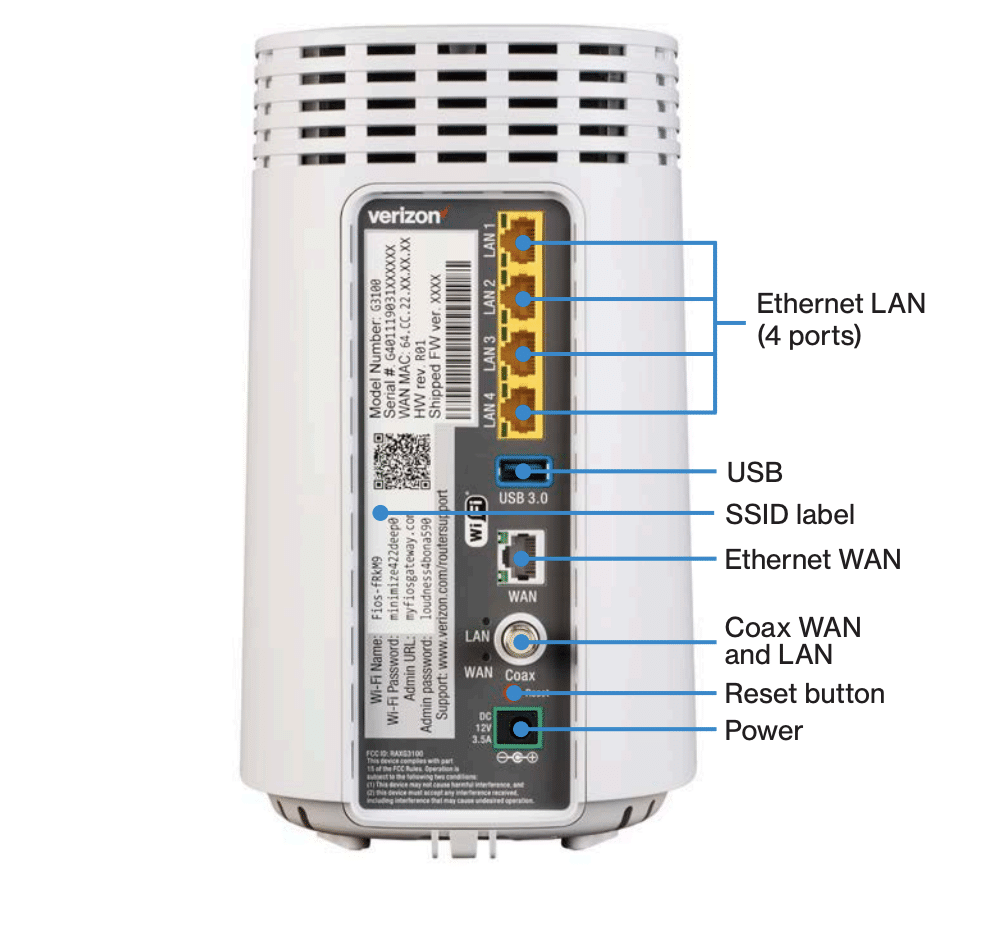
Après la réinitialisation, vous devrez reconfigurer votre routeur avec vos informations de compte Verizon. Vérifiez si le clignotement blanc persiste après la réinitialisation.
En plus de réinitialiser votre routeur, vous voudrez peut-être également envisager de mettre à jour les paramètres de votre routeur. Par exemple, changer le canal sans fil ou ajuster les paramètres de sécurité peut parfois aider à résoudre des problèmes de connectivité.
Étape 5 : Mettez à jour le firmware
Un firmware obsolète peut parfois causer des problèmes de connectivité et entraîner un clignotement blanc sur votre routeur Verizon. Pour mettre à jour le firmware, suivez ces étapes :
Ouvrez un navigateur Web sur un appareil connecté à votre routeur Verizon.
Entrez l’adresse IP du routeur dans la barre d’adresse. L’adresse IP par défaut est généralement “192.168.1.1” ou “192.168.0.1”.
Entrez le nom d’utilisateur et le mot de passe de votre routeur pour vous connecter. Si vous n’avez pas changé ces identifiants, le nom d’utilisateur par défaut est généralement “admin” et le mot de passe par défaut est généralement “password”.
Recherchez l’option de mise à jour du firmware dans le menu des paramètres du routeur. Cela peut varier en fonction du modèle de votre routeur Verizon.
Si une mise à jour du firmware est disponible, suivez les instructions à l’écran pour la télécharger et l’installer.
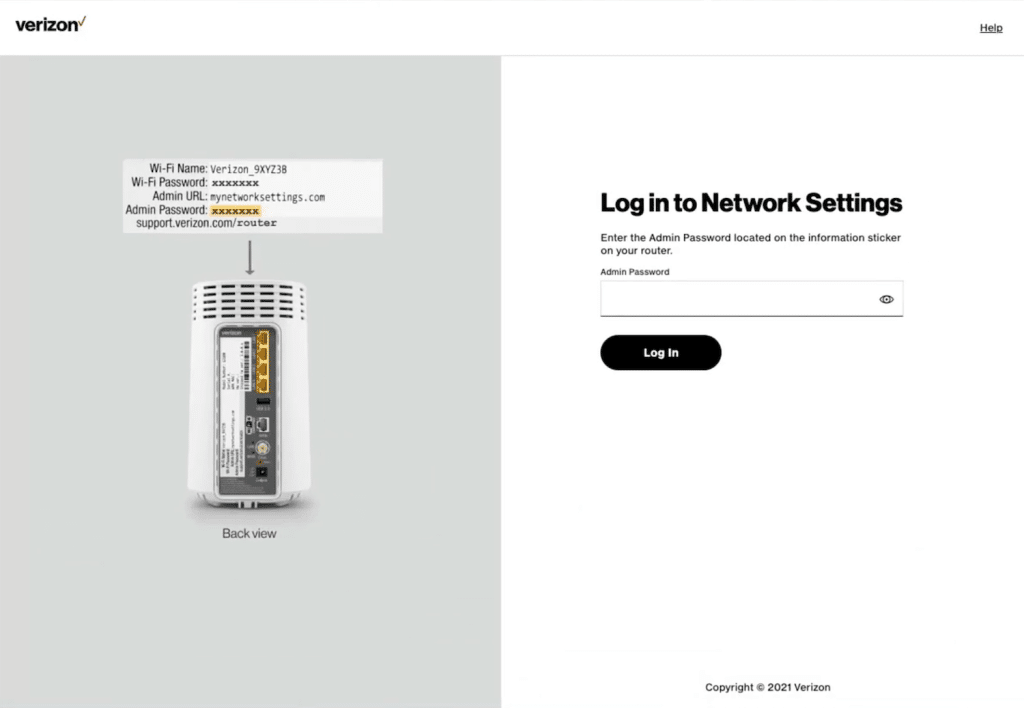
Après la mise à jour du firmware, vérifiez si le clignotement blanc persiste. Si c’est le cas, passez à l’étape suivante.
Il convient également de noter que certains routeurs disposent d’une fonction de mise à jour automatique du firmware. Si votre routeur dispose de cette fonction, assurez-vous qu’elle est activée pour garantir que votre routeur dispose toujours du dernier firmware.
Étape 6 : Contactez le support Verizon
Si aucune des étapes précédentes n’a résolu le problème, il est temps de contacter le support Verizon pour obtenir une assistance supplémentaire. Ils pourront dépanner le problème à distance et vous fournir des instructions spécifiques en fonction de votre modèle de routeur et de votre configuration.

En plus de contacter le support Verizon, vous voudrez peut-être également envisager de demander de l’aide sur des forums ou des communautés en ligne. Il y a de nombreuses personnes douées en technologie qui ont peut-être rencontré le même problème et peuvent fournir des conseils précieux.
Conclusion
Rencontrer un clignotement blanc sur votre routeur Verizon peut être frustrant, mais avec l’aide de ce guide de dépannage, vous devriez être en mesure d’identifier et de résoudre le problème. N’oubliez pas de vérifier votre connexion Internet, de redémarrer le routeur, de vérifier le câble Ethernet, de réinitialiser le routeur, de mettre à jour le firmware et de contacter le support Verizon si nécessaire. En suivant ces étapes, vous pouvez ramener votre routeur Verizon à son fonctionnement normal et profiter à nouveau d’une connexion Internet stable.
En conclusion, bien que traiter des problèmes de routeur puisse être difficile, il est important d’aborder le problème avec patience et persévérance. Avec les bonnes étapes de dépannage, vous pouvez résoudre le problème et revenir à profiter de votre connexion Internet.
Recevez de nouveaux articles dans votre boîte de réception.
Aucun spam. Désabonnez-vous à tout moment.