Dépannage Windows · 7 min read · Dec 06, 2025
Erreur VIDEO_TDR_FAILURE (atikmpag.sys) dans Windows 11 [Résolu]
Ce guide vous montrera six méthodes différentes pour corriger l’erreur VIDEO_TDR_FAILURE (atikmpag.sys) dans Windows 11. Dans la dernière version du système d’exploitation, Microsoft a introduit une multitude de changements notables.
Ceux qui ont réussi à attirer l’attention des masses tournent principalement autour des ajustements de l’interface utilisateur. Mais même en dépit de toutes les nouveautés et fonctionnalités qu’il a à offrir, le système d’exploitation n’est pas exempt de son lot de problèmes.
À cet égard, l’erreur BSOD (ou l’écran bleu de la mort) semble être la plus préoccupante pour les utilisateurs finaux. Et au moment de la rédaction, une multitude de plaintes sont alignées concernant le problème de l’erreur BSOD Video TDR Failure.
Pourquoi l’erreur VIDEO_TDR_FAILURE se produit-elle ?
Alors, de quoi s’agit-il exactement avec cette erreur TDR ? Eh bien, lorsque vous effectuez une tâche intensive en graphismes, vous pourriez remarquer que l’affichage peut se figer ou geler pendant quelques secondes (surtout sur un PC bas de gamme).
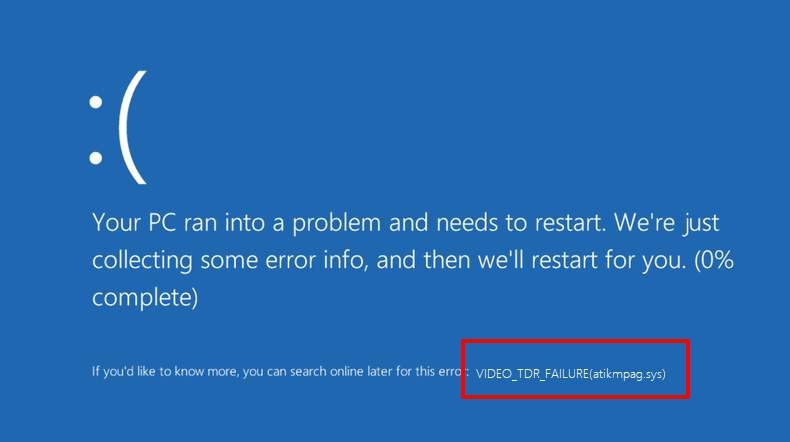
Cela se produit généralement parce que, pendant ce laps de temps, le GPU est occupé à gérer le processus d’allocation des ressources et ne peut donc pas mettre à jour les graphismes sur votre écran. C’est là que le rôle de TDS ou Détection et Récupération de Timeout entre en jeu.
Il aide le système d’exploitation à détecter que l’affichage est actuellement non réactif et propose donc les corrections en conséquence. Cependant, lorsque le TDS lui-même ne répond pas, les graphismes peuvent rester dans un état figé pendant une période considérable, et le système d’exploitation affichera alors l’erreur BSOD.
Par conséquent, les problèmes avec la Détection et Récupération de Timeout nécessitent une attention et une rectification immédiates. Dans ce guide, nous vous informerons des différentes méthodes qui vous aideront à corriger l’erreur Video TDR Failure dans Windows 11. Suivez le guide.
Meilleures façons de corriger l’erreur Video TDR Failure dans Windows 11
Lorsqu’il s’agit de rectifier le problème TDR, il n’y a pas de solution universelle. Vous devrez essayer chacune des solutions que nous avons partagées ci-dessous et vérifier laquelle donne les meilleurs résultats.
De plus, certains utilisateurs n’ont pas pu accéder au système d’exploitation tout en rencontrant cette erreur. Si vous êtes également dans le même cas, envisagez de démarrer votre PC en mode sans échec avant d’exécuter les corrections ci-dessous. Donc, avec cela en tête, commençons.
Correction 1 : Réactiver le pilote graphique
Dans certains cas, redémarrer les pilotes graphiques est tout ce qui est nécessaire pour rectifier les problèmes liés aux graphismes. Procédez donc avec les étapes ci-dessous pour effectuer cette tâche :
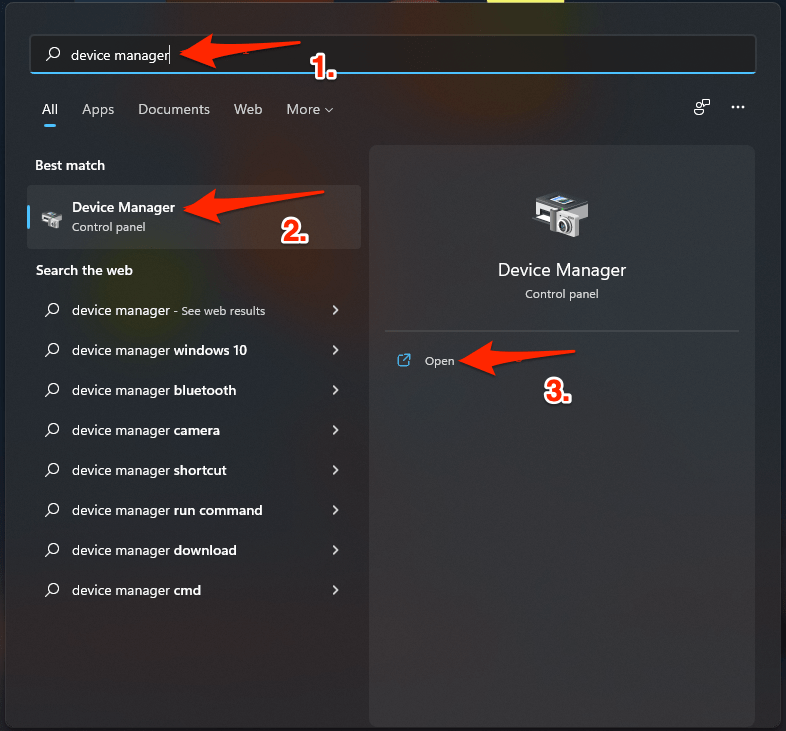
- Faites un clic droit sur le Menu Démarrer et ouvrez Gestionnaire de périphériques.
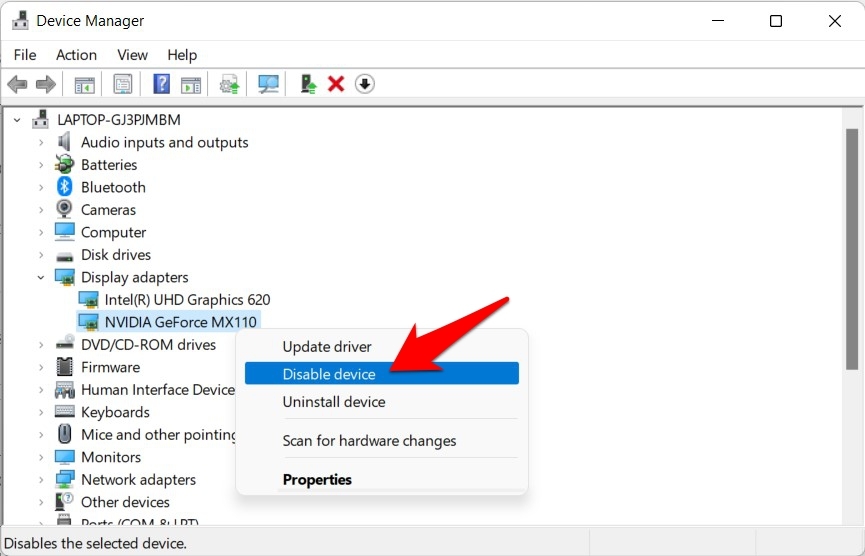
- Ensuite, développez la section Adaptateur d’affichage.
- Maintenant, faites un clic droit sur votre pilote graphique et sélectionnez Désactiver le périphérique.
- Cliquez sur Oui dans la boîte de dialogue de confirmation qui apparaît.
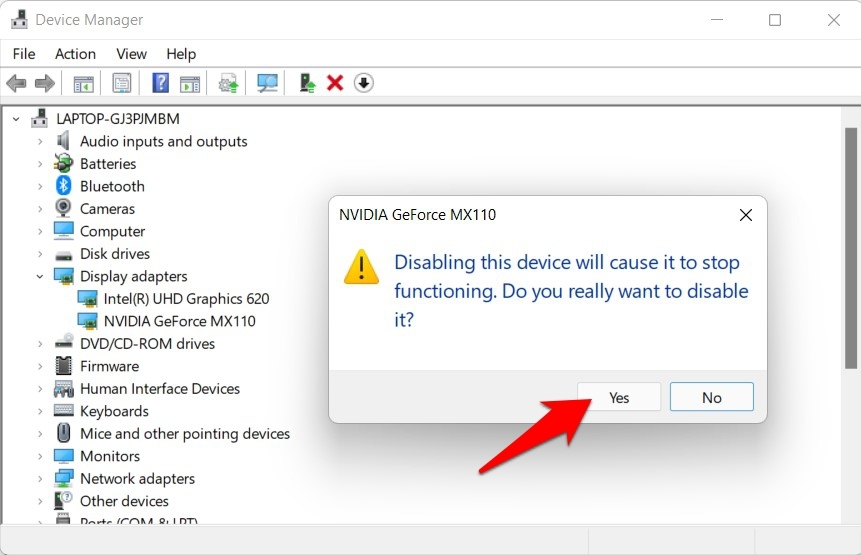
- Maintenant, attendez quelques secondes, faites un clic droit sur le pilote désactivé et sélectionnez Activer le périphérique.
Une fois le pilote réactivé, vérifiez s’il est capable de corriger l’erreur Video TDR Failure dans Windows 11.
CORRECTION 2 : Utiliser la commande SFC
La commande Vérificateur de fichiers système scanne votre PC à la recherche de tous les fichiers corrompus et les remplace par sa copie mise en cache fonctionnelle. Donc, si l’un des fichiers de configuration liés aux graphismes est corrompu, cette commande pourrait s’avérer être votre meilleur atout.
- Accédez au Menu Démarrer, recherchez CMD et lancez-le en tant qu’administrateur.
- Ensuite, tapez la commande ci-dessous et appuyez sur Entrée :
sfc /scannow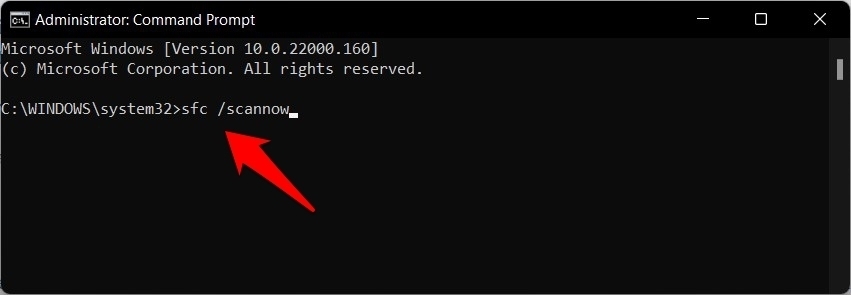
- L’outil Vérificateur de fichiers système commencera maintenant le scan. S’il trouve des fichiers corrompus, il les corrigera en conséquence.
Une fois le scan terminé, ce qui pourrait prendre quelques minutes, il est recommandé de redémarrer votre PC. Lorsqu’il redémarre, vérifiez si SFC a réussi à corriger l’erreur Video TDR Failure dans Windows 11.
CORRECTION 3 : Mettre à jour le pilote graphique
Si vous utilisez un ancien logiciel de pilote graphique, il se peut qu’il ne soit pas capable de gérer la plupart des tâches intensives en graphismes. Par conséquent, il est recommandé de mettre à jour ces pilotes vers leurs dernières versions, ce qui peut être fait comme suit :
- Appuyez sur les touches de raccourci Windows+X et sélectionnez Gestionnaire de périphériques dans le menu qui apparaît.
- Ensuite, développez la section Adaptateur d’affichage, faites un clic droit sur vos cartes graphiques et sélectionnez Mettre à jour les pilotes.
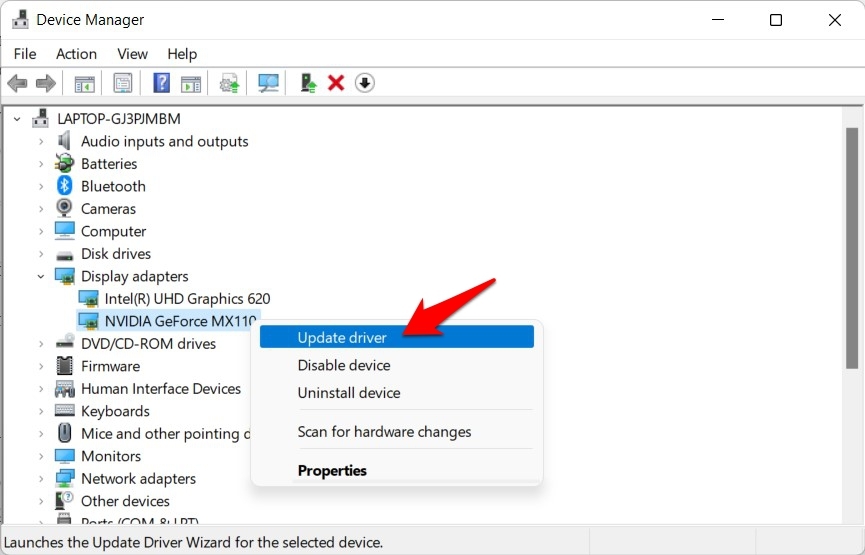
- Maintenant, sélectionnez Rechercher automatiquement des pilotes.
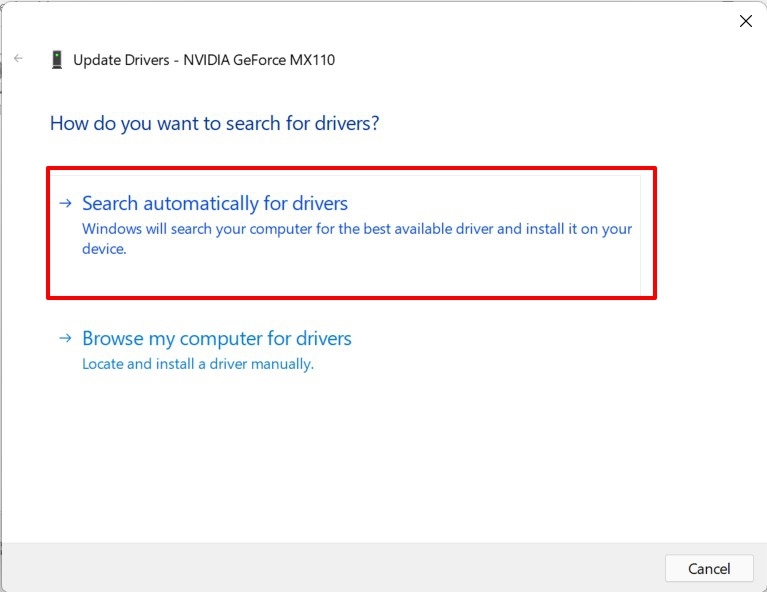
- Windows recherchera maintenant en ligne les derniers pilotes disponibles, puis les téléchargera et les installera également.
Une fois l’installation terminée, vérifiez si l’erreur Video TDR Failure dans Windows 11 est corrigée ou non.
CORRECTION 4 : Modifier les paramètres d’alimentation PCI Express
Vos cartes graphiques et autres périphériques sont connectés à votre PC via le Peripheral Component Interconnect Express. Dans des circonstances normales, il peut fonctionner sous des modes d’économie d’énergie restrictifs. Mais lors de l’exécution de tâches riches en consommation graphique, il doit être exempt de toutes les règles d’économie de batterie, ce qui peut être fait comme suit :
- Accédez au Menu Démarrer, recherchez Modifier le plan d’alimentation et ouvrez-le.
- Ensuite, cliquez sur l’option Modifier les paramètres d’alimentation avancés.
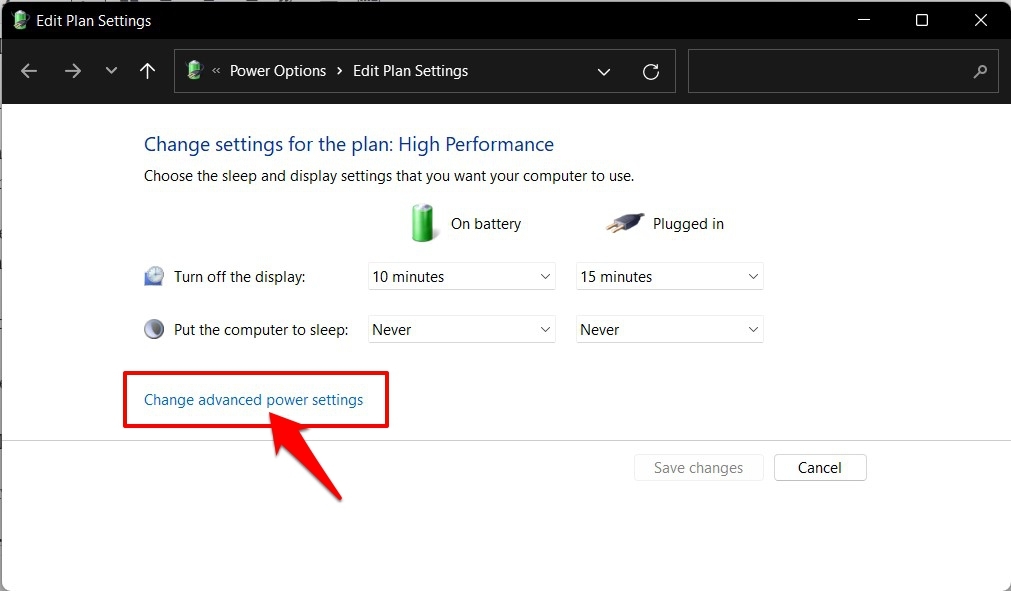
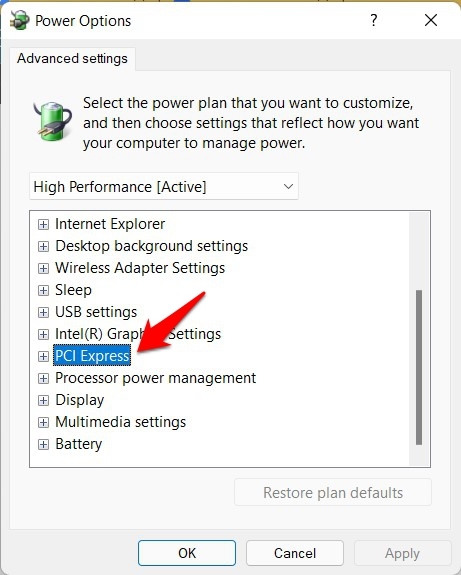
- Maintenant, double-cliquez sur l’option PCI Express dans la boîte de dialogue des Options d’alimentation qui apparaît.
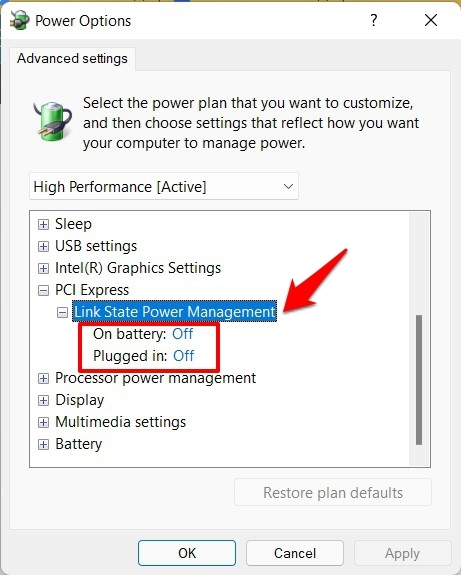
- Sélectionnez Gestion de l’alimentation de l’état de lien et changez son état ‘ Sur batterie ’ et ‘ Branché ’ à Désactivé.
- Enfin, cliquez sur Appliquer > OK pour enregistrer ces modifications.
Une fois cela fait, vérifiez si l’erreur Video TDR Failure dans Windows 11 a été corrigée ou non.
CORRECTION 5 : Changer le taux de rafraîchissement à 120Hz
Par défaut, le taux de rafraîchissement de l’affichage, c’est-à-dire le nombre de fois que l’affichage se rafraîchit par seconde, est réglé sur 60Hz. Cependant, lors de la gestion de processus intensifs en graphismes, il est préférable d’augmenter cette limite.
Bien que cela puisse entraîner une consommation de batterie plus importante, cela vous offrira également une expérience utilisateur beaucoup plus fluide. Suivez donc les étapes ci-dessous pour augmenter le taux de rafraîchissement sur votre PC Windows 11 :
- Ouvrez le menu Paramètres via la combinaison de touches Windows+I.
- Ensuite, sélectionnez Système dans la barre de menu de gauche et allez à la section Affichage.
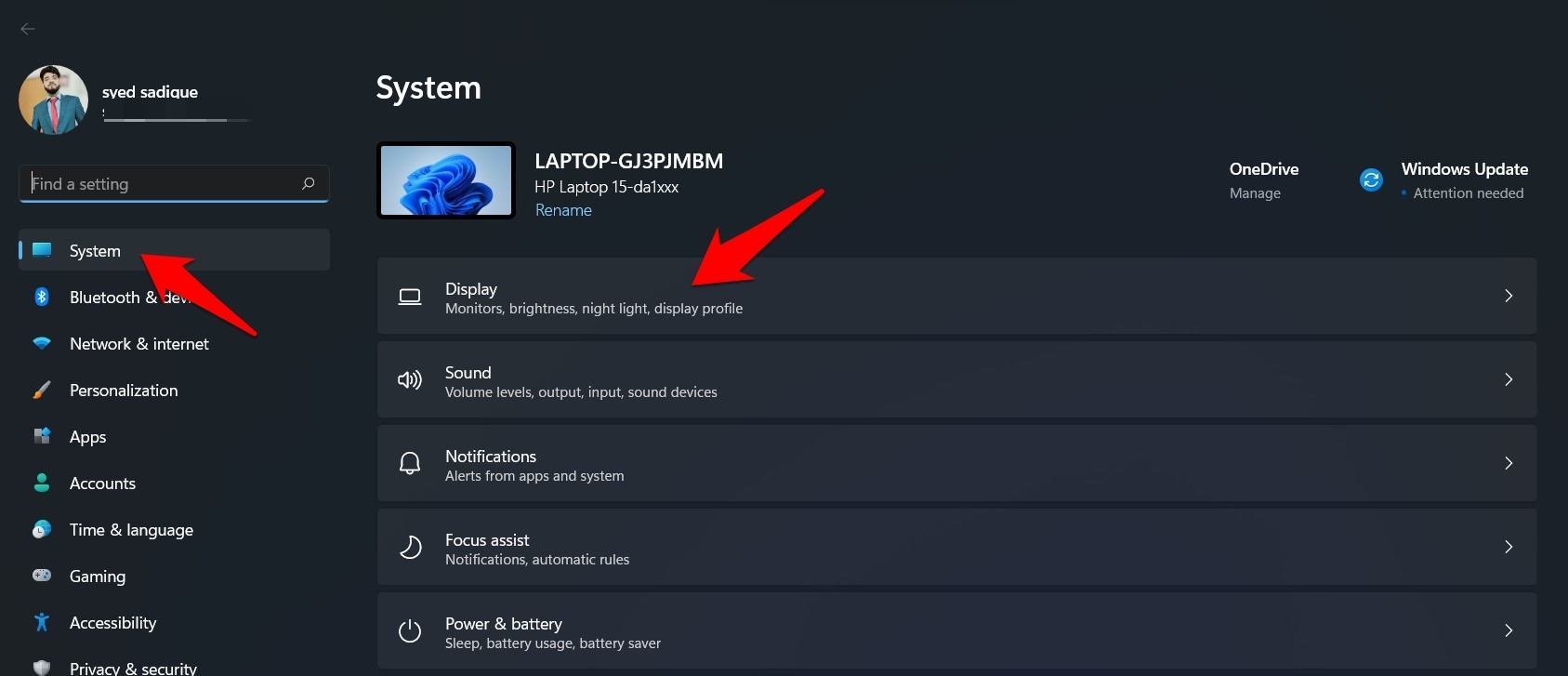
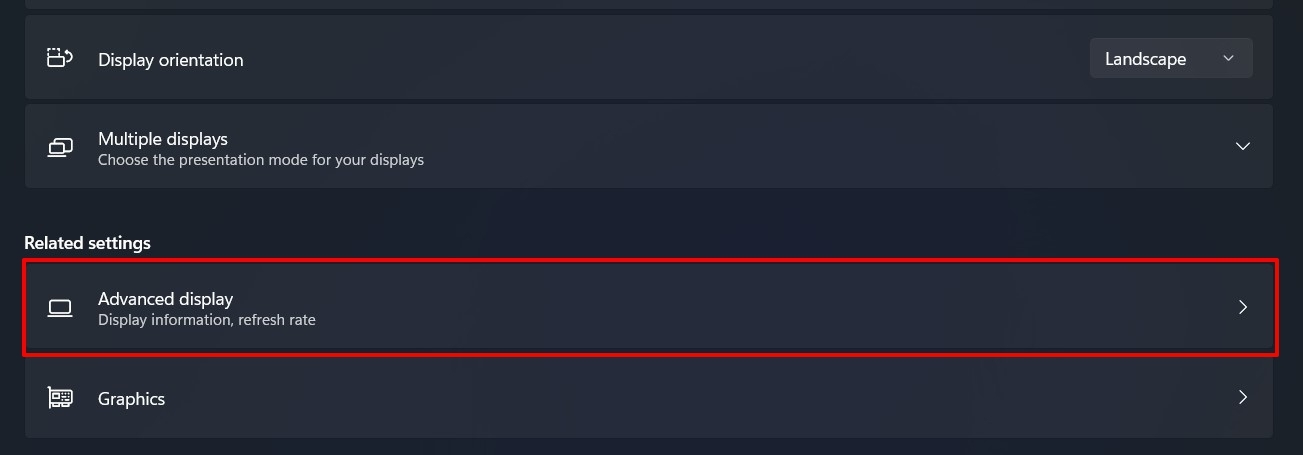
- Maintenant, faites défiler jusqu’à la section Affichage avancé.
- Ensuite, cliquez sur le menu déroulant à côté de Choisir un taux de rafraîchissement et sélectionnez 120Hz dans la liste.
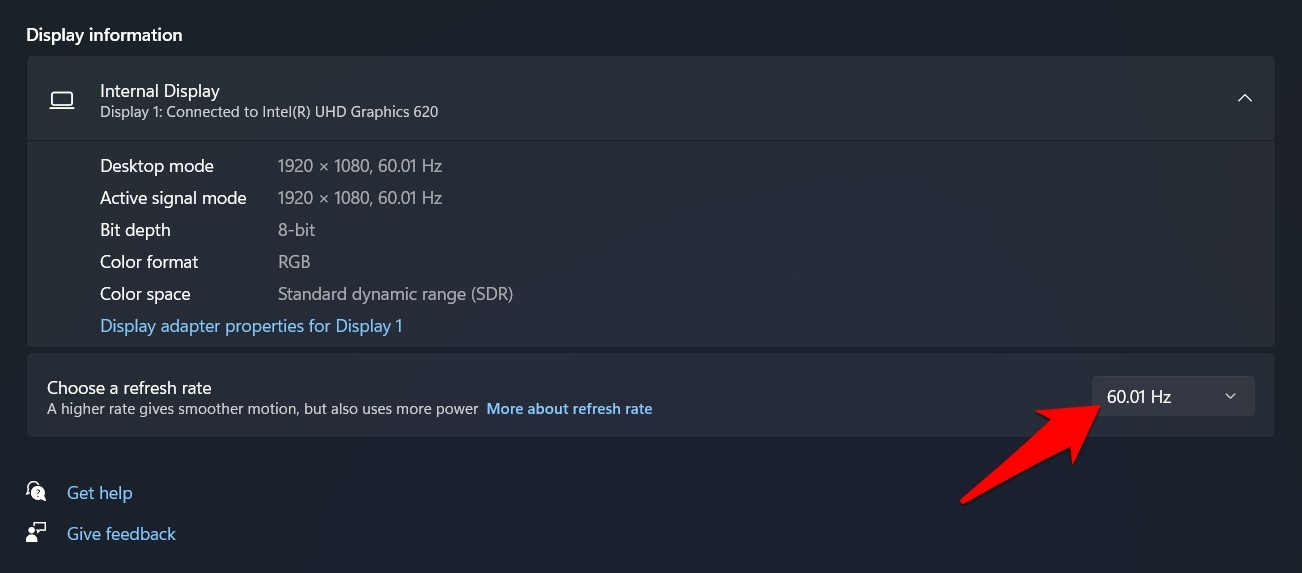
Maintenant, redémarrez votre PC pour que les modifications prennent effet. Ensuite, vérifiez si le passage à un taux de rafraîchissement plus élevé est capable de corriger l’erreur Video TDR Failure dans Windows 11.
CORRECTION 6 : Réinstaller les pilotes de la carte graphique
Si aucune des méthodes mentionnées ci-dessus n’a réussi, vous devriez envisager de désinstaller puis de réinstaller les pilotes graphiques. Voici comment cela peut être fait :
- Pour commencer, ouvrez Gestionnaire de périphériques depuis le Menu Démarrer.
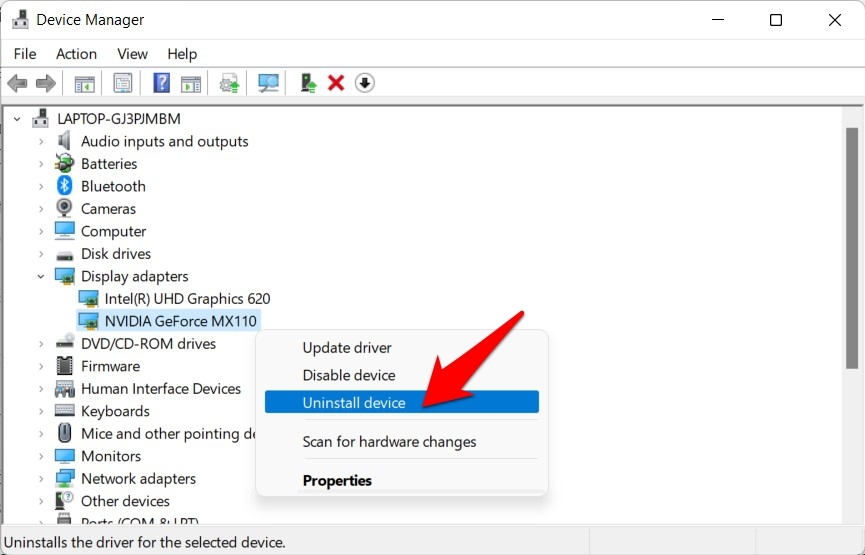
- Ensuite, développez la section Adaptateur d’affichage, faites un clic droit sur vos cartes graphiques et sélectionnez Désinstaller le périphérique.
- Après cela, cliquez sur Désinstaller dans la boîte de dialogue de confirmation qui apparaît.
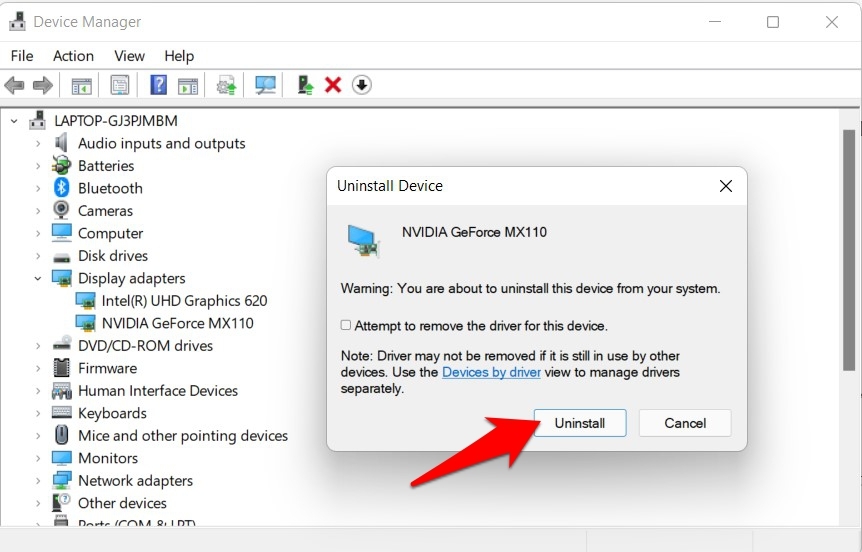
- Maintenant, redémarrez votre PC et Windows installera automatiquement la dernière version de ces pilotes.
- Cependant, si cela ne se produit pas, lancez le Gestionnaire de périphériques, faites un clic droit sur le nom de votre PC situé en haut et sélectionnez Rechercher les modifications matérielles.
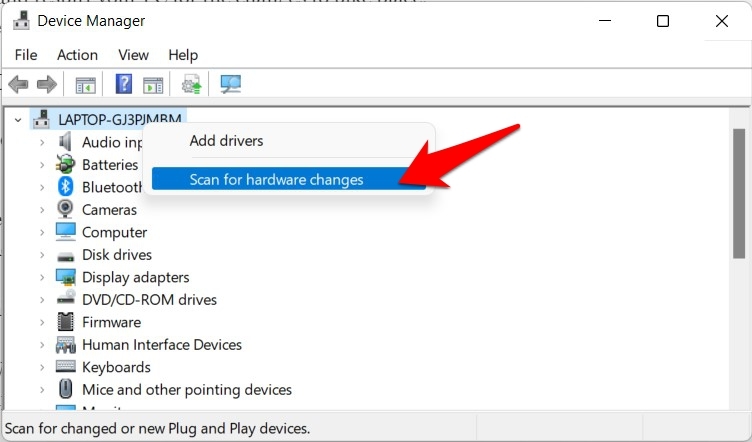
- Windows va maintenant scanner tous les pilotes manquants (qui dans notre cas seront les pilotes graphiques) et les installera par la suite. Une fois cela fait, le problème sous-jacent devrait être corrigé.
Ainsi, nous concluons le guide sur la façon de corriger l’erreur Video TDR Failure dans Windows 11. Nous avons partagé six méthodes différentes pour cela. Faites-nous savoir dans la section des commentaires laquelle a fonctionné pour vous.
Si vous avez des réflexions sur Erreur VIDEO_TDR_FAILURE (atikmpag.sys) dans Windows 11 [Résolu], n’hésitez pas à les laisser dans la boîte de commentaires ci-dessous. De plus, abonnez-vous à notre chaîne YouTube DigitBin pour des tutoriels vidéo. À bientôt !
Recevez de nouveaux articles dans votre boîte de réception.
Aucun spam. Désabonnez-vous à tout moment.