Conversion vidéo · 7 min read · Mar 11, 2026
Conversion vidéo vers iPod pour PC Windows, Partie 1
Note de l’éditeur
Une nouvelle version de cet article est maintenant disponible.
Veuillez consulter notre nouveau Guide complet de conversion vidéo pour iPod, iPhone et Apple TV (Windows).
Maintenant qu’Apple a sorti l’iPod de cinquième génération « avec vidéo », plus fin et doté d’un écran plus grand que les modèles précédents, il est plus facile que jamais de transporter et de regarder des fichiers vidéo où que vous alliez. Cependant, les utilisateurs moyens ont encore besoin d’outils spéciaux pour préparer des films pour le nouvel iPod, qui peut lire des vidéos au format MPEG-4 et H.264 avec des pistes audio AAC.
Nous avons précédemment publié deux guides pour aider les propriétaires de Mac à apprendre à transformer du contenu vidéo en formats compatibles avec l’iPod. Maintenant, nous avons rassemblé une collection de conseils – répartis dans les Parties 0 et 1 de cet article sur le rip des DVD, et les Parties 2 et 3 d’un second article sur la conversion et le transfert iTunes/iPod pour aider les utilisateurs de PC à faire de même. Étant donné qu’il existe de nombreux programmes différents capables de convertir des vidéos pour iPod, nous vous recommandons de garder les choses simples en tant que débutant – apprenez d’abord les bases, puis explorez les aspects plus techniques. La résolution et le débit binaire des fichiers vidéo que vous pouvez utiliser sur l’iPod sont limités aux spécifications techniques fournies par Apple, discutées dans cet article précédent.
Comme dans nos guides précédents, veuillez prendre note de cet avertissement. iLounge est lu par des personnes dans des pays du monde entier. La légalité du rip DVD vers iPod varie en fonction de votre pays de résidence. iLounge n’approuve en aucun cas la violation des droits valides des titulaires de droits d’auteur et recommande fortement de consulter les lois sur le droit d’auteur et l’utilisation équitable de votre pays avant de copier tout contenu vidéo sur votre iPod. Nous n’assumons aucune responsabilité pour vos actions et partons du principe que vous ne rippez que des DVD que vous êtes autorisé à ripper en vertu des lois de votre pays, comme les DVD que vous avez créés vous-même.
| | Partie 0 : Ce que vous devez savoir avant de commencer | |
Un « ripper » est un logiciel qui extrait du contenu d’un DVD – la première étape pour transférer un DVD sur votre iPod pour une visualisation portable. Il existe de nombreux ripers disponibles pour les utilisateurs de Windows, tous gratuits, donc nous allons simplement en mentionner quelques-uns et examiner comment le meilleur fonctionne.
Pourquoi vous soucier d’utiliser plus d’un programme de rip ? Parfois, un DVD aura un problème avec un programme ou un autre, donc vous voudrez peut-être essayer un autre ripper DVD en tant que sauvegarde.
- DVD Decrypter est le programme que nous allons examiner en détail ci-dessous. La dernière version que nous avons vue est 3.5.4.0.
- DVDFAB Decrypter est une autre option. La dernière version que nous avons vue est 2.9.7.2.
- DVDShrink est une troisième option. La dernière version que nous avons vue est 3.2.0.15.
Ces ripers créent des fichiers appelés « VOB », qui contiennent toutes les données vidéo initialement trouvées sur le DVD. Parfois, les ripers créeront un grand nombre de VOBs séparés, que vous préférerez stocker en un seul fichier. Dans ce cas, un programme appelé VOBMerge peut aider. Il est utilisé pour fusionner plusieurs fichiers .VOB en un seul.
En guise de dernier conseil avant le rip, nous devrions mentionner que si vous utilisez un disque dur externe ou un second disque dur interne pour stocker certains des fichiers vidéo, vous voudrez vous assurer à l’avance qu’il est formaté dans le format de disque NTFS de Microsoft – la plupart des disques Windows XP le sont – et non dans l’ancien format FAT32. FAT32 a une limitation de 4,7 Go, et même si vous avez un disque dur plus grand, vous pourriez recevoir un message d’erreur indiquant que « Le fichier n’a pas pu être transféré car il n’y a pas assez d’espace sur le disque dur. » Les disques durs formatés NTFS n’ont pas cette limitation et, à condition que vous ayez suffisamment d’espace libre, pourront facilement contenir de gros fichiers vidéo.
| | Partie 1 : Le guide en dix étapes pour ripper un film DVD avec DVD Decrypter | |
| | Étape 1. | | Téléchargez et installez DVD Decrypter.
| |
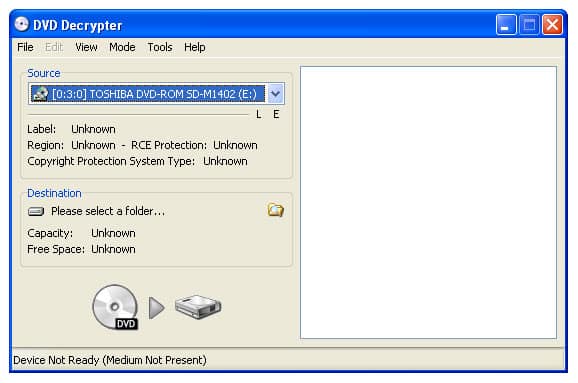
| | Étape 2. | | Créez un dossier vide sur votre bureau appelé Fichiers DVD, puis chargez le programme DVD Decrypter. | |
| | Étape 3. | | Mettez un DVD dans le lecteur et attendez qu’il se charge. 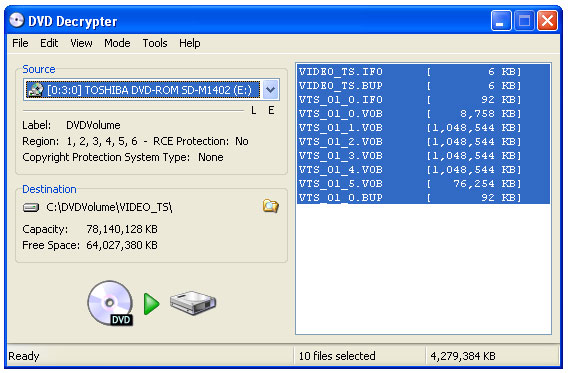 | |
| |
| | Étape 4. | | Cliquez sur Mode dans la barre d’outils, puis cliquez sur IFO. | |
| | Étape 5. | | Cliquez sur Outils > Paramètres > Onglet Mode IFO. 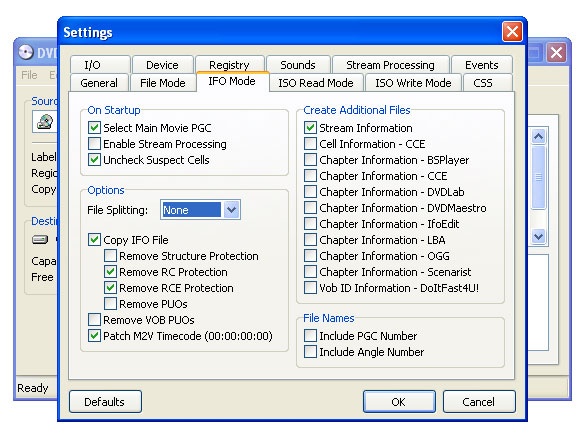 | |
| |
| | Étape 6. | | Sous Options, définissez le fractionnement de fichiers sur AUCUN, puis cliquez sur OK pour fermer. | |
| | Étape 7. | | Ensuite, cliquez sur l’onglet Stream et cochez la case Activer le traitement des flux. 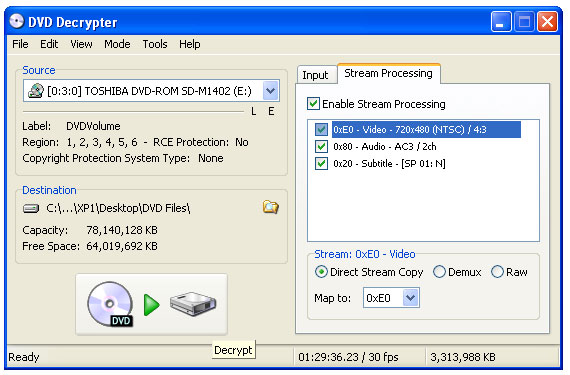 | |
| |
| | Étape 8. | | Ensuite, cochez la première case – Vidéo – et sélectionnez la langue de votre choix. Pour l’anglais, cochez la case Audio juste en dessous de Vidéo. Décochez toutes les autres cases de langue de sous-titres car elles ne sont pas nécessaires. | |
| | Étape 9. | | Ensuite, définissez votre Destination en cliquant sur l’icône de dossier et choisissez le dossier Fichiers DVD sur votre bureau. | |
| | Étape 10. | | Enfin, cliquez sur la flèche verte entre l’icône DVD et l’icône HD. Attendez que le processus de rip soit terminé. Lorsque c’est fait, une petite boîte s’ouvrira pour vous dire que c’est Terminé avec succès. Vous aurez un fichier au format .VOB sur votre ordinateur, prêt à être converti avec la Partie 2 de ce tutoriel. | |
Option deux de DVD Decrypter : Trois étapes alternatives pour ripper des épisodes ou sections individuels d’un DVD
Si vous rippez à partir d’un DVD avec des chapitres séparés – chacun contenant un épisode d’une série multi-épisodes, par exemple – vous pouvez extraire un épisode individuel en remplaçant les Étapes 9 et 10 ci-dessus par ces nouvelles étapes.
| | Étape 9. | | Cliquez sur le « + » à côté de chaque entrée dans la fenêtre d’entrée principale (il deviendra un « - » comme indiqué ci-dessous) pour trouver et mettre en surbrillance la première entrée pour le premier épisode. 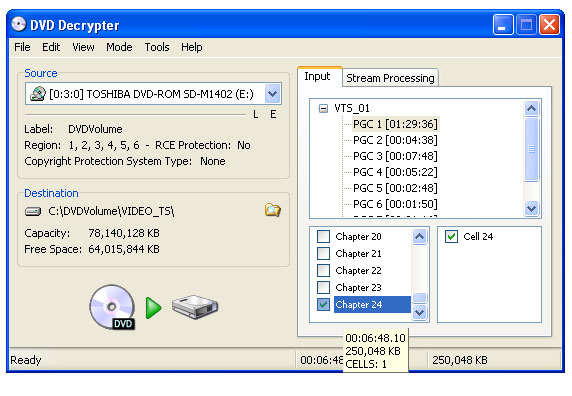 | |
| |
| | Étape 10. | | Cliquez sur l’icône de dossier pour définir la destination du fichier de sortie, en choisissant le dossier Fichiers DVD sur votre bureau. | |
| | Étape 11. | | Enfin, cliquez sur la flèche verte entre l’icône DVD et l’icône HD pour commencer le processus de rip. Lorsque c’est terminé, une petite boîte s’ouvrira pour vous dire que c’est Terminé avec succès. Vous aurez un fichier au format .VOB sur votre ordinateur, prêt à être converti avec la Partie 2 de ce tutoriel. | |
Option trois de DVD Decrypter : Ripper tous les épisodes ou sections d’un DVD
Le mode Fichier est l’outil de DVD Decrypter utilisé pour ripper un DVD entier. Il est particulièrement bon si vous souhaitez ripper tous les épisodes d’une série à partir d’un seul DVD ; vous devrez configurer le programme un peu différemment pour l’utiliser. Commencez par les étapes 1-3 du processus d’installation ci-dessus, puis substituez ces nouvelles Étapes 4-7 pour le reste du processus.
| | Étape 4. | | Allez dans la barre d’outils de DVD Decrypter, choisissez Mode et cliquez sur Fichier. 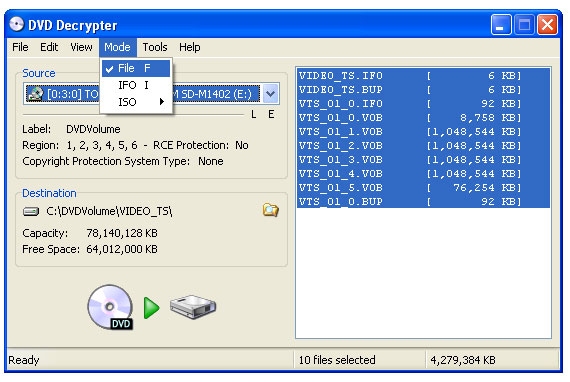 | |
| |
| | Étape 5. | | Vous constaterez que les paramètres sont déjà configurés pour extraire l’ensemble du DVD en fichiers individuels. Ne changez rien. | |
| | Étape 6. | | Définissez l’emplacement où les fichiers seront enregistrés – le dossier Fichiers DVD sur votre bureau – et cliquez sur la flèche verte pour commencer le rip. | |
| | Étape 7. | | Lorsque le rip est terminé, vous verrez qu’il y a plus d’un fichier .VOB. Vous devrez tous les convertir individuellement (avec la Partie 2 ci-dessous) pour rendre chacun des épisodes visionnables sur l’iPod, ou utiliser l’étape optionnelle suivante pour les fusionner en un seul fichier. | |
Fusionner des fichiers .VOB après le rip
Disons que vous avez ripé plusieurs épisodes individuels d’une série en utilisant l’une des deux dernières étapes optionnelles, mais que vous ne voulez pas les avoir sur votre iPod en tant que fichiers séparés. C’est là que VOBMerge entre en jeu. Il va joindre tous les .VOB ensemble en un grand film qui peut être ouvert une fois et regardé dans son intégralité.
Recevez de nouveaux articles dans votre boîte de réception.
Aucun spam. Désabonnez-vous à tout moment.