Conversion vidéo · 8 min read · Dec 14, 2025
Conversion vidéo vers iPod pour PC Windows, Parties 2-3
Note de l’éditeur
Une nouvelle version de cet article est maintenant disponible.
Veuillez consulter notre nouveau Guide complet de conversion vidéo pour iPod, iPhone et Apple TV (Windows).
Dans la Partie 1 de ce tutoriel, vous avez appris à « ripper » un DVD en un ou plusieurs fichiers .VOB qui sont excellents sauf pour une chose : l’iPod ne peut pas les lire. La Partie 2 ci-dessous se concentre sur les « Convertisseurs », des programmes qui transforment les fichiers vidéo au format .VOB en un format que l’iPod peut lire, et la Partie 3 vous aide à transférer les fichiers prêts pour l’iPod vers votre iPod prêt pour la vidéo.
À nouveau, un avertissement : iLounge est lu par des personnes dans des pays du monde entier. La légalité du ripping DVD vers iPod varie en fonction de votre pays de résidence. iLounge n’approuve en aucun cas la violation des droits valides des titulaires de droits d’auteur et recommande fortement de consulter les lois sur le droit d’auteur et l’utilisation équitable de votre pays avant de copier tout contenu vidéo sur votre iPod. Nous ne prenons aucune responsabilité pour vos actions et supposons que vous ne rippez que des DVD que vous êtes autorisé à ripper en vertu des lois de votre pays, comme les DVD que vous avez créés vous-même.
| | Partie 2 : Conversion de votre film ripé en un fichier au format iPod | |
Il existe de nombreux programmes qui s’occupent de la tâche de conversion des fichiers vidéo étrangers en un format compatible avec l’iPod. Comme expliqué dans un tutoriel iLounge séparé, le propre iTunes d’Apple peut convertir certains vidéos automatiquement – il suffit de faire glisser les fichiers vidéo dans iTunes, de faire un clic droit dessus et de sélectionner Convertir la sélection pour iPod, mais il ne gérera pas les fichiers .VOB. Vous devrez donc utiliser un autre programme, tel que l’un de ceux-ci :
- Videora iPod Converter (Gratuit),
- 3GP Converter (Gratuit),
- Handbrake (Gratuit, encore en version bêta pour PC), et
- QuickTime Pro d’Apple (30 $) + Composant de lecture MPEG2 (20 $), achetés ensemble sur la boutique en ligne d’Apple.
Nous examinerons Videora iPod Converter ci-dessous, et vous pouvez sauter directement dans le tutoriel si vous le souhaitez, mais il y a quelques termes techniques que nous pensons que vous devriez lire d’abord. Rapport d’aspect : La largeur d’une image vidéo par rapport à sa hauteur. Les anciens téléviseurs ont presque toujours un rapport d’aspect de 4:3. La plupart des téléviseurs HDTV utilisent un rapport d’aspect « écran large » de 16:9, ressemblant à des écrans de cinéma plus larges. Letterboxing : Une façon de présenter une vidéo au format large sur un ancien téléviseur 4:3. La nouvelle vidéo apparaît au centre de l’ancien écran, avec des barres noires ou un espace vide au-dessus et en dessous de l’image. CBR (Débit binaire constant) : Données vidéo ou audio qui utilisent généralement des blocs de taille identique pour décrire chaque unité de temps – disons, 128K par seconde – pour stocker ce qui se passe dans cette unité de temps, simple ou complexe. Cela est analogue à un écrivain qui décrit chaque jour d’un mois par une phrase. En conséquence, les données sont plus susceptibles de perdre certains détails notables pendant des moments complexes, tandis que trop de détails seront stockés inutilement pendant des moments simples. VBR (Débit binaire variable) : Données vidéo ou audio qui permettent des blocs de tailles différentes dans le même fichier, résultant en un débit binaire moyen qui fournit plus ou moins de détails là où c’est nécessaire. Cela est analogue à un écrivain qui choisit les jours les plus importants d’un mois pour écrire davantage, consacrant peu ou pas de temps aux jours sans importance. Pixelisation : Ces termes font tous deux référence au transfert de photographies au format analogique – comme les images individuelles d’un film tourné avec un appareil photo traditionnel – en images numériques représentées par un nombre limité de points colorés, appelés pixels. Une image pixelisée est une image dans laquelle les pixels individuels sont évidents pour le spectateur, un processus qui devient plus probable à mesure qu’une petite image avec peu de pixels est agrandie, rendant les points séparés de plus en plus faciles à voir. Pour cette raison, les vidéos qui ont l’air bien sur de petits écrans (iPod) peuvent ne pas avoir l’air bien sur de grands écrans (TV), donc vous voulez avoir suffisamment de points pour que la pixelisation ne se produise pas. Les DVD stockent jusqu’à 720 points de large, l’écran de l’iPod n’affiche que 320. Artifacting : Distorsion ajoutée à l’audio ou à la vidéo pendant le processus de compression ; dans la vidéo, cela est le plus souvent perçu comme des blocs trop sombres ou trop clairs de pixels qui apparaissent aux bords de deux formes de couleur contrastante à l’écran. Compressez la vidéo trop et l’artifacting est un résultat très probable. | | Guide étape par étape pour convertir des vidéos avec Videora iPod Converter | |
| | Étape 1. | | Téléchargez et installez Videora, puis chargez le programme. | |
| | Étape 2. | | Une fois ouvert, cliquez sur Configuration dans la fenêtre de gauche. | |
| | Étape 3. | | Cliquez sur l’onglet Profil afin de pouvoir configurer le profil pour le film/vidéo que vous allez convertir. Cette étape est un peu difficile, alors avancez lentement dans le tutoriel. | |
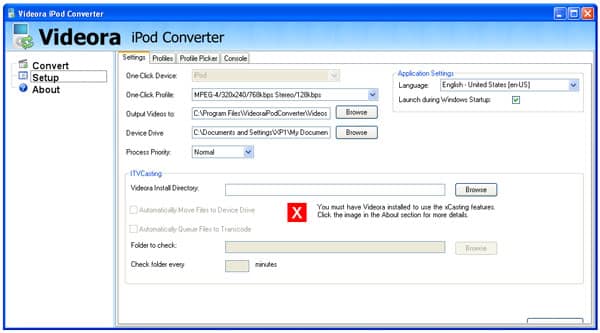
Sous l’onglet Paramètres, notez les mots « Sortie des vidéos vers. » C’est là que vos vidéos terminées seront lorsque Videora aura terminé de les transcoder.
Ensuite, regardez sous l’onglet Sélecteur de profil. C’est une calculatrice qui vous aide à configurer le « Profil » le plus approprié pour le film/vidéo que vous êtes sur le point de transcoder. En haut, vous verrez une fenêtre déroulante de Profil en un clic. Sélectionnez l’un des profils que vous souhaitez utiliser, mais ne cliquez pas encore sur Enregistrer. Sous les Estimations de taille de fichier de sortie, entrez le temps de votre vidéo en heures, minutes et secondes dans chaque case. Enfin, sous Débit binaire personnalisé, cliquez sur le bouton Calculer. La taille totale du fichier de votre vidéo terminée en mégaoctets sera affichée en bas de la fenêtre. Chaque fois que vous changez le Profil en un clic après cela, les valeurs changeront automatiquement.
 Cette information peut être utilisée pour sélectionner le meilleur profil pour la vidéo que vous allez convertir. Une fois que vous avez décidé du meilleur profil, cliquez sur le bouton « Enregistrer » en haut pour ce film. Vous pouvez le faire séparément pour chaque vidéo.
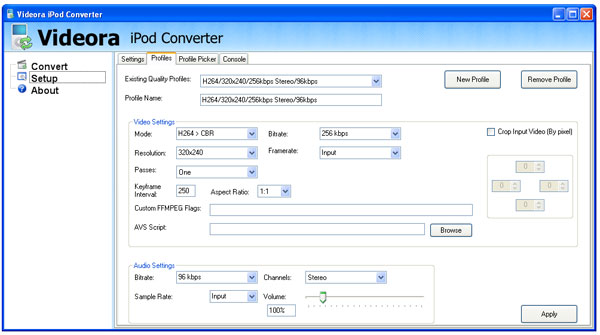
Sous l’onglet Profils dans la section Paramètres vidéo, définissez Plein écran (4:3) ou Écran large (16:9 ou autre) pour chaque vidéo, selon le type de vidéo que vous avez ripé ou commencé.
Sous Profils de qualité existants, sélectionnez l’un des choix donnés et vous verrez les valeurs dans les sections Vidéo et Audio ci-dessous changer pour répondre aux spécifications de cette sélection.
Exemple : Si vous sélectionnez « H.264/320×240/16:9/640kbps Stéréo/128kbps », vous verrez que les valeurs de la fenêtre Vidéo vous donnent le choix de sélectionner le Rapport d’aspect de 16:9 (Écran large) ou 1:1 (Standard). Si vous ne savez pas lequel choisir, cette information se trouve généralement au dos d’un boîtier de DVD, et vous pouvez sélectionner l’un ou l’autre en fonction de cette information.
Cliquez sur le bouton Nouveaux profils pour ajouter un nouveau profil aux sélections déroulantes.
Cela vous permet de personnaliser vos paramètres. Commencez par taper « iPod » comme description des paramètres dans la case Nom du profil, puis descendez jusqu’au bouton Appliquer en bas et cliquez dessus pour définir les nouveaux paramètres comme un profil. La prochaine fois que vous cliquerez sur le menu Profils de qualité existants, vous verrez que les nouveaux paramètres ont été ajoutés sous le nom « iPod. » Voici les paramètres que nous vous recommandons pour l’iPod.
Mode : MPEG-4 > CBR
Résolution : 320×240
Passes : 1 (Pour une qualité supérieure, sélectionnez 2 passes. Cette option prend deux fois plus de temps, mais produit un fichier vidéo plus propre.)
Débit binaire : 700 kbps
Fréquence d’images : 29,97 fps (Images par seconde)
[Note : Lors de l’utilisation de MPEG-4 A-VBR, les cases Min et Max seront disponibles. Lors de l’utilisation de CBR, elles ne seront pas disponibles. Nous vous recommandons ces paramètres si vous souhaitez essayer quelque chose de plus avancé qui aura l’air mieux.
Min : 128
Max : 2500
Pour d’autres options, consultez ce fil dans les Forums de discussion d’iLounge pour d’autres paramètres réussis que vous pouvez utiliser avec Videora.
Recadrer la vidéo d’entrée (par pixel) : Laissez ceci décoché.
- Dans la section des paramètres ‘Audio’, faites les sélections suivantes. Débit binaire : 128 kbps
Taux d’échantillonnage : Entrée
Canaux : stéréo
Le volume est réglé à 100%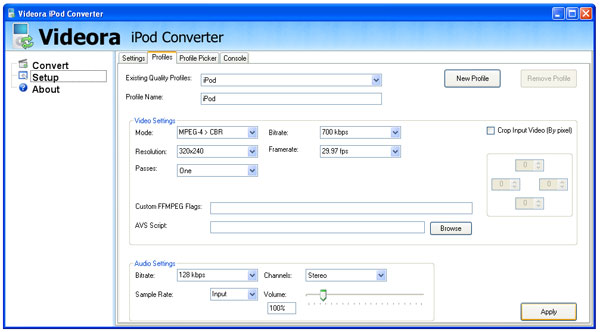
- Cliquez sur le bouton Appliquer pour enregistrer les paramètres du profil. Maintenant que vous avez dit au programme quoi faire, vous êtes prêt à convertir votre film.
Note importante : Vous remarquerez que le processus de conversion indiquera finalement 100 %, même si le programme est encore en train de traiter le fichier. Laissez-le jusqu’à ce qu’il soit complètement terminé. L’application s’arrêtera complètement une fois terminé. Si vous avez d’autres fichiers de film dans la file d’attente, Videora chargera le film suivant et commencera à le convertir.
| | Étape 4. | | Retournez à la fenêtre principale en cliquant sur le mot Convertir dans la fenêtre de gauche. Cela vous amènera à la fenêtre principale. | | | Étape 5. | | Une fois dans la fenêtre principale, cliquez sur le bouton Transcoder nouvelle vidéo. Lorsque la fenêtre s’ouvre, vous devrez trouver le fichier .VOB que vous souhaitez convertir. Si vous avez utilisé la Partie 1 de ce tutoriel et placé un dossier Fichiers DVD ou similaire sur votre bureau, c’est là que se trouve le .VOB. | | | Étape 6. | | Sous le profil de qualité, choisissez « iPod », le profil que vous avez créé en utilisant les étapes ci-dessus. Remarque : vous devez sélectionner ce profil CHAQUE fois que vous transcendez, car ce n’est pas le paramètre par défaut. Ensuite, cliquez sur Démarrer pour commencer le processus de conversion. | |
Recevez de nouveaux articles dans votre boîte de réception.
Aucun spam. Désabonnez-vous à tout moment.