Critique logiciel · 8 min read · Jan 14, 2026
Critique de VideoProc Converter : Le meilleur convertisseur rapport qualité-prix pour vidéo, audio et DVD ?

Avez-vous déjà échoué à ouvrir un fichier ou à le télécharger sur des sites sociaux en raison d’un problème de compatibilité ? Dans ce cas, vous pouvez convertir des vidéos, de l’audio au format requis rapidement.
La conversion vidéo en ligne explose, cependant, la plupart des sites de conversion vidéo en ligne ont des limites sur la taille des fichiers que vous pouvez télécharger et la qualité que vous pouvez enregistrer.
Vous pouvez obtenir une meilleure expérience avec des convertisseurs vidéo de bureau comme VideoProc Converter. J’ai récemment eu la chance d’utiliser VideoProc Converter et je pense que je suis prêt avec ma critique de VideoProc Converter.
Aujourd’hui, je vais vous présenter ma critique de VideoProc Converter. Je vais mettre en avant tous les points importants, y compris les meilleures fonctionnalités et la facilité d’utilisation.
Critique de VideoProc Converter
Processus d’installation
Le VideoProc Converter est facile à utiliser dès le processus d’installation. Tout ce que vous avez à faire est d’aller sur le site et de télécharger le logiciel. Ensuite, vous pouvez l’installer comme vous le feriez pour tout autre logiciel. Le logiciel prend littéralement peu de temps à installer, ce que j’ai trouvé plutôt génial.
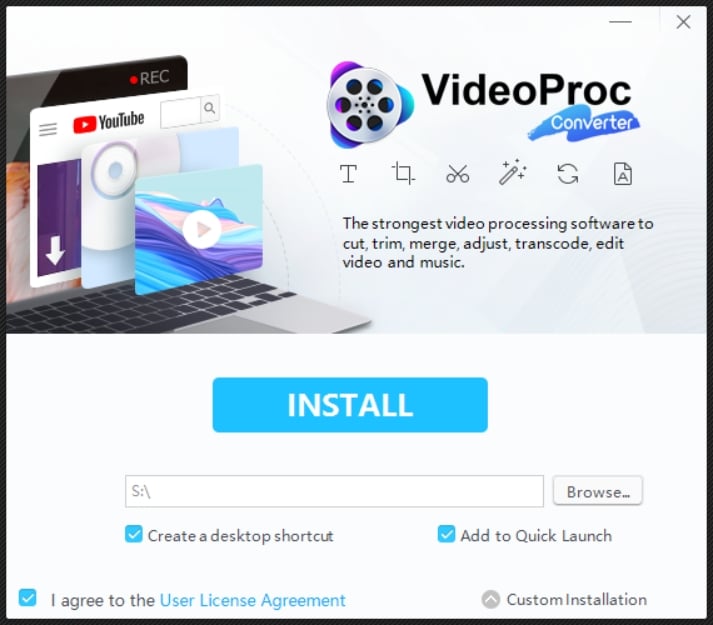
Lorsque vous lancez l’application de bureau pour la première fois, vous aurez l’option d’activer le logiciel. Comme j’avais déjà la clé d’activation, cela n’a pas été un problème.
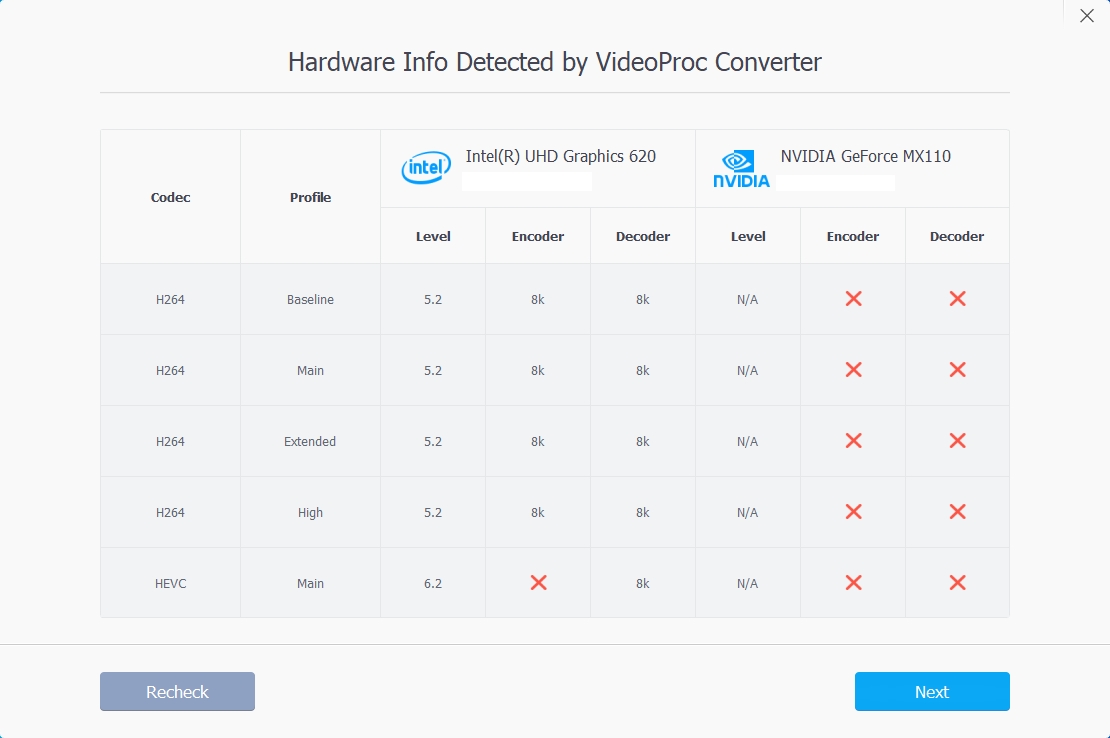
Ensuite, le logiciel vérifiera la configuration matérielle de votre système. Enfin, vous devez cliquer sur Traiter la vidéo avec l’accélération matérielle.
Après cela, vous avez votre écran d’accueil et vous êtes prêt.
Utilisation du logiciel
Sur l’écran d’accueil, vous obtenez 4 options principales Vidéo, DVD, Téléchargeur, et Enregistreur.
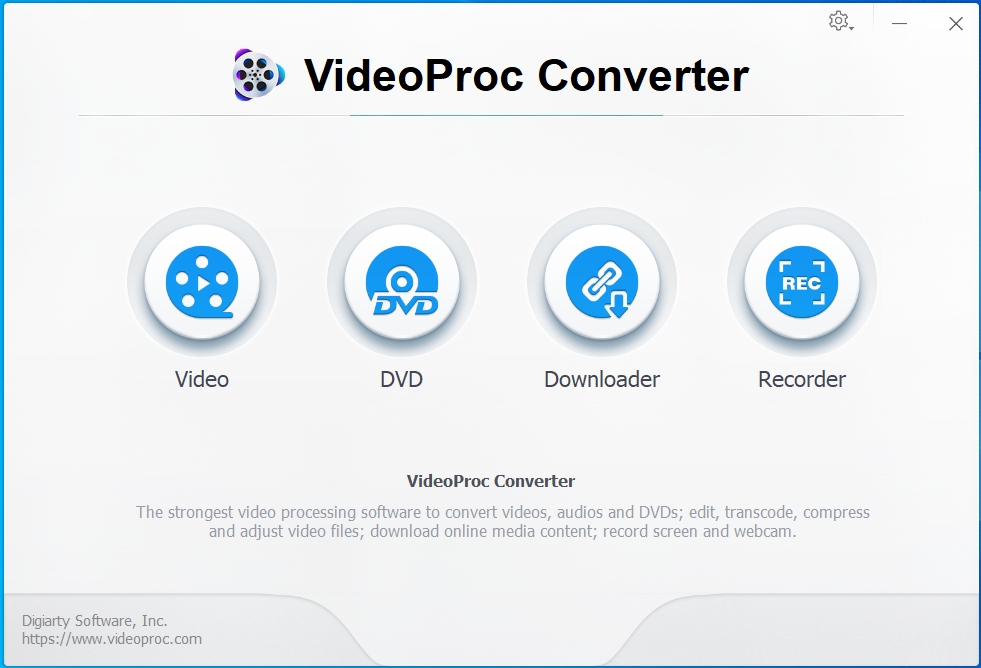
Maintenant, je n’ai pas le cas d’utilisation le plus fort pour le logiciel, mais voici comment je l’ai utilisé et voici ce que j’ai découvert :
Utilisation du Téléchargeur
Pour éditer une vidéo, commençons par télécharger une vidéo d’abord. Il y a cette vidéo de danse d’une fille anime que j’ai vue sur de nombreux PC de gamers comme écran de verrouillage ou économiseur d’écran. Donc naturellement, j’ai décidé de choisir cette vidéo.
Le téléchargeur est cool. Vous copiez simplement l’URL de la vidéo, ouvrez VideoProc Converter, puis cliquez sur l’icône Téléchargeur.
Ensuite, cliquez sur Ajouter Vidéo, collez l’URL et cliquez sur Analyser.
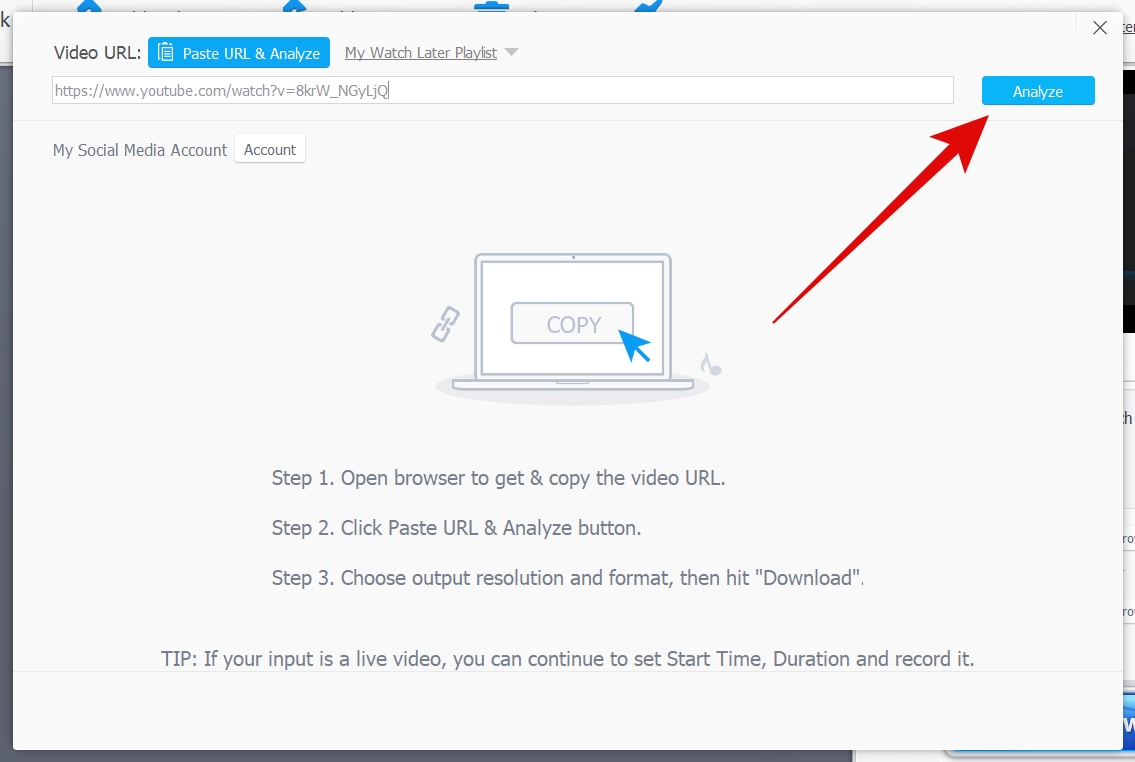
Une fois qu’il a fini d’analyser l’URL, vous obtenez toutes les options de téléchargement.
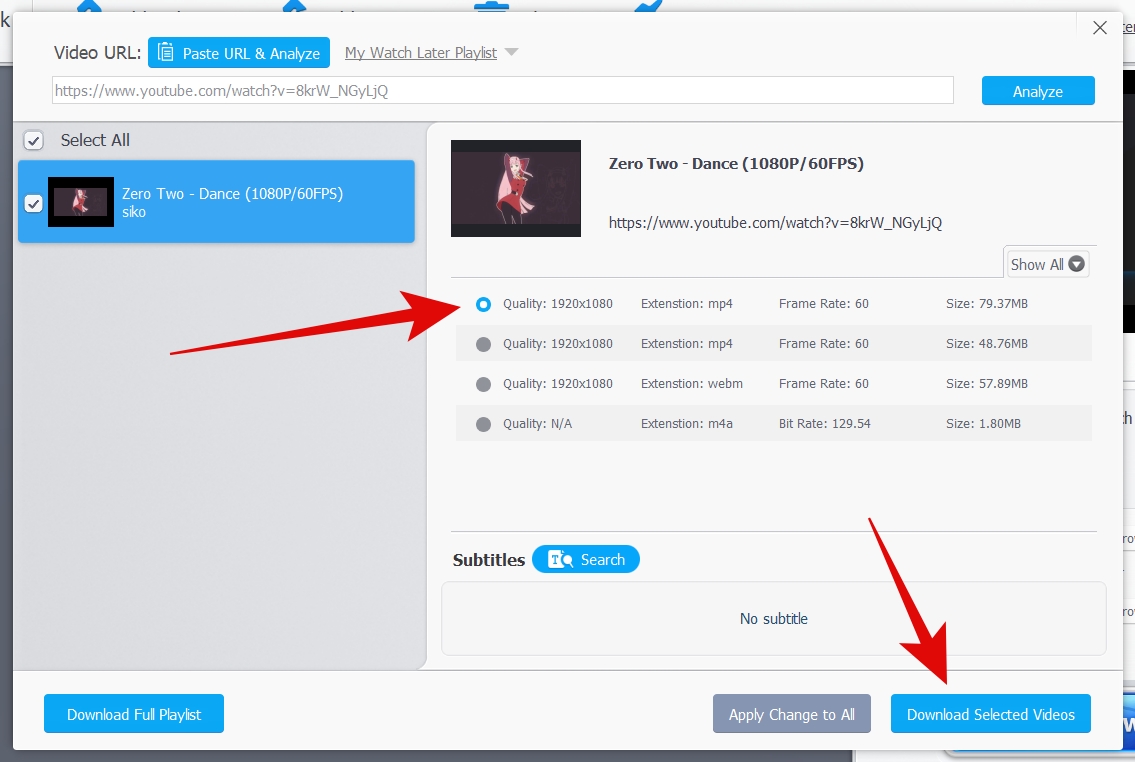
Pour moi, j’étais assez heureux car auparavant j’utilisais des options basées sur le web pour télécharger des vidéos de YouTube. En conséquence, je devais sacrifier la qualité. Mais pas avec ce logiciel.
J’ai eu l’option de télécharger la vidéo en haute qualité, ce qui était génial pour moi.
Non seulement cela, vous pouvez télécharger des playlists entières, des fichiers musicaux avec ce logiciel avec d’excellentes options de personnalisation.
Une fois que vous avez ajouté la vidéo à la liste de téléchargement, tout ce que vous avez à faire est de cliquer sur l’icône de téléchargement et cela commencera à télécharger. Une fois le téléchargement terminé, vous pouvez trouver la vidéo téléchargée à l’emplacement cible.
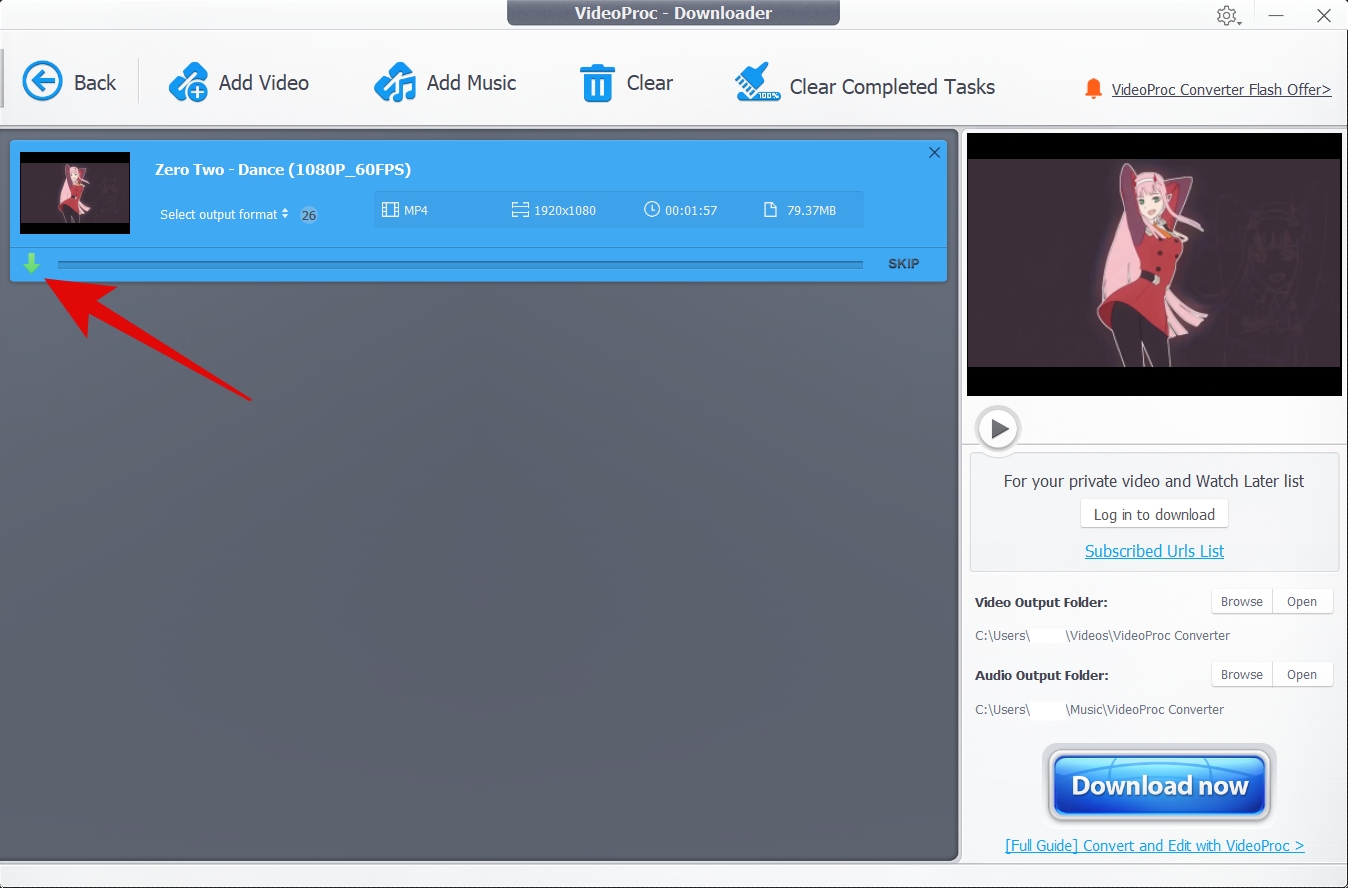
Cependant, je pense que le processus de téléchargement est un peu complexe et implique trop d’étapes.
Utilisation de l’éditeur vidéo
Laissez-moi clarifier cela tout de suite, je n’ai pas un grand cas d’utilisation de montage vidéo. Je l’utilise principalement pour couper des clips et changer la qualité. Donc j’ai essayé la même chose ici.
Pour utiliser l’éditeur, il vous suffit de cliquer sur l’icône Vidéo sur l’écran d’accueil, puis d’importer la vidéo en utilisant l’icône Vidéo en haut. Importer une vidéo pour l’édition est super facile.
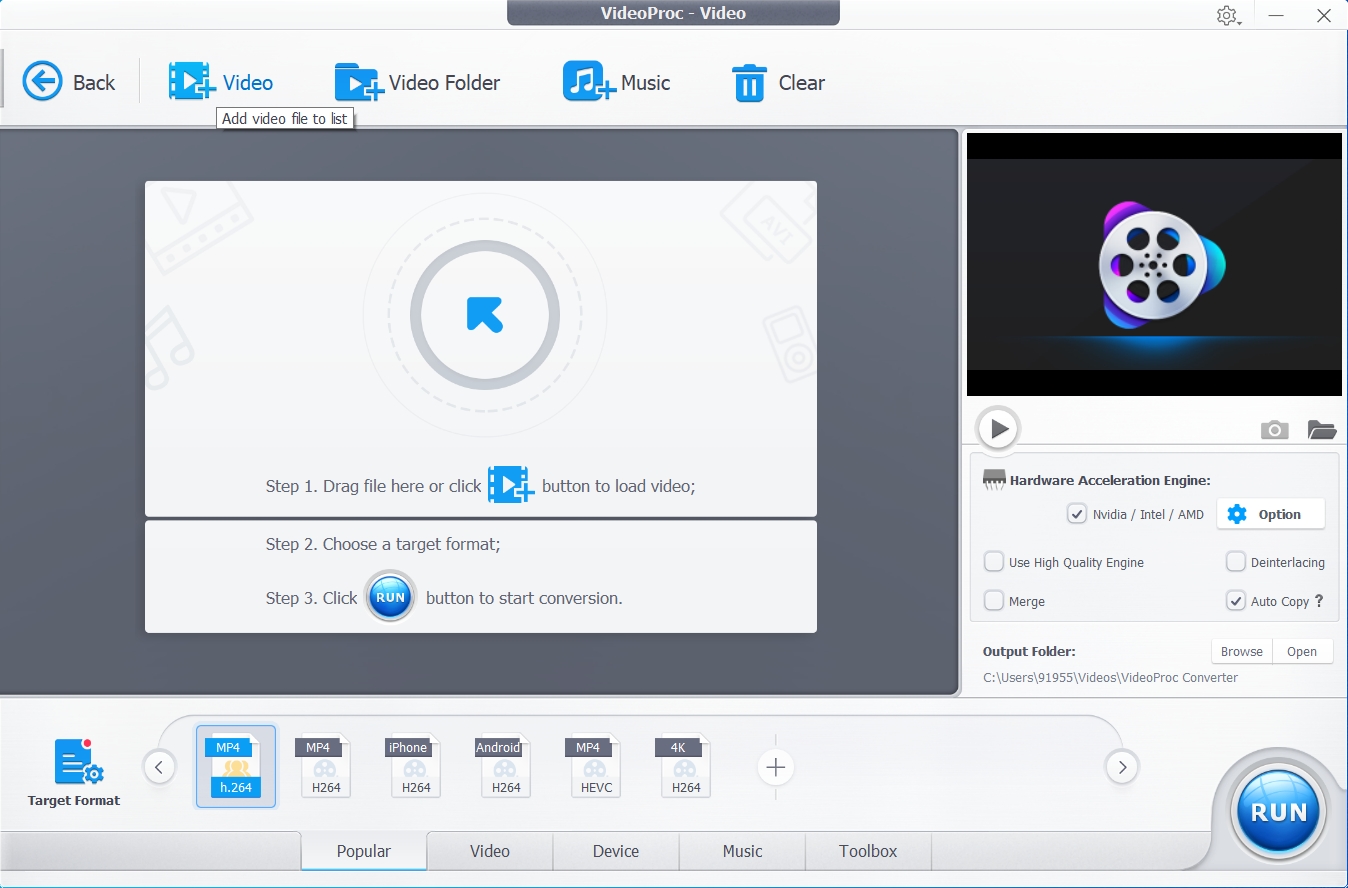
Dès que vous importez une vidéo, vous verrez les options de base comme ajouter des effets, un filigrane, des sous-titres, couper, faire pivoter sur l’écran principal.
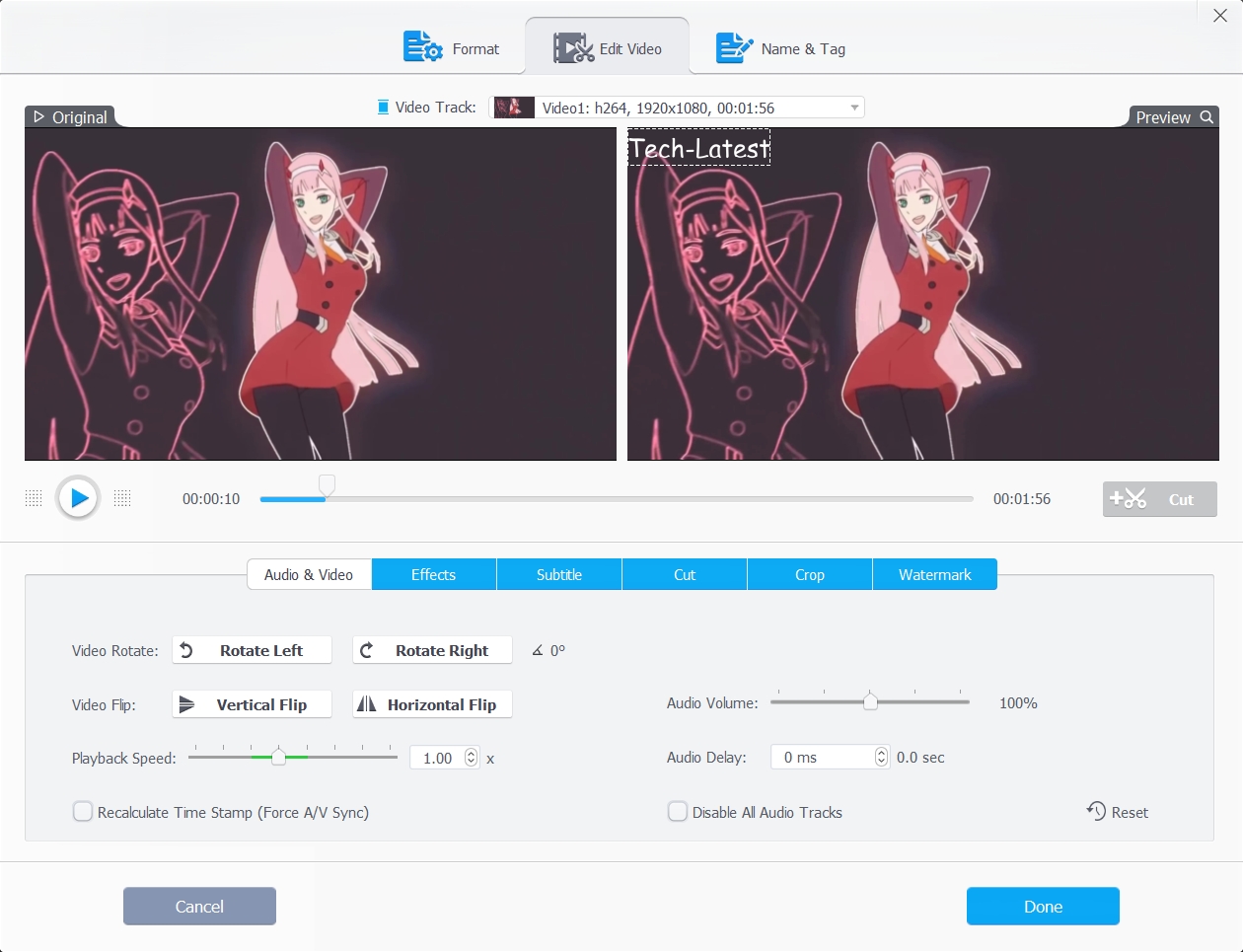
J’ai coupé la vidéo à 30 secondes et c’était une tâche assez simple. Ensuite, il y a d’autres options intéressantes comme ajouter un filigrane. Eh bien, j’ai aussi essayé cela !
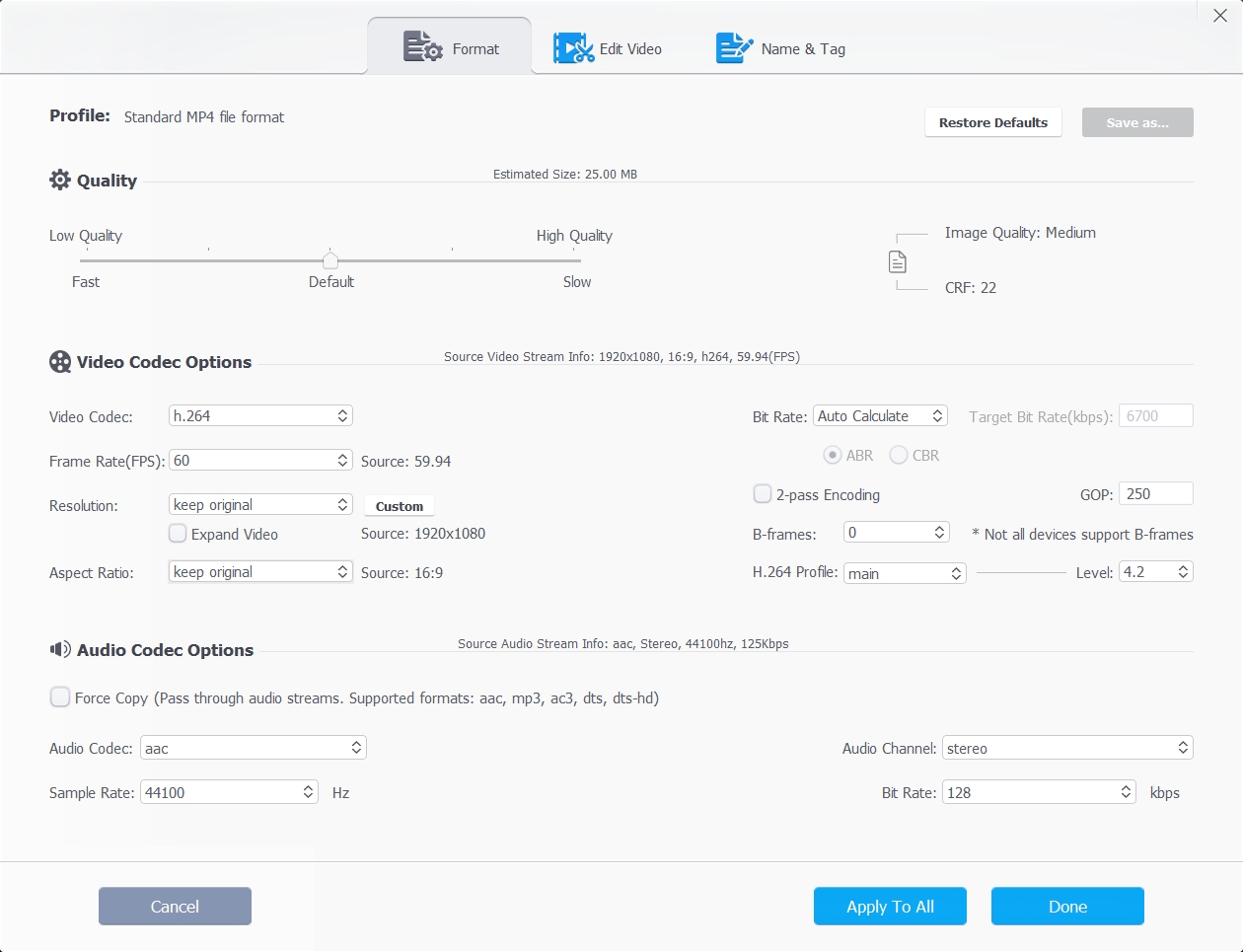
Eh bien, pour tirer le meilleur parti de l’éditeur, je vous suggère de cliquer sur l’option codec sur le côté droit de la vidéo importée. De là, vous aurez trois onglets à savoir Format, Éditer la vidéo, et Nom & Tag.
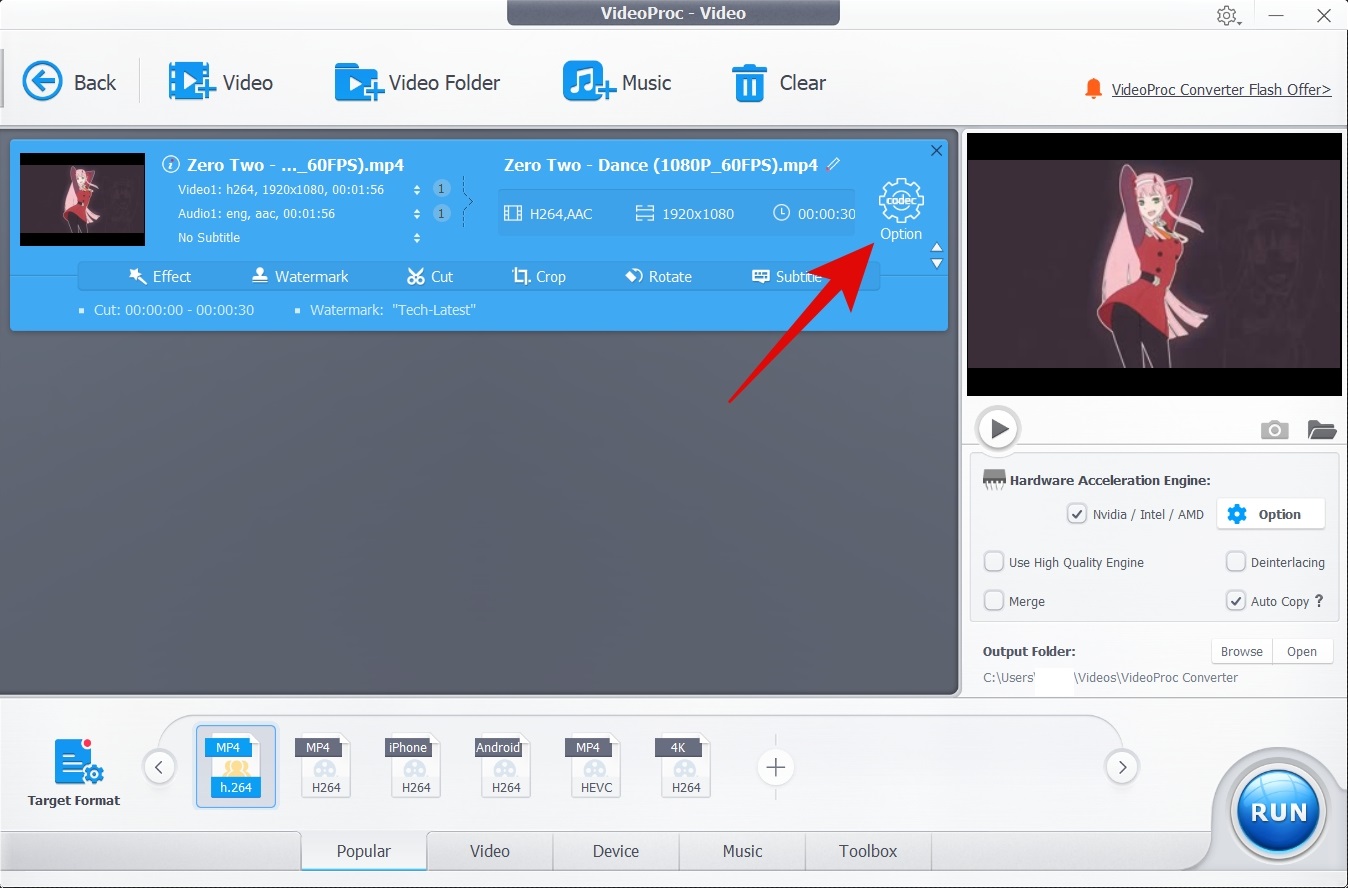
Dans le menu Format, vous pouvez sélectionner le codec vidéo et audio pour la vidéo finale. Cela inclut la résolution, le taux de rafraîchissement, le débit binaire, le taux d’échantillonnage, etc.
En vous déplaçant vers l’onglet Éditer la vidéo, vous obtenez plus d’options et c’est là que la magie opère. C’est ici que vous pouvez couper, découper la vidéo, ajouter des effets, ajouter un filigrane, des sous-titres, etc.
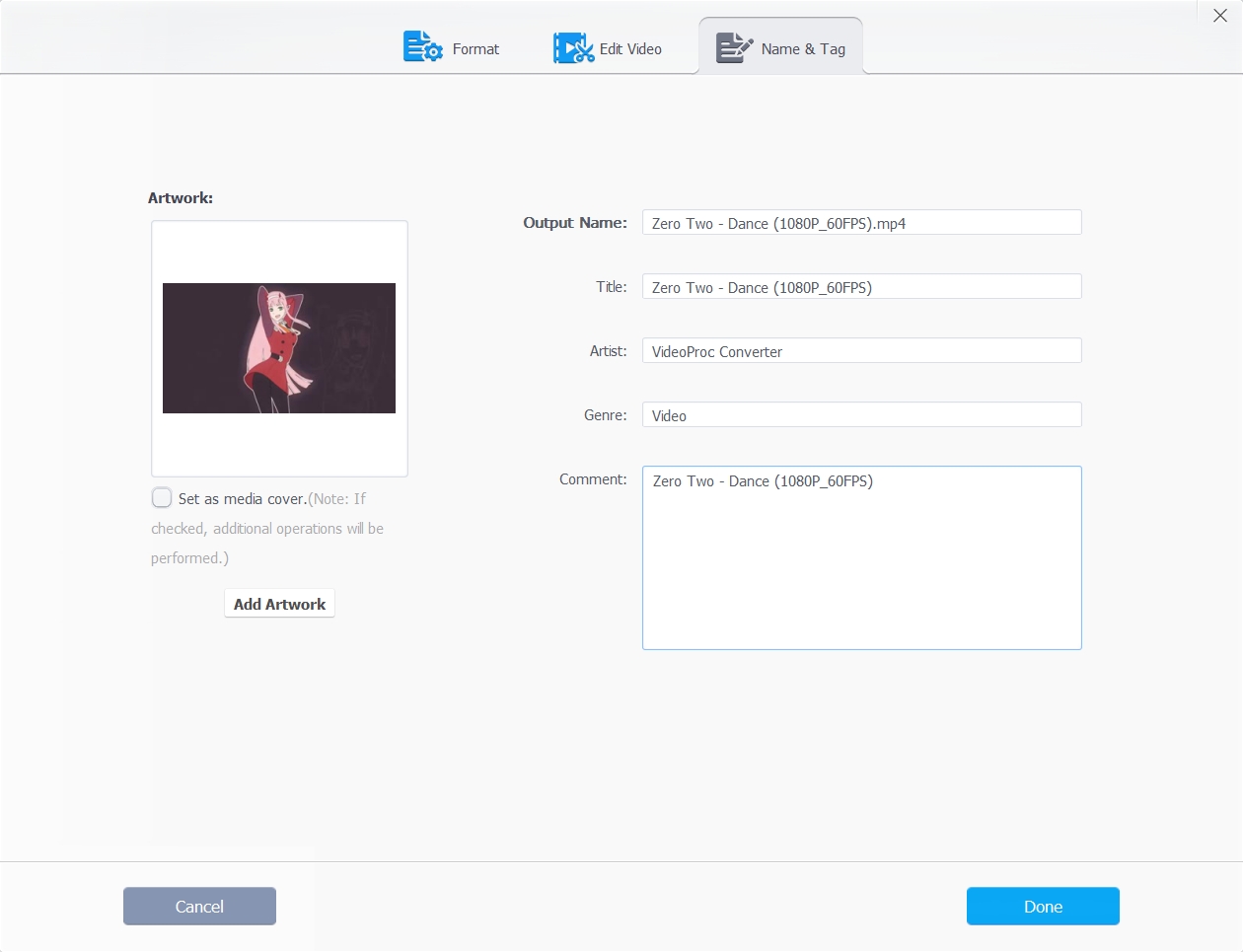
Ensuite, il y a l’onglet Nom & Tag qui vous donne l’option d’ajouter une miniature, un nom, des tags, des informations supplémentaires liées à la vidéo.
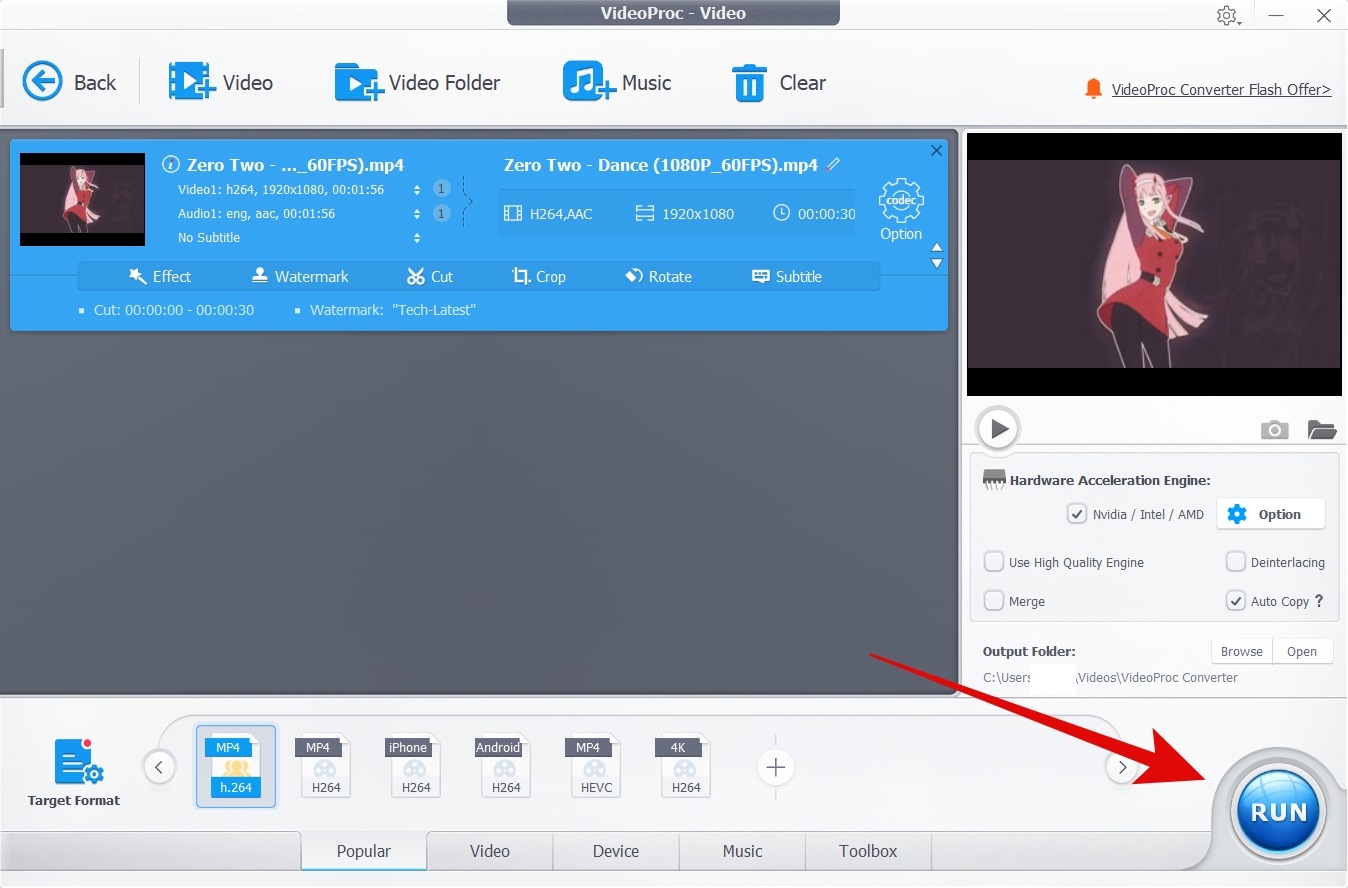
De plus, vous pouvez également sélectionner un format cible prédéfini dans le menu en bas. Vous avez la possibilité de sélectionner un format cible basé sur des formats vidéo, des appareils, etc.
Une fois que vous avez terminé d’éditer la vidéo, tout ce que vous avez à faire est de cliquer sur Exécuter dans le coin inférieur droit. Cela rendra et enregistrera votre vidéo à l’emplacement cible.
D’après mon expérience utilisateur, je me suis senti plutôt bien en utilisant ce logiciel pour un montage vidéo léger. Ce n’est pas le plus puissant qui soit, mais il fait les tâches de base avec facilité.
De plus, il est également assez facile à utiliser pour tout utilisateur comme moi qui n’a pas de connaissances techniques élevées en montage vidéo.
Utilisation de l’enregistreur
Oui ! VideoProc Converter est également livré avec un enregistreur. Vous pouvez trouver l’option sur l’écran d’accueil. Il vous donne trois options. Vous pouvez soit enregistrer votre écran, enregistrer la webcam, ou vous pouvez enregistrer à la fois votre écran et votre webcam simultanément.
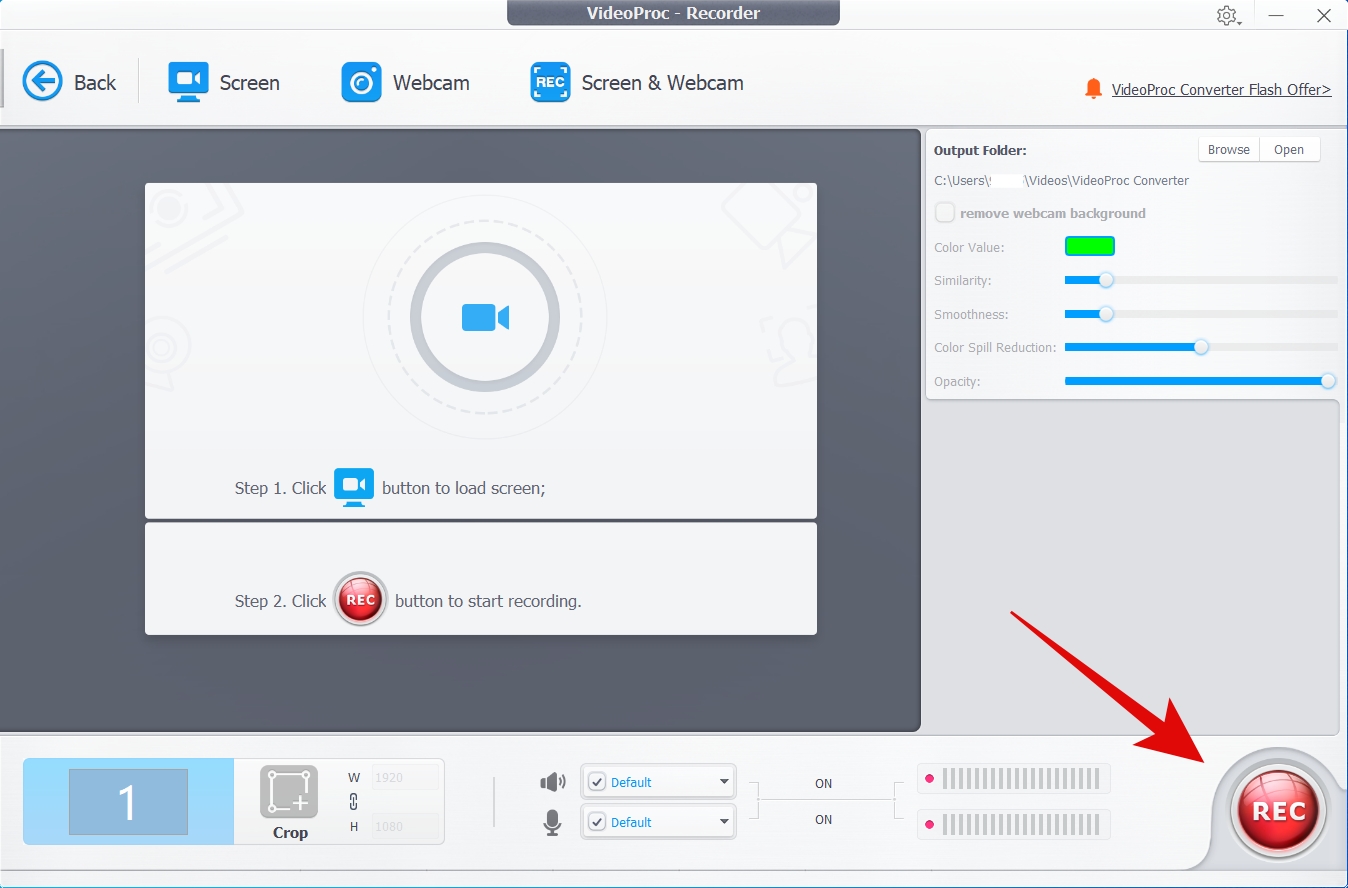
J’ai utilisé l’enregistreur d’écran pendant un certain temps et pour les utilisateurs comme moi qui ne veulent pas d’un processus d’installation long, c’était tout simplement phénoménal.
L’enregistreur est facile à configurer et il enregistre en arrière-plan, ce qui est génial. Avec la nouvelle normalité où toutes les réunions, les cours se déroulent en ligne, je pense que c’est une fonctionnalité vraiment cool à avoir.
La fonctionnalité DVD
Bien que ce soit une fonctionnalité un peu dépassée, c’est toujours bon à avoir. Avec cela, vous pouvez créer des DVD et vous n’aurez pas besoin de logiciel séparé pour graver les CD. Je n’avais pas d’utilisation pour cette fonctionnalité donc je ne peux pas vraiment en dire beaucoup.
Fonctionnalités de VideoProc Converter
- Accélération GPU : L’accélération GPU consiste essentiellement à utiliser la puissance du GPU pour améliorer les temps de rendu, optimiser la taille des fichiers et réduire l’utilisation du CPU. D’après mon expérience, cela a très bien fonctionné car j’ai remarqué des temps de rendu plus courts et une taille de fichier plus petite.
- Facilité d’utilisation : Je ne peux pas insister assez là-dessus. VideoProc Converter est tout simplement super facile à utiliser et il n’y a pas d’autre moyen de le dire. Pour un utilisateur léger ou quiconque est nouveau, c’est un outil parfait.
- Support pour toutes les résolutions vidéo courantes : VideoProc prend en charge toutes les résolutions vidéo courantes, y compris 8K 4320p, 4K 2160p, 2.7K, 2K, 1080p, 1080i, 720p, 480p, 360p, etc. Et il prend également en charge une large gamme de formats de sortie audio et vidéo. En fait, plus que vous n’en utiliserez jamais dans votre utilisation normale.
- Augmenter ou diminuer : Avec cet outil, vous pouvez augmenter ou diminuer la qualité d’une vidéo avec facilité.
- Enregistrer : Avec VideoProc Converter, vous pouvez également enregistrer votre écran, votre webcam, ou les deux en même temps. Cela est pratique si vous souhaitez enregistrer une réunion virtuelle, des cours, ou quelque chose comme ça.
Tarification
VideoProc est l’un des convertisseurs les plus abordables et offrant le meilleur rapport qualité-prix sur le marché. Regardons simplement ses prix pour Windows et Mac (au moment de la rédaction de cet article) :
Pour Windows
| Type de pack | Valide pour | Prix (en USD) |
| Licence d’un an | Un an par PC | 29,95 |
| Licence à vie | À vie par PC | 37,95 |
| Licence familiale | À vie pour jusqu’à 5 ordinateurs | 57,95 |
Pour Mac
| Type de pack | Valide pour | Prix (en USD) |
| Licence d’un an | Un an par Mac | 29,95 |
| Licence à vie | À vie par Mac | 37,95 |
| Licence familiale | À vie pour jusqu’à 5 Macs | 57,95 |
Compatibilité
VideoProc est compatible avec Windows et macOS, ce qui en fait un excellent outil si vous travaillez sur plusieurs plateformes. Voici les exigences système minimales pour installer VideoProc Converter :
| OS | Microsoft Windows 7, Windows 8/8.1, Windows 10 ou version ultérieure (versions 32 bits et 64 bits prises en charge)
Mac OS X Snow Leopard, Lion, Mountain Lion, Mavericks, Yosemite, El Capitan, macOS Sierra, High Sierra, Mojave, Catalina (10.15), Big Sur, Monterey ou supérieur. Ordinateurs alimentés par la puce Apple Silicon pour Mac M1 | | RAM | 2 Go | | Espace disque dur | 100 Mo | | Processeur | 1 GHz Intel ou AMD |
Aussi, lisez : Meilleures alternatives à MS Office pour les rédacteurs de contenu
Verdict final
Avantages
- Abordable
- Facile à utiliser
- Les fonctionnalités de téléchargement et d’enregistrement sont excellentes
- Vitesses de rendu très rapides
Inconvénients
- Le téléchargement implique trop d’étapes
- Plus cher que la concurrence
Recevez de nouveaux articles dans votre boîte de réception.
Aucun spam. Désabonnez-vous à tout moment.