Éditeur vidéo · 4 min read · Feb 07, 2026
VideoProc Vlogger : Meilleur éditeur vidéo gratuit (Du point de vue d'un débutant)
Je prends toujours des vidéos de choses, de personnes et de tout ce qui se passe autour de moi.
Cependant, je ne sais pas monter des vidéos, donc je cherchais un logiciel facile à utiliser qui pourrait m’aider à assembler mes clips et à faire quelque chose avec. C’est alors que je suis tombé sur VideoProc Vlogger.
Je l’ai utilisé pour monter certaines de mes vidéos enregistrées et essayer de faire un court vlog à partir de celles-ci. Voici mon avis utilisateur sur VideoProc Vlogger.
Avis sur VideoProc Vlogger
Je pense qu’il est vraiment important d’avoir le point de vue d’un débutant en ce qui concerne les logiciels de montage vidéo. Vous voyez, la plupart des gens aiment de nos jours filmer des vlogs et publier des vidéos en ligne.
Pour ce faire, ils n’ont pas vraiment besoin de logiciels gourmands en ressources. Ce dont ils ont besoin, c’est de quelque chose de basique qui pourrait couvrir la plupart des aspects du vlogging et du montage vidéo. De plus, le logiciel doit être facile à utiliser et léger.
En gardant certains des facteurs ci-dessus à l’esprit, j’ai essayé d’évaluer VideoProc Vlogger.
Processus d’installation
Vous pouvez donc télécharger VideoProc Vlogger directement depuis leur site web. La grande chose est qu’il est gratuit à utiliser !
Une fois que vous avez le fichier d’installation, vous pouvez l’installer comme vous installeriez n’importe quel autre logiciel. C’était assez facile à installer.
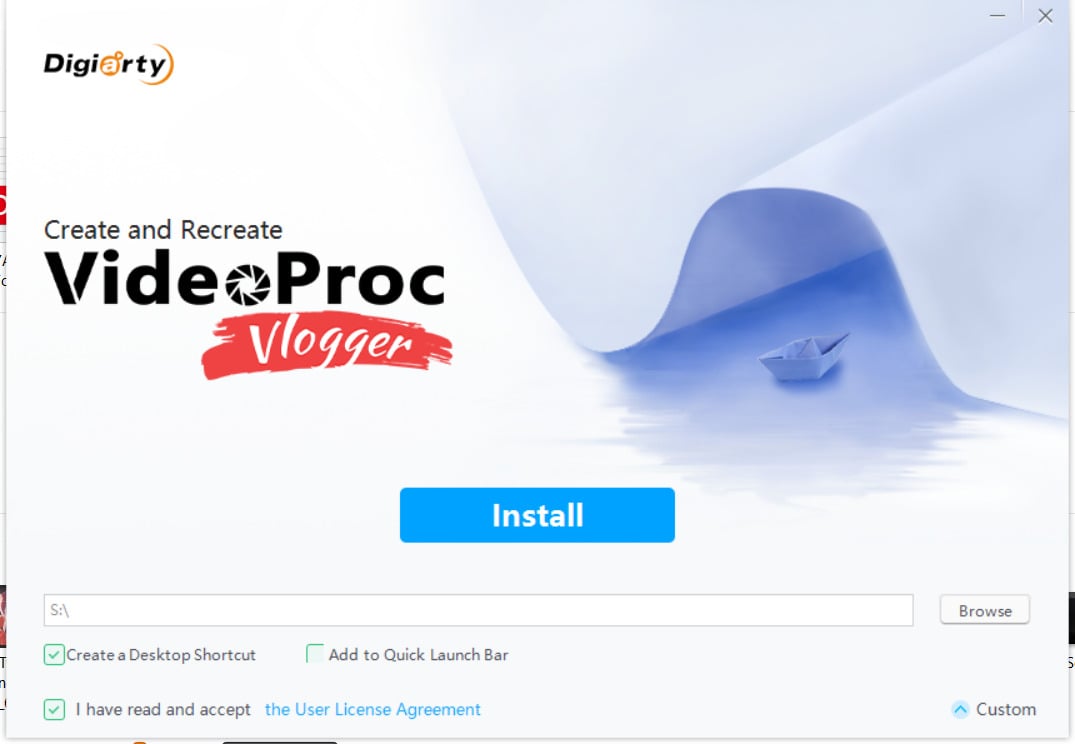
Une fois l’installation terminée, vous aurez l’option de lancer VideoProc Vlogger.
Lorsque j’ai lancé le logiciel pour la première fois, il m’a demandé de créer un nouveau projet immédiatement. Sans projet, je ne pouvais pas accéder au logiciel, ce qui est un peu étrange pour moi.
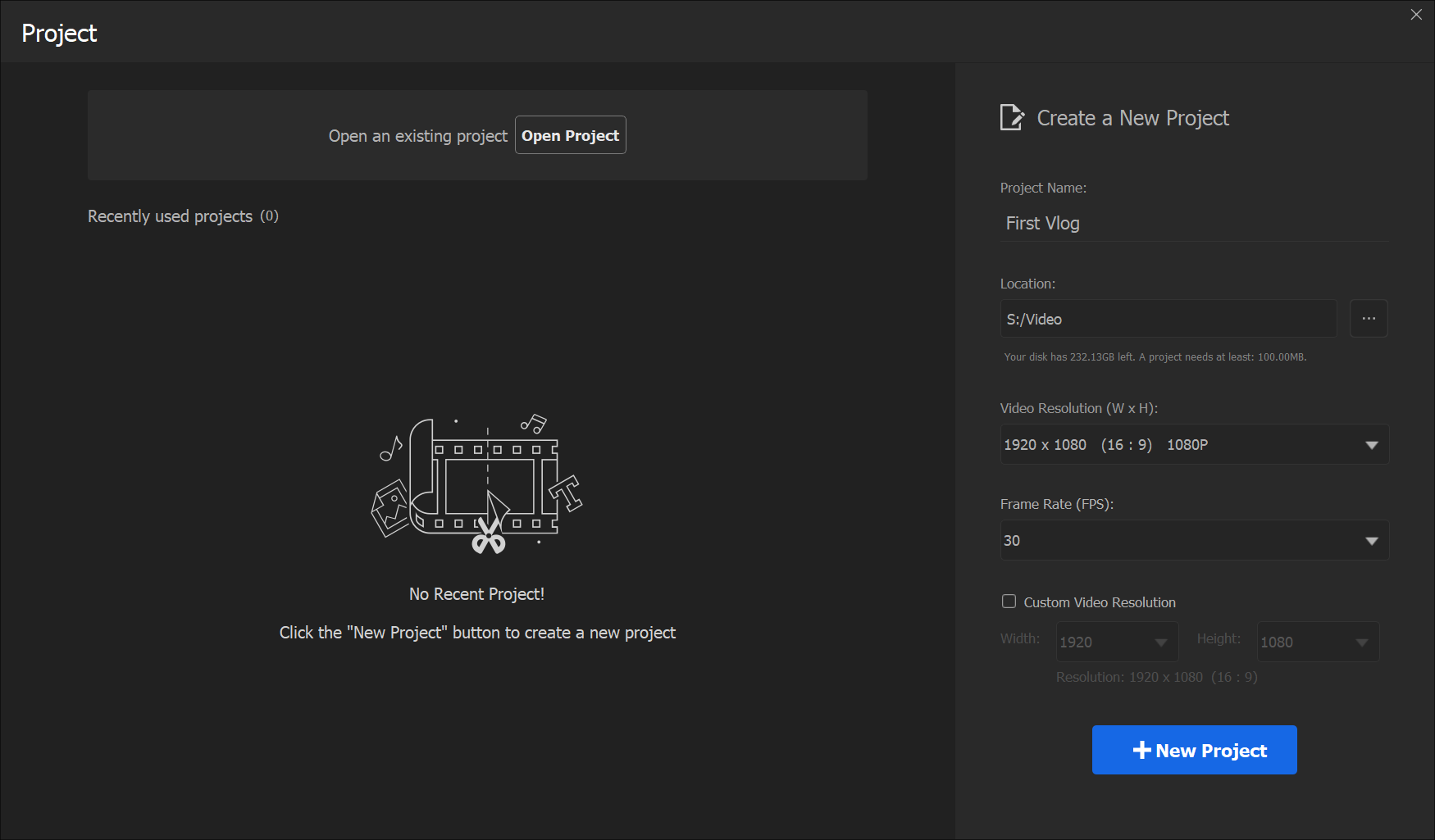
Quoi qu’il en soit, la partie intéressante est après le processus d’installation.
Montage de la vidéo elle-même
“Puisque c’est un logiciel utilitaire gratuit, nous ne pouvons pas le comparer avec des professionnels de l’industrie et ensuite le juger.”
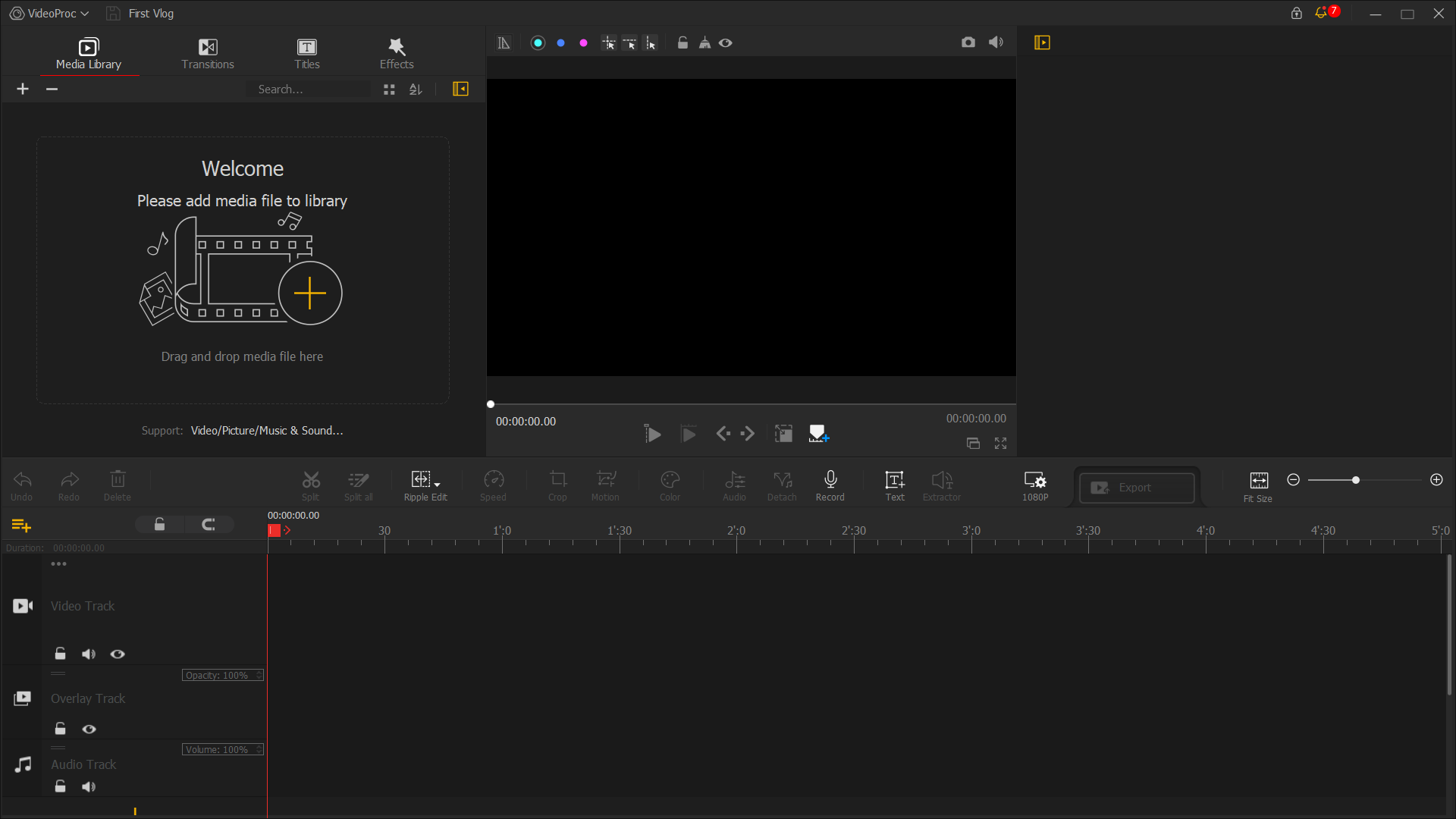
Une fois que vous créez un projet, vous obtenez l’interface principale. Cela ressemble à n’importe quel autre éditeur vidéo que vous voyez sur le marché. Il a toutes ces timelines et tout.
J’ai filmé 4 courts clips et je voulais les assembler pour faire une courte vidéo d’une plante intéressante que j’ai chez moi.
Pour être honnête, les choses ne se sont pas très bien passées. Mais compte tenu du fait que les développeurs travaillent si dur et essaient de fournir une expérience de premier ordre à zéro coût, il est plus que suffisant d’attendre cela.
Importer les vidéos et tout est assez facile, vous avez toute la zone pour importer des vidéos sur le côté gauche. J’ai donc également importé les vidéos là-bas.
Avec les 2 premiers clips, je voulais faire un court montage d’ouverture. J’ai ajouté les vidéos à la timeline sans problème.
Je voulais couper l’audio de fond sur les deux premiers clips, mais comme vous pouvez le voir, l’option Audio dans mon cas était grisée.
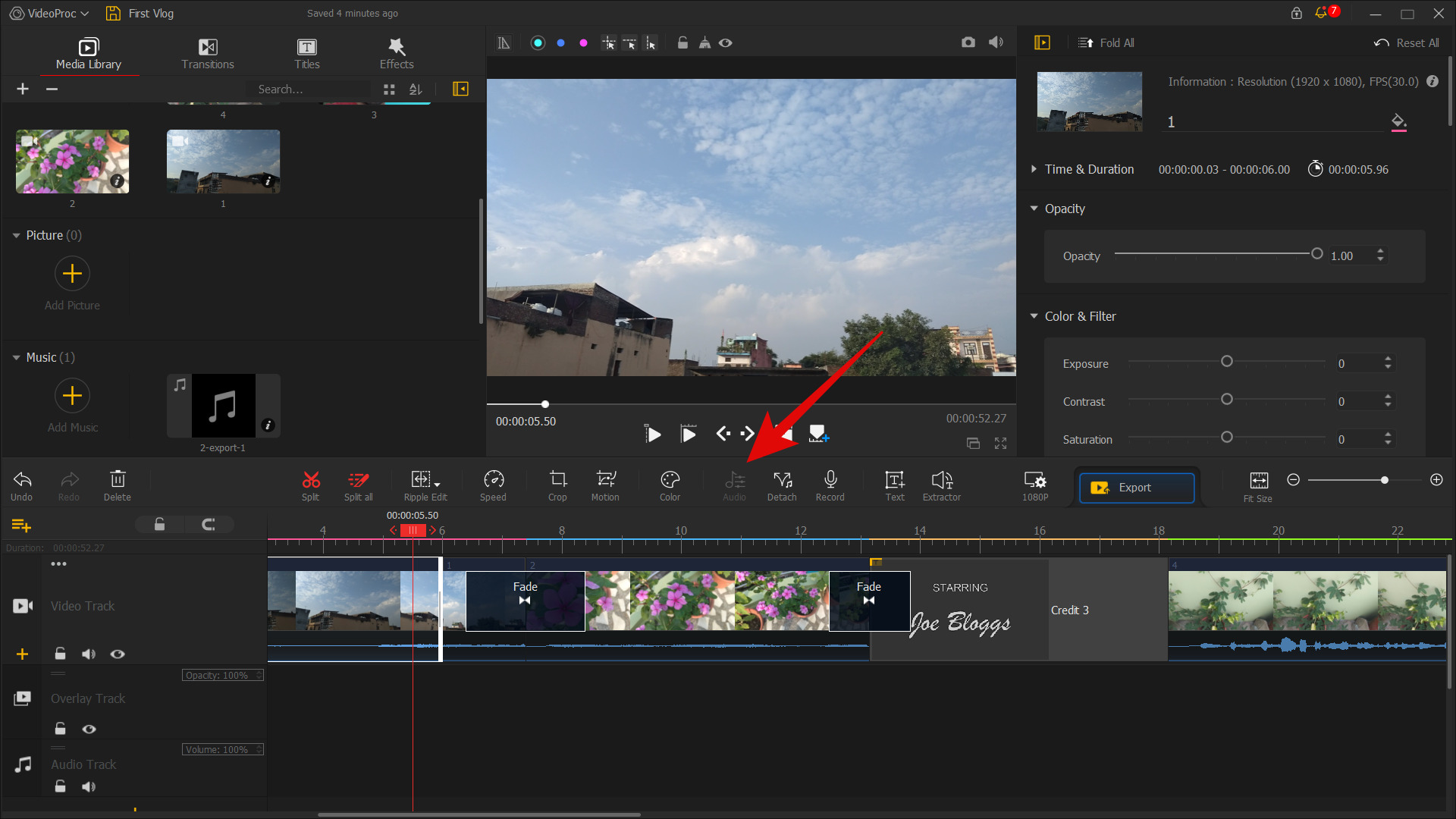
Mais il y a une autre façon de couper l’audio, vous pouvez le faire en cliquant avec le bouton droit sur la couche et en sélectionnant l’option de coupure.
Donc, tant de problèmes dès le début sont juste un frein pour moi. Naturellement, cela m’arrive lorsque j’essaie de nouveaux logiciels, mais après quelques essais, l’expérience ultérieure a été beaucoup plus fluide que prévu.
Juste pour voir les vitesses de rendu et d’autres choses, j’ai continué avec ma vidéo.
Exportation de la vidéo
L’expérience de montage n’était pas si géniale au début, mais j’ai rendu la vidéo pour voir combien de temps cela prend pour exporter. Les vitesses de rendu étaient en fait bonnes et vous avez beaucoup d’options à sélectionner parmi différents formats audio, vidéo, et tout.
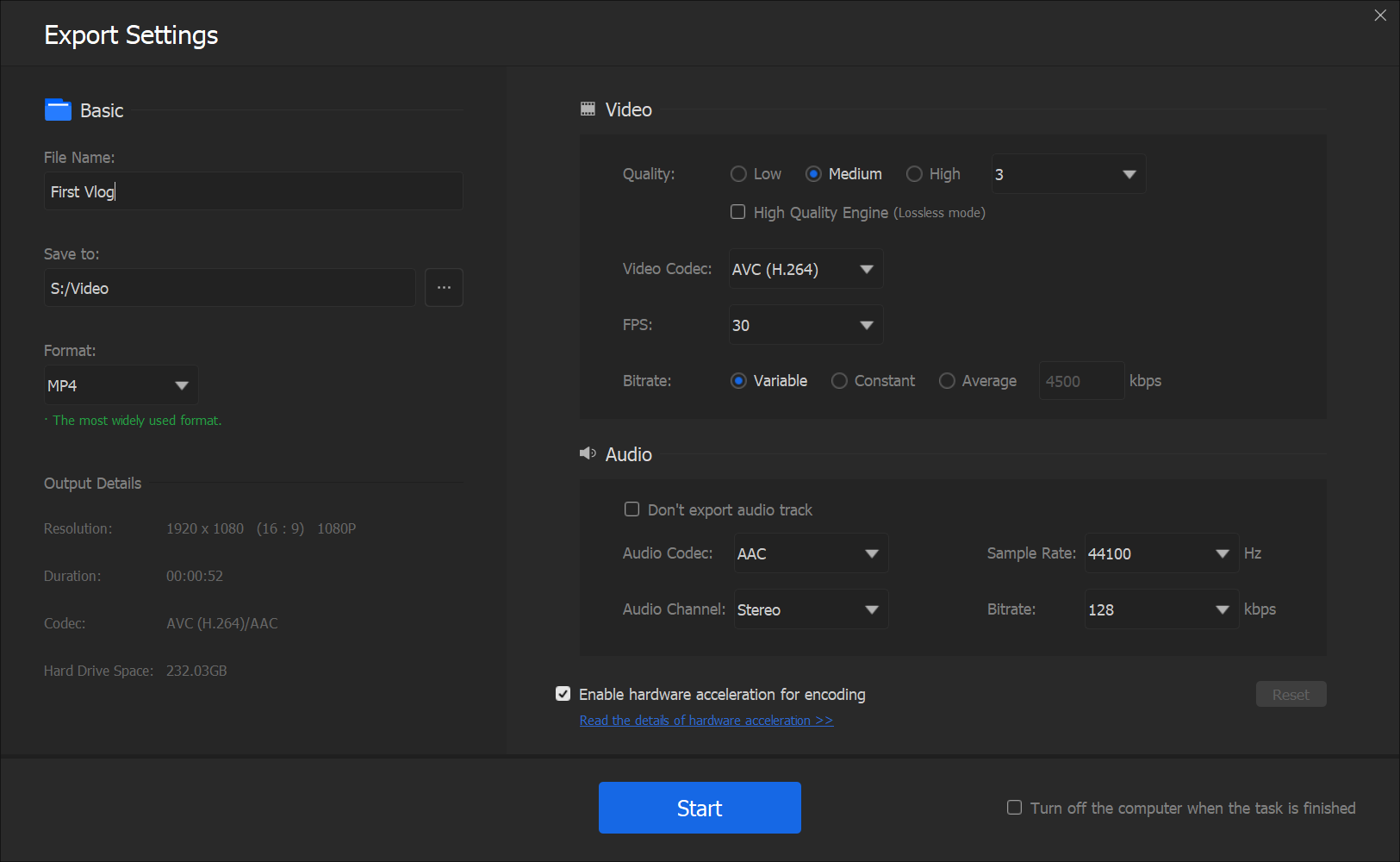
J’ai remarqué une chose étrange. J’ai réglé ma barre des tâches pour qu’elle se cache automatiquement. Donc, pendant le rendu d’une vidéo, vous n’avez pas l’option de minimiser VideoProc Vlogger. Bien sûr, vous pouvez appuyer sur la touche Windows pour faire apparaître la barre des tâches, mais à part cela, il n’y a pas d’option dans le logiciel lui-même. Pour quelqu’un qui aime le multitâche, ce n’est pas quelque chose qui donne une bonne image.
Fonctionnalités de VideoProc Vlogger
Léger : Le logiciel est assez léger et facile à configurer.
Gratuit à utiliser : VideoProc Vlogger est un éditeur vidéo puissant disponible gratuitement.
Prend en charge un large éventail de formats : Avec ce logiciel, vous pouvez monter et exporter des vidéos dans de nombreuses résolutions.
Accélération matérielle : VideoProc utilise l’accélération matérielle pour des vitesses de rendu et des performances plus rapides.
Ajout d’un guide vidéo pour vous aider dans le processus de montage,
Verdict final
Avantages
- Gratuit à utiliser
- Léger
- Prend en charge de nombreux formats et résolutions vidéo
- Bonne vitesse de rendu
Inconvénients
- Besoin de plus de fonctionnalités
- Pas très convivial
Aussi, lisez : Avis sur l’éditeur vidéo TunesKit AceMovi
Recevez de nouveaux articles dans votre boîte de réception.
Aucun spam. Désabonnez-vous à tout moment.