Vidéos et Présentations · 3 min read · Dec 06, 2025
Vidéos et Google Slides – Un duo pour faire ressortir vos présentations

Vous présentez un projet pour votre Inde peu commune devant des clients potentiels. Les investisseurs vous fixent du regard. Vous avez du mal à maintenir votre discours.
Et puis vous passez à la diapositive suivante. C’est…
Une VIDÉO animée intégrée dans votre présentation Google Slides.
Vos investisseurs se redressent. Ils reconnaissent l’idée, ils comprennent comment cela se rapporte à votre présentation, ils rient. Revigorés, ils commencent à s’intéresser à votre idée.
Un autre investissement sécurisé !
Les présentations ne sont pas toujours aussi dramatiques, mais quand vous êtes sur scène avec tous les regards rivés sur vous, cela peut parfois sembler ainsi. Donc, vous devez avoir les bons éléments qui contribuent à garder votre public engagé dans vos présentations.
Nous allons discuter de l’un de ces éléments aujourd’hui – les vidéos.
Vous pourriez penser que les vidéos sont complexes à intégrer dans Slides (ce n’est pas le cas), distrayantes (l’alternative), ou inutiles (un mythe froid). Ajouter des vidéos à Google Slides vous aide à raconter une meilleure histoire en disant plus avec moins. Et comment faites-vous cela ? Voyons cela :
Comment intégrer une vidéo dans Google Slides ?
Rechercher la vidéo
Suivez les étapes ci-dessous pour ajouter des vidéos de YouTube à votre présentation Google Slide via la recherche :
- Lancez un navigateur pour accéder à slides.google.com, et créez une nouvelle présentation ou ouvrez une présentation existante
- Choisissez l’option ‘ Insérer ’ dans la barre d’outils en haut et appuyez ou cliquez sur l’option ‘ Vidéo ’

- Sur la nouvelle page, vous verrez trois onglets – recherche, par URL, et Google Drive
- Via l’onglet ‘ Recherche ’, vous pouvez taper des mots-clés de la vidéo YouTube que vous souhaitez intégrer et appuyer sur ‘ Entrée ’ pour initier la recherche
- Parmi les résultats accumulés, cliquez sur la vidéo que vous souhaitez intégrer
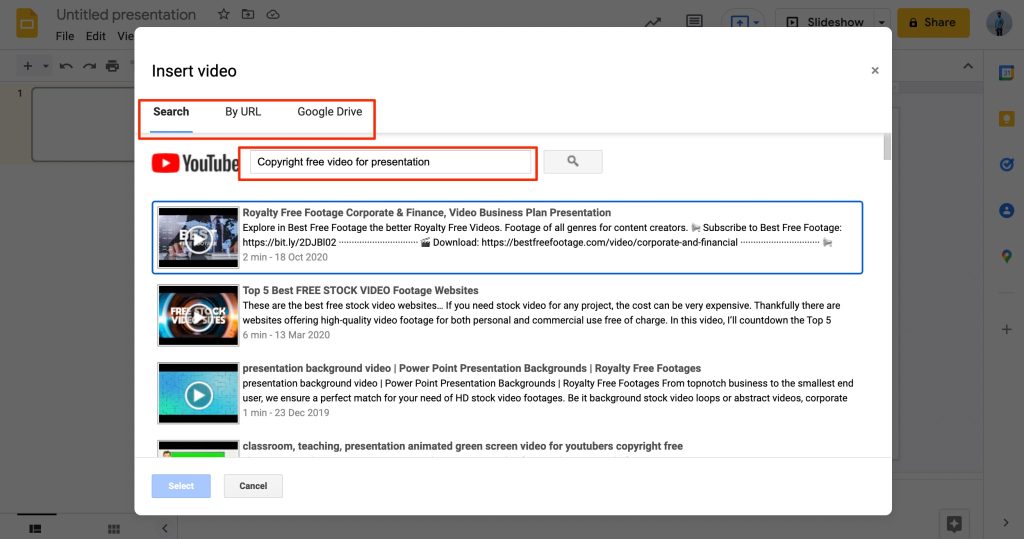
Bien que l’utilisation de la fonction ‘ Recherche ’ soit un moyen très pratique d’ajouter des vidéos à vos présentations, cela peut ne pas bien fonctionner si la vidéo est téléchargée ailleurs ou marquée comme ‘ Privée ’ sur YouTube. Dans ce cas, envisagez de suivre la méthode suivante.
Utiliser son URL
Si vous souhaitez ajouter une vidéo YouTube listée comme privée à vos Google Slides en utilisant une URL, vous devez suivre les étapes ci-dessous :
- Dans la fenêtre ‘ Insérer Vidéo ’, choisissez l’onglet ‘ Par URL ’
- Copiez l’URL de la vidéo YouTube que vous souhaitez intégrer et collez-la dans le champ de texte sur Google Slides
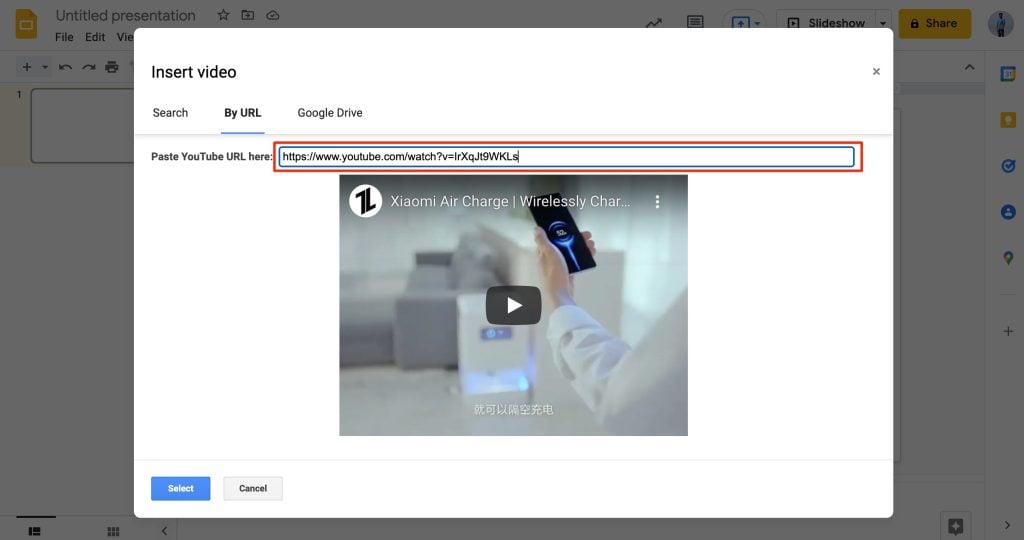
Pour télécharger une vidéo stockée localement dans vos diapositives, vous devrez peut-être d’abord la télécharger sur Google Drive, puis essayer de l’intégrer. Voyons comment cela se fait.
Télécharger sur Drive
Toutes les vidéos ne sont pas appropriées pour être téléchargées sur YouTube, c’est pourquoi une solution de secours est nécessaire. Il est évident que Google Slides et Drive fonctionnent dans le même écosystème. C’est pourquoi l’intégration de l’un avec l’autre est un jeu d’enfant. Envisagez de suivre les étapes ci-dessous :
- Cliquez ou appuyez sur l’onglet ‘ Google Drive ’ dans la fenêtre Insérer Vidéo et assurez-vous que la vidéo requise est téléchargée sur Google Drive
- Sur la page suivante, choisissez parmi les onglets ‘ Mon Drive ’, ‘ Drives partagés ’, ou ‘ Partagés avec moi ’ et sélectionnez la vidéo requise
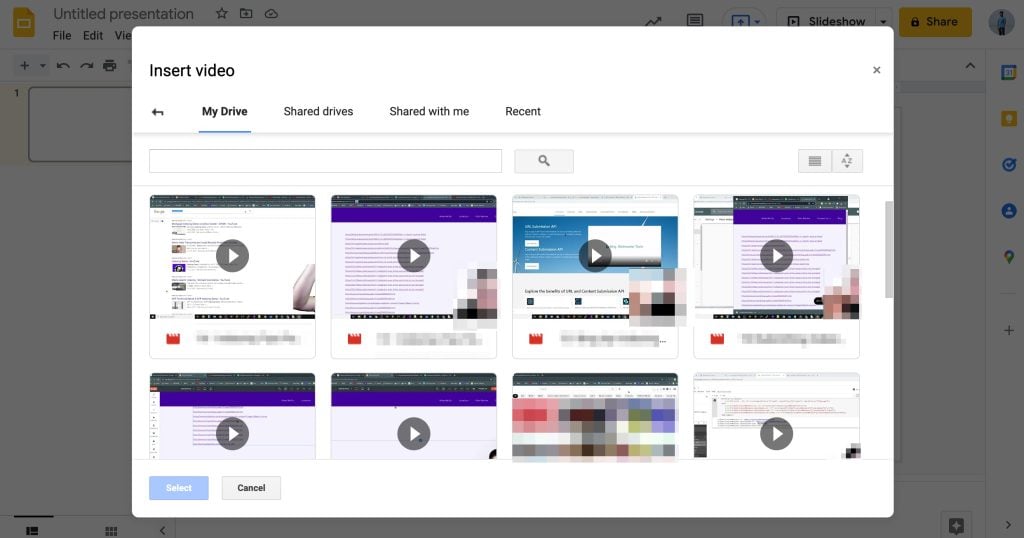
Et voilà, vous avez réussi à intégrer une vidéo dans Google Slides via Google Drive. Vous pouvez également redimensionner la vidéo téléchargée en la faisant glisser depuis les bords, juste au cas où vous auriez besoin de faire quelques ajustements.
Conclusion
Utiliser des vidéos interactives dans vos présentations peut avoir un grand impact sur votre public. C’est de toute façon mieux que d’utiliser des points de balle redondants car vous incluez quelque chose de beaucoup plus amusant et engageant.
Avec ce guide, vous pouvez vous assurer de faire la différence lors de votre prochaine présentation et de vous démarquer en sachant comment intégrer des vidéos dans Google Slides.
Recevez de nouveaux articles dans votre boîte de réception.
Aucun spam. Désabonnez-vous à tout moment.