iTunes · 2 min read · Mar 25, 2026
Voir plus de données iTunes à l'écran en même temps
Q: J’ai un iBook de 12”, et je trouve souvent que sa résolution de 1024×768 est trop petite pour visualiser efficacement les nombreux champs de données qu’iTunes peut afficher dans la fenêtre principale de la Bibliothèque. Dans les préférences d’iTunes, j’ai trouvé un paramètre de taille de police, et je peux passer entre le texte “Grand” et “Petit”, mais même en utilisant “Petit”, je me retrouve trop souvent à faire défiler horizontalement. Y a-t-il un moyen de voir plus de données d’iTunes en même temps?
– Anonyme
A: Bien sûr – il y a quelques choses que vous pouvez faire :
Sur un Mac ou un PC, vous pouvez parcourir les playlists (lisez : pas votre Bibliothèque) dans une fenêtre séparée qui n’a pas la colonne “Source”, augmentant ainsi la largeur horizontale effective de l’affichage. Pour ce faire, il suffit de double-cliquer sur la playlist, et une nouvelle fenêtre s’ouvrira, qui lui est dédiée.
Notez que cela fonctionne également pour le Music Store, la Radio, les Podcasts, Party Shuffle et les Vidéos.
Deuxièmement, vous pourriez exporter les données de votre Bibliothèque vers un autre programme qui est plus flexible en matière d’affichage des données, comme Microsoft Excel. Consultez cette colonne Ask iLounge pour découvrir comment.
Enfin – et cela ne fonctionne que sur MacOS X 10.4 et supérieur – vous pouvez réduire l’interface utilisateur d’iTunes entière par un certain facteur, en utilisant une capacité quelque peu cachée du moteur de rendu Quartz Extreme du Mac.
Pour ce faire, quittez d’abord iTunes. Ensuite, ouvrez “Terminal” depuis le dossier “Applications → Utilitaires” de votre Mac, tapez ou copiez cette ligne de texte à l’invite, et appuyez sur entrer lorsque vous avez terminé :
defaults write com.apple.iTunes AppleDisplayScaleFactor -string "0.5"

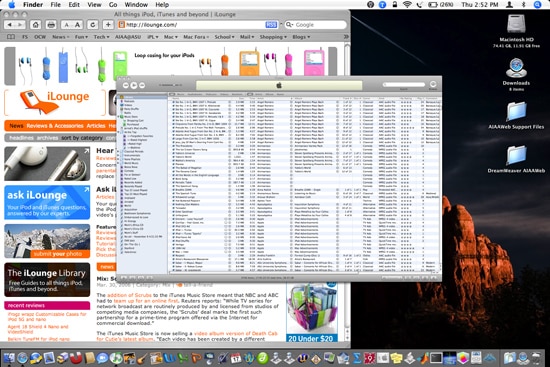
 Lorsque vous le relancez, iTunes sera réduit à la moitié de sa hauteur et de sa largeur normales, comme montré ci-dessous :


Bien que cette échelle de 50 % soit impressionnante et permette de faire tenir beaucoup plus de données à l'écran, beaucoup considéreraient certainement que cela dépasse un peu le domaine de l'utilisabilité. Dans nos tests, nous avons constaté que 75 % fonctionne le mieux pour la lisibilité et la fonctionnalité de toutes les fonctionnalités d'iTunes, mais il y a encore beaucoup de bugs : utiliser cette astuce fait que la barre de menu du Mac s'affiche de manière maladroite lorsque vous passez d'une application à une autre, et Exposé ne comprend pas correctement la fenêtre mise à l'échelle. Si vous êtes à l'aise avec ces compromis, un ajustement modéré du facteur d'échelle peut être utile.Recevez de nouveaux articles dans votre boîte de réception.
Aucun spam. Désabonnez-vous à tout moment.