Dépannage · 8 min read · Oct 18, 2025
Le volume ne fonctionne pas sur la télécommande Apple TV | Comment le réparer ?
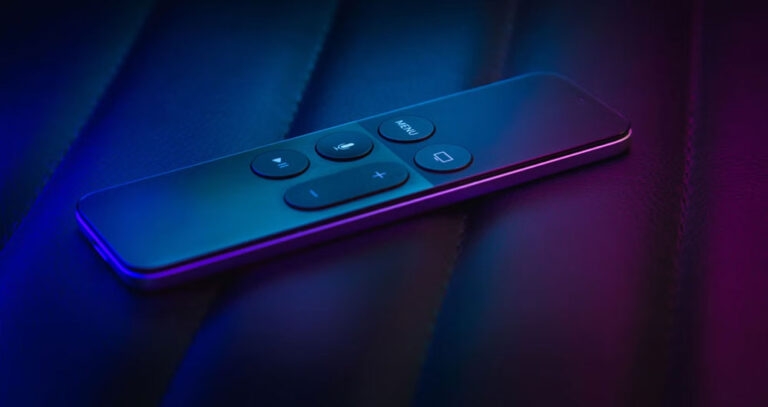
Avec la télécommande Apple TV, vous pouvez améliorer votre expérience de divertissement avec Apple TV. Grâce à son design élégant et à sa surface tactile, elle est idéale pour diffuser des émissions, des films et des applications.
Cependant, il y a parfois des problèmes associés à la technologie. Il est courant de rencontrer des problèmes de “Boutons de volume ne fonctionnant pas sur la télécommande Apple TV”.
Ce problème peut être assez ennuyeux, surtout lorsque vous êtes en plein milieu de votre programme préféré. Pas de panique ! Ici, nous avons compilé quelques solutions efficaces pour résoudre ce problème. Alors, commençons avec le guide.
Pourquoi les boutons de volume ne fonctionnent pas sur la télécommande Apple TV
Il existe plusieurs raisons pour lesquelles les boutons de volume ne fonctionnent pas sur les télécommandes Apple TV, ce qui vous aidera à trouver la meilleure solution. Cela peut être causé par plusieurs facteurs :
Bugs logiciels
Dommages physiques
Problèmes de batterie
Problèmes de connexion
Paramètres de l’Apple TV
Comment résoudre le problème des boutons de volume ne fonctionnant pas sur Apple TV
Voici quelques méthodes que vous devez appliquer pour résoudre définitivement le problème des boutons de volume ne fonctionnant pas sur Apple TV :
Fix 1 : Redémarrez votre Apple TV
En général, redémarrer l’Apple TV résoudra tout bug aléatoire. Vous pouvez donc redémarrer votre appareil en maintenant les boutons Retour ou MENU tout en appuyant sur le bouton TV.
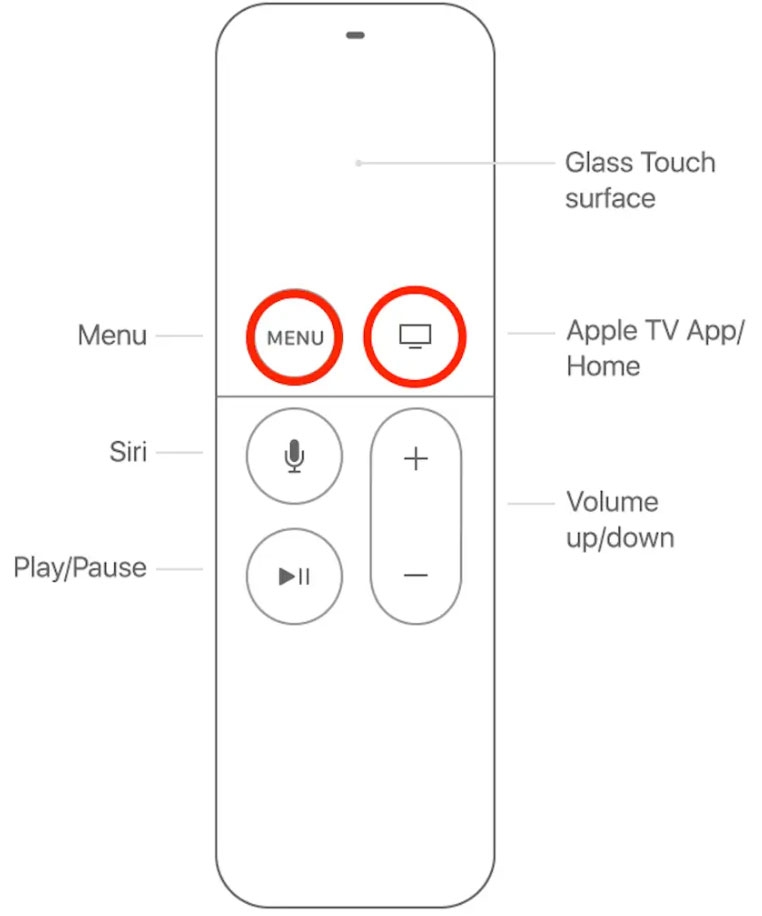
Lorsque le voyant de l’Apple TV clignote rapidement, maintenez ces deux boutons. Chaque fois que vous voyez le voyant de l’Apple TV clignoter, débranchez-le de la prise murale. Vous devez attendre au moins cinq secondes avant de le rallumer. Vous devriez voir le logo Apple sur votre TV si vous avez redémarré avec succès.
Fix 2 : Redémarrez la télécommande Siri de l’Apple TV
Pour résoudre des problèmes tels que le volume ne fonctionnant pas sur la télécommande Siri de l’Apple TV :
Redémarrez rapidement la machine.
Maintenez enfoncés les boutons Volume Bas et Menu simultanément pendant 5 secondes.
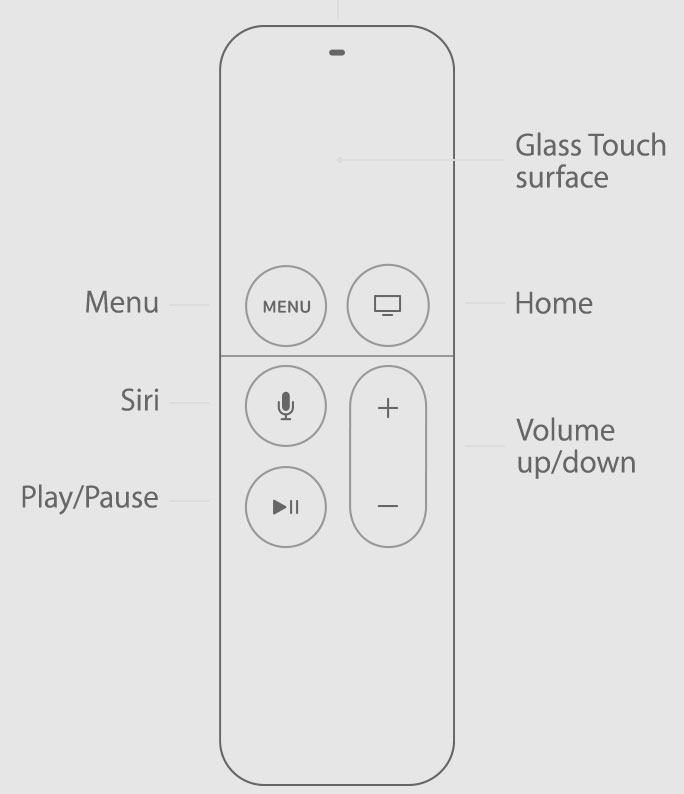
- Dès que le voyant d’état de la télécommande devient ambre, relâchez les boutons. De cette manière, les bugs logiciels peuvent être résolus, et le couplage de la télécommande avec l’Apple TV peut être réinitialisé, ce qui peut potentiellement résoudre le problème.
Fix 3 : Vérifiez le niveau de la batterie
Vous devez vérifier le niveau de la batterie de votre télécommande Siri de l’Apple TV si vous rencontrez des problèmes de volume. Il peut être difficile d’utiliser la télécommande si les piles sont faibles. Pour vérifier, suivez ces étapes :
Sur votre Apple TV, allez dans Réglages.
Allez dans Télécommandes et appareils.
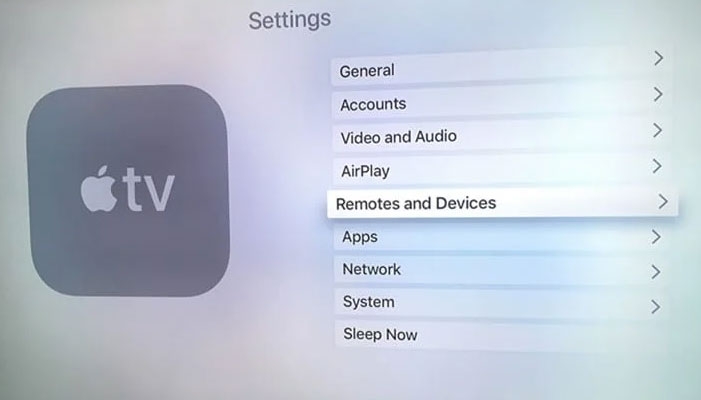
Ensuite, cliquez sur Télécommande.
Sous Batterie, vous pouvez voir une indication du niveau de la batterie.
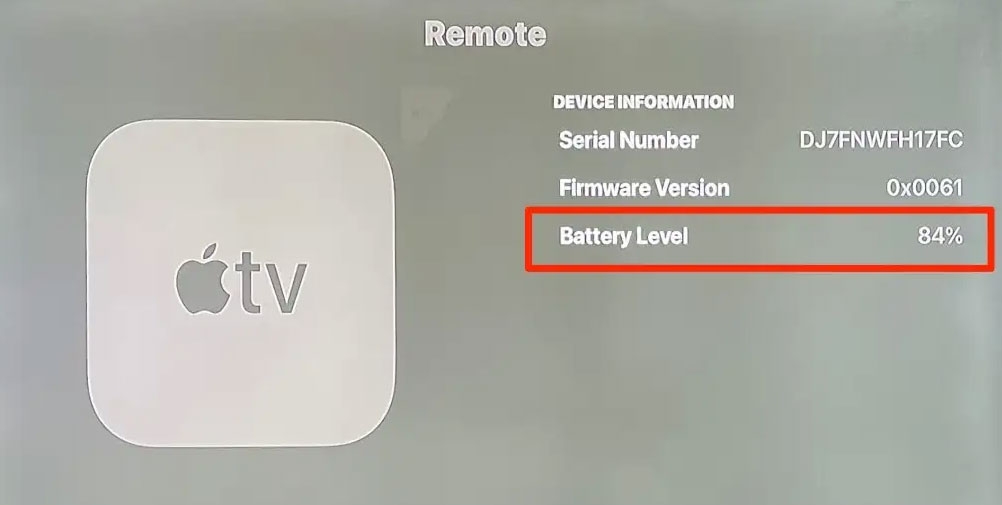
- Si le niveau de la batterie est bas, rechargez-la.
Fix 4 : Dissocier et réassocier la télécommande Siri avec l’Apple TV
Pour résoudre les problèmes de volume avec les télécommandes Apple TV, dissociez la télécommande Siri.
Sur votre Apple TV, allez dans Réglages.
Dans le menu Télécommandes et appareils, choisissez Bluetooth.
Dans la liste des appareils appariés, localisez votre Télécommande Siri.
Sélectionnez Oublier l’appareil ou Dissocier pour la dissocier.
Si vous y êtes invité, confirmez l’action.
Si vous souhaitez associer votre télécommande Siri avec votre Apple TV, suivez ces étapes :
Vous devez pointer la télécommande vers l’Apple TV.
Maintenez enfoncés les boutons Menu et Volume Haut pendant 5 secondes jusqu’à ce que l’Apple TV affiche un voyant d’état blanc.
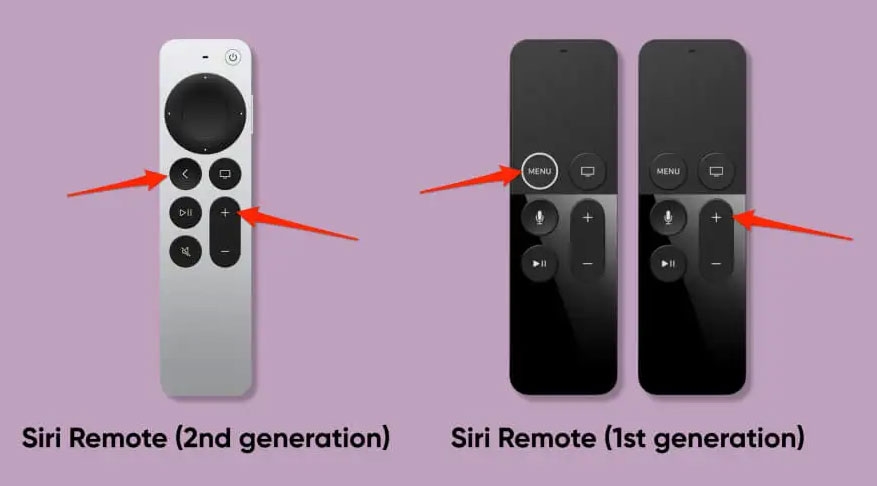
- Pour terminer l’appariement, placez la télécommande sur le dessus de l’Apple TV.
Fix 5 : Approchez la télécommande de la TV
Pour certains modèles de TV, la télécommande Apple TV utilise l’IR (infrarouge) pour ajuster les fonctions de la TV, telles que le volume. Elle communique avec la boîte Apple TV via Bluetooth. Malheureusement, cela peut être entravé par des problèmes typiques d’IR.
Même si vous êtes loin de la TV, le Bluetooth fonctionnera, mais l’IR peut avoir des difficultés à couvrir de plus longues distances, surtout dans des conditions lumineuses.
Vérifiez si vos contrôles de volume commencent à fonctionner lorsque vous vous rapprochez de la TV. Les signaux IR ne sont pas assez puissants pour surmonter la distance ou les interférences s’ils ne fonctionnent qu’à des distances plus proches.
Fix 6 : Nettoyez les capteurs IR
Il est également important de vérifier si la saleté a obstrué les capteurs en ce qui concerne l’IR. Assurez-vous qu’aucune poussière ou matière étrangère ne bloque le capteur IR sur la TV ou l’émetteur sur la télécommande.
Il est intéressant de noter que le Bluetooth ne sera pas affecté par cela, donc si le volume est intermittent ou ne fonctionne pas, cela pourrait être dû au Bluetooth.
Fix 7 : Déconnectez les appareils Bluetooth
Il peut être nécessaire de déconnecter tous les appareils Bluetooth de votre Apple TV 4K si le redémarrage de la télécommande ne résout pas votre problème. Les appareils Bluetooth qui disposent d’un contrôle du volume peuvent restreindre la fonctionnalité de votre télécommande Apple TV 4K si vous en avez connecté un.
Fix 8 : Utilisez un iPhone ou un iPad comme télécommande
Vous pouvez utiliser un iPhone ou un iPad comme télécommande de substitution si votre télécommande Apple TV rencontre des problèmes de volume en raison de problèmes physiques. Pour commencer, suivez ces étapes :
Assurez-vous que votre iPhone ou iPad est connecté au même réseau Wi-Fi que votre Apple TV.
Ensuite, sur votre iPhone ou iPad, lancez l’application Télécommande.
Cliquez sur Ajouter un appareil (+).
Ensuite, dans la liste des appareils, sélectionnez votre Télécommande Apple TV.
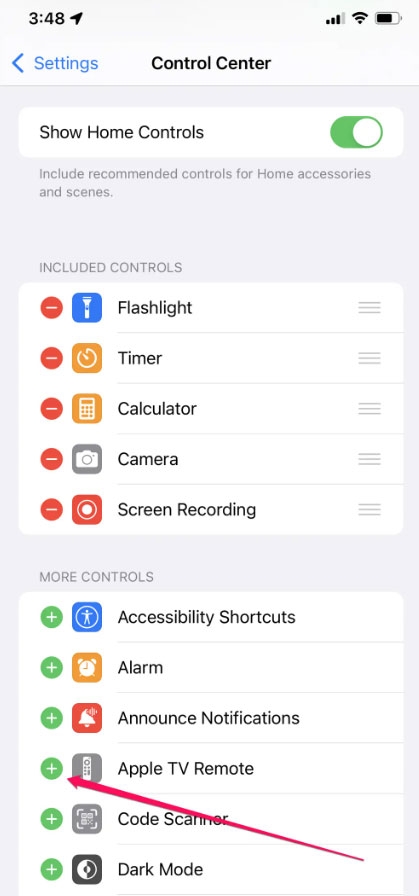
- À l’aide de votre Apple TV, entrez le code à 4 chiffres.
Fix 9 : Vérifiez le support HDMI-CEC sur votre TV
Pour prendre en charge plusieurs appareils, l’HDMI-CEC ou le contrôle des appareils électroniques grand public a été introduit. Avec cette fonctionnalité, vous pourrez contrôler tous les appareils connectés simultanément.
Votre TV n’a pas besoin de plusieurs télécommandes pour contrôler les haut-parleurs, l’Apple TV 4K et les lecteurs Blu-ray qui y sont connectés. Si votre télécommande Apple TV 4K n’a pas de contrôle du volume, vous devez vérifier si votre TV a l’HDMI-CEC activé.
Sur la télécommande native de votre TV, appuyez sur le bouton Menu.
Cliquez sur Plus.
Sous Paramètres de la TV, sélectionnez Réglages.
Dans le menu des Réglages, sélectionnez Entrées.
Pour activer HDMI-CEC ou Contrôle HDMI, sélectionnez la fonctionnalité.
Vous pouvez essayer de revenir à votre Apple TV 4K comme source TV pour voir si le problème a été résolu.
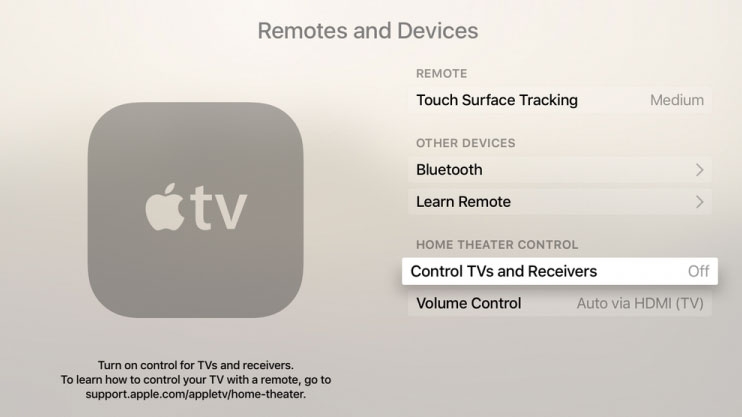
Sur votre Apple TV 4K, assurez-vous que l’HDMI-CEC est activé.
Sur votre Apple TV 4K, ouvrez Réglages.
Allez dans Télécommandes et appareils.
Pour activer la fonctionnalité, faites défiler vers le bas et cliquez sur Contrôler les TV et récepteurs.
Fix 10 : Essayez une autre télécommande
Il est toujours bon d’essayer différentes télécommandes si vous possédez plusieurs Apple TV ou si vous avez un ami prêt à vous prêter la sienne. Vous pourriez avoir un problème soit avec votre Apple TV, soit avec votre TV, ou une combinaison des deux.
Si aucune des télécommandes ne fonctionne non plus, vous pourriez avoir un problème avec votre Apple TV, votre TV, ou les deux. Il serait judicieux de réinitialiser votre Apple TV aux paramètres d’usine et de vous assurer que tous les réglages sur la TV et la boîte Apple TV sont corrects.
De même, vous pouvez essayer d’utiliser la télécommande avec une autre Apple TV ; si le problème de contrôle du volume se produit, cela indique qu’il y a un problème avec la télécommande.
Fix 11 : Mettez à jour le système d’exploitation
Essayez de mettre à jour la version de tvOS de votre Apple TV 4K. Il pourrait y avoir des bugs ou des problèmes dans la version actuelle causant ce problème.
Tout d’abord, allez dans le menu Réglages sur votre Apple TV 4K.
Sélectionnez Système dans la liste.
Cliquez sur Mises à jour logicielles.
Choisissez Mettre à jour le logiciel.
Vous devez télécharger et installer toutes les mises à jour disponibles.
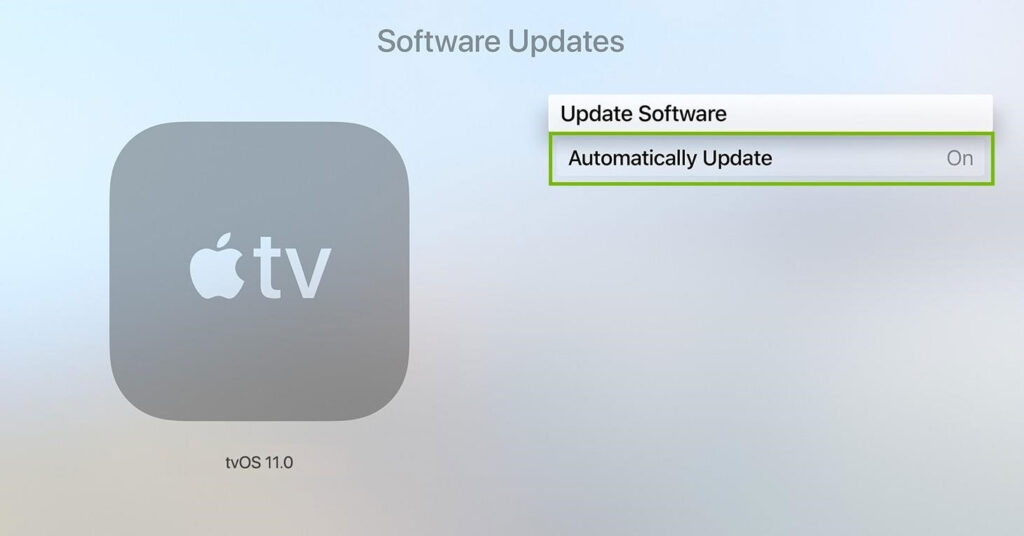
Assurez-vous que le problème a été résolu après l’installation.
Comment connecter mon iPhone à mon Apple TV ?
En utilisant l’Apple TV ou une TV intelligente, vous pouvez afficher tout ce que vous voyez sur votre iPhone.
À l’aide du Centre de contrôle de votre iPhone, sélectionnez l’Apple TV ou une TV intelligente compatible Air Play2 comme destination de lecture.
Votre iPhone doit être apparié avec la TV via AirPlay si un code d’accès apparaît sur l’écran de la TV.
Donc, c’est tout ce que nous avons pour vous sur la façon de résoudre le problème des boutons de volume ne fonctionnant pas sur votre Apple TV. Nous espérons que vous trouverez cet article utile. N’hésitez pas à commenter ci-dessous si vous souhaitez plus d’informations.
Lectures complémentaires :
Meilleurs codes secrets iPhone que vous devez connaître
4 applications IPTV incontournables pour Apple TV
Comment déplacer ou supprimer des applications sur Apple TV
Recevez de nouveaux articles dans votre boîte de réception.
Aucun spam. Désabonnez-vous à tout moment.