Technologie · 4 min read · Mar 16, 2026
Bibliothèques Vulkan RunTime – Est-il nécessaire de les conserver ?
Si vous avez une carte graphique sur votre ordinateur et que vous jouez à des jeux, il y a de fortes chances que vous ayez remarqué les Bibliothèques Vulkan RunTime sur votre ordinateur.
Si c’est le cas, pas de panique, car ce n’est pas un malware ou un virus aléatoire sur votre ordinateur. C’est plutôt une bibliothèque logicielle qui est utile pour un ensemble particulier de jeux.
Dans cet article, je vais expliquer ce que sont les Bibliothèques Vulkan RunTime et s’il est nécessaire de les conserver ou non.
A lire aussi : Comment télécharger et installer les pilotes Qualcomm HS-USB QDLoader 9008
À propos des Bibliothèques Vulkan RunTime
Vous voyez, il existe des normes graphiques pour les graphismes et Vulkan est une nouvelle norme graphique tout comme DirectX et OpenGL. Ce qui est particulier avec Vulkan, c’est qu’il est très nouveau et que la plupart des utilisateurs ne sont pas au courant.
Comme mentionné précédemment, les Bibliothèques Vulkan RunTime ne sont pas un type de virus ou de malware. Donc, vous n’avez pas à vous en inquiéter.
Vulkan est très efficace pour le jeu et la performance 3D. La nouvelle norme graphique est dotée d’une haute efficacité et d’un support multiplateforme, c’est pourquoi elle est utilisée dans de nombreuses GPU présentes dans les ordinateurs, les consoles et même les smartphones.
L’une des caractéristiques clés de Vulkan est qu’il aide à réduire l’utilisation du CPU. En plus de cela, il aide également à répartir la charge entre plusieurs cœurs de CPU.
Si vous êtes un utilisateur ayant des pilotes Nvidia sur votre ordinateur, il y a de fortes chances que vous ayez déjà les Bibliothèques Vulkan RunTime installées sur votre ordinateur, car elles sont souvent installées avec le pilote de la carte graphique.
Alors, pourquoi tout ce bruit ?
Si vous jouez à des jeux sur votre ordinateur, il y a de fortes chances que vous ayez déjà Vulkan sur votre ordinateur. Cependant, si vous ne jouez pas à des jeux, il y a de fortes chances que vous ne le trouviez pas. Une chose importante à noter est que si vous désinstallez Vulkan une fois, il est assez difficile de le récupérer car il est fourni avec les pilotes graphiques.
Il y a eu des discussions concernant le virus win32/subtab!blnk. Beaucoup d’utilisateurs croient que les Bibliothèques Vulkan RunTime ont quelque chose à voir avec le virus. En conséquence, ces utilisateurs ont dit à tout le monde que supprimer Vulkan est la solution possible à ce problème de virus.
Cependant, vous devez comprendre qu’il n’y a aucune relation entre Vulkan et le virus win32/subtab!blnk.
Devriez-vous supprimer les Bibliothèques Vulkan RunTime ?
Eh bien, c’est juste un programme sur votre ordinateur qui aide à la performance graphique lors des jeux. Vous ne devriez pas supprimer le programme car cela pourrait entraîner de nombreux problèmes graphiques si vous êtes un joueur.
De nombreux jeux comme Dota 2, Rust, Need for Speed, Ashes of Singularity, Doom, Warhammer 40,000 : Dawn of War III, Ark Survival Evolved et d’autres prennent en charge les Bibliothèques Vulkan RunTime et si vous jouez à l’un des jeux mentionnés ci-dessus, vous devriez probablement éviter de les désinstaller.
Que faire si je veux toujours supprimer les Bibliothèques Vulkan RunTime de mon PC ?
Bien que je vous recommande fortement de ne pas supprimer les bibliothèques de votre ordinateur, si vous souhaitez toujours le faire, voici comment :
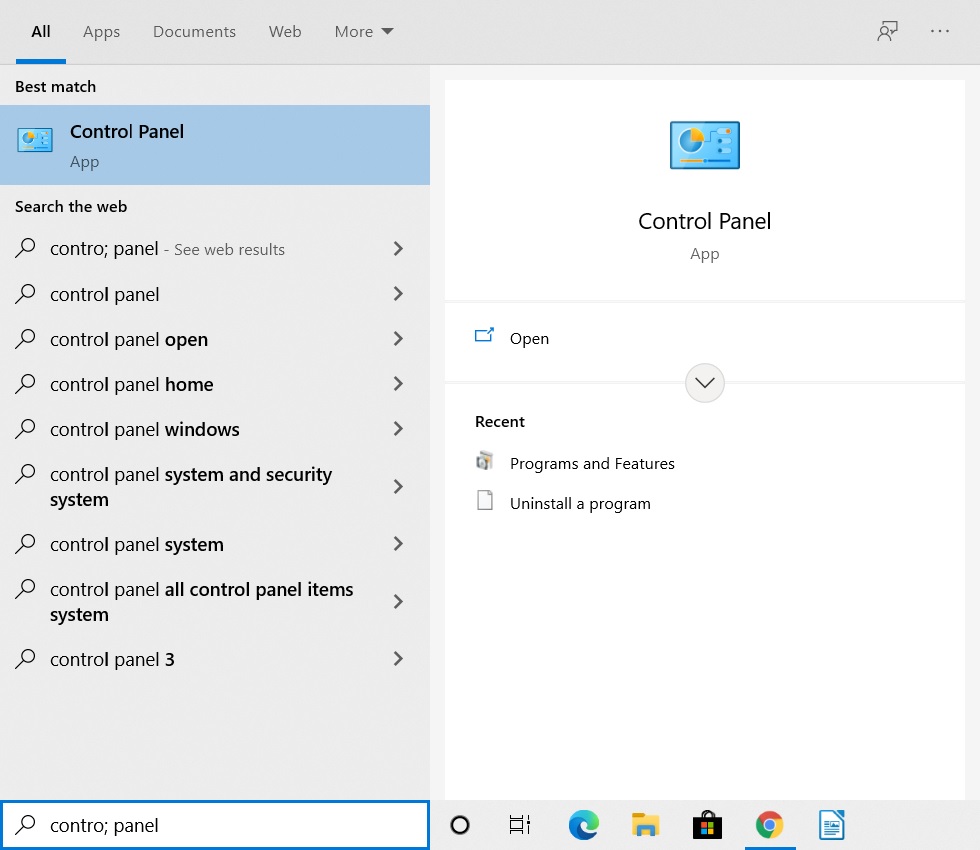
Étape 1 : Allez dans la barre de recherche Windows, tapez “Panneau de configuration” et appuyez sur Entrée.
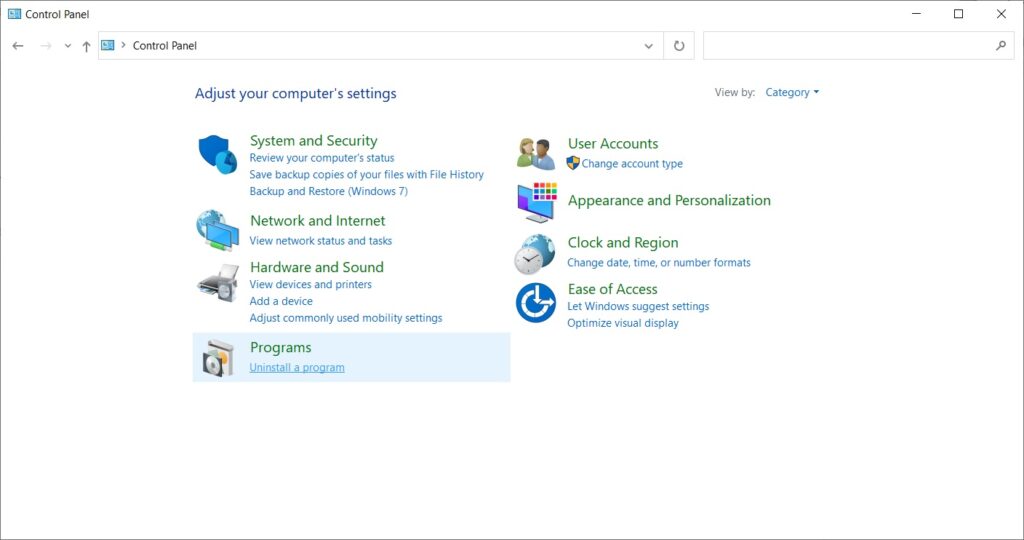
Étape 2 : Cliquez maintenant sur « Désinstaller un programme » sous la section Programmes. Alternativement, vous pouvez également utiliser Exécuter, il suffit d’appuyer sur les touches “Windows+R”, de taper “appwiz.cpl” et d’appuyer sur Entrée.
Étape 3 : Sélectionnez maintenant les Bibliothèques Vulkan RunTime dans la liste, faites un clic droit dessus et sélectionnez « Désinstaller ».
C’est tout !
Que faire si je veux les récupérer ?
Dans le cas où vous souhaitez récupérer Vulkan sur votre ordinateur, vous devrez réinstaller vos pilotes de carte graphique. Voici comment :
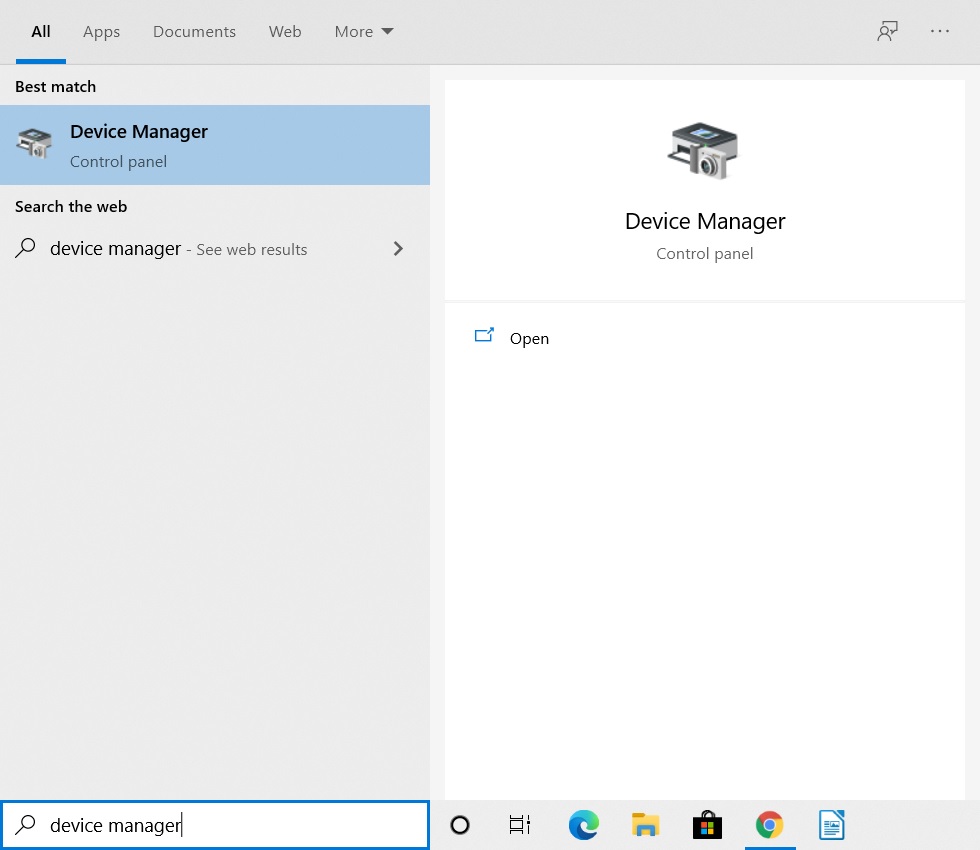
Étape 1 : Allez dans la barre de recherche Windows, tapez “Gestionnaire de périphériques” et appuyez sur Entrée.
Étape 2 : Double-cliquez maintenant sur « Adaptateurs d’affichage » pour l’étendre.
Étape 3 : Sélectionnez votre pilote de carte graphique, faites un clic droit dessus et sélectionnez « Désinstaller le périphérique ».
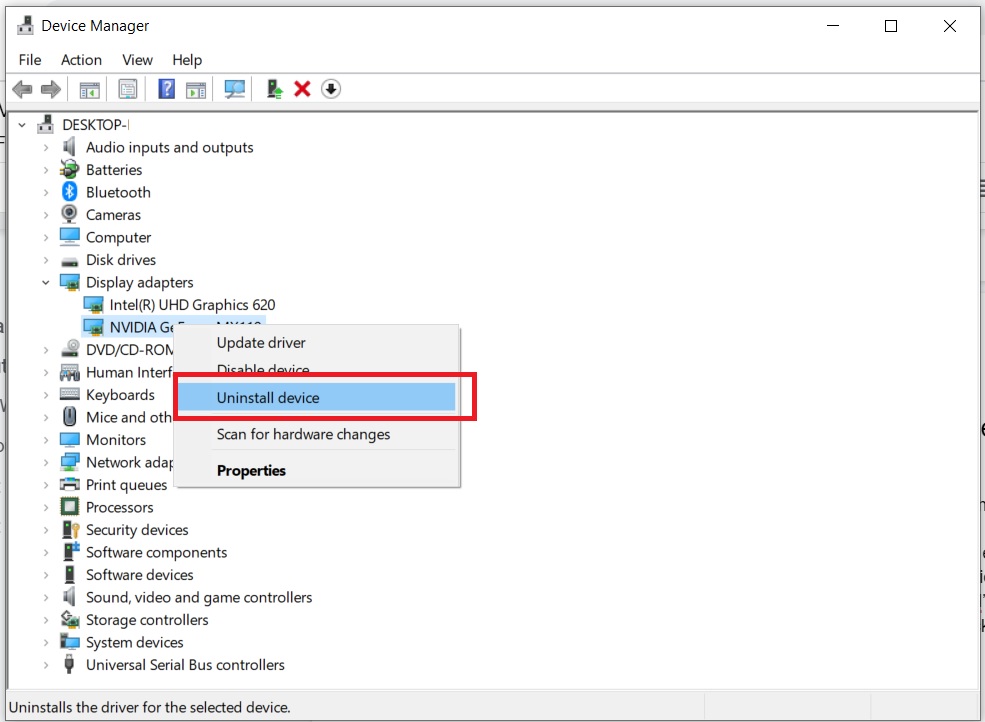
Étape 4 : Cochez la case “Supprimer le logiciel du pilote pour ce périphérique” et cliquez sur Désinstaller.
C’est tout, et maintenant vous devez redémarrer votre ordinateur. Votre ordinateur installera automatiquement les pilotes nécessaires. Cependant, si vous rencontrez un problème, vous pouvez mettre à jour les pilotes de votre carte graphique. Voici comment :
Étape 1 : Allez dans la barre de recherche Windows, tapez “Gestionnaire de périphériques” et appuyez sur Entrée.
Étape 2 : Double-cliquez maintenant sur « Adaptateurs d’affichage » pour l’étendre.
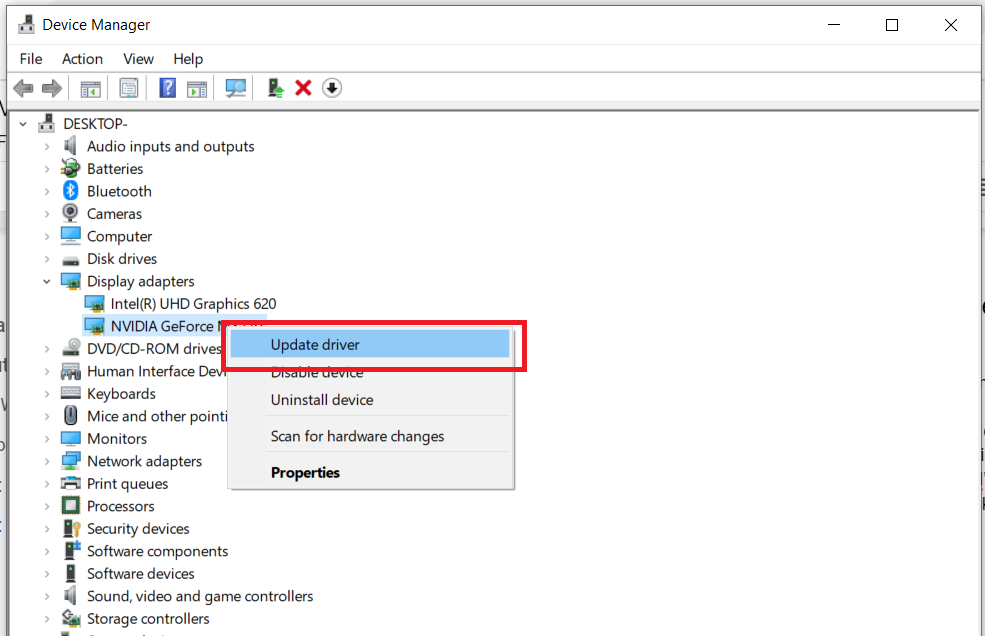
Étape 3 : Sélectionnez votre pilote de carte graphique, faites un clic droit dessus et sélectionnez « Mettre à jour le pilote ».
Étape 4 : Cliquez maintenant sur “Rechercher automatiquement un logiciel de pilote mis à jour”.
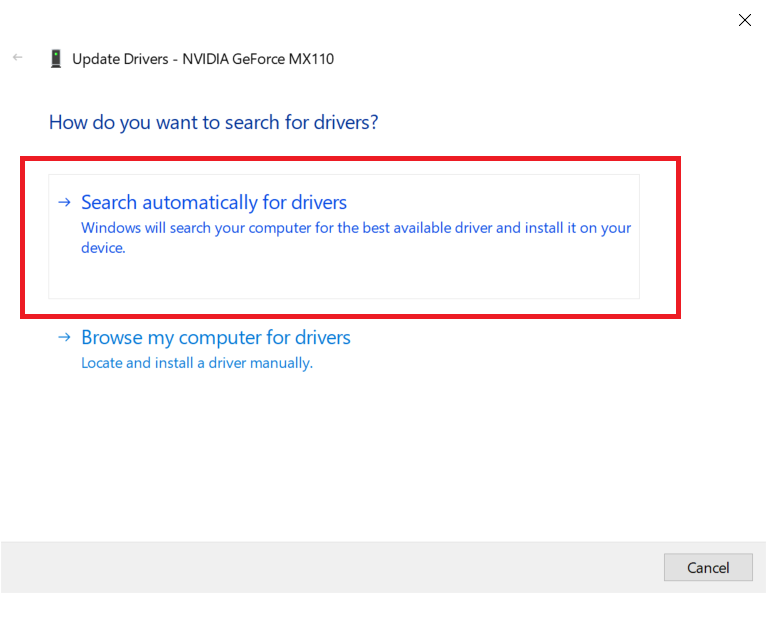
C’est tout, maintenant le système trouvera les derniers pilotes et tout ce que vous avez à faire est d’approuver et d’installer.
Conclusion
Voilà donc pour les Bibliothèques Vulkan Runtime, comme mentionné précédemment, elles sont complètement sûres et n’ont aucune connexion avec des virus. Si vous êtes un joueur, vous devriez les conserver sur votre ordinateur car elles aident à améliorer la performance de jeu de votre ordinateur.
Nous espérons que cet article vous a aidé à comprendre le concept entier. Si vous rencontrez des difficultés, n’hésitez pas à nous contacter.
A lire aussi : Comment réparer si le panneau de configuration Nvidia est manquant dans Windows 10
Recevez de nouveaux articles dans votre boîte de réception.
Aucun spam. Désabonnez-vous à tout moment.