Windows 11 · 5 min read · Dec 25, 2025
Voulez-vous essayer Windows 11 24H2 sur votre PC non pris en charge ? Voici comment

Windows 11 24H2 est actuellement le sujet brûlant sur Internet dans la communauté des systèmes d’exploitation. Il propose une multitude de nouvelles fonctionnalités et des améliorations de performance par rapport aux versions précédentes.
Certains d’entre nous disent même que cela pourrait être la version de base de Windows 12, car elle offre une variété de mises à jour par rapport à la version précédente de Windows 11.
En même temps, Windows 10 est sur le point de disparaître très bientôt ; la date limite est prévue pour le 14 octobre 2025. Microsoft mettra fin aux mises à jour logicielles gratuites, aux correctifs de sécurité et à toute assistance technique à partir de ce jour.
Les utilisateurs utilisant encore Windows 10 doivent y réfléchir et passer à Windows 11 dès que possible. Si le matériel de votre appareil est compatible avec les exigences minimales, vous pouvez facilement passer à Windows 11.
Si le matériel de votre PC n’est pas pris en charge pour Windows 11, il existe quelques solutions de contournement qui vous aideront à contourner les restrictions matérielles. Nous allons vous montrer deux méthodes différentes qui peuvent être utilisées pour installer Windows 11 24H2 sur un PC non pris en charge.
Contourner les exigences matérielles en utilisant Rufus
Rufus est l’un des outils les plus utilisés par les utilisateurs pour créer des supports bootables, que ce soit Windows 11 ou des versions antérieures de Windows.
Heureusement, Rufus dispose de cette fonctionnalité depuis longtemps ; vous pouvez facilement contourner les limitations matérielles lors de la création du support bootable de Windows 11 24H2.
Suivez simplement les étapes ci-dessous pour installer Windows 11 sur un PC non pris en charge en utilisant Rufus,
La première chose que vous devez faire est de télécharger le dernier fichier ISO de Windows 11 24H2. Nous avons déjà un guide à ce sujet ; consultez-le.
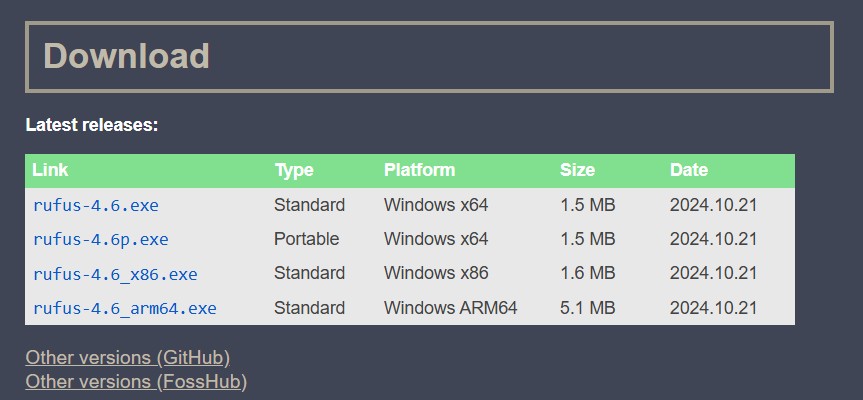
Lorsque vous avez terminé, rendez-vous sur le site officiel de Rufus et téléchargez la dernière version.
Insérez une clé USB vide dans le système. ( *Remarque : sans insérer de clé USB, vous ne pouvez pas continuer.*)
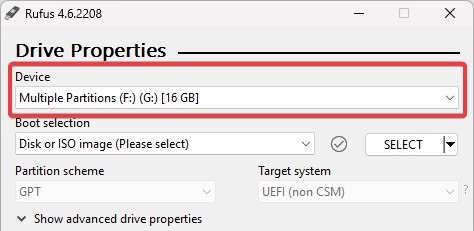
Ouvrez l’application Rufus et vérifiez si le bon lecteur USB est sélectionné sous le périphérique.
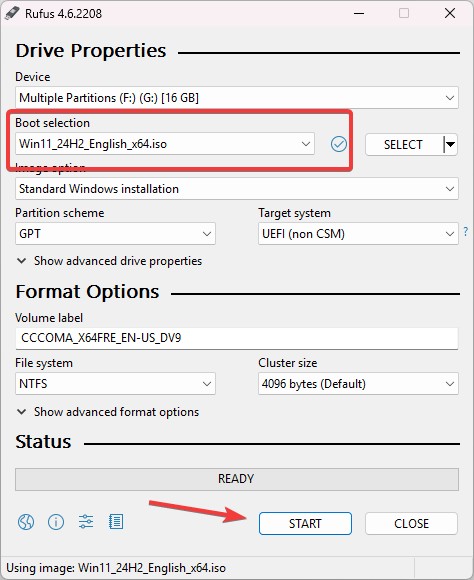
Maintenant, sous la section Sélection de démarrage, cliquez sur le bouton Sélectionner pour ouvrir l’Explorateur de fichiers. Recherchez et sélectionnez le fichier ISO de Windows 11 24H2 que vous avez téléchargé précédemment.
Puis cliquez sur le bouton Démarrer.
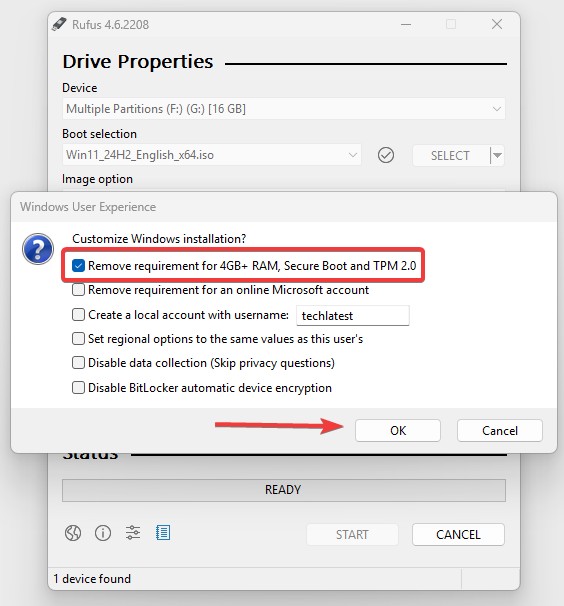
Dès que vous cliquez sur le bouton Démarrer, une nouvelle fenêtre/boîte de dialogue nommée Expérience utilisateur Windows apparaîtra.
Cochez la première option “Supprimer l’exigence de 4 Go+ de RAM, de Secure Boot et de TPM 2.0” et cliquez sur le bouton OK.
- Cela prendra quelques minutes pour compléter le processus. Après cela, utilisez cette clé USB pour installer Windows 11 24H2 sur un PC non pris en charge.
Maintenant, au cas où vous n’aimez pas la méthode Rufus pour certaines raisons, il existe un autre outil/patcheur sur le marché appelé Flyby11 ; vous pouvez également l’utiliser.
Contourner les exigences matérielles en utilisant Flyby11
Flyby11 est un outil récemment introduit, ou je dirais un patcheur, qui utilise la méthode de configuration du serveur pour contourner les exigences matérielles pour Windows 11 24H2.
Alors, que signifie une méthode de configuration de serveur ? Cela signifie simplement que l’outil ajoute une simple commande qui fait penser à l’installation de Windows qu’il installe Windows sur un serveur et non sur un PC. Ce faisant, l’installation saute la vérification des exigences matérielles telles que TPM, Secure Boot, CPU ou RAM.
L’auteur écrit :
Flyby11 est un simple patcheur qui supprime les restrictions ennuyeuses vous empêchant d’installer Windows 11 (24H2) sur du matériel non pris en charge. Vous avez un vieux PC ? Pas de TPM, Secure Boot, ou votre processeur n’est pas pris en charge ? Flyby11 vous permet d’installer Windows 11 24H2 quand même.
Flyby11 exploite une fonctionnalité du processus d’installation de Windows 11 qui utilise la variante Windows Server de l’installation. Cette variante, contrairement à l’installation régulière de Windows 11, saute la plupart des vérifications de compatibilité matérielle, permettant son exécution sur des systèmes non pris en charge.
Sans plus tarder, commençons la méthode pour installer Windows 11 24H2 sur un appareil non pris en charge.
La première chose que vous devez faire est de télécharger le dernier fichier ISO de Windows 11 24H2. Nous avons déjà un guide à ce sujet ; consultez-le.
Lorsque vous avez terminé, rendez-vous sur la page GitHub de Flyby11 et téléchargez la dernière version.
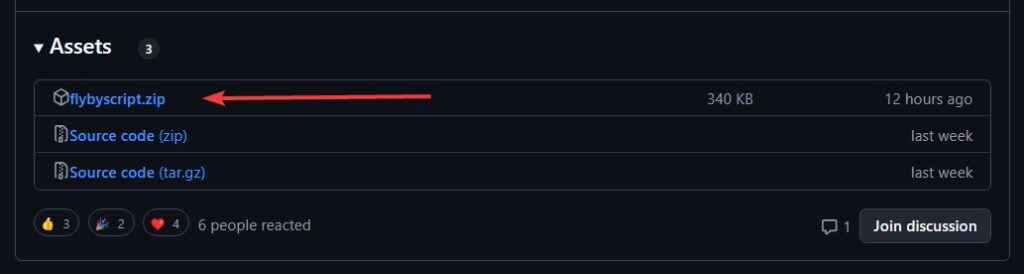
Lancez le fichier Flyby11.exe.
Cochez (Méthode 1) Mise à niveau sur place via la configuration du serveur et cliquez sur le bouton Patch.
En cliquant sur le bouton Patch, un nouvel outil pour télécharger Windows s’ouvrira, mais comme nous l’avons déjà téléchargé, nous cliquerons sur le bouton Fermer, puis sélectionnerons l’ISO dans l’Explorateur de fichiers.
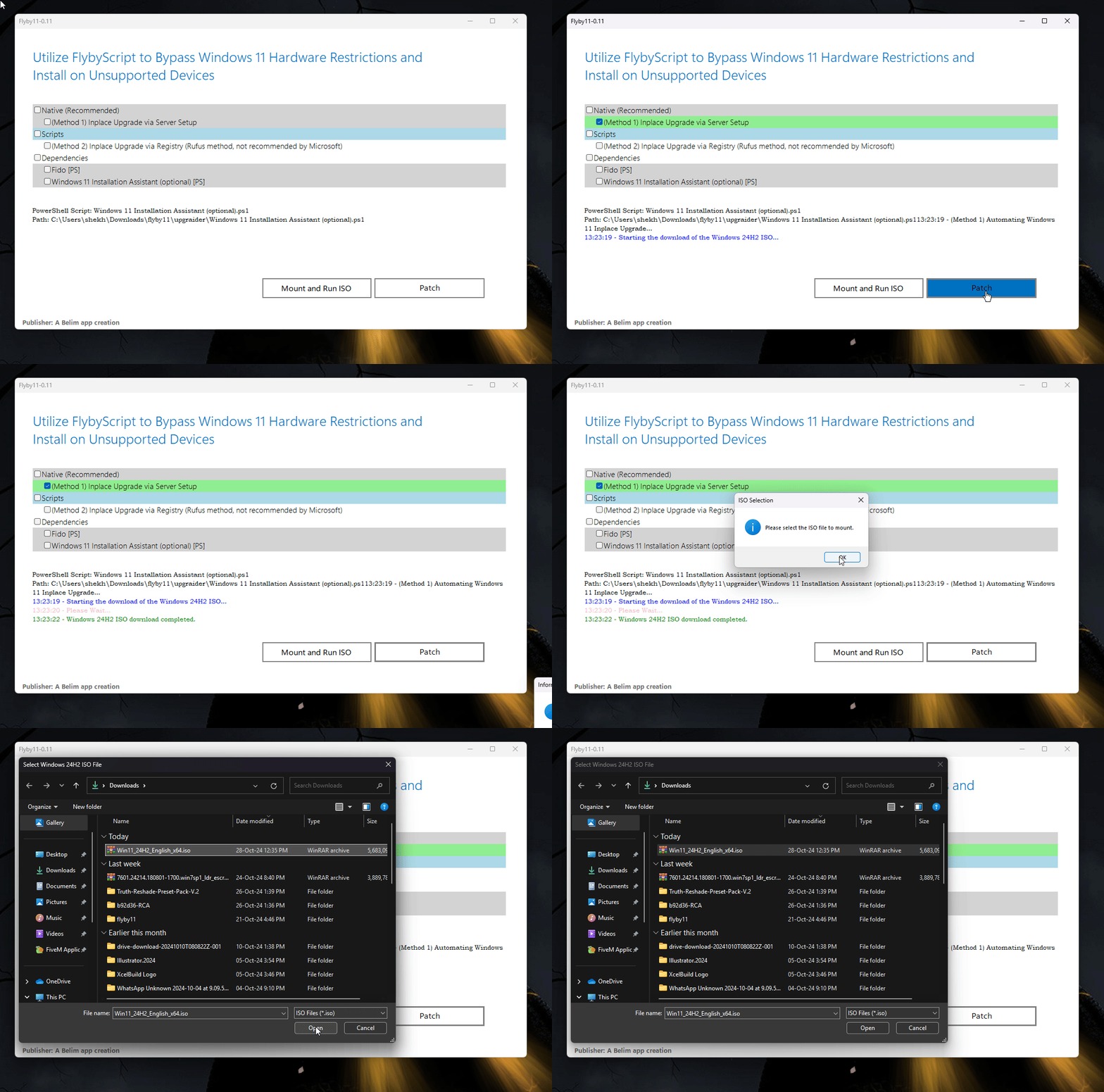
- Après cela, l’installation de Windows commencera automatiquement. Vous pourriez voir une invite de commande noire, vous pouvez la fermer.
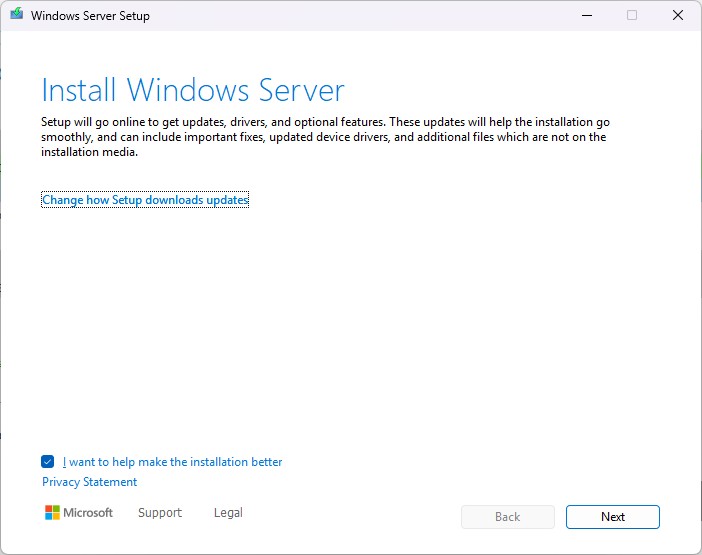
- Suivez les instructions à l’écran pour installer Windows 11 sur votre PC.
L’installation peut prendre un certain temps. Après l’installation, votre PC redémarrera sur Windows 11 24H2. Continuez avec la configuration si nécessaire ou profitez du dernier Windows.
C’était tout. Nous avons passé en revue les deux méthodes disponibles pour installer Windows 11 sur un PC non pris en charge. Vous pouvez essayer l’une ou l’autre méthode sur votre propre PC.
Notez que si vous utilisez ces méthodes, vous pourriez ne pas recevoir les futures mises à jour majeures comme 24H3 ou plus récentes. Vous devrez utiliser ces méthodes à nouveau pour mettre à jour vers la dernière mise à jour majeure.
Solutions alternatives
Au cas où vous auriez besoin d’essayer et de profiter de Windows 11 24H2 sur vos PC à faible spécification, nous avons déjà testé et utilisé quelques éditions de Windows tierces, vous pouvez également essayer celles-ci.
Ghost Spectre Windows 11 (24H2 – Mise à jour 2024)
Télécharger et installer Atlas OS Windows 11
Windows 11/10 désencombré : le plus simple jamais
Télécharger et installer Tiny11 sur des PC bas de gamme
Recevez de nouveaux articles dans votre boîte de réception.
Aucun spam. Désabonnez-vous à tout moment.