Transfert de fichiers · 6 min read · Mar 10, 2026
Warpinator | Transférer des fichiers sans fil entre Linux et Android

Il est courant d’avoir plusieurs ordinateurs chez soi. Cependant, lorsque vous les avez dans votre espace de travail, vous optez probablement pour la configuration d’un réseau local (LAN).
Partager des fichiers sur de tels réseaux est une tâche problématique, surtout pour les débutants. Sinon, il y a aussi beaucoup de tracas associés au processus. C’est là que des outils comme Warpinator entrent en jeu.
La bonne nouvelle est qu’il ne s’applique pas uniquement aux LAN ; vous pouvez l’utiliser sur des appareils partageant un réseau standard, de préférence.
S’il est câblé, vous n’avez pas besoin d’une connexion Internet, mais vous garantissez un transfert rapide et fiable. Alors, découvrons comment Warpinator fonctionne !
Qu’est-ce que Warpinator ?
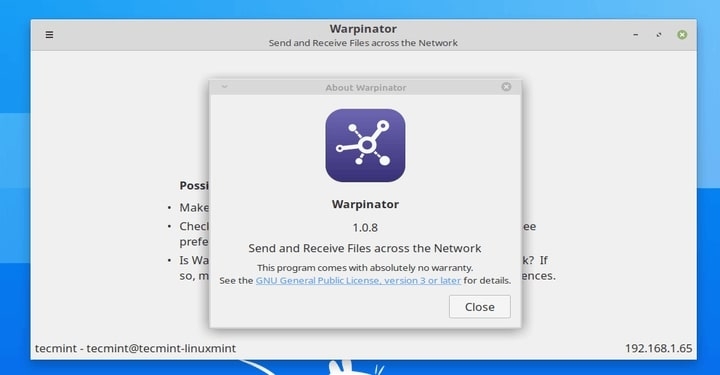
Warpinator est un logiciel open-source que Linux utilise par défaut pour partager des fichiers de manière pratique sur son réseau. La communauté Linux Mint a développé Warpinator. Cependant, il a été inclus à partir de Linux 20, donc certains pourraient le trouver ; vous pouvez le récupérer en ligne.
De plus, étant un outil logiciel open-source, vous pouvez même consulter son dépôt GitHub pour le télécharger. C’est un partage de fichiers Ubuntu robuste, rapide et efficace sur un réseau. Cela inclut à la fois les réseaux câblés et sans fil, en particulier le LAN.
Warpinator – L’Inofficiel
La tâche principale de Warpinator est de partager des fichiers entre des appareils sur un réseau qui peuvent également être des PC, Android, iOS et Mac. Dans de tels cas, vous pouvez utiliser leurs versions respectives.
Cependant, celles-ci ne seront pas officielles. Pourtant, il serait faux de les qualifier d’illégales car la communauté OSS accorde aux utilisateurs le droit de modifier et de distribuer le logiciel open-source existant.
Comment installer Warpinator ?
Pour installer Warpinator et des systèmes similaires, visitez le site officiel de Flathub et cliquez sur le bouton Installer. Après avoir téléchargé le fichier, procédez à l’installation. Assurez-vous que vous aurez besoin de privilèges administratifs pour vous connecter en conséquence.
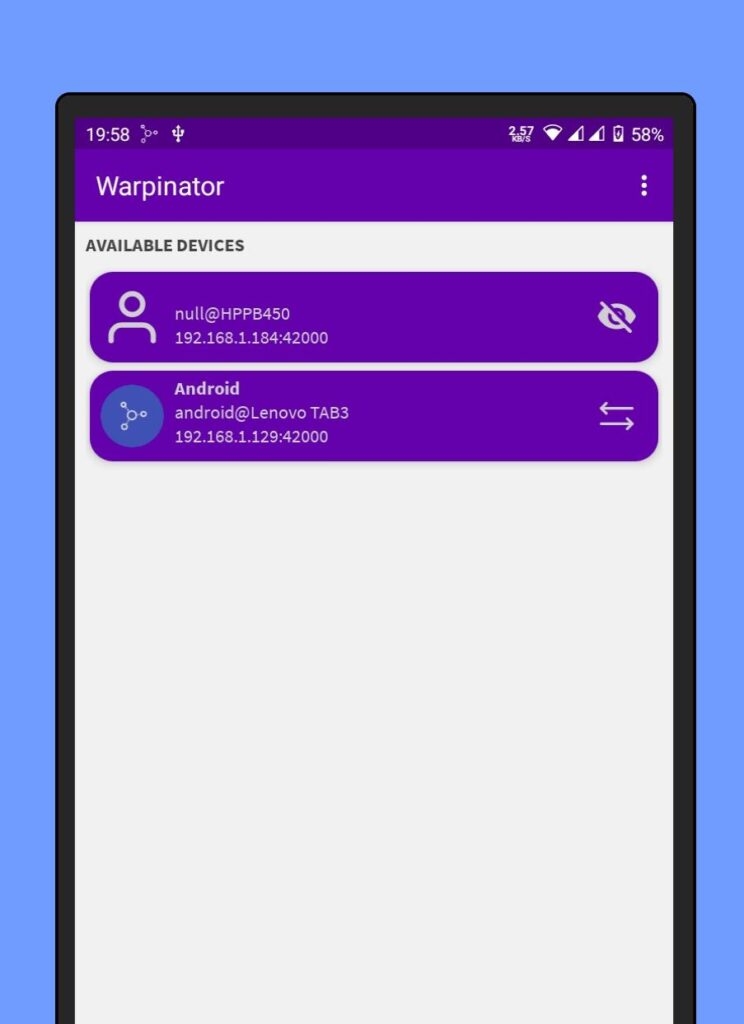
En ce qui concerne vos smartphones, vous pouvez également télécharger l’application pour iOS et Android. Cependant, les choses se passent différemment car le développeur n’est pas Linux Mint ici. Pourtant, il utilise le même protocole. Pour télécharger Warpinator sur Android, consultez le lien ici.
Installer manuellement Warpinator sur Linux Mint 20
- Ouvrez le Terminal et exécutez la commande ci-dessous
sudo apt install warpinatorAprès l’installation, Warpinator apparaîtra dans le menu. Si ce n’est pas le cas, vous pouvez ouvrir Warpinator à partir de l’outil de ligne de commande.
- Exécutez la commande dans le Terminal pour accéder à Warpinator
warpinatorInstaller manuellement Linux Mint 19.x et supérieur
Linux Mint a créé un dépôt PPA où vous pouvez obtenir Warpinator pour les anciennes versions de Linux. Cependant, ceux-ci n’installeront pas directement l’outil de transfert de fichiers mais installeront le PPA. Après cela, vous devez mettre à jour l’index des paquets, puis procéder à l’installation de l’outil.
sudo add-apt-repository ppa:clementlefebvre/grpcsudo apt updatesudo apt install warpinatorComment utiliser Warpinator ?
Pour utiliser Warpinator, la première étape consiste à l’installer sur tous les appareils du réseau.
Ensuite, suivez les étapes ci-dessous :
Ouvrez Warpinator sur tous les appareils via le LAN
Utilisez votre appareil d’envoi et appuyez sur l’appareil sur lequel vous souhaitez envoyer le fichier
Sur un ordinateur de bureau/portable, faites glisser ou déposez vos fichiers de votre ordinateur dans la boîte de transfert de fichiers
Pour un smartphone, appuyez sur l’option Transférer et choisissez les fichiers/dossiers que vous souhaitez partager
Maintenant, votre appareil d’envoi enverra une demande à l’appareil de réception, que vous devez approuver.
Comment résoudre le problème de Warpinator qui ne fonctionne pas ?
Lorsque Warpinator ne fonctionne pas, installez l’application ou le logiciel sur votre appareil et attendez qu’ils se découvrent mutuellement. Vous devez vous assurer que tous les appareils sont sur le même réseau et correctement configurés. Ensuite, vos appareils obtiendront un code de groupe qui doit être le même sur tous les appareils du réseau.
Pour des raisons de sécurité ou autres, si vous utilisez un VPN, des pare-feu ou similaires, les désactiver temporairement peut aider. Une application officielle pour cela et même des applications non officielles peuvent se connecter. La seule condition est qu’elles doivent fonctionner sur le même protocole.
Fonctionnalités de Warpinator
Il y a plusieurs fonctionnalités de Warpinator qui le rendent incroyable. Vérifions-les une par une !
1. Interface utilisateur conviviale
Warpinator dispose d’une interface graphique conviviale, ce qui facilite le partage de fichiers sur le réseau pour les débutants comme pour les utilisateurs avancés.
2. Protocoles de réseau local
Les protocoles de réseau local vous permettent de transférer des fichiers sans nécessiter de connexion Internet/Wi-Fi.
3. Partage multiplateforme
Étant un logiciel open-source, il existe différentes versions officielles et non officielles pour d’autres systèmes. Ainsi, le partage multiplateforme est devenu plus facile car seul un protocole réseau commun est requis, et il montre le partage inter-appareils.
4. Partage de fichiers sécurisé
L’outil de partage de fichiers utilise un cryptage de sécurité pour garantir que les fichiers sont partagés en toute sécurité sur le réseau.
5. Glisser-déposer
Pour un partage de fichiers facile via le bureau, vous pouvez glisser et déposer des fichiers dans la boîte de transfert, ce qui rend le processus simple.
6. Mises à jour en temps réel
Warpinator vous permet de vérifier les mises à jour en temps réel sur l’état des transferts de fichiers. Il affiche des indicateurs de progression, vous assurant que vous pouvez suivre le processus de transfert et estimer le temps restant pour les gros fichiers.
Warpinator est-il sûr à utiliser ?
Oui, Warpinator est sûr à utiliser. Il a développé plusieurs fonctionnalités pour garantir sa sécurité. L’une d’elles inclut les autorisations de transfert de fichiers même après la connexion des appareils sur le réseau. Ainsi, il garde les logiciels malveillants entrants à l’écart de votre appareil ; personne ne peut partager quoi que ce soit sans votre permission.
De plus, en dehors des appareils sur le réseau, les appareils étrangers ne peuvent se connecter qu’aux vôtres. Ainsi, cela vous garde en sécurité. Il ne suit pas votre appareil ni ses activités en dehors du transfert de fichiers. Cependant, c’est un logiciel open-source, et différentes variations peuvent survenir à l’avenir.
Questions Fréquemment Posées
Quelle est l’utilisation de Warpinator ?
Warpinator transfère des fichiers connectés à un réseau partagé comme le LAN ou le Wi-Fi.
Warpinator est-il disponible pour Windows ?
Oui, une version non officielle mais légale de Warpinator est disponible pour Windows.
Quels programmes sont similaires à Warpinator ?
AirDrop, Snapdrop, EasyJoin, GSConnect et Rsync sont similaires à Warpinator.
Conclusion
Si vous cherchiez plus d’informations sur Warpinator, vous avez trouvé votre réponse ! C’est un outil efficace et robuste pour partager des fichiers sur un réseau. De plus, il est fiable et facile à utiliser pour les débutants.
Étant un outil open-source, vous pouvez accéder à son code source, apporter plus de modifications et même le distribuer par la suite. Il existe plusieurs versions de Warpinator ; ainsi, il est disponible pour Linux, Windows, Android, iOS et même Mac. Bien que certaines soient non officielles, elles fonctionnent selon un protocole commun.
Lectures complémentaires :
VIM Plug – Est-ce le meilleur gestionnaire de plugins VIM ?
Pop OS vs. Ubuntu : Connaître les différences
Hannah Montana Linux : Qu’est-ce que c’est ? Mieux que d’autres distributions ?
Recevez de nouveaux articles dans votre boîte de réception.
Aucun spam. Désabonnez-vous à tout moment.