Dépannage Windows · 7 min read · Dec 31, 2025
Façons de corriger l'erreur de mise à jour Windows 0x800705b4
Le code d’erreur de mise à jour Windows 0x800705b4 ne doit pas être ignoré par les utilisateurs car il peut entraîner des plantages aléatoires et une baisse de performance. Vous n’avez pas besoin d’outils tiers disponibles sur le marché web pour résoudre l’erreur 0x800705b4. Nous allons passer en revue les solutions officielles qui peuvent sembler intimidantes mais qui ne nuiront en aucun cas à l’ordinateur.
Qu’est-ce que le code d’erreur 0x800705b4 ?
Des millions de machines Windows souffrent d’erreurs, et il n’est pas facile de les résoudre car elles persistent de temps à autre. Comprenons le code d’erreur de mise à jour Windows 0x800705b4, afin que vous puissiez éviter qu’il ne revienne plus tard.
- Une installation interrompue ou incomplète
- Des entrées irrégulières dans le registre Windows
- Des secteurs défectueux sur le disque dur
- Des fichiers système corrompus ou manquants
- Votre PC Windows est infecté par des menaces
Corriger le code d’erreur de mise à jour Windows 0x800705b4
Nous allons traiter plusieurs scénarios en utilisant des solutions officielles qui ne consistent pas en des outils tiers pour corriger 0x800705b4 sur Windows
Recommandé : Installation fraîche de Windows OS
Les utilisateurs ont une bonne connaissance de l’utilisation de la machine et de la façon dont elle a été traitée au fil des mois. Si vous croyez fermement que la machine est infectée par des logiciels malveillants ou des menaces, vous pouvez envisager une installation fraîche de Windows OS.
- Prenez un instantané de la clé de série ou de la clé de produit
- Sauvegardez les données sur un autre disque ou un stockage cloud
Windows OS est la cible numéro 1 des attaquants et des hackers, et c’est l’une des raisons contribuant à la nécessité d’une installation fraîche pour un PC non protégé.
Télécharger Windows 10
Utiliser DISM pour réparer l’image Windows 10
Microsoft a donné aux utilisateurs la possibilité de réparer le fichier image Windows et de le ramener à la vie. Le Deployment Image Servicing and Management (DISM) est un outil de commande avancé qui a trois options.
- CheckHealth
- ScanHealth
- RestoreHealth
Ligne de commande : DISM /Online /Cleanup-Image /CheckHealth
Remarque : Votre machine doit être connectée à Internet car le DISM est un processus en ligne.
Vous devez sélectionner la commande en fonction de la gravité du problème, mais nous allons toutes les utiliser.
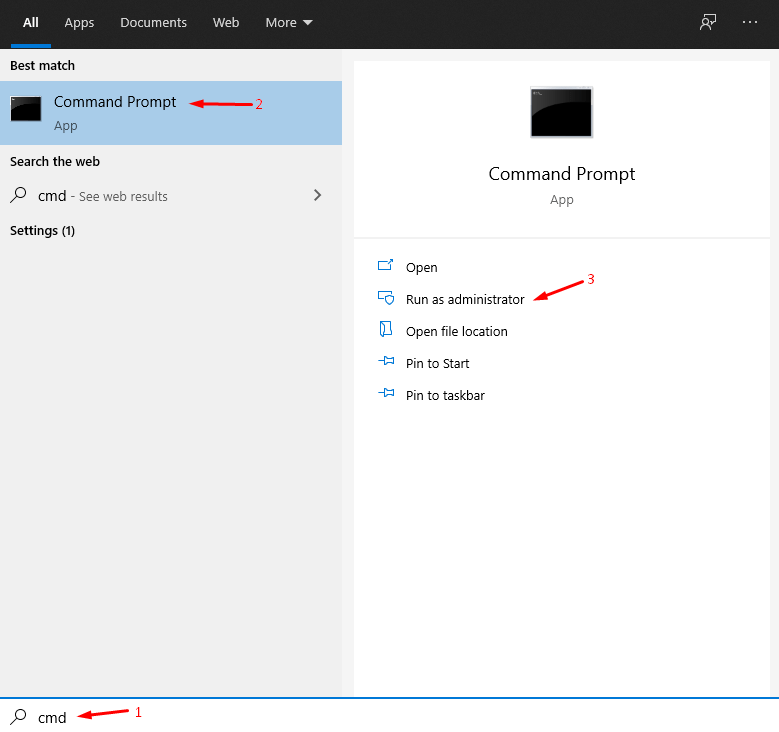
Étape 1 : Appuyez sur la touche Windows et recherchez “ CMD “ ou “Invite de commandes” pour ouvrir en tant qu’administrateur.
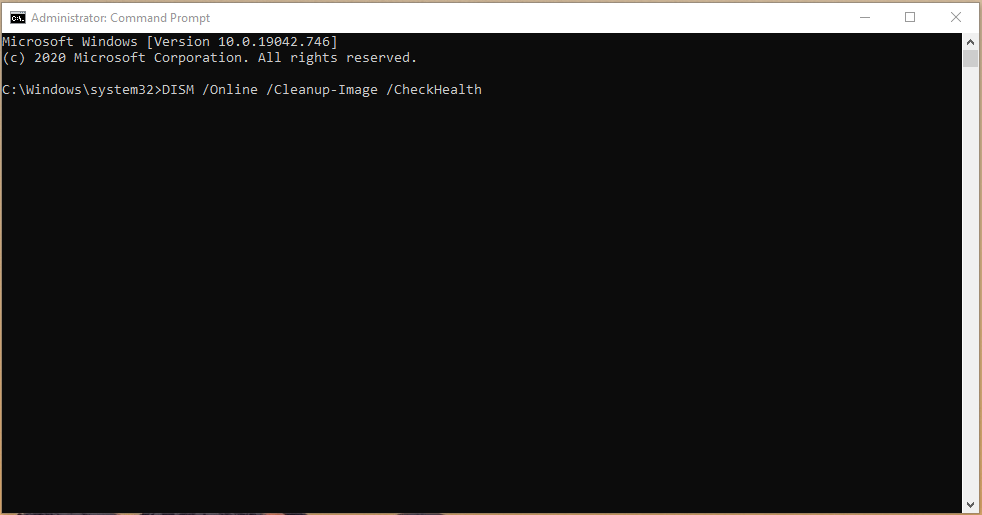
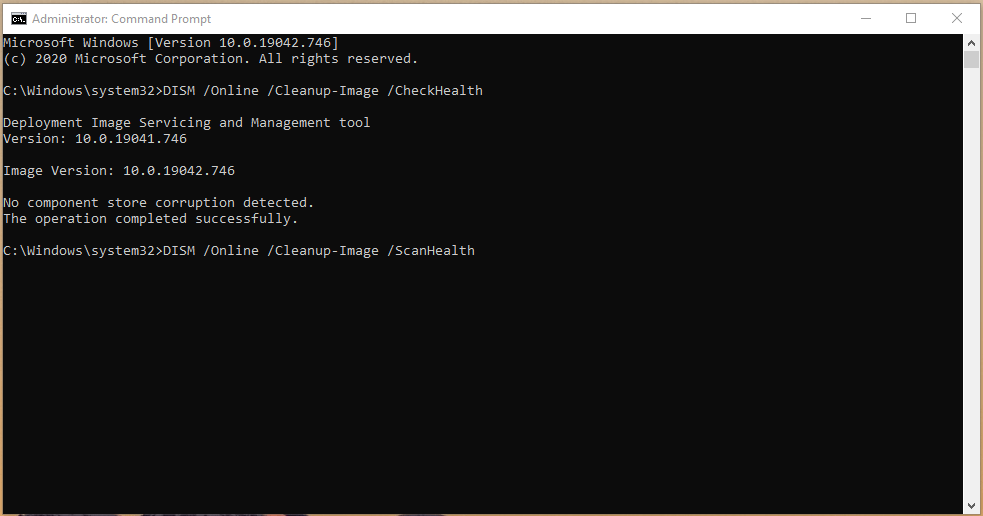
Étape 2 : Copiez et collez “ DISM /Online /Cleanup-Image /CheckHealth “ pour vérifier l’état de l’image existante.
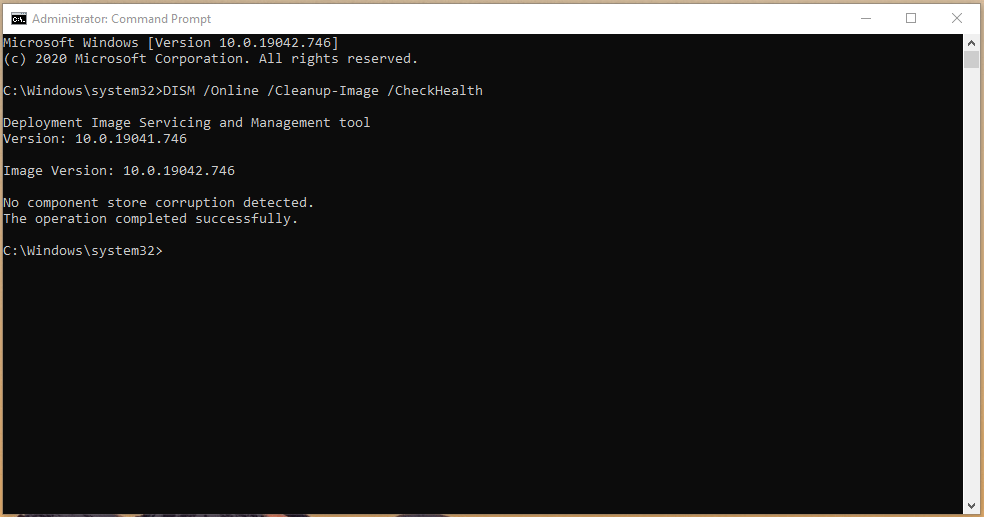
Étape 3 : L’outil de commande intégré DISM n’a pas pu trouver de corruption. Vous pouvez vous arrêter ici si vous avez le même résultat, mais vous devriez continuer s’il y a des fichiers corrompus trouvés dans le système.
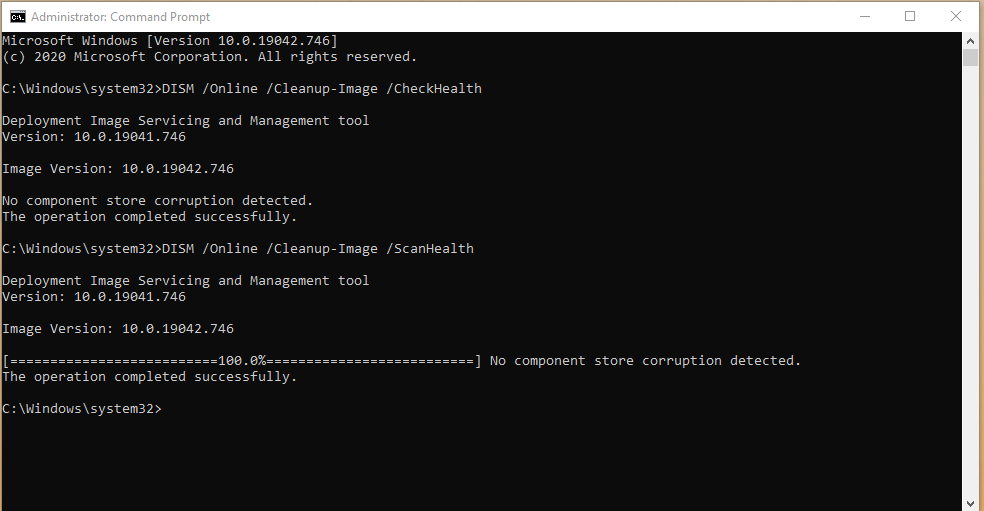
Étape 4 : Copiez et collez “ DISM /Online /Cleanup-Image /ScanHealth “ pour continuer.
Remarque : L’outil DISM prend cinq à dix minutes pour terminer le processus de numérisation.
Étape 5 : Si vous avez un résultat “ Aucune corruption du magasin de composants détectée. L’opération s’est terminée avec succès. “, alors vous n’avez rien à craindre. Cependant, si le scanner a trouvé des fichiers corrompus, passez à l’étape suivante.
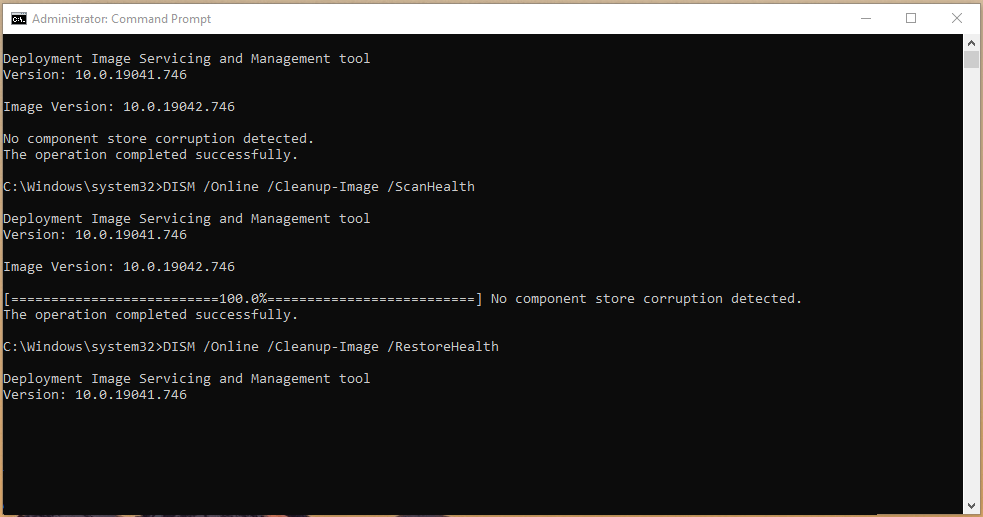
Étape 6 : Copiez et collez “ DISM /Online /Cleanup-Image /RestoreHealth “ dans CMD pour résoudre le code d’erreur de mise à jour Windows 0x800705b4.
Remarque : La durée du processus de restauration dépend du nombre de fichiers corrompus et de la vitesse de téléchargement/téléversement Internet.
Étape 7 : L’outil intégré DISM corrigera l’erreur 0x800705b4 de Windows 10.
Résultat : “L’opération de restauration s’est terminée avec succès. L’opération s’est terminée avec succès.”
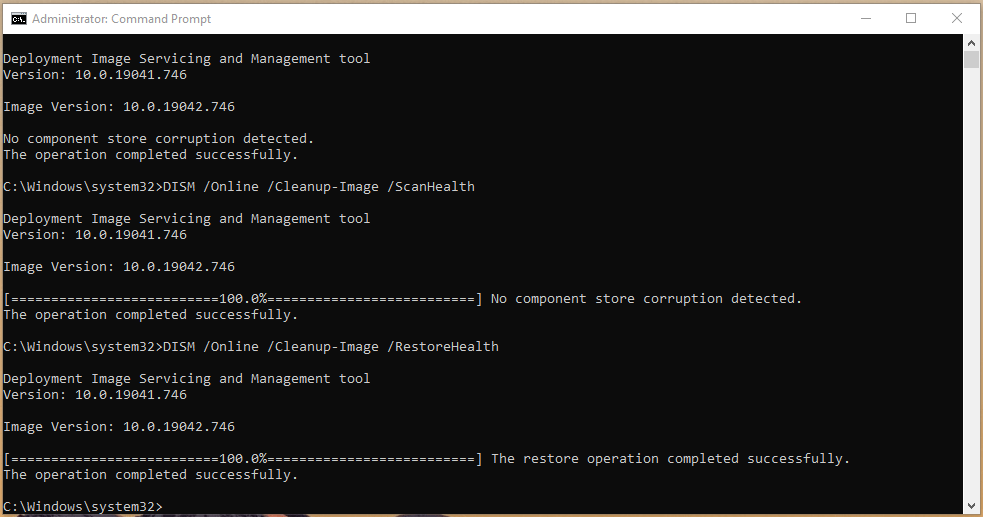
Nous tenons à préciser que la méthode DISM ne nuira pas à la machine, même s’il n’y a pas de problèmes au départ. Vous pouvez exécuter le scanner DISM pour vérifier, analyser et restaurer le fichier image, mais cela nécessite une connexion Internet active.
Vérifier le disque dur pour des secteurs défectueux
De nombreuses machines Windows fonctionnent sur des disques durs mécaniques qui ont des pièces mobiles. Il est bien connu que les composants à pièces mobiles développent des défauts avec le temps et le disque dur n’est pas une exception. Nous devons vérifier le disque de stockage mécanique pour des secteurs défectueux et confirmer qu’il n’a pas de problèmes matériels.
Fermez tous les programmes en arrière-plan car l’ordinateur va redémarrer pour analyser le disque.
Étape 1 : Appuyez sur Touche Windows + S et recherchez Invite de commandes ou CMD en tant qu’administrateur.
Étape 2 : Tapez “ chkdsk c: /r “ puis appuyez sur entrée pour continuer.
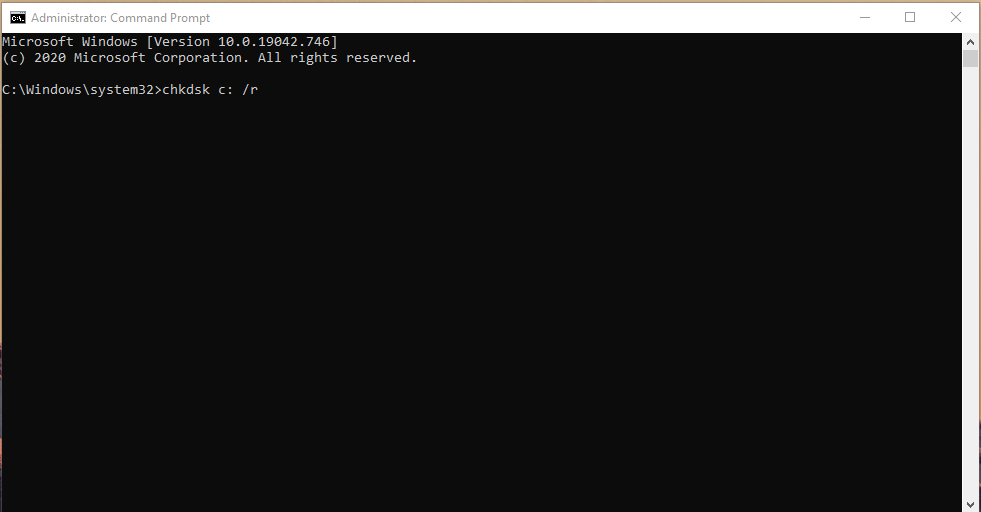
Étape 3 : Votre machine Windows redémarrera et exécutera le processus de numérisation.
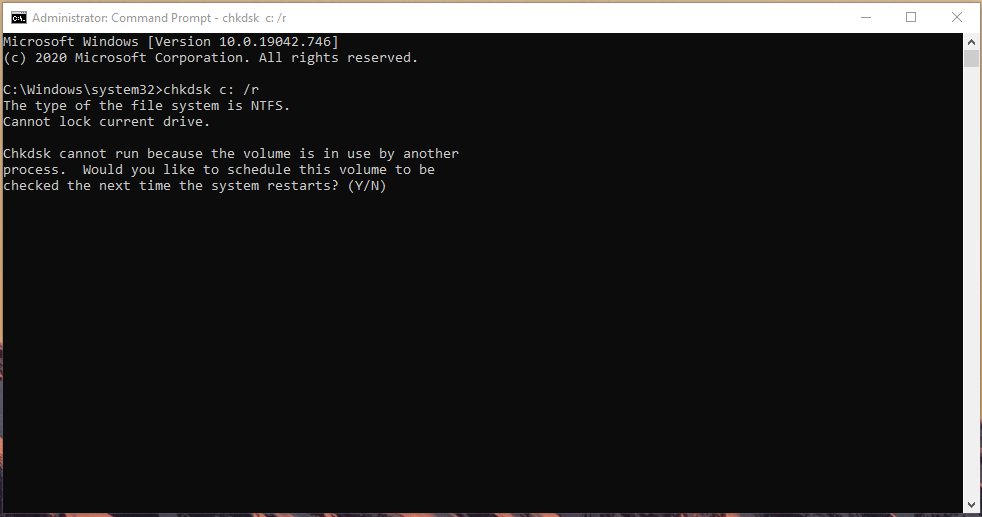
Vous devez attendre quelques minutes pour terminer le processus de numérisation et cela prendra beaucoup de temps pour un ancien disque dur mécanique de 5200 rpm ou plus lent.
Notre disque dur mécanique (5200 rpm) avait “ 0 Ko en secteurs défectueux “, ce qui signifie qu’il n’a pas de problèmes. Vous devez garder à l’esprit qu’un certain nombre de Ko ou de Mo déterminera l’ampleur du secteur défectueux.
Dépanneur de mise à jour Windows
Microsoft a introduit un dépanneur dans l’édition Windows 10, et c’est un changement radical pour les utilisateurs modernes. Vous pouvez tirer parti du dépanneur intégré qui a beaucoup de potentiel pour résoudre des problèmes similaires.
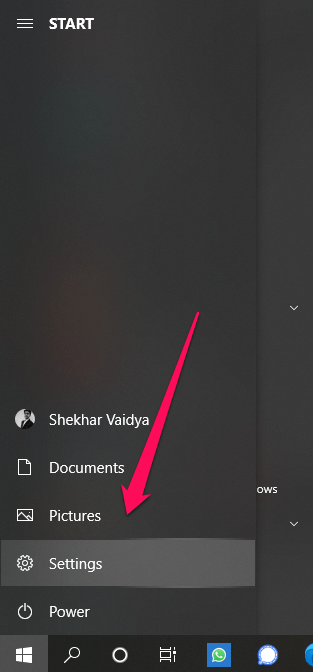
Étape 1 : Appuyez sur Touche Windows + I pour ouvrir “ Paramètres.”
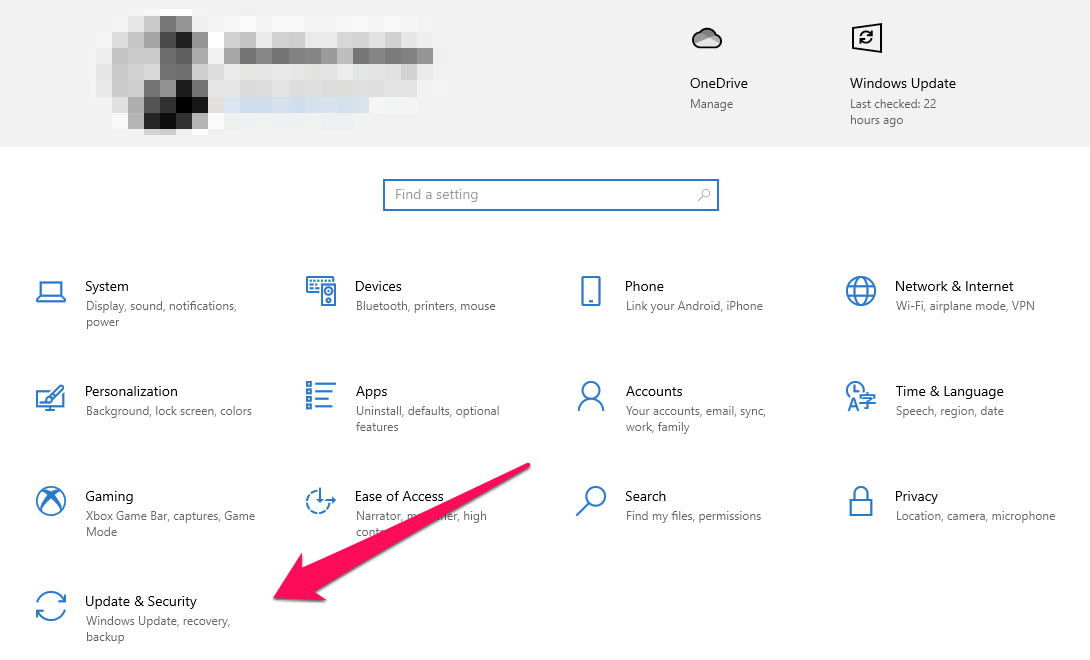
Étape 2 : Choisissez “ Mise à jour et sécurité “ pour continuer.
Étape 3 : Choisissez “ Dépanneur “ puis cliquez sur “ Dépanneur supplémentaire “ pour voir plus d’options.
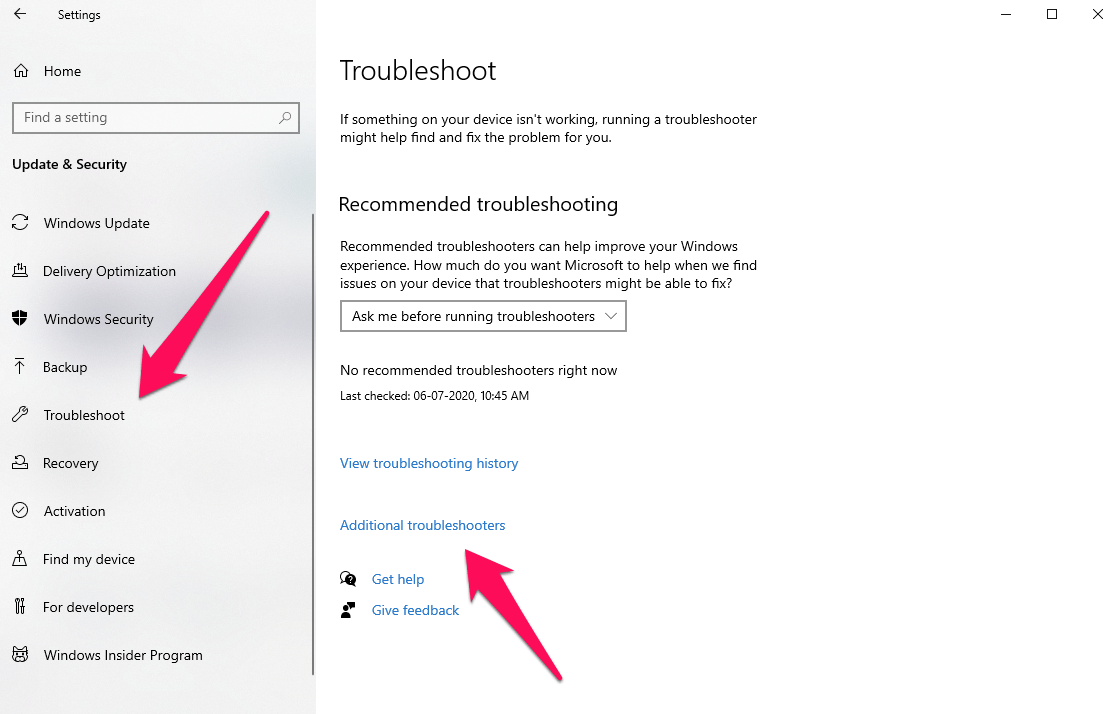
Étape 4 : Cliquez sur Mise à jour Windows pour révéler le bouton “ Exécuter le dépanneur “ et cliquez dessus pour commencer le processus.
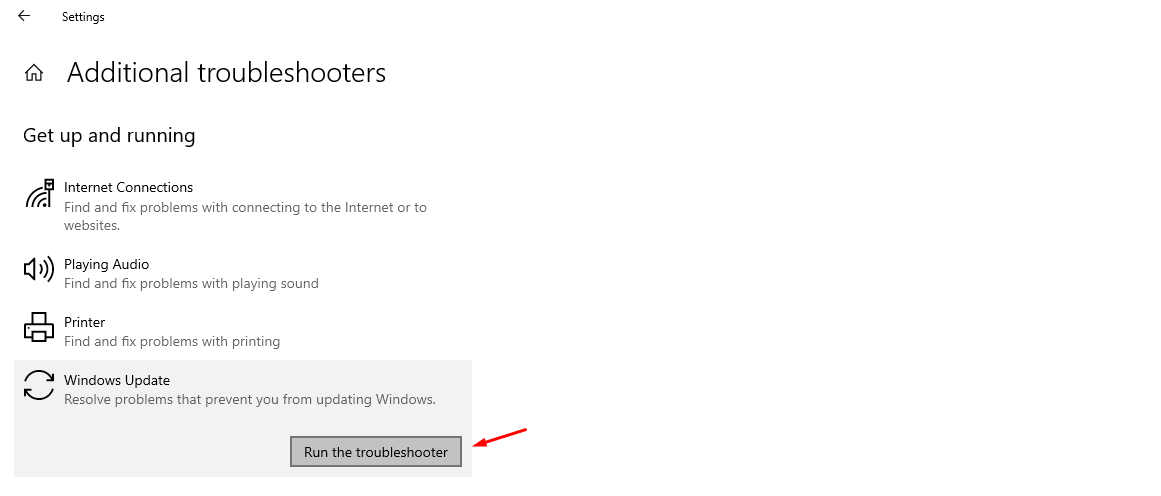
Étape 5 : Laissez le dépanneur détecter le problème, ce qui prend moins d’une minute.
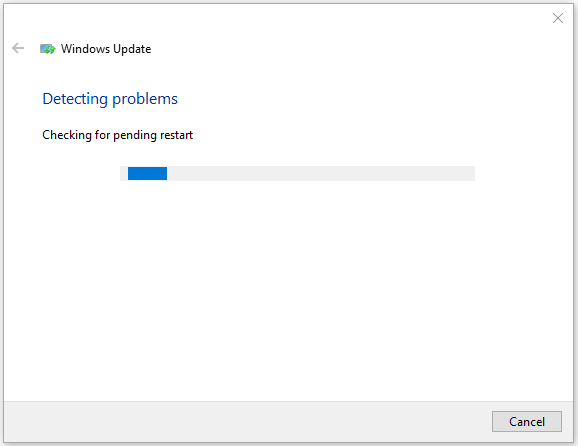
Étape 6 : Le dépanneur corrigera automatiquement les problèmes mineurs, mais il demandera une action pour résoudre les problèmes avancés.
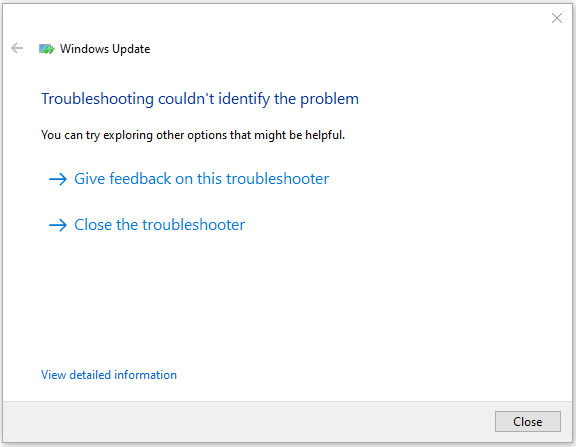
Nous n’avons eu aucun problème avec la mise à jour Windows, et c’est la raison contributive pour laquelle le dépanneur n’a pas pu trouver de lacunes.
Corriger les fichiers système corrompus
Microsoft a commencé à ajouter des outils avancés dans les PC Windows qui peuvent être accessibles via l’Invite de commandes. Les lecteurs peuvent tirer parti du scanner de fichiers système intégré et corriger les fichiers corrompus sans problèmes. Fermez les programmes en arrière-plan, afin que le scanner intégré ne soit pas dérangé entre-temps.
Étape 1 : Appuyez sur Touche Windows + S puis recherchez Invite de commandes ou CMD pour ouvrir en tant qu’administrateur.
Étape 2 : Tapez “ sfc /scannow “ et appuyez sur entrée pour commencer le processus.
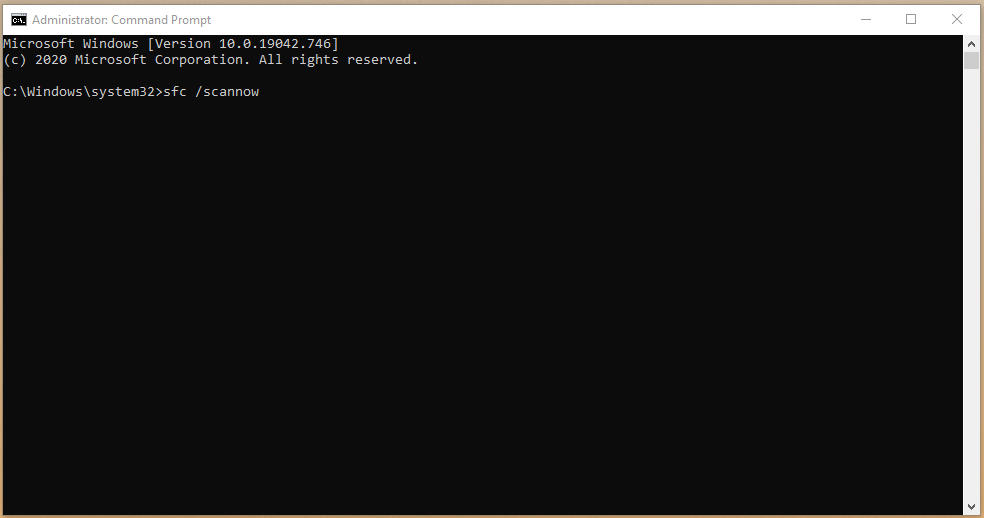
Étape 3 : Accordez un minimum de dix minutes à l’outil pour rechercher des fichiers système Windows corrompus.
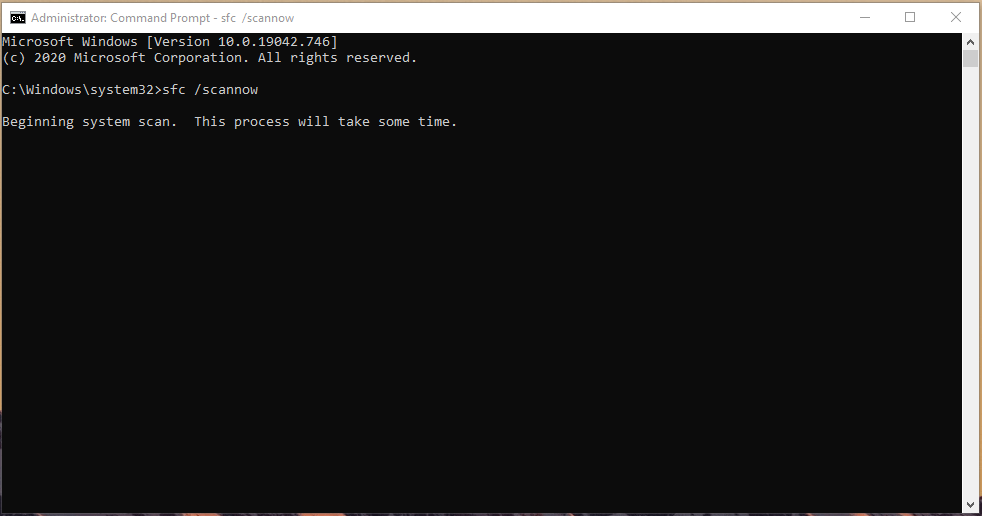
Étape 4 : L’outil intégré recherchera des fichiers système corrompus et les corrigera automatiquement.
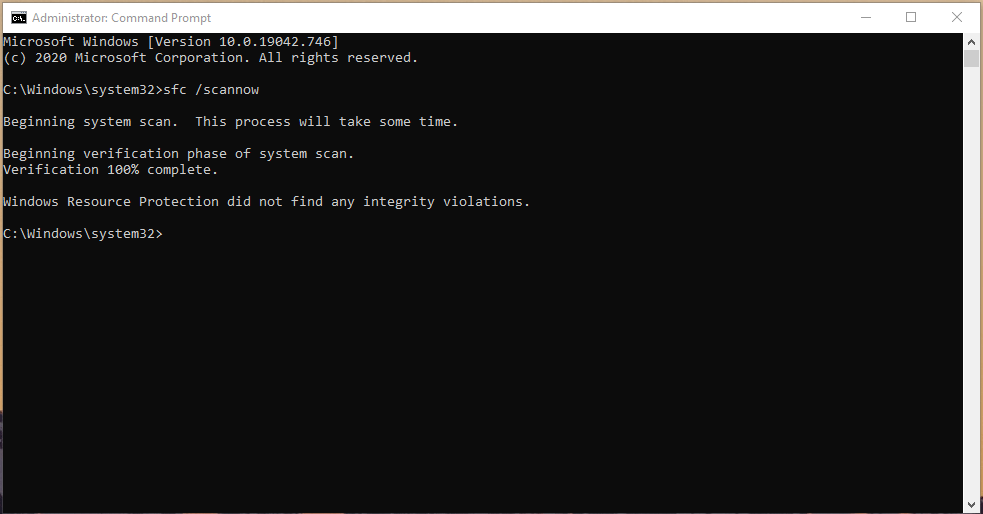
L’ensemble du processus de numérisation prend moins de dix minutes, mais s’il y a des fichiers corrompus, cela prendra vingt minutes. Ne fermez pas l’Invite de commandes et ne forcez pas l’arrêt de la machine car cela en vaut la peine.
Scanner les menaces Windows
Une étude a montré que Windows a des millions de menaces par rapport aux systèmes d’exploitation macOS et Linux. Une seule faille est suffisante pour que les envahisseurs attaquent la machine et votre ordinateur pourrait être infecté par des menaces.
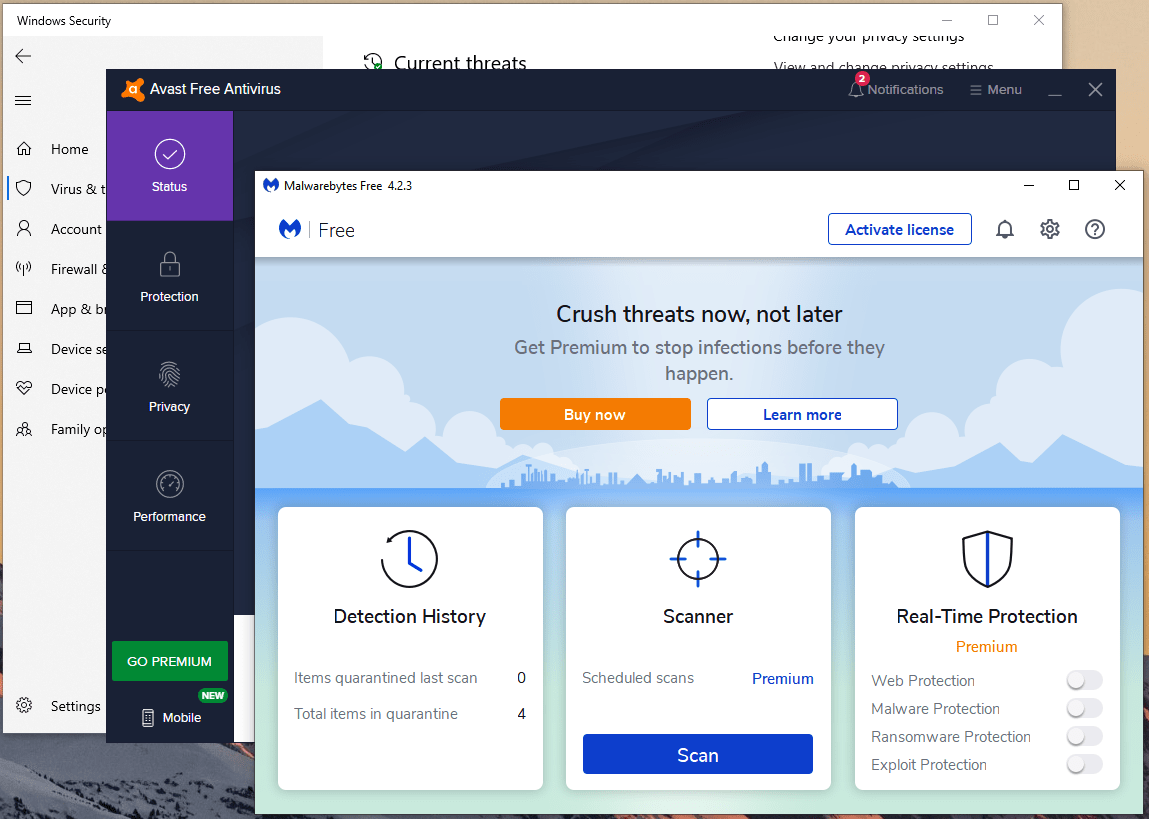
Comment vous défendre contre les menaces Windows ?
Abonnez-vous à des solutions de sécurité tierces comme Norton, Bitdefender, Avast, Malwarebytes, etc.
Microsoft a reconditionné Windows Defender en tant que Windows Security dans l’édition Windows 10. Cependant, il n’est pas constant et laisse passer des menaces nuisibles à travers le système. Nous avons utilisé la combinaison Avast (GRATUIT) et Malwarebytes (GRATUIT) pour empêcher les menaces avancées d’entrer dans la machine.
Remarque : Nous ne sommes pas sponsorisés ou affiliés à Avast et Malwarebytes. Vous devriez vous abonner à des forfaits payants si vous n’avez pas de connaissances approfondies sur la façon de vous protéger en ligne.
Conclusion
Nous avons montré aux lecteurs comment résoudre le code d’erreur de mise à jour Windows 0x800705b4 sans outils tiers. Installer un système d’exploitation Windows 10 frais est le meilleur moyen de contrer le problème de manière permanente. Faites-nous savoir quelle solution vous a aidé à résoudre le code d’erreur 0x800705b4 dans la section des commentaires ci-dessous.
Si vous avez des réflexions sur Façons de corriger l’erreur de mise à jour Windows 0x800705b4, n’hésitez pas à les laisser dans la boîte de commentaires ci-dessous. De plus, abonnez-vous à notre chaîne YouTube DigitBin pour des tutoriels vidéo. À bientôt !
Recevez de nouveaux articles dans votre boîte de réception.
Aucun spam. Désabonnez-vous à tout moment.