Xbox Support · 9 min read · Nov 20, 2025
Façons de corriger le code d'erreur Xbox 0x803F8001 – 14 solutions pour vous aider à résoudre le problème
Xbox One est sans doute la meilleure console de jeux jamais fabriquée, offrant une expérience de jeu de qualité et immersive. Mais il y a des moments où ce spectaculaire morceau de matériel ne parvient pas à exécuter vos jeux et applications préférés.
En particulier, le code d’erreur 0x803f8001 (Possédez-vous ce jeu ou cette application ?) peut être l’une des erreurs les plus frustrantes sur votre Xbox One. L’erreur se produit généralement lorsque le disque de jeu ne parvient pas à se charger. En utilisant ce guide, vous pouvez corriger le code d’erreur Xbox 0x803f8001 en un rien de temps.
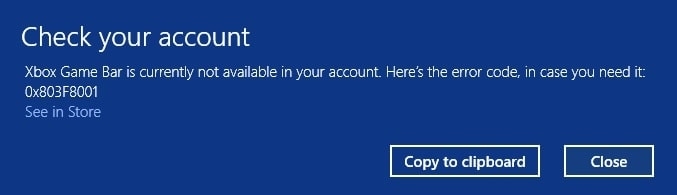
Pourquoi le code d’erreur Xbox 0x803F8001 se produit-il ?
Si vous voyez le code d’erreur 0x803F8001 lorsque vous lancez un jeu ou une application sur votre console Xbox, cela pourrait signifier que vous avez des problèmes pour vérifier les droits d’utilisation. Cela peut signifier que le serveur a des difficultés à vérifier les droits d’utilisation ou que le jeu n’est plus dans le catalogue Game Pass.
Il y a plusieurs raisons pour lesquelles cela pourrait se produire :
- Vous n’êtes pas connecté à Xbox Live depuis votre dernière partie.
- Le jeu n’est pas disponible dans votre région.
- Vous n’avez pas suffisamment d’espace de stockage libre sur votre appareil.
Quelles que soient les raisons, le problème peut être facilement résolu en suivant quelques étapes simples. Examinons les différentes solutions disponibles pour le code d’erreur Xbox 0x803F8001.
X façons de corriger le code d’erreur Xbox 0x803F8001
Il existe plusieurs façons de se débarrasser du code d’erreur Xbox 0x803F8001. Examinons chacune d’elles une par une :
Redémarrez votre console
Si vous rencontrez le code d’erreur 0x803F8001, il est fortement recommandé de redémarrer votre Xbox. Le redémarrage résoudra tout problème pouvant résulter d’une mise à jour corrompue ou d’un mauvais disque dur. Voici comment procéder :
- Appuyez et maintenez le bouton d’alimentation pendant 10 secondes ou plus jusqu’à ce qu’il s’éteigne.
- Ensuite, débranchez-le de la prise murale et attendez 15 secondes avant de le rebrancher.
- Lorsque vous rallumez votre Xbox, vérifiez si cela a résolu votre problème !
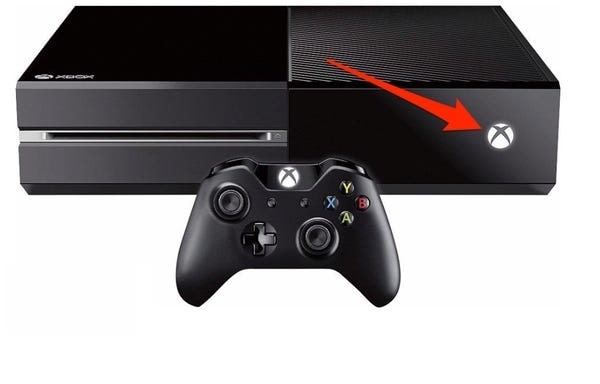
Si ce n’est pas le cas, essayez de réinitialiser complètement votre console en éteignant toutes les sources d’alimentation, y compris le cordon d’alimentation lui-même ainsi qu’en débranchant tous les appareils connectés à votre console tels que les manettes, les casques ou les accessoires.
Effectuer une réinitialisation complète
Avant d’effectuer une réinitialisation complète sur votre Xbox, vous devez vous assurer que vous êtes connecté avec succès à votre Xbox Live et que tout est synchronisé. Sinon, les données et paramètres qui n’ont pas été synchronisés avec Xbox Live seront supprimés.
Si vous souhaitez effectuer une réinitialisation complète, suivez ces étapes :
- Ouvrez le menu en appuyant sur le bouton gauche du pavé de navigation.
- Trouvez Tous les paramètres et appuyez sur le bouton A pour le sélectionner.
- Accédez à Système et sélectionnez Informations sur la console et mises à jour. (Cela fera apparaître un menu avec trois options.)
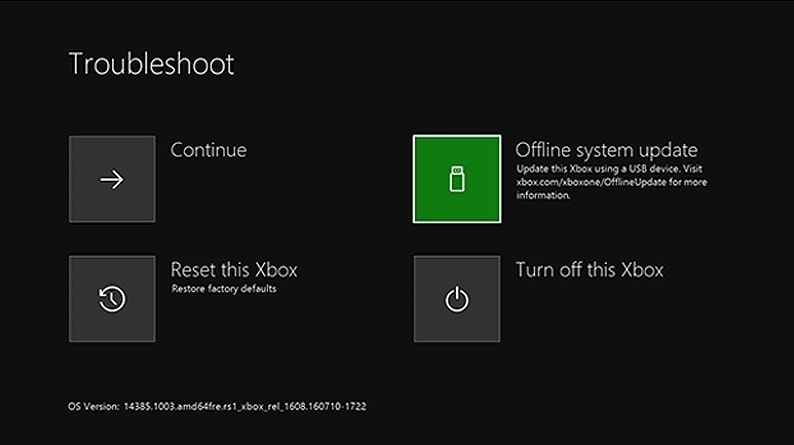
- Cliquez sur Réinitialiser la console.
Définir comme console principale
Si vous avez toujours des problèmes avec votre console Xbox et que vous rencontrez le code d’erreur 0x803F8001, vous pouvez envisager de la définir comme votre console principale en suivant les étapes ci-dessous :
- Appuyez sur le bouton Xbox pour lancer le guide.
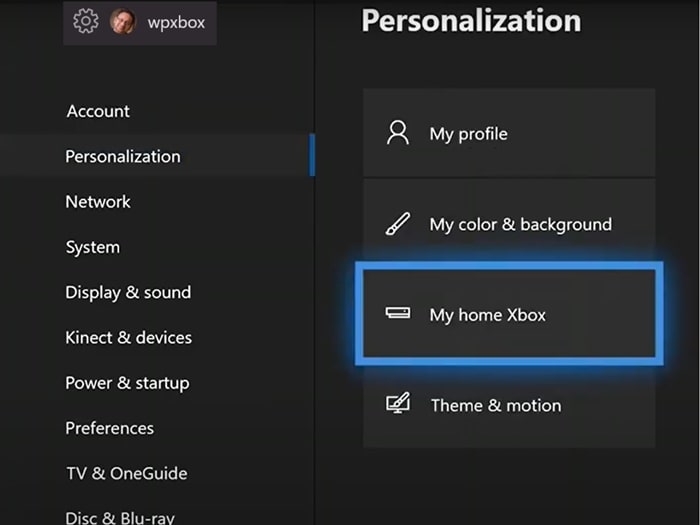
- Choisissez Système, Paramètres, puis Personnalisation, et sélectionnez Ma Xbox principale.
Ensuite, vérifiez les informations et sélectionnez l’une des options suivantes :
- Faire de ceci ma Xbox principale – Sélectionnez cette option pour définir la console comme votre Xbox principale.
- Ce n’est pas ma Xbox principale – Sélectionnez cette option pour revenir sur le changement.
Effacer les données de stockage persistantes
Parfois, vous serez bloqué sur le code d’erreur Xbox 0x803F8001 si votre console ne fonctionne pas correctement. Voici comment le corriger :
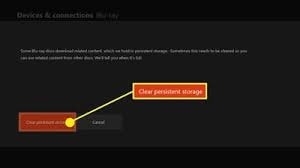
- Tout d’abord, allez dans Paramètres et choisissez l’option pour CD/Bluray puis Stockage persistant.
- Sélectionnez Effacer le stockage persistant, débranchez votre console de la prise de courant, puis rebranchez-la.
Réinitialiser le cache de Windows
Microsoft Windows dispose d’un cache qui stocke les fichiers et dossiers récemment accessibles. Si ce cache devient corrompu, vous pouvez recevoir un code d’erreur 0x803F8001. Vous pouvez corriger cette erreur en réinitialisant votre cache Windows. Pour ce faire, suivez ces étapes :
- Ouvrez l’invite d’exécution en appuyant sur les touches Win + R.
- Tapez wsreset.exe dans la boîte et appuyez sur Entrée.
- Une fois que vous recevez la confirmation que le cache est effacé, redémarrez votre ordinateur.
Vérifiez maintenant si le problème a été résolu ou non. Si le problème persiste, suivez les autres solutions énumérées dans cet article de blog.
Mettez à jour votre système d’exploitation
Si vous rencontrez toujours des problèmes avec votre Xbox, tels que des jeux qui ne se chargent pas ou ne fonctionnent pas correctement, vous devez également vous assurer que votre système est patché et à jour. Si vous exécutez une version plus ancienne que celle requise par la console, il y a des chances que vous rencontriez des erreurs.
Suivez les étapes ci-dessous pour mettre à jour votre système d’exploitation Windows :
- Tapez Mise à jour dans la recherche Windows et appuyez sur la touche Entrée de votre clavier.
- Sur le côté droit de la fenêtre, cliquez sur l’option Vérifier les mises à jour.
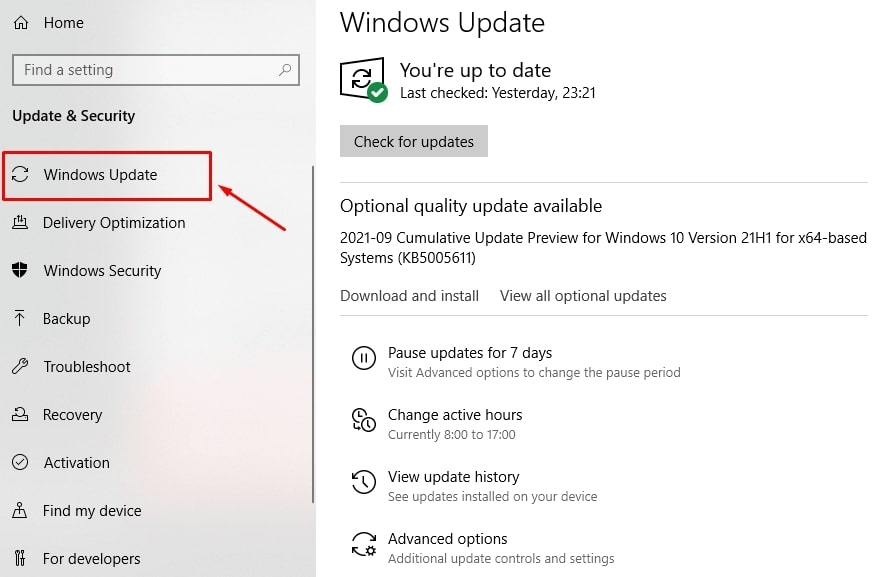
- Attendez que tous les fichiers requis soient téléchargés et installés.
- Vous devez également installer toutes les mises à jour optionnelles.
- Redémarrez votre appareil une fois terminé et vous êtes prêt à partir.
Réenregistrer l’application
Parfois, le problème peut survenir en raison de problèmes d’enregistrement de l’application sur votre appareil. Pour corriger ce problème, vous pouvez envisager de réenregistrer l’application en suivant les étapes ci-dessous :
- Tout d’abord, faites un clic droit sur Démarrer et choisissez PowerShell (Admin).
- Ensuite, collez la commande suivante et appuyez sur Entrée sur votre clavier :
Get-AppXPackage *Microsoft.WindowsStore* | Foreach {Add-AppxPackage -DisableDevelopmentMode -Register "$($_.InstallLocation)\AppXManifest.xml"}- Maintenant, fermez tous les programmes et redémarrez votre PC.
Vérifiez les fichiers corrompus
Souvent, le code d’erreur Xbox 0x803F8001 se produit en raison de fichiers d’application corrompus. Dans ce cas, vous devez vérifier votre système pour des fichiers corrompus et les remplacer par des fichiers fonctionnels. Voici comment procéder :
- Tout d’abord, tapez cmd dans la recherche Windows.
- Lorsque l’invite de commande apparaît dans les résultats, faites un clic droit dessus et sélectionnez Exécuter en tant qu’administrateur.
- Lorsque l’UAC apparaît, cliquez sur Oui pour continuer.
- Ensuite, utilisez la commande “SFC /scannow” et appuyez sur Entrée.
Enfin, redémarrez simplement votre ordinateur et c’est fait.
Vérifiez l’état de Xbox Live
L’état de Xbox Live est une bonne chose à vérifier avant de jouer au jeu. Si tous les services ne sont pas opérationnels, vous obtiendrez un code d’erreur 0x803F8001. Cela peut parfois apparaître si certains ou tous les services ne sont pas opérationnels.
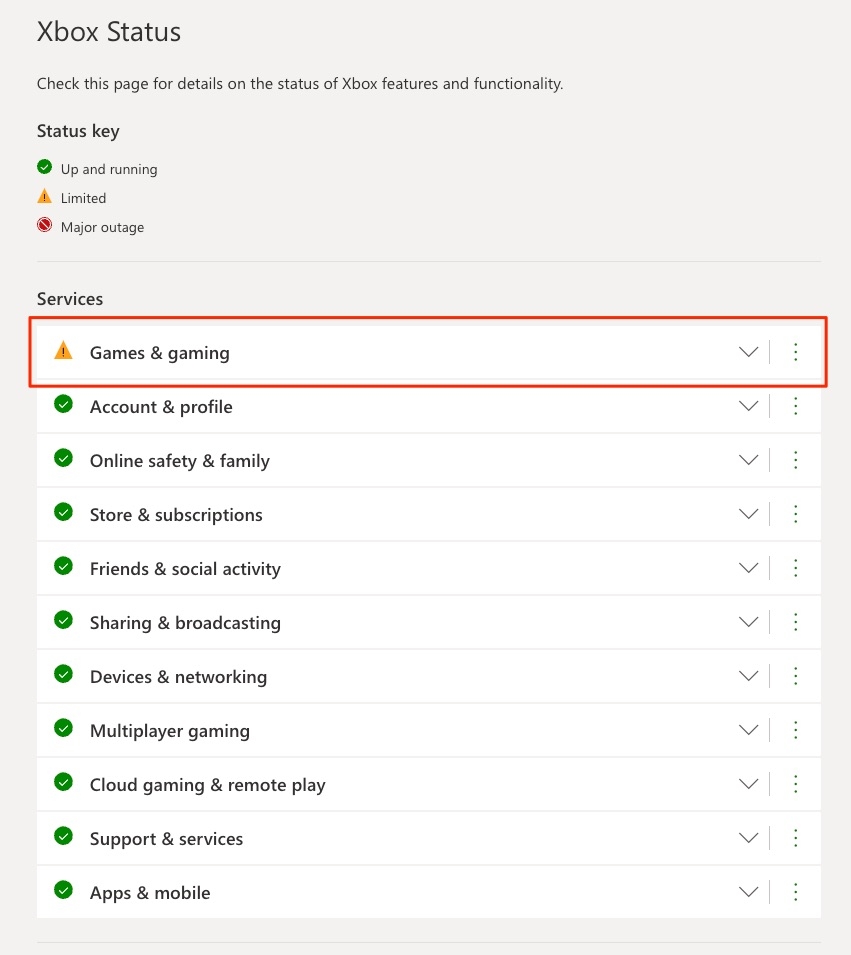
Vous pouvez vérifier l’état de Xbox Live en appuyant sur le bouton Xbox de votre manette et en allant dans Paramètres > Réseau > État. Vous pourriez remarquer quelques alertes. Si c’est le cas, attendez que tous les services soient opérationnels. Une fois que tout est en marche, vous pouvez essayer de jouer au jeu à nouveau.
Réinstaller le jeu
Si vous rencontrez des problèmes pour installer ou jouer à un jeu sur votre Xbox One, il est possible que vous deviez réinstaller le jeu. Cela est dû au fait que certains jeux ont été mis à jour depuis leur sortie initiale, et parfois cela cause des problèmes pour les utilisateurs qui ne sont pas au courant de la mise à jour.
Pour réinstaller le jeu, suivez les étapes ci-dessous :
- Rendez-vous sur l’écran principal de votre console.
- Trouvez le jeu que vous souhaitez réinstaller et cliquez sur l’option “Plus d’options” à côté.
- Ensuite, cliquez sur l’option “Gérer les jeux et les addons”.
- Une fois terminé, cliquez sur l’option “Désinstaller tout” dans le menu à gauche.
Jouer avec un disque
Pour jouer à des jeux sur Xbox, vous devez d’abord insérer le disque de jeu dans son lecteur, puis essayer de lancer le jeu à nouveau. Si le disque est déjà inséré, vérifiez si le lecteur fonctionne correctement. Certains disques rayés ou défectueux peuvent également causer des problèmes lors du chargement.
Vérifiez votre connexion Internet
Si vous rencontrez des problèmes avec un jeu ou une application en ligne sur votre Xbox et que ce code d’erreur 0x803f8001 se produit, cela pourrait indiquer un problème avec votre réseau. Essayez de réaliser un test en utilisant fast.com ou speedtest.net pour mesurer la bande passante de téléchargement et de téléversement de votre réseau pour le confirmer.
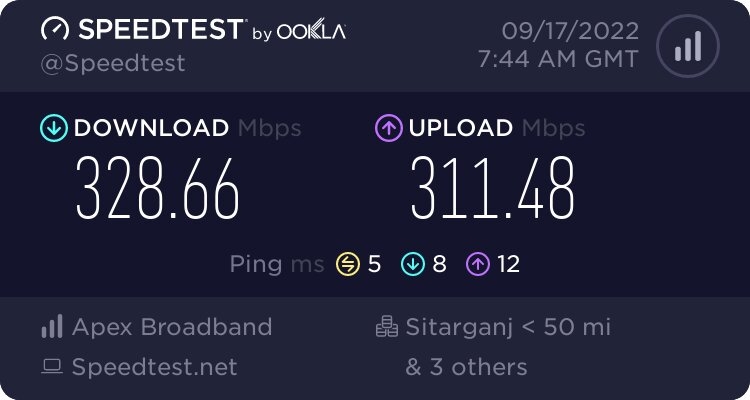
Si votre routeur ou modem indique un problème, redémarrez l’appareil pour rétablir une connexion avec les serveurs de votre FAI. Débranchez le routeur de sa source d’alimentation et attendez 5 à 10 secondes avant de le reconnecter. Ensuite, effectuez à nouveau le test pour vérifier si le problème a été résolu ou non.
Vérifiez votre compte
Il pourrait y avoir un problème lié à votre compte sur votre Xbox. Si plusieurs utilisateurs utilisent votre console, vérifiez le compte qui est actuellement connecté. Le compte que vous avez utilisé pour acheter le jeu ou l’application pourrait ne pas être actif, ce qui explique votre problème.
Pour résoudre cela, connectez-vous au compte que vous avez utilisé pour acheter le jeu ou l’application. Une fois cela fait, le code d’erreur 0x803f8001 devrait être atténué immédiatement.
Désactiver l’antivirus tiers
Si vous avez récemment installé un programme antivirus tiers, cela peut être la cause de votre erreur 0x803f8001. Pour résoudre ce problème, vous pourriez désinstaller tous ces programmes.
De plus, si vous rencontrez l’erreur après avoir installé un logiciel antivirus authentique, vous devriez le supprimer temporairement pour voir si cela s’arrête. Il est facile de désactiver Avast et d’autres logiciels antivirus tiers temporairement.
Derniers mots
Ce guide est créé pour aider les joueurs qui souhaitent éliminer le code d’erreur 0x803F8001 et se sentir libres de jouer à des jeux Xbox en ligne. Ici, vous pouvez obtenir des procédures étape par étape sur la façon de corriger ce problème et obtenir des informations sur les causes courantes et les solutions potentielles qui peuvent vous aider à sortir de ce pétrin. Nous espérons que vous avez trouvé ce guide utile.
Recevez de nouveaux articles dans votre boîte de réception.
Aucun spam. Désabonnez-vous à tout moment.