Messagerie · 4 min read · Feb 05, 2026
web.telegram.org | Guide Complet de Telegram Web

Telegram est un logiciel de messagerie basé sur le cloud disponible sur plusieurs plateformes. Étant donné que Telegram utilise une infrastructure cloud, vous pouvez accéder à votre compte sur tous les appareils en même temps. Telegram ne fonctionne pas localement comme WhatsApp. Il n’est donc pas nécessaire de sauvegarder vos discussions. Cependant, l’application créera des caches locaux pour les bases de données et d’autres fonctionnalités afin de fonctionner sans problème.
Telegram permet aux utilisateurs d’envoyer de gros fichiers ou des médias sans altérer la qualité. Pour cette raison, il existe de nombreuses options au sein de la messagerie de groupe, y compris l’utilisation de bots Telegram. De nos jours, Telegram est la méthode de communication préférée de nombreux groupes et organisations. Tout cela grâce à sa compatibilité et à ses fonctionnalités.
Contrairement à WhatsApp, vous pouvez accéder à Telegram depuis le web sans avoir besoin d’installer une application mobile ou un client de bureau. Dans cet article, nous allons vous donner un guide rapide sur l’utilisation de Telegram web.
Visitez Telegram Web
Guide Telegram Web – Comment utiliser Telegram comme un pro
Vous aurez besoin des derniers navigateurs comme Chrome ou Firefox. Entrez l’adresse web pour Telegram web dans la barre d’adresse et appuyez sur entrer. Cliquez ici ou entrez ceci : https://web.telegram.org/ pour accéder à la page.
Vous pouvez également scanner le Telegram Web en utilisant l’application Telegram sur votre mobile.
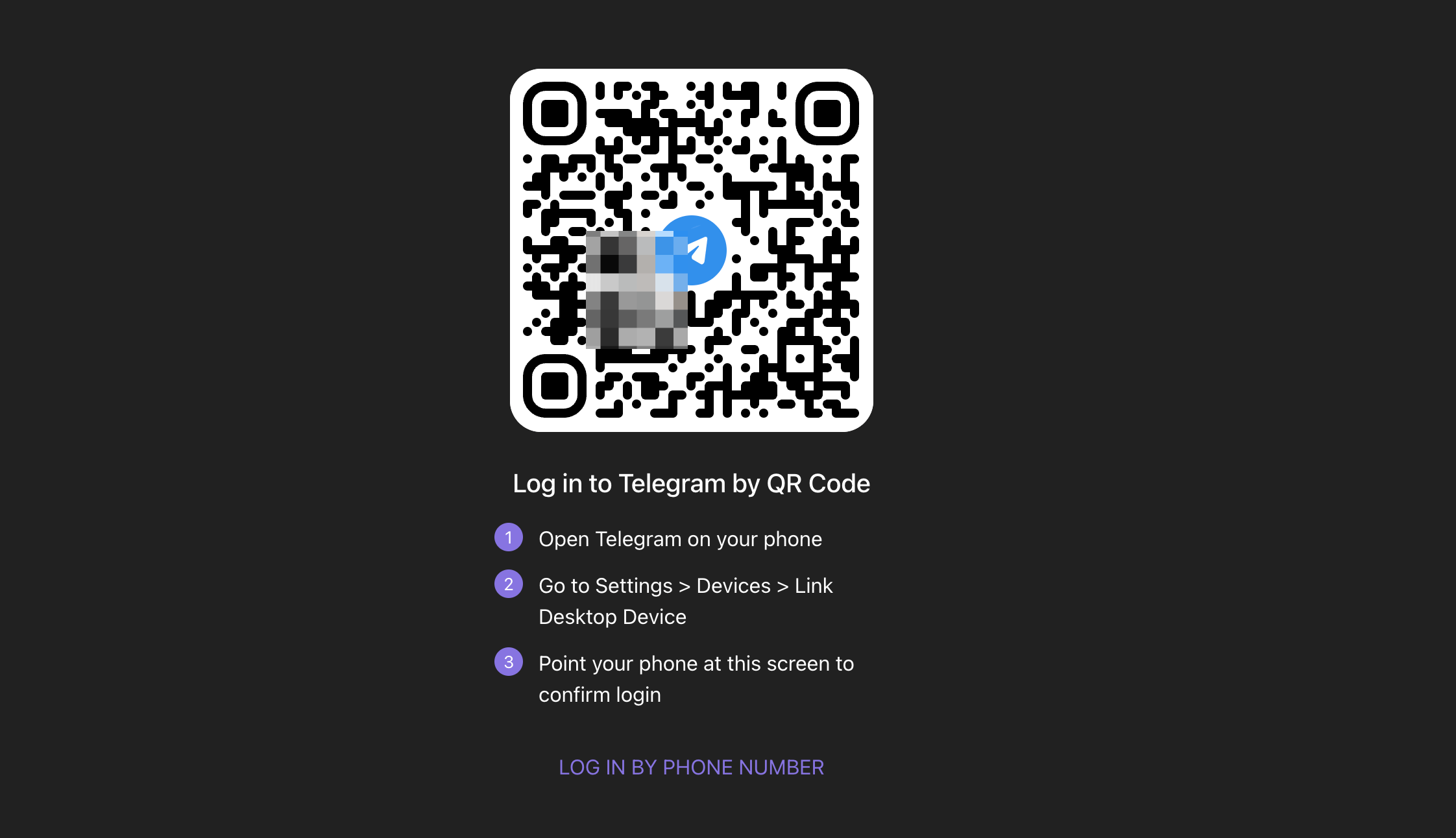
Allez dans Paramètres > Appareils > Lier un appareil de bureau
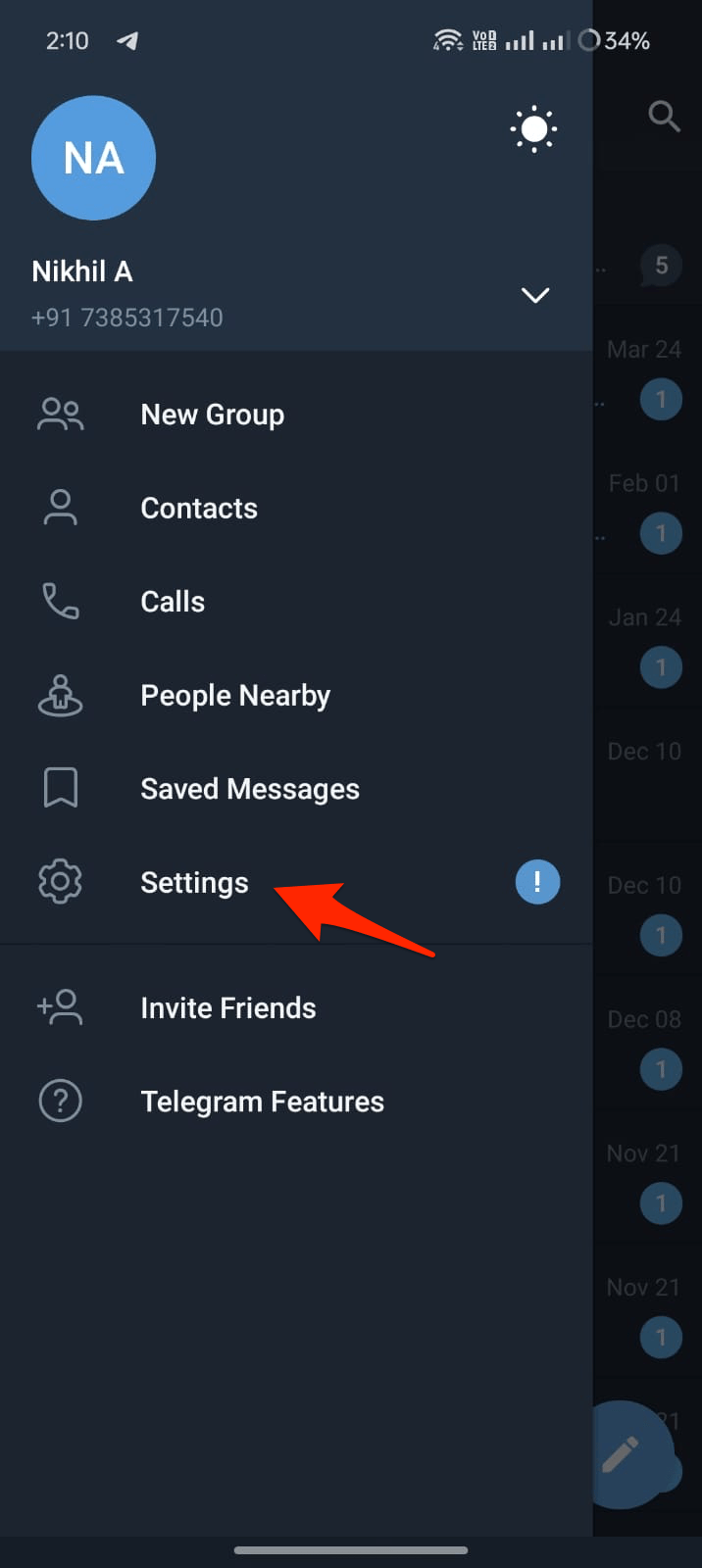
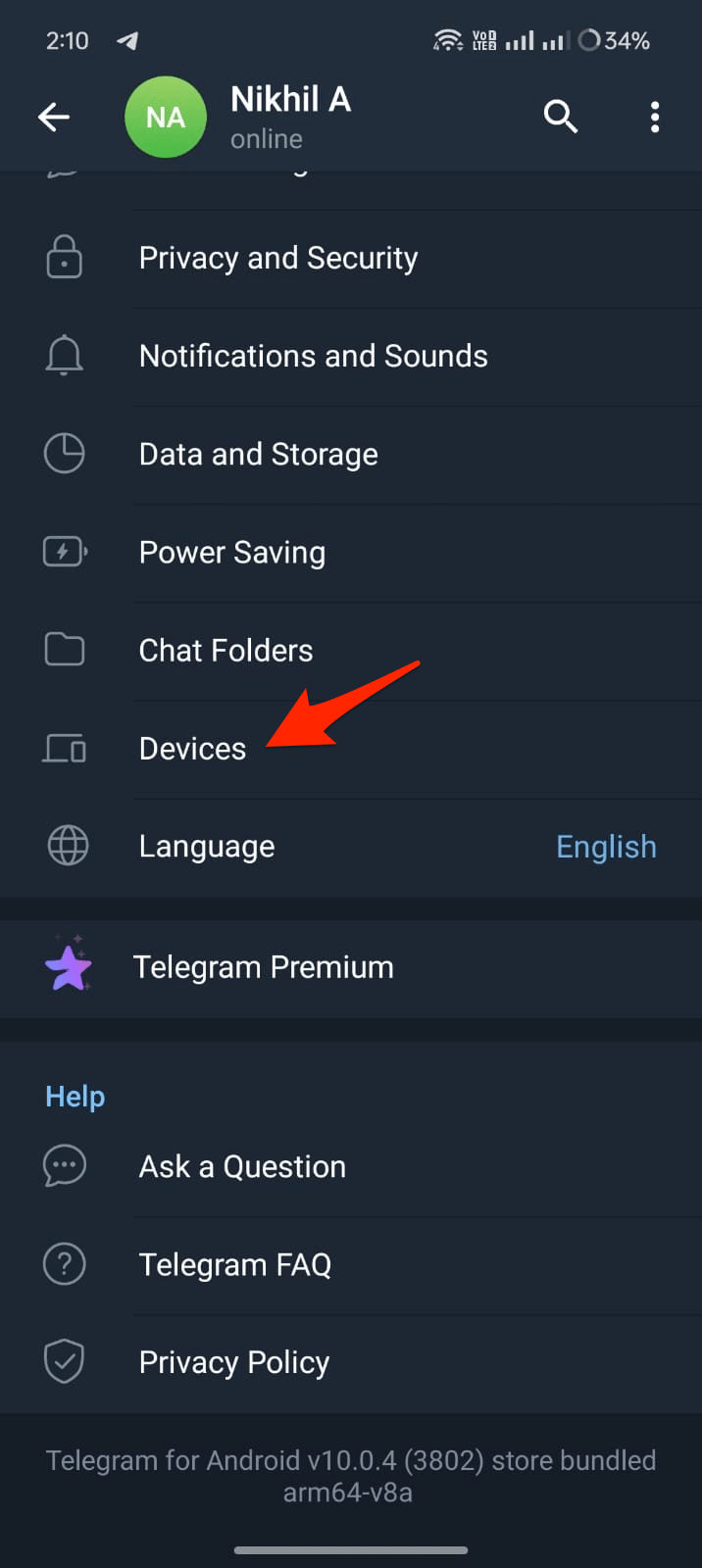
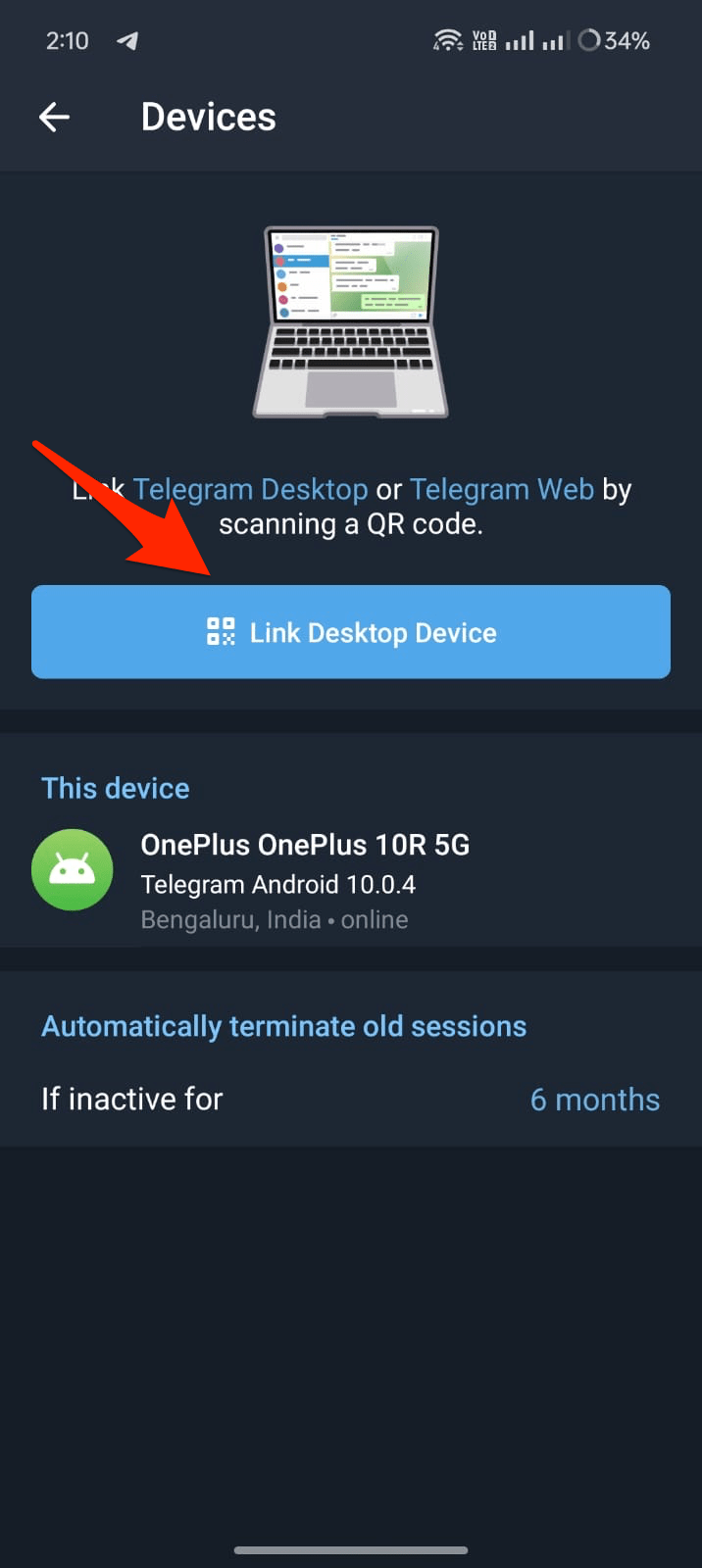
Vous pouvez également vous connecter avec votre numéro de téléphone. Vous recevrez maintenant un OTP sur votre téléphone mobile, que vous devez entrer pour accéder à votre compte.
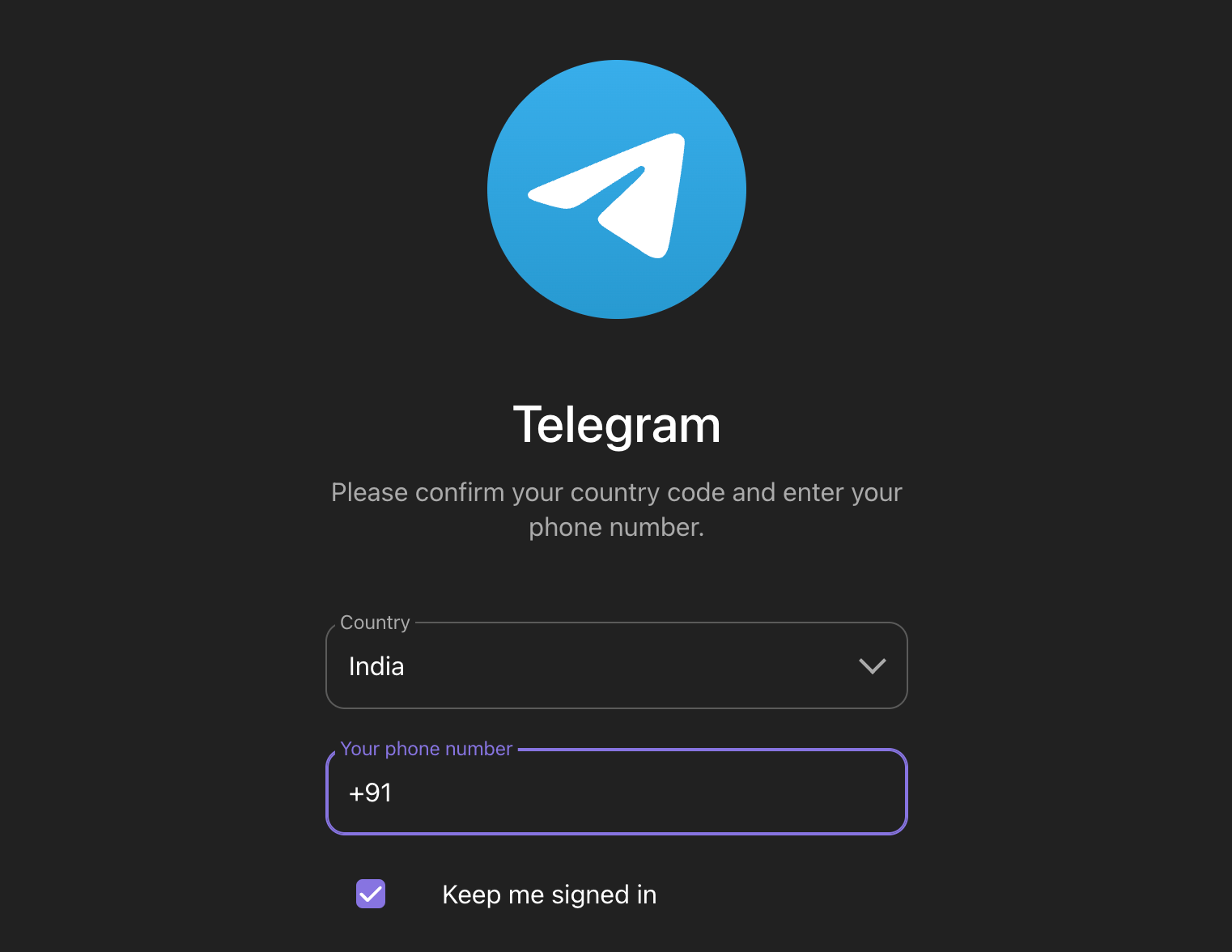
Si vous avez déjà un client Telegram sur votre mobile ou PC, vous recevrez l’OTP dessus. Une fois connecté, la page d’accueil de Telegram web se chargera, et vous pourrez commencer à l’utiliser.
Fonctionnalités de Telegram Web
Telegram Web offre de nombreuses fonctionnalités similaires à celles de l’application mobile, vous permettant d’utiliser Telegram depuis votre navigateur web sur un ordinateur.
- Envoyer et recevoir des messages texte, des photos, des vidéos et des fichiers de tout type.
- Rejoindre des groupes ou suivre des chaînes.
- Sécuriser votre compte avec l’authentification à deux facteurs.
- Ajuster les paramètres de données et de stockage pour l’utilisation des médias.
- Envoyer des messages silencieux qui ne notifieront pas le destinataire avec un son.
- Utiliser des bots Telegram.
- Le web offre une interface élégante et réactive.
Interface utilisateur
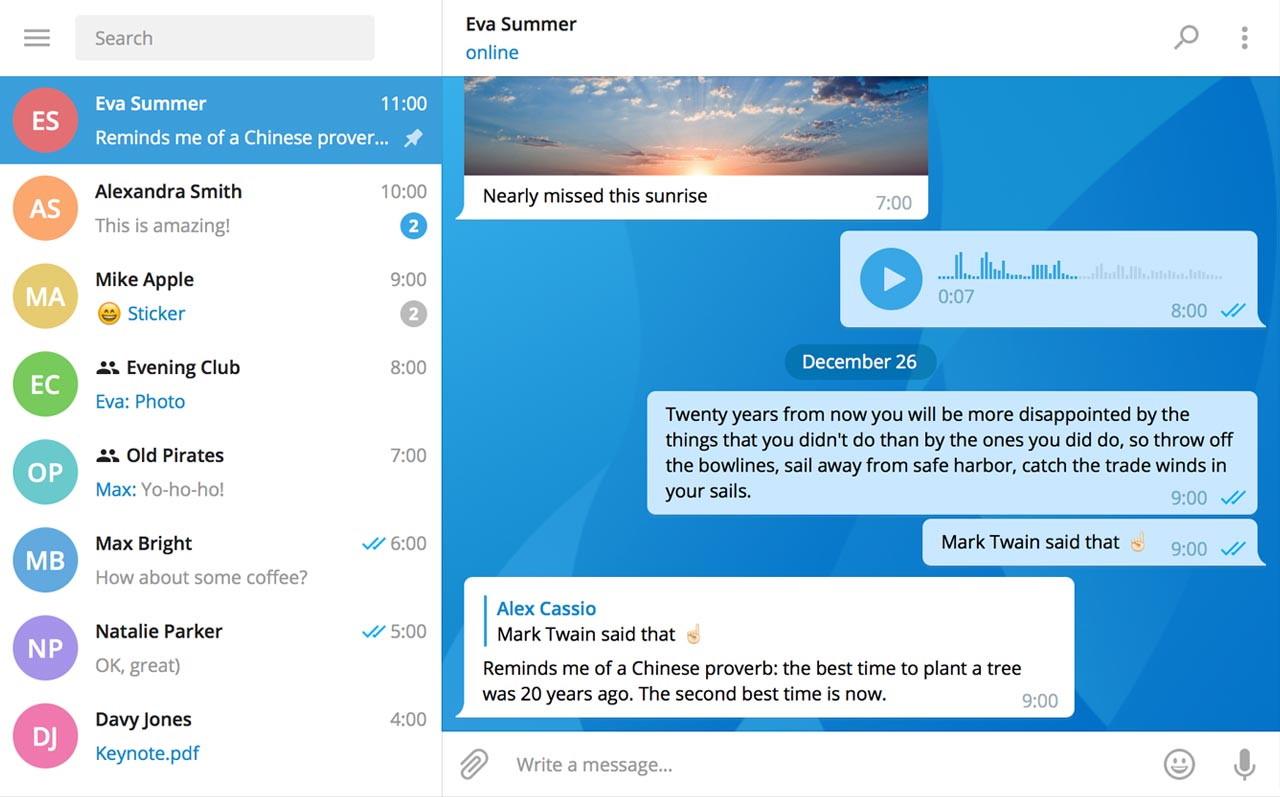
Telegram web ressemblera à une interface similaire à celle de l’application mobile. Vous aurez vos discussions sur le côté gauche. Si vous cliquez sur une discussion, vous pouvez commencer à discuter avec la personne ou le groupe.
La zone de texte, le bouton d’envoi et les icônes de pièces jointes se trouvent en bas de l’écran de discussion. Comme vous pouvez le voir, vos emojis les plus utilisés apparaîtront sous la zone de texte. Vous pouvez également accéder au reste d’entre eux en cliquant sur l’icône emoji. Au début, vous pouvez accéder à plus d’options comme les paramètres en cliquant sur trois lignes dans le coin gauche de l’écran.
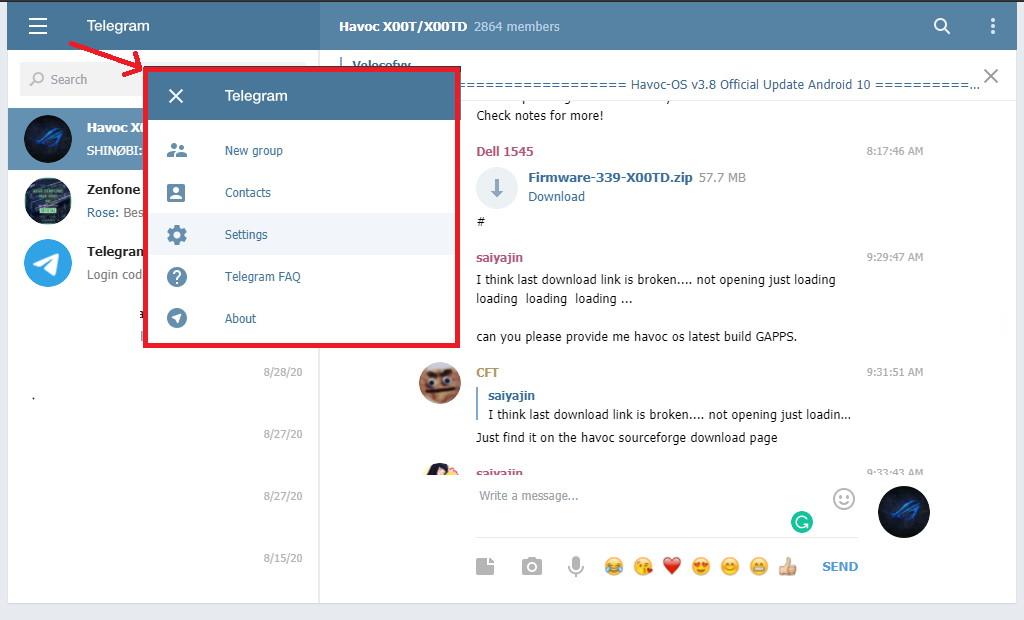
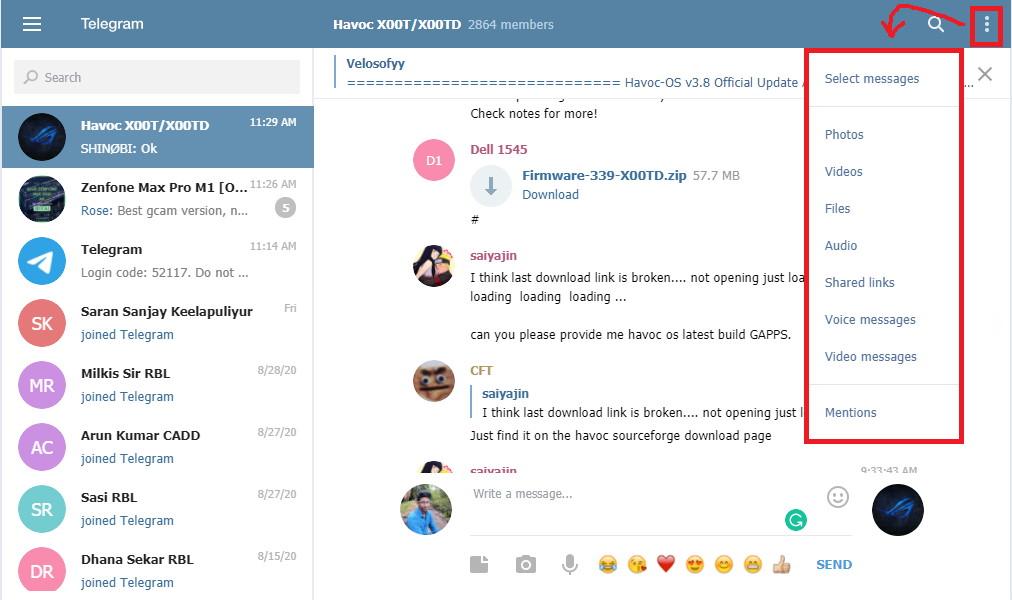
De plus, les options liées aux discussions comme le filtrage des mentions peuvent être accessibles en cliquant sur les trois points dans le coin droit. Cette option vous aidera à voir certains types de messages de la discussion. Vous pouvez également basculer le mode de sélection des messages depuis ici.
Si vous le souhaitez, vous pouvez accéder aux informations du groupe/discussion en cliquant en haut du nom dans la section de discussion. Vous pouvez voir la liste des membres et les informations pour les groupes ou les personnes.
Options et paramètres
Étant donné qu’il s’agit d’une version web, il n’y a pas beaucoup d’options ou de paramètres à changer ou modifier. Cependant, vous pouvez changer votre nom, votre nom d’utilisateur et certains paramètres liés aux notifications. Vous pouvez également modifier le comportement de la touche entrée pour correspondre à vos préférences. Vous pouvez configurer la touche entrée pour envoyer vos messages tapés ou pour ajouter une nouvelle ligne.
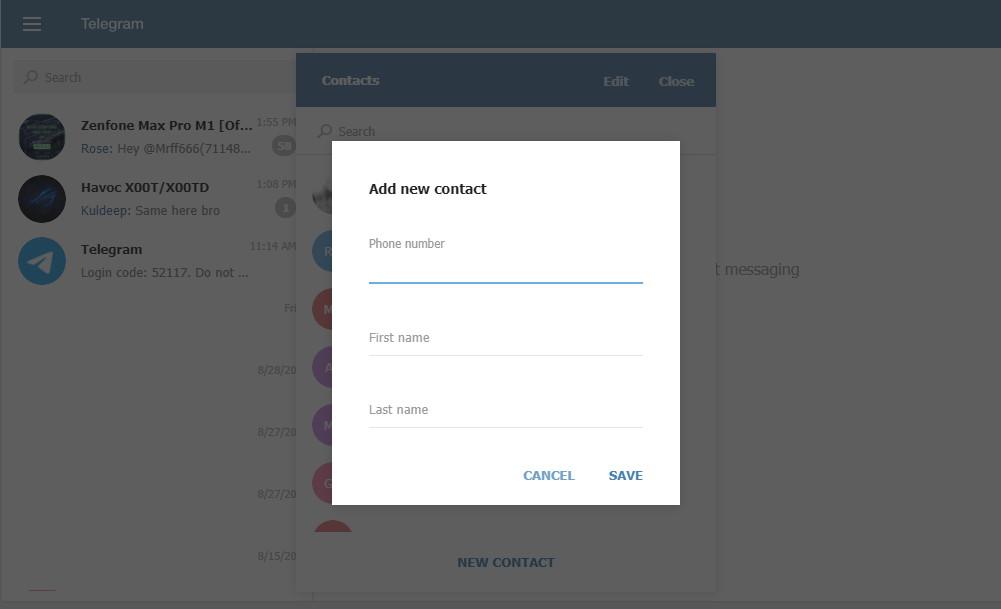
Des options normales comme accéder aux contacts et rechercher des discussions sont disponibles. Si vous êtes bloqué quelque part au milieu de la discussion, vous pouvez cliquer sur Afficher les messages récents pour sauter rapidement aux discussions récentes. Les contacts de votre téléphone seront disponibles pour vous accéder via la version web. De plus, vous pouvez ajouter de nouveaux contacts directement depuis l’interface web.
Protection & Sécurité
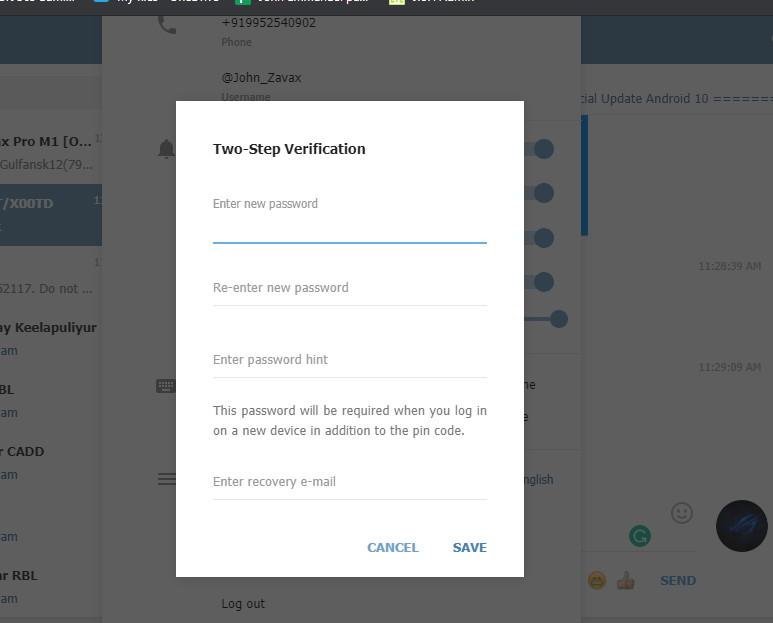
Vous pouvez configurer des méthodes de protection supplémentaires pour sécuriser votre compte. Vous pouvez définir un mot de passe et un compte email de récupération.
Ce mot de passe sera demandé si vous accédez à votre compte depuis un nouvel appareil. Il est fortement recommandé de sécuriser votre compte. Cependant, les options de sécurité normales suffisent pour les utilisateurs ordinaires.
Alternatives
Si vous utilisez constamment la version web de Telegram, vous pouvez essayer le client de bureau. Le client est disponible pour Windows, Mac et Linux également. La version client offre plus de fonctionnalités et d’options par rapport à la version web.
Conclusion
Telegram web sera très utile lorsque vous souhaitez accéder rapidement à vos messages même si vous n’avez pas accès à votre téléphone.
Cependant, vous devez avoir votre téléphone pour recevoir l’OTP. Mais c’est juste pour empêcher l’accès non autorisé à votre compte. Même s’il n’y a pas beaucoup de fonctionnalités à discuter, vous pouvez l’utiliser comme une alternative pour taper et envoyer des messages, mieux et plus rapidement.
Si vous avez des réflexions sur web.telegram.org | Guide Complet de Telegram Web, n’hésitez pas à laisser un commentaire ci-dessous. De plus, veuillez vous abonner à notre chaîne YouTube DigitBin pour des tutoriels vidéo. Cheers!
Recevez de nouveaux articles dans votre boîte de réception.
Aucun spam. Désabonnez-vous à tout moment.