WhatsApp Web · 5 min read · Feb 16, 2026
Web.WhatsApp.com Connexion : WhatsApp Web
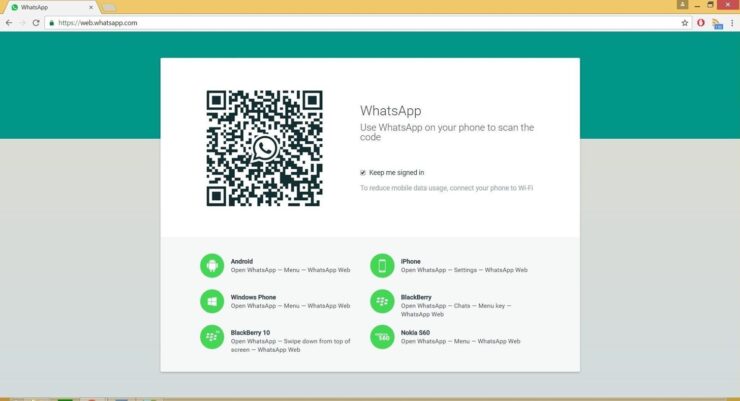
WhatsApp Web est un client de navigateur simple développé par Meta pour accéder à votre WhatsApp sur un navigateur PC via web.whatsapp.com.
C’est un service basé sur le web qui permet aux utilisateurs d’accéder à WhatsApp avec toutes les fonctionnalités majeures comme l’envoi et la réception de messages, le téléchargement et l’envoi de fichiers multimédias, le transfert de messages, les notes vocales et la visualisation des histoires.
Il fournit un moyen pratique d’envoyer et de recevoir des messages, de visualiser des médias et de gérer votre compte WhatsApp depuis votre ordinateur.
Il est assez facile d’utiliser WhatsApp sur un navigateur web avec une connexion WhatsApp Web. Vous devez simplement connecter votre application WhatsApp avec le programme WhatsApp web. Il prend même en charge les notifications pop-up qui aident à recevoir facilement les notifications sur le système.
Visitez Web.WhatsApp.Com
Conditions préalables pour WhatsApp Web
Avant de commencer à accéder à WhatsApp web, vous devez vous assurer que vous êtes prêt avec tous les éléments nécessaires.
- Un compte WhatsApp actif configuré sur un téléphone mobile
- Vous aurez besoin d’un navigateur web comme Google Chrome ou Mozilla Firefox installé sur un MacBook/PC Windows
- Vous aurez besoin d’une connexion Internet stable sur le mobile et le PC.
- Une caméra fonctionnelle sur le téléphone pour scanner le code QR
https://cdn.digitbin.com/wp-content/uploads/WhatsApp-Web-Android-and-iPhone.mp4
Étapes pour utiliser la connexion WhatsApp Web
Si vous êtes prêt avec les conditions préalables, suivez les étapes ci-dessous pour vous connecter à WhatsApp sur le Web.
Lire : Téléchargement de l’APK WhatsApp Web pour Android
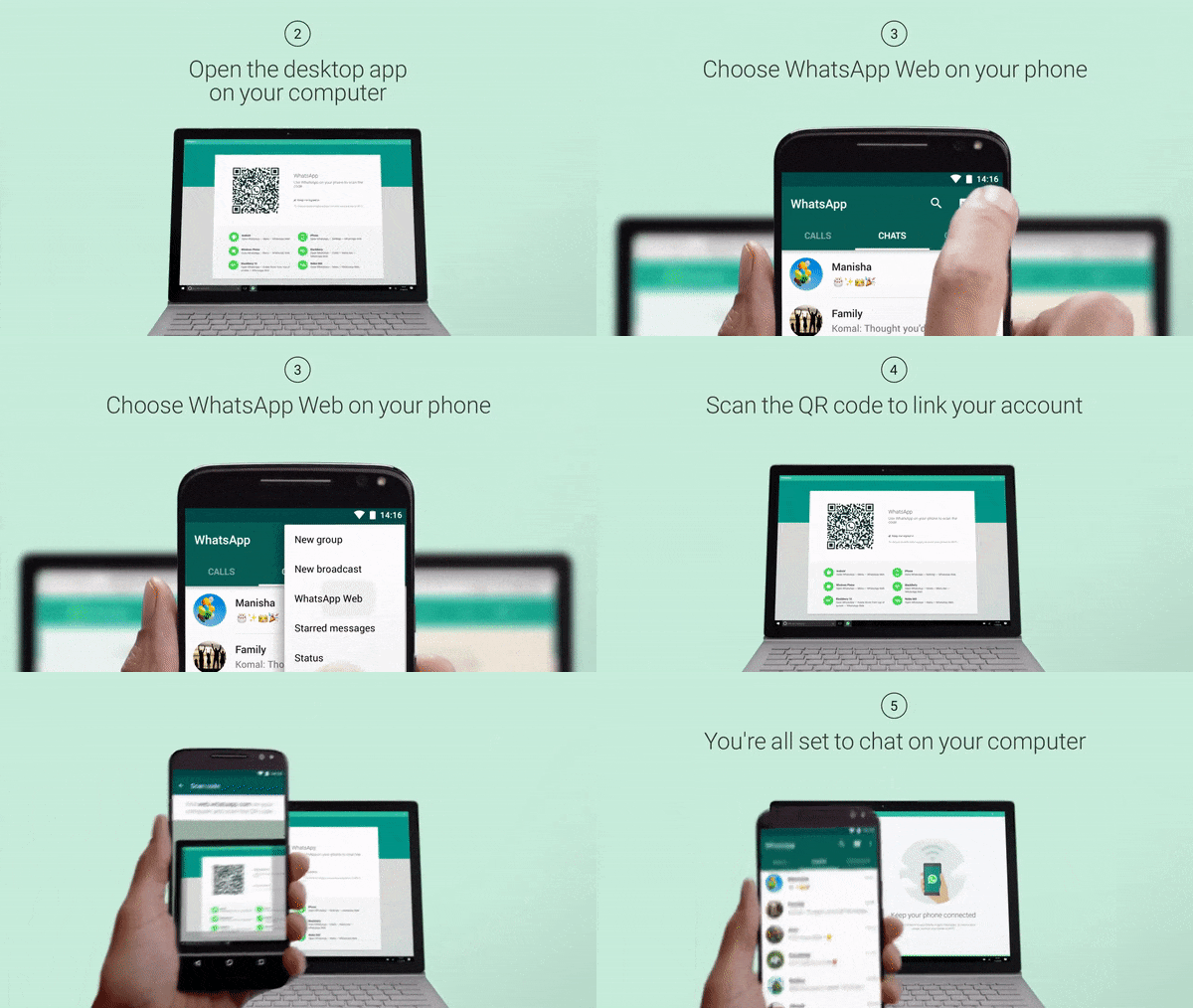
- Ouvrez le navigateur web préféré sur votre ordinateur
- Ouvrez web.whatsapp.com sur le navigateur, cela générera automatiquement le code QR
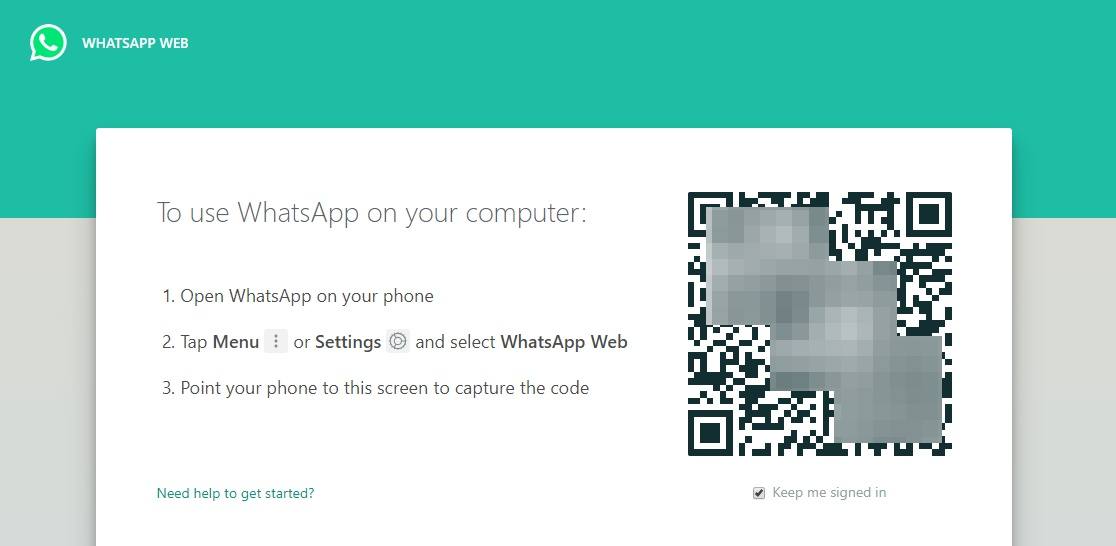
- Ouvrez l’application WhatsApp sur votre téléphone.
- Appuyez sur l’option de menu à 3 points sur l’application.
- Sélectionnez Appareils liés dans la liste.
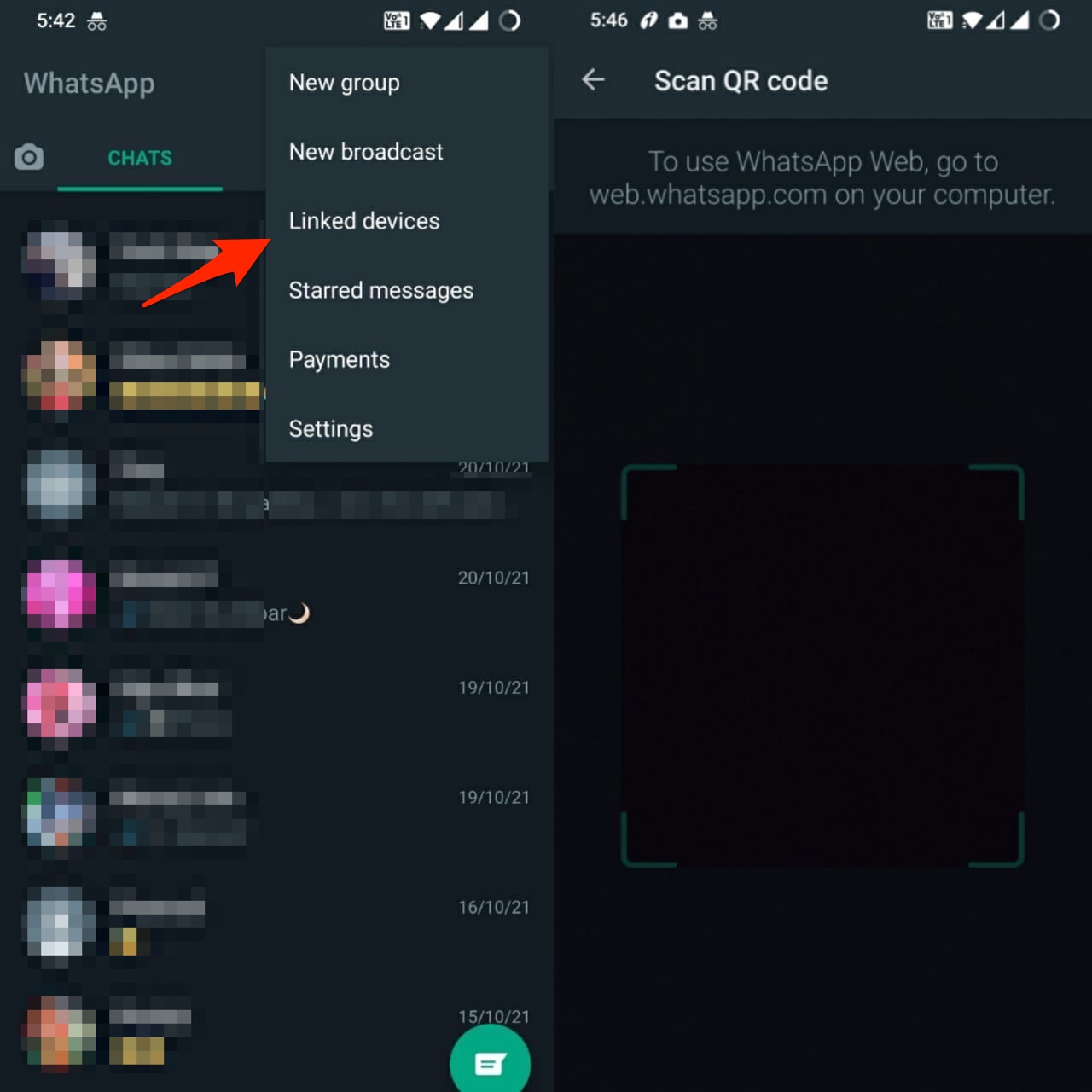
- Appuyez sur Lier un appareil pour ajouter l’appareil ordinateur.
- Pour les appareils iOS, cliquez sur Paramètres puis ouvrez WhatsApp Web/Bureau.
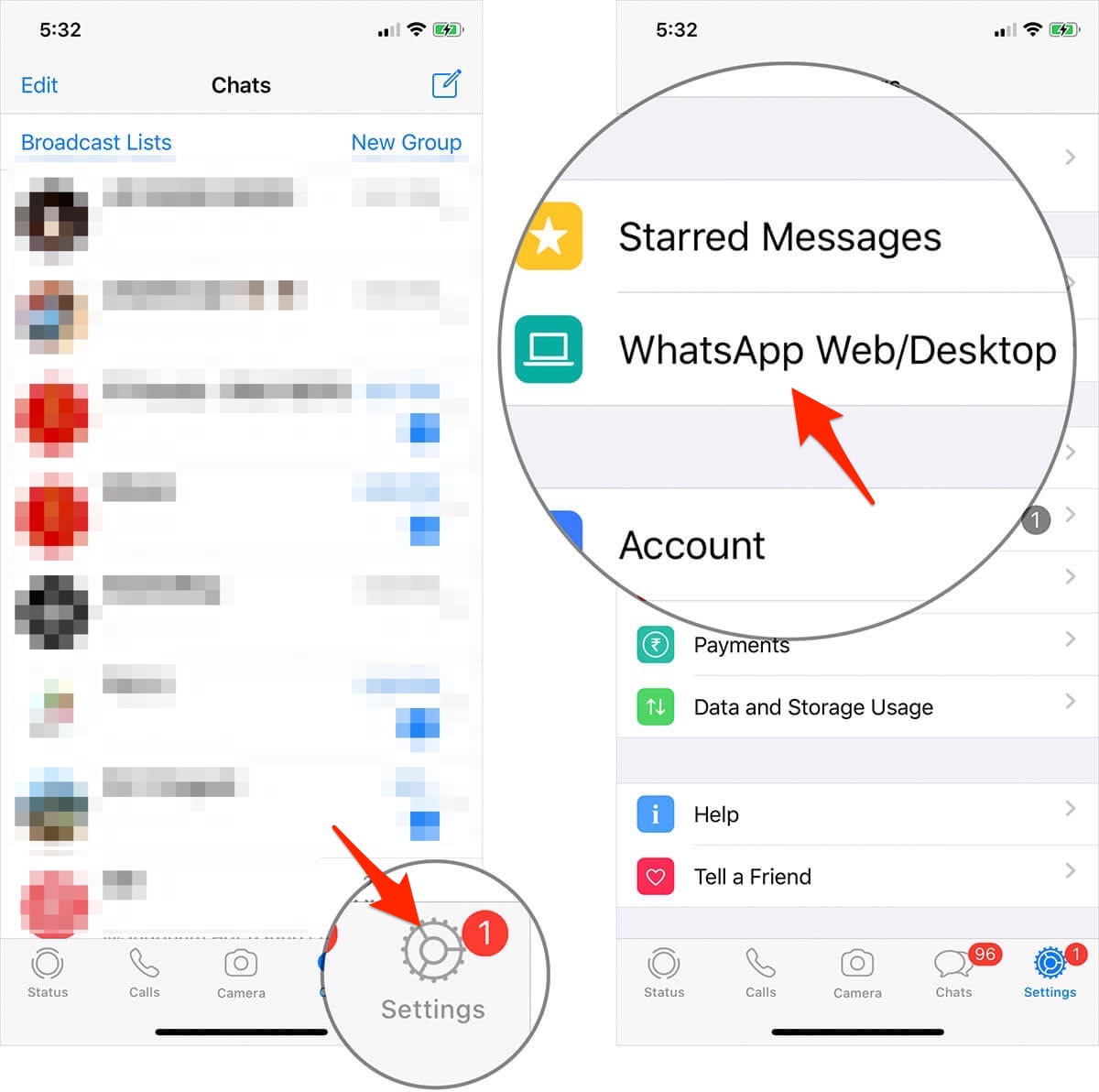
- Scannez le code QR affiché sur le navigateur en utilisant le scanner WhatsApp Web sur votre mobile.
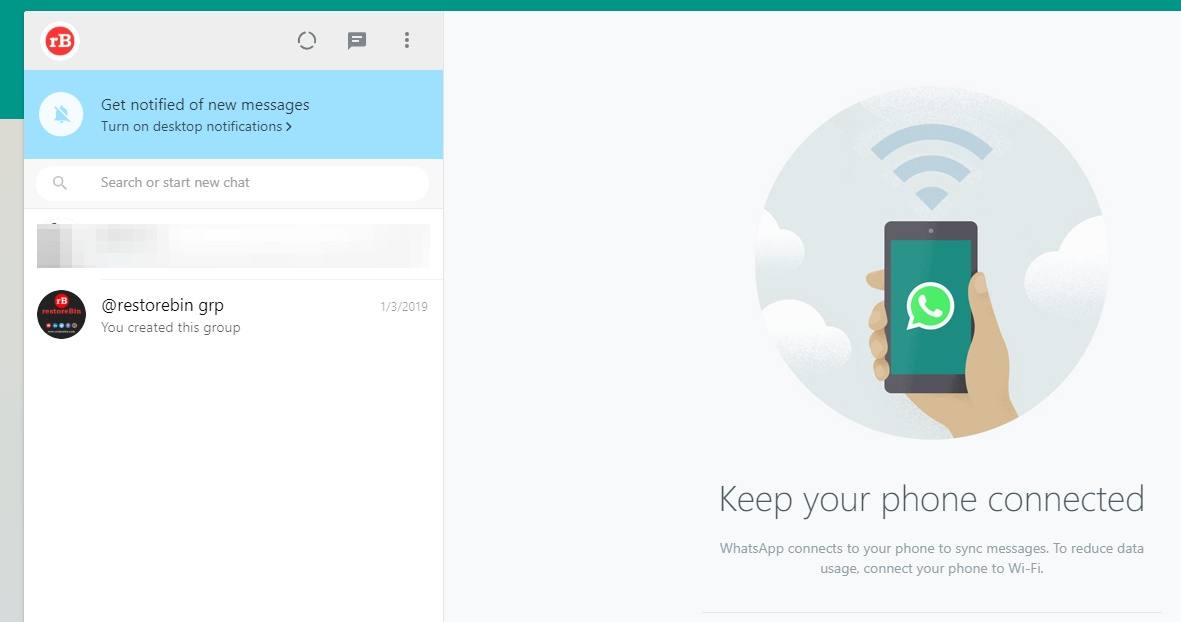
- C’est tout ! Les messages WhatsApp seront synchronisés avec WhatsApp Web et prêts à être accessibles
Remarque : Sur la page de connexion WA Web, en dessous du code QR, il y a une case à cocher pour vous garder connecté avec WhatsApp web. Activer cette option connectera automatiquement WhatsApp et synchronisera les messages chaque fois que vous ouvrez la page web.whatsapp.com.
Visitez Web.WhatsApp.Com
Comment utiliser un compte WhatsApp sur plusieurs téléphones ?
WhatsApp a introduit la possibilité d’utiliser le même compte sur plusieurs téléphones. Vous pouvez donc lier un compte sur jusqu’à 4 appareils sans avoir besoin de perdre des données et d’enregistrer un nouveau. Si votre téléphone principal est inactif pendant une longue période, vous serez automatiquement déconnecté de tous vos appareils compagnons. Suivez les étapes ci-dessous pour configurer votre téléphone supplémentaire avec votre compte WhatsApp.
- Téléchargez et lancez WhatsApp sur le téléphone supplémentaire.
- Au lieu d’entrer le numéro de téléphone associé à votre compte WhatsApp, appuyez sur l’option Lier au compte existant pour générer un code QR.
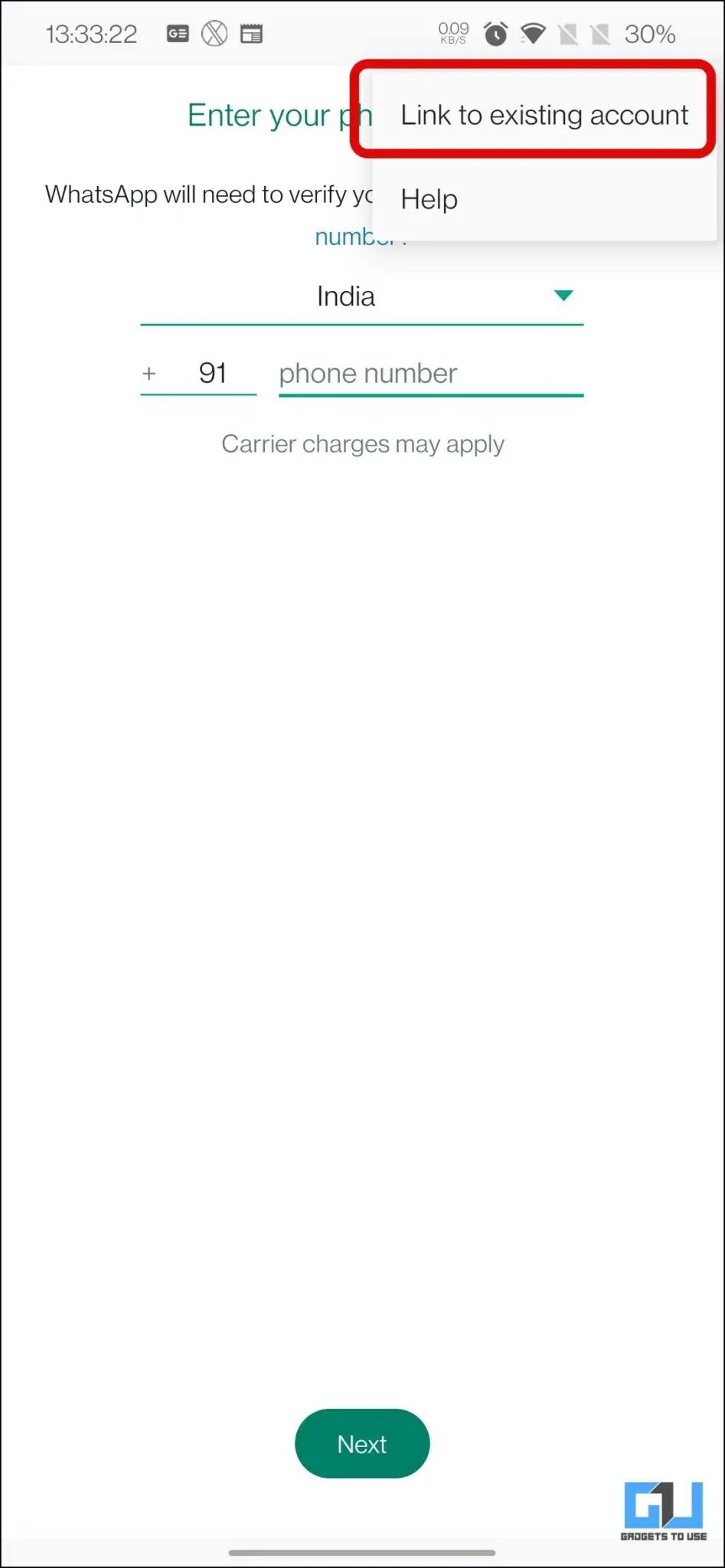
- Sur votre téléphone principal, ouvrez WhatsApp et allez dans Paramètres → Appareils liés.
- Appuyez sur l’option Lier un appareil et scannez le code QR.
Fonctionnalités de WhatsApp
- Appels vidéo et appels vocaux.
- Messages texte et notes vocales.
- Vous pouvez également partager des images et des vidéos.
- Partager des histoires WhatsApp.
- Vous pouvez partager votre position en direct.
- D’autres fonctionnalités incluent les groupes WhatsApp, la DP WhatsApp (photo de profil), etc.
WhatsApp utilise le chiffrement de bout en bout, donc tous vos appels, messages, notes vocales, etc., sont en sécurité ; personne ne peut les voir, et même WhatsApp ne peut pas surveiller vos discussions. Vous pouvez bloquer les utilisateurs inconnus et ceux qui ne sont pas dans vos contacts ; après blocage, ils ne peuvent pas vous envoyer de messages ou vous appeler sur WhatsApp, et votre photo de profil ne leur sera pas affichée, et ils ne peuvent pas non plus voir vos histoires.
WhatsApp Web ne fonctionne pas sur le navigateur
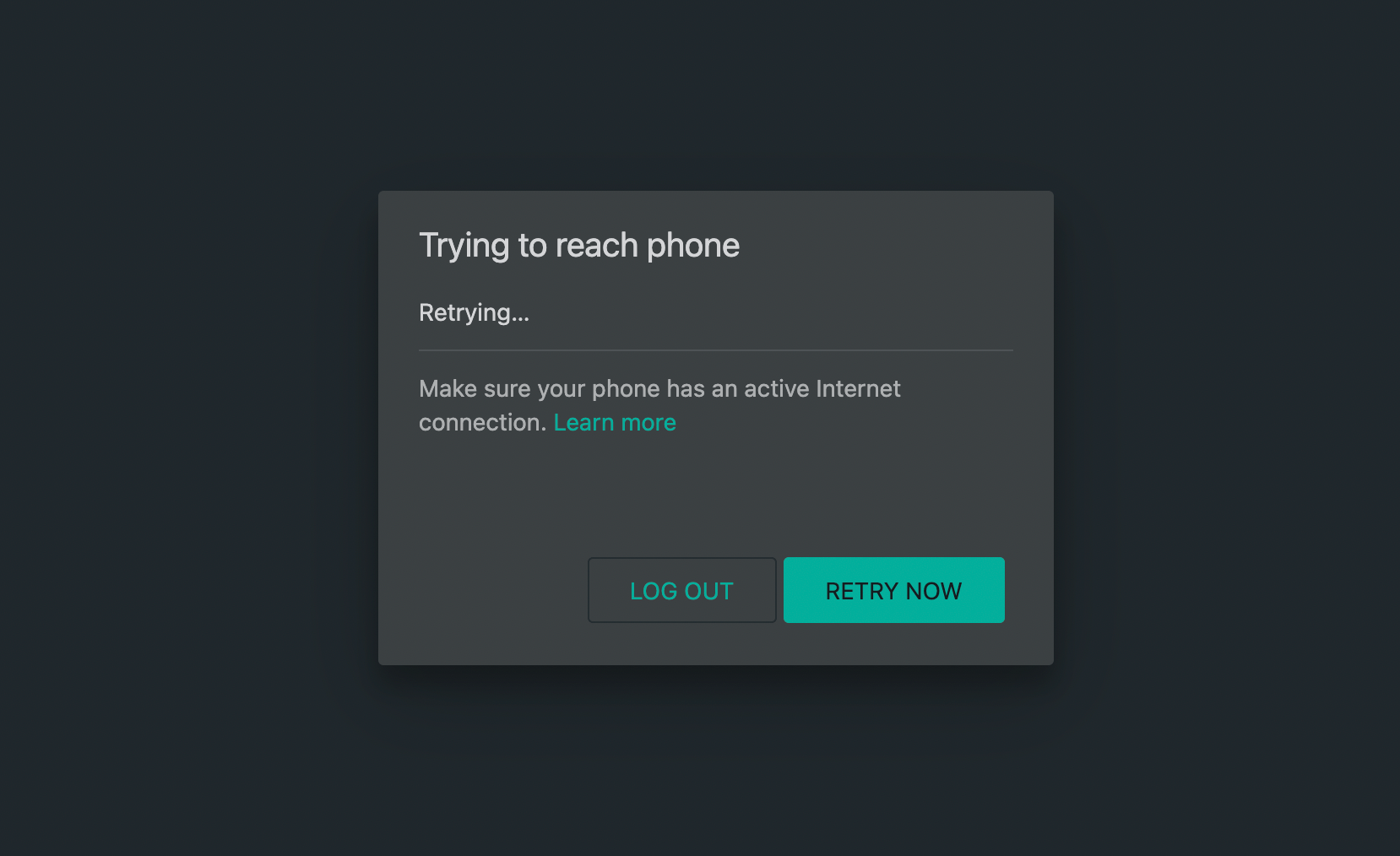
Si WhatsApp Web ou Lier un appareil ne fonctionne pas sur un mobile Android, vous pouvez essayer de vérifier la connectivité Internet de votre mobile. Pour que web.whatsapp.com fonctionne, l’appareil mobile doit être connecté à Internet, et le bureau doit également avoir Internet actif.
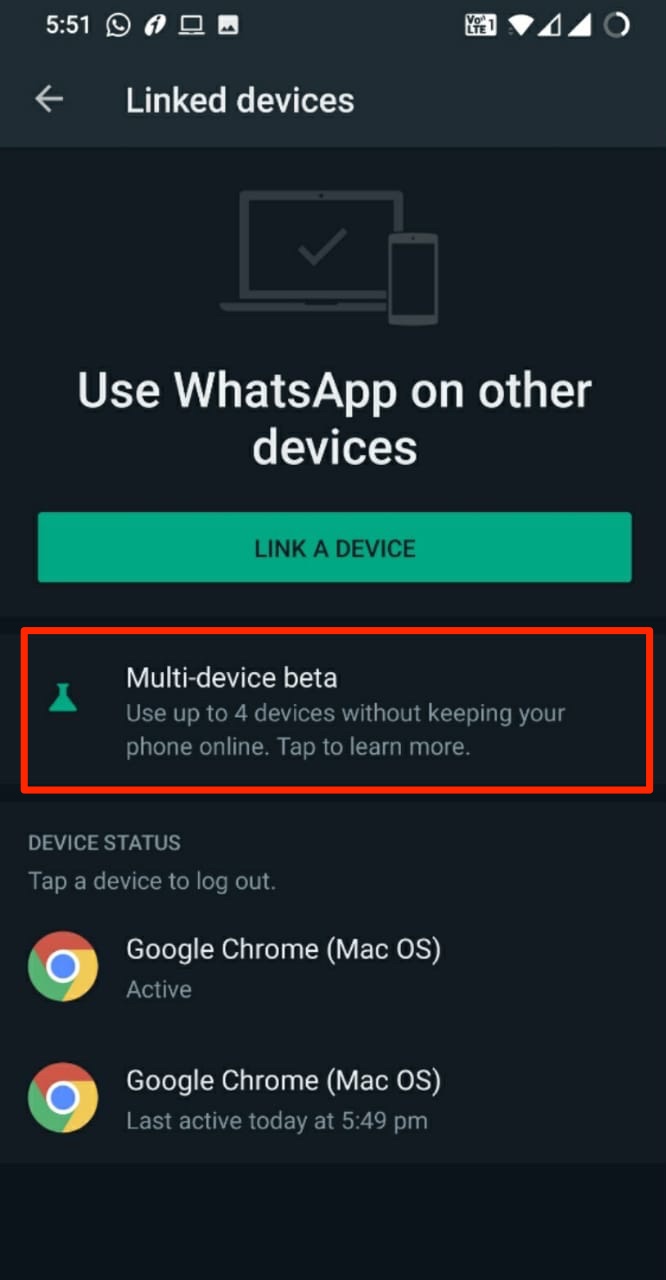
Supposons que vous souhaitiez utiliser WhatsApp Web sans que le téléphone soit connecté à Internet. Dans ce cas, il existe un programme bêta qui permet à l’utilisateur d’utiliser WhatsApp Web directement sur un navigateur comme Chrome sans que son téléphone ait une connexion Internet active. Vous devez vous inscrire au programme Multi-Appareil Beta.
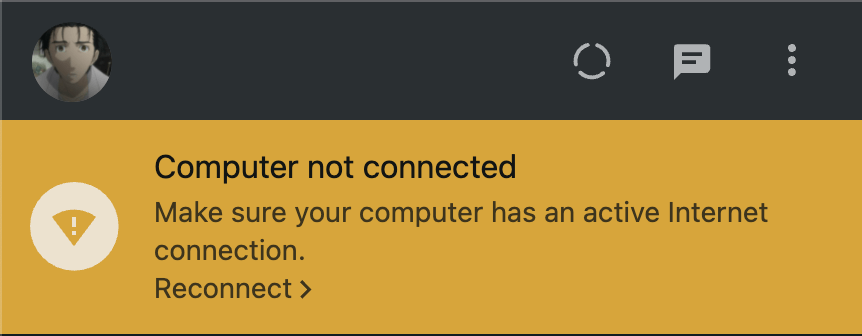
Si vous voyez une bannière jaune au-dessus de votre liste de chats avec le message d’erreur “ Ordinateur non connecté “, assurez-vous que la connexion Internet de votre ordinateur est active. Si la connexion Internet de votre ordinateur fonctionne normalement et que vous ne pouvez toujours pas envoyer ou recevoir de messages, actualisez la page si vous êtes sur WhatsApp Web ou quittez et redémarrez le programme si vous utilisez WhatsApp Desktop.
Comment se déconnecter de WhatsApp Web ?
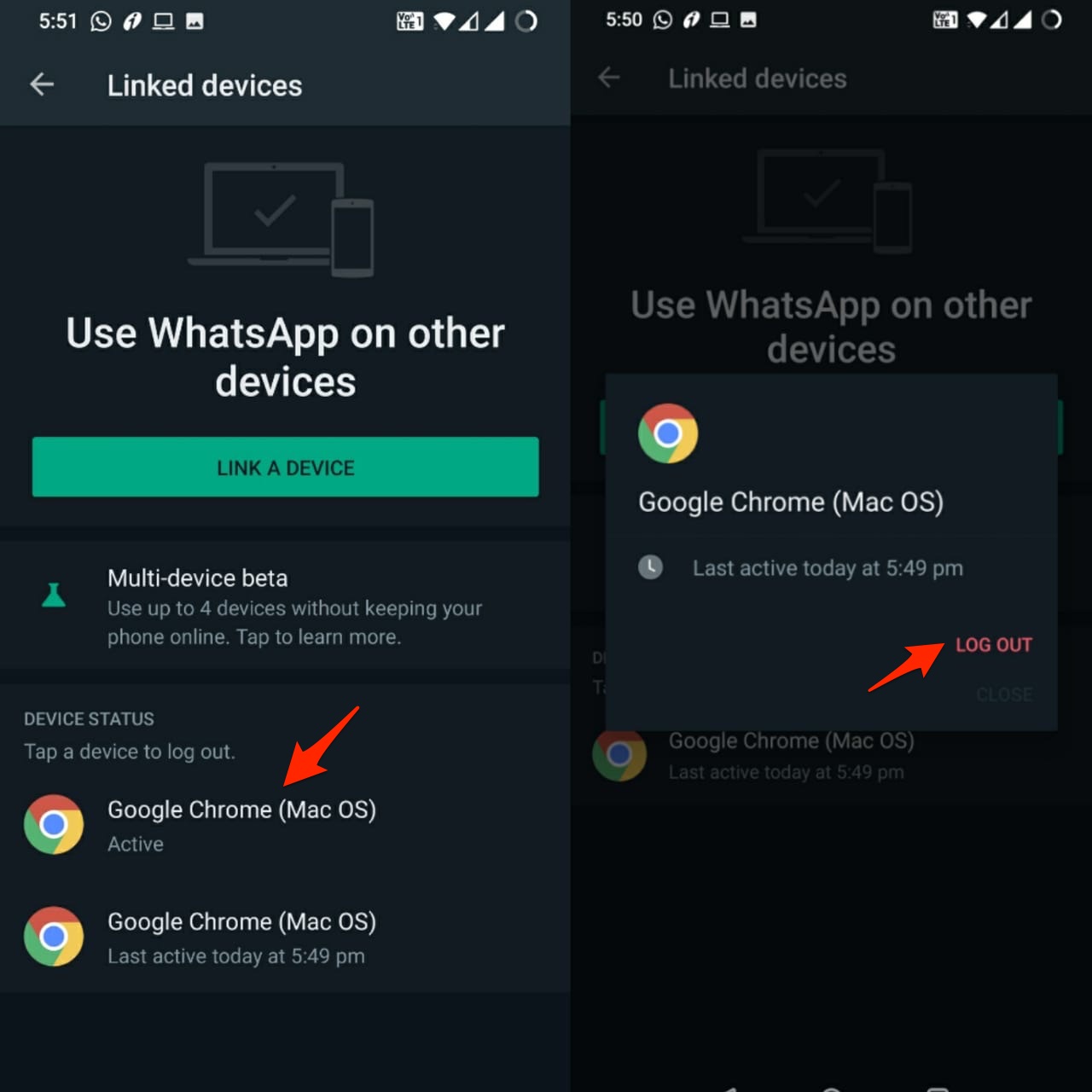
- Allez dans l’option WhatsApp Web (Appareils liés) dans WhatsApp
- Ici, vous verrez Toutes les sessions actives
- Cliquez sur Se déconnecter de tous les ordinateurs. Fait !
Conclusion
En conclusion, WhatsApp Web est un moyen facile d’utiliser WhatsApp sur votre ordinateur. Il vous permet de rester connecté et de gérer vos messages efficacement. Si vous rencontrez des problèmes, vous pouvez trouver des conseils utiles pour les résoudre.
Si vous avez des réflexions sur Web.WhatsApp.com Connexion : WhatsApp Web, n’hésitez pas à les laisser dans la boîte de commentaires ci-dessous. De plus, veuillez vous abonner à notre chaîne YouTube DigitBin pour des tutoriels vidéo. À bientôt !
Recevez de nouveaux articles dans votre boîte de réception.
Aucun spam. Désabonnez-vous à tout moment.