Outils Android · 8 min read · Jan 02, 2026
Quelles sont les méthodes pour télécharger l'outil de flash Odin ?
Si vous possédez un smartphone Samsung et que vous avez déjà tenté de le personnaliser, alors vous connaissez déjà l’outil Odin.
Que ce soit pour flasher un nouveau firmware ou simplement sauvegarder le ROM de votre appareil, Odin est là pour vous. Mais la difficulté réside dans le fait de trouver le téléchargement de l’outil de flash Odin le plus sûr et le plus récent.
Donc, dans cet article, vous allez découvrir tout ce que vous devez savoir sur l’outil de flash Odin, ses fonctionnalités et comment l’utiliser. Vous apprendrez également comment cela fonctionne sur votre appareil sans provoquer de bricks logiciels.
Qu’est-ce que l’outil de flash Odin ?
Odin est le logiciel officiel de flash de firmware de Samsung pour les ordinateurs basés sur Windows.
Il permet aux utilisateurs de communiquer avec l’appareil afin de pouvoir effectuer des tâches telles que flasher des récupérations personnalisées et des firmwares d’origine via Odin, flasher des ROMs personnalisées et des fichiers système tels que des applications et le firmware, modifier des fichiers dans le système de fichiers Android, et bien plus encore.
Les ingénieurs et centres de service de Samsung utilisaient initialement Odin, mais ce n’est que plus tard qu’il est devenu une version publique.
Il a fallu un certain temps pour qu’il soit disponible en ligne, mais il a finalement été publié, donc maintenant, il fait partie de l’arsenal des passionnés d’Android et des bidouilleurs du monde entier.
Pourquoi utiliser Odin ?
Odin n’est pas destiné à modifier des fonctionnalités visuelles, il s’agit de maîtriser le cœur du système. Voici ce que vous pouvez faire avec :
Flasher le firmware officiel de Samsung sur votre téléphone, quelle que soit la situation ; tout ce que vous avez à faire est de télécharger le firmware.
Débricker des appareils softbrick en bootloop ou en récupération.
Installer des récupérations personnalisées comme TWRP.
Rooter des smartphones Samsung en utilisant des packages personnalisés.
Rétrograder les versions Android pour la stabilité ou la compatibilité.
C’est un outil essentiel pour quiconque va au-delà d’une simple mise à jour OTA (over-the-air).
Appareils pris en charge
Odin est compatible uniquement avec une gamme spécifique d’appareils Android Samsung qui varient en fonction de leur version et incluent, mais ne se limitent pas à :
Série Samsung Galaxy S (S24, S23, S22, etc.)
Série Samsung Galaxy Note
Séries Galaxy A et M
Série Samsung Galaxy Tab
Si vous n’êtes pas sur un appareil Samsung Galaxy, Odin ne fonctionnera pas pour vous. Dans ce cas, quelque chose comme SP Flash Tool (MediaTek) ou Fastboot (Pixel/OnePlus) serait mieux adapté.
Où télécharger l’outil de flash Odin en toute sécurité
Samsung lui-même ne fournit pas Odin, ne le téléchargez jamais d’ailleurs que depuis la source officielle. Actuellement, la version de travail la plus récente est Odin3 v3.14.4.
Sources de téléchargement recommandées :
| Nom | Odin3 |
| Type | Outil de flash pour appareils Samsung |
| Dernière version | 3.14.4 |
| Taille du fichier | ~3-4 Mo |
| Développeur | Samsung Electronics Co., Ltd |
| Compatibilité OS | Windows (x86 & x64) |
| Nom/version | Android/Appareils | Téléchargement(s) |
|---|---|---|
| Odin v3.14.4 (Modé) | Android 10 Q ou ultérieur | Lien de téléchargement |
| Odin v3.14.1 | Android 10 Q ou ultérieur | Lien de téléchargement |
| Odin par PrinceComsyModifié | Android 10 Q ou ultérieur | Lien de téléchargement |
Remarque : Il y a eu quelques discussions sur le forum XDA concernant la version 3.14.4. Selon le membre/développeur XDA realbbb – “ Il semble s’agir d’une version h**kée 3.14.1 (même taille de fichier) ; a des modifications internes et inclut un dll de communication client-serveur basé sur le cloud connu (cpprest141_2_10.dll) “ Donc téléchargez 3.14.4 à vos risques et périls, ou optez simplement pour 3.14.1.
| Odin v3.13.3 | Nouveaux appareils comme Galaxy Note 10/S10/S20 Series | Lien de téléchargement |
| Odin v3.13.1 | Android 9.0 Pie ou ultérieur | Lien de téléchargement |
| Odin v3.12.10 | Android 6.0 Marshmallow | Lien de téléchargement |
| Odin v3.12.7 | Android 6.0 Marshmallow | Lien de téléchargement |
| Odin v3.12.5 | Android 6.0 Marshmallow | Lien de téléchargement |
| Odin v3.12.4 | Android 6.0 Marshmallow | Lien de téléchargement |
| Odin v3.12.3 | Android 6.0 Marshmallow | Lien de téléchargement |
| Odin v3.11.2 | Android 6.0 Marshmallow | Lien de téléchargement |
| Odin v3.11.1 | Android 6.0 Marshmallow | Lien de téléchargement |
| Odin v3.10.7 | Android KitKat et Jelly Bean | Lien de téléchargement |
| Odin v3.10.6 | Android KitKat et Jelly Bean | Lien de téléchargement |
| Odin v3.10.5 | Android KitKat et Jelly Bean | Lien de téléchargement |
| Odin v3.10.0 | Android KitKat et Jelly Bean | Lien de téléchargement |
| Odin v3.09 | Android KitKat et Jelly Bean | Lien de téléchargement |
| Odin v3.07 | Avant Android KitKat | Lien de téléchargement |
| Odin v3.06 | Avant Android KitKat | Lien de téléchargement |
Assurez-vous de toujours télécharger un fichier ZIP exempt de métadonnées ! Évitez tous les sites tiers remplis de pop-ups, d’installateurs ou d’extracteurs groupés, ou de binaires modifiés pour cela – ce genre de choses est probablement rempli de logiciels malveillants.
Comment utiliser l’outil de flash Odin
Flasher un firmware avec Odin est une tâche technique, mais si ce n’est pas fait correctement, cela peut vous laisser avec un téléphone bricked. Voici un guide complet étape par étape.
Étape 1 : Télécharger les fichiers requis
Outil Odin (par exemple, v3.14.4)
Pilotes USB Samsung
Firmware officiel (au format .tar.md5)
Il existe plusieurs façons d’obtenir le firmware : en utilisant Frija, via SamFirm, en utilisant SamMobile, ou directement depuis les serveurs de Samsung.
Étape 2 : Installer les pilotes USB Samsung
Installez les pilotes USB sur votre PC pour détecter correctement votre appareil Samsung. Le package officiel peut être trouvé sur le site des développeurs de Samsung ou dans son logiciel Smart Switch.
Étape 3 : Démarrer votre appareil en mode téléchargement
Pour entrer en mode téléchargement :
Éteignez votre téléphone.
Appuyez simultanément sur Volume Bas + Power + Bixby (ou Volume Bas + Volume Haut + Power).
Appuyez sur Volume Haut pour confirmer l’entrée en mode téléchargement.
Maintenant que votre appareil est détecté, vous êtes prêt à communiquer avec Odin.
Étape 4 : Connecter au PC et ouvrir Odin
Connectez votre téléphone à votre PC via USB.
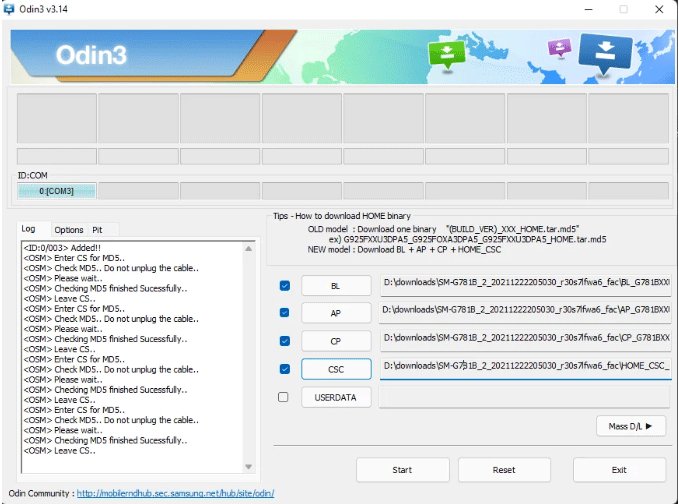
Ouvrez Odin. Si tout s’est bien passé, l’une des cases ID : COM changera de couleur en bleu pour signifier que votre appareil a été détecté.
S’il n’est toujours pas détecté, réinstallez vos pilotes USB ou utilisez un autre câble/port.
Étape 5 : Charger les fichiers de firmware
Pour Odin, utilisez les boutons comme suit pour charger les parties du firmware :
BL = Bootloader
AP = Image système (c’est généralement le plus gros fichier)
CP = Modem
CSC = Configuration spécifique au pays/opérateur
Si vous ne voulez pas perdre vos données, remplacez CSC par HOME_CSC.
Étape 6 : Commencer le flash
Gardez le reste des options telles qu’elles sont (Auto Reboot et F. Reset Time sont cochés).
Cliquez sur Start.
Attendez que le processus se termine. Votre téléphone redémarrera automatiquement.
Un message “PASS !” dans Odin signifie succès. Si cela ne fonctionne pas, vérifiez votre version de firmware et votre connexion USB.
Précautions et avertissements
Odin lui-même n’est pas intrinsèquement dangereux, mais il doit être utilisé avec précaution. Gardez ces précautions à l’esprit :
Ne pas utiliser de firmware pour un modèle identique.
Ne jamais interrompre le processus de flash (ne pas déconnecter le téléphone pendant le flash).
TOUJOURS créer une sauvegarde complète d’Android – le flash peut effacer vos données.
Ne pas flasher un firmware de rechange si vous ne savez pas ce que vous faites.
Est-il légal d’utiliser Odin ?
Oui. Il n’est pas illégal d’utiliser Odin — vous ne violez aucune loi. Mais rooter votre téléphone, ou installer une ROM personnalisée, peut annuler votre garantie et déclencher Samsung Knox, ce qui désactive définitivement certaines fonctionnalités de sécurité, y compris celle particulièrement astucieuse appelée Dossier Sécurisé.
Questions fréquemment posées (FAQ)
Q. Puis-je utiliser Odin sur macOS ou Linux ?
Non. Odin est strictement réservé à Windows. Une alternative gratuite et open-source est Heimdall (pour macOS/Linux), bien qu’elle ne soit pas aussi fiable.
Q. Odin va-t-il effacer mes données ?
Cela dépend. Flasher le fichier CSC régulier ne nuira pas à votre appareil, car il est conçu pour cet appareil, mais il effacera également votre appareil. Le fichier HOME_CSC sauvegardera vos données.
Q. Odin peut-il être utilisé pour tous les téléphones Samsung ?
Pour être clair, Odin est compatible avec presque tous les appareils de la série Samsung Galaxy, tant pour les téléphones que pour les tablettes. Si votre téléphone a été verrouillé et ne peut pas être résolu, veuillez ne pas annuler la commande.
Conclusion
L’outil de flash Odin n’est pas juste un autre utilitaire pour votre appareil Android — c’est un outil de flash de firmware extrêmement puissant pour votre appareil Samsung qui a été utilisé pour installer des centaines de milliers de firmwares d’origine Samsung.
Si vous essayez d’obtenir la dernière mise à jour OTA ou espérez récupérer d’un bootloop, vous pouvez facilement configurer ADB et Fastboot et utiliser le logiciel pour y parvenir.
Mais rappelez-vous toujours : avec un grand pouvoir vient une grande responsabilité. Suivez des guides éprouvés, utilisez des firmwares que vous savez être sûrs, et soyez particulièrement prudent avec tout le processus de flash.
Avec une utilisation appropriée d’Odin, vous pouvez même dérooter ou le ramener à un état antérieur.
Recevez de nouveaux articles dans votre boîte de réception.
Aucun spam. Désabonnez-vous à tout moment.