Icônes WhatsApp · 10 min read · Dec 24, 2025
Que signifient les différents icônes et symboles sur WhatsApp

WhatsApp a récemment redesigné son interface utilisateur. Certains l’adorent, et d’autres regrettent l’ancienne interface. D’autre part, les nouveaux utilisateurs de WhatsApp sont complètement confus en voyant les icônes partout dans l’application. Il est courant d’être confus avec les fonctionnalités d’une application lorsque vous l’utilisez pour la première fois.
Dans ce guide, j’ai expliqué les différentes icônes que vous rencontrerez sur WhatsApp Messenger. Cela aidera les nouveaux utilisateurs de WhatsApp à comprendre et à utiliser les diverses fonctionnalités de l’application de messagerie instantanée sans se gratter la tête.
Icônes sur l’écran d’accueil de WhatsApp
Lorsque vous lancez WhatsApp, la première page sur laquelle vous arrivez est l’écran d’accueil de WhatsApp.
Code QR
C’est un scanner UPI pour scanner les codes QR d’un commerçant afin de faire des paiements numériques en utilisant WhatsApp.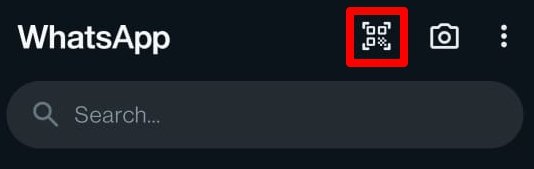
Icône de caméra
Accès rapide à la caméra du téléphone pour prendre des photos et des vidéos à partager avec vos contacts. Vous pouvez également accéder à la galerie de votre appareil pour choisir des photos existantes.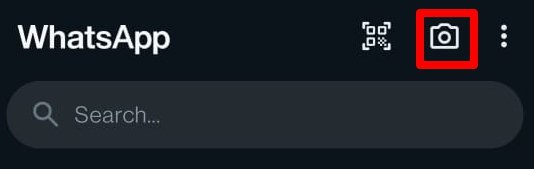
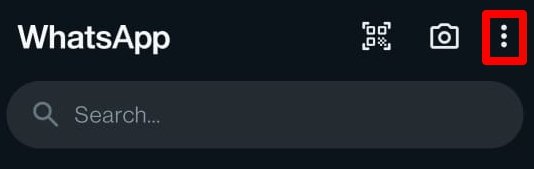
Menu déroulant
Appuyer sur le symbole à 3 points ou le menu kebab fera apparaître un petit menu qui vous permet de
- Former un nouveau groupe WhatsApp
- Créer une nouvelle diffusion
- Lier un appareil
- Accéder aux messages épinglés
- Aller aux paiements
- Accéder aux paramètres de WhatsApp
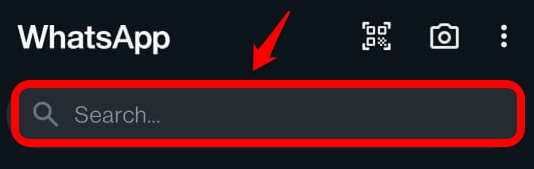
Barre de recherche
Recherchez vos discussions en tapant le nom du contact. Cela est utile pour accéder à une discussion particulière si vous avez beaucoup de contacts avec lesquels vous échangez des messages WhatsApp.
Coche verte à côté du nom d’utilisateur
La coche verte indique qu’il s’agit d’un compte professionnel avec lequel vous interagissez. Si vous appuyez sur l’icône de débordement et sélectionnez Voir le contact, vous apprendrez que le compte est désigné comme un compte professionnel.
Un petit cercle vert avec un numéro dessus
Le petit cercle vert avec un numéro à côté d’une conversation indique des messages non lus d’un contact/entreprise. Le numéro précise combien de messages du contact dans cette discussion n’ont pas encore été vus par vous.
Icône de cloche avec une ligne
Certaines conversations sur la page d’accueil de WhatsApp sont marquées par une icône de cloche avec une ligne qui la traverse. Cela signifie que vous avez désactivé la notification de ce contact pour une période spécifique.

En général, les utilisateurs de WhatsApp peuvent mettre en sourdine les discussions des entreprises. Pour mettre en sourdine les notifications de messages d’un contact, appuyez longuement sur la discussion et appuyez sur la croix sur l’icône de cloche.
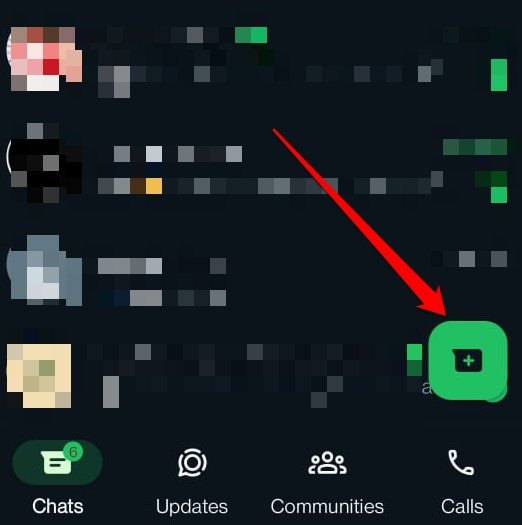
Le bouton plus sur un fond vert
Le grand bouton plus avec un fond vert en bas de l’écran est utilisé pour commencer une nouvelle discussion avec vos contacts WhatsApp. Appuyez sur le bouton pour vous rediriger vers la page de la liste de contacts. Sélectionnez un contact pour commencer la conversation.
Icônes des onglets de la page d’accueil de WhatsApp
Faites défiler la page d’accueil de WhatsApp pour trouver quelques icônes disposées horizontalement. Voyons à quoi elles servent.
Discussions
L’onglet Discussions met en évidence toutes les conversations que vous avez eues avec vos contacts WhatsApp. Par défaut, l’onglet Discussions est ouvert lorsque vous lancez WhatsApp. Le nombre total de messages non lus sera mis en évidence sur l’icône Discussions.
Icône des mises à jour
La mise à jour de statut WhatsApp est une fonctionnalité principale du messager soutenu par Meta. Appuyez sur l’icône Mises à jour pour définir un nouveau statut sur votre compte.
Un statut WhatsApp consiste en 30 secondes d’image ou de vidéo que vous pouvez partager avec des contacts exclusifs ou tous les contacts WhatsApp.
Un statut disparaîtra automatiquement après 24 heures. Vous pouvez le supprimer manuellement dans les vingt-quatre heures où il est visible.

Symbole des communautés
L’icône avec un groupe de personnes symbolise les communautés WhatsApp. Une communauté WhatsApp spécifique s’adresse à un sujet particulier. Par exemple, les passionnés de voitures de sport peuvent créer une communauté d’utilisateurs WhatsApp qui aiment tout ce qui concerne les voitures de sport.
Appels WhatsApp [icône de récepteur de téléphone]
Appuyer sur l’icône du récepteur de téléphone vous amènera au journal des appels de WhatsApp. Vous pouvez trouver la liste des appels audio et vidéo que vous avez passés avec vos contacts.
Symboles à l’intérieur d’une discussion WhatsApp
Une fois que vous lancez WhatsApp, vous accéderez probablement à une conversation pour commencer ou reprendre des discussions avec un contact.
En haut du message, vous pouvez voir le nom du contact de l’autre participant à la discussion.
L’icône de la caméra vidéo est utilisée pour initier un appel vidéo avec le contact.
L’icône de téléphone est utilisée pour passer un appel audio sur WhatsApp.

L’icône de débordement ouvrira un menu contextuel pour voir les détails du contact dans la discussion correspondante, les médias partagés avec eux et gérer les notifications.

Sur le message, la double coche bleue indique que le message a été vu par le destinataire.
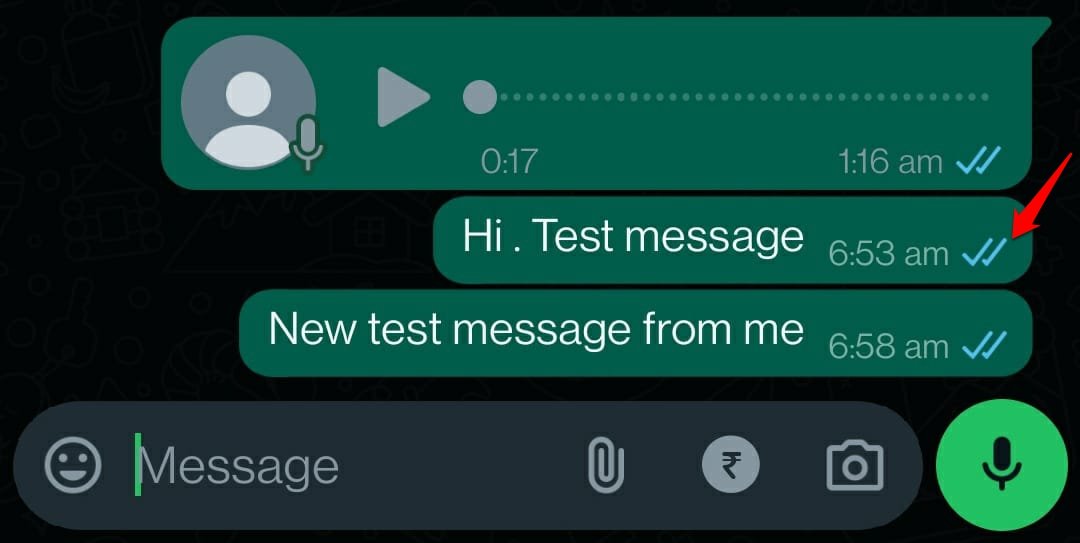
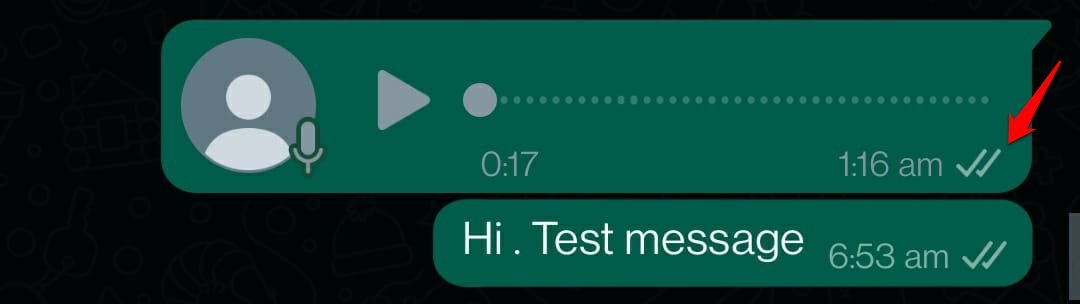
Une double coche grise indique que le message est arrivé chez le destinataire mais qu’il ne l’a pas encore vu.
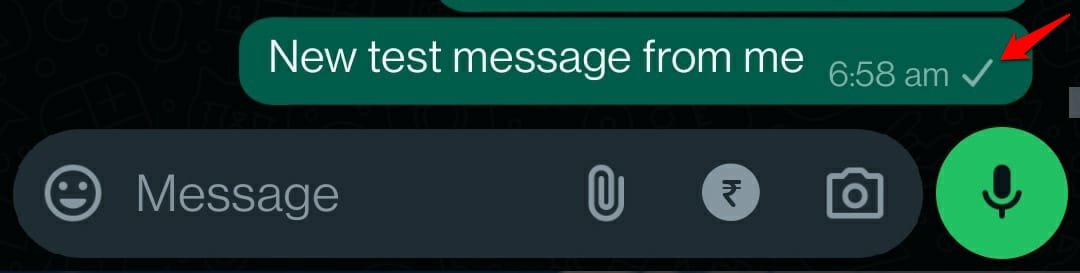
Une coche grise unique indique que le message a été envoyé avec succès mais qu’il n’a pas atteint l’appareil du destinataire.
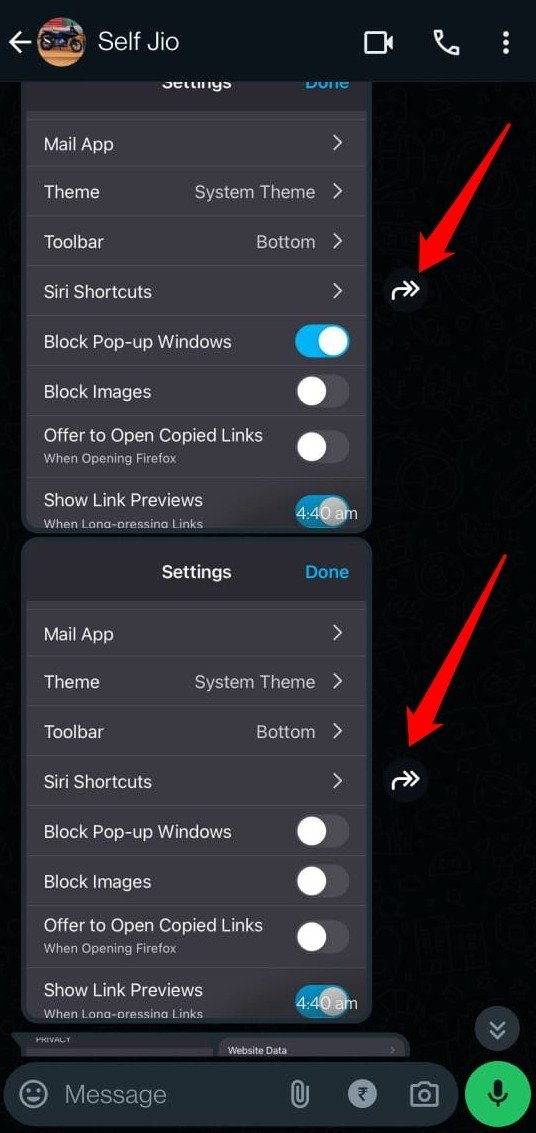
L’icône de flèche tordue à côté d’un fichier média partagé (photo/vidéo) dans une conversation est l’icône pour transférer le média à d’autres contacts WhatsApp.
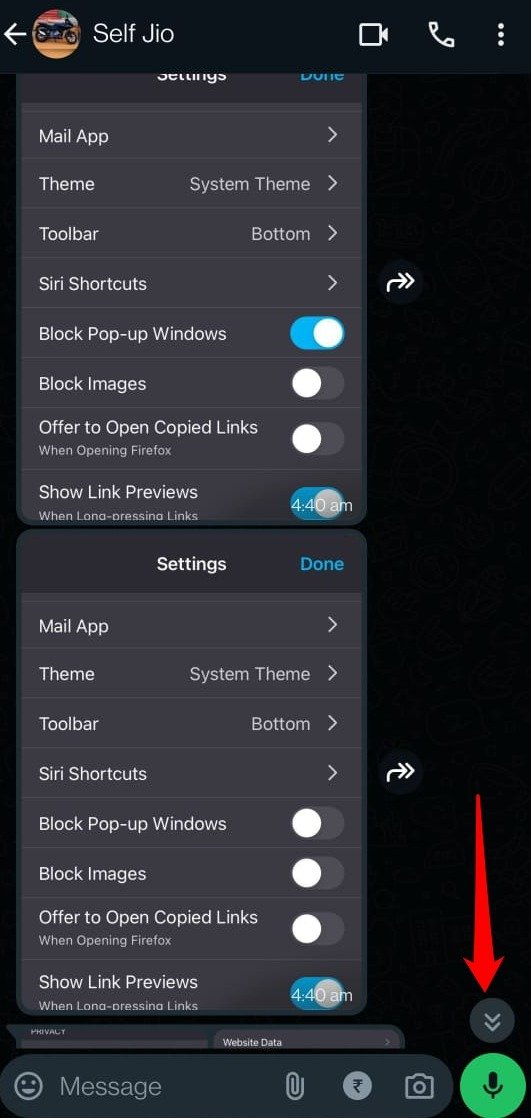
L’icône de double flèche vers le bas vous déplacera vers la dernière conversation entre vous et l’autre participant dans la discussion. Elles apparaissent automatiquement lorsque vous faites défiler vers le haut pour voir les anciennes discussions.
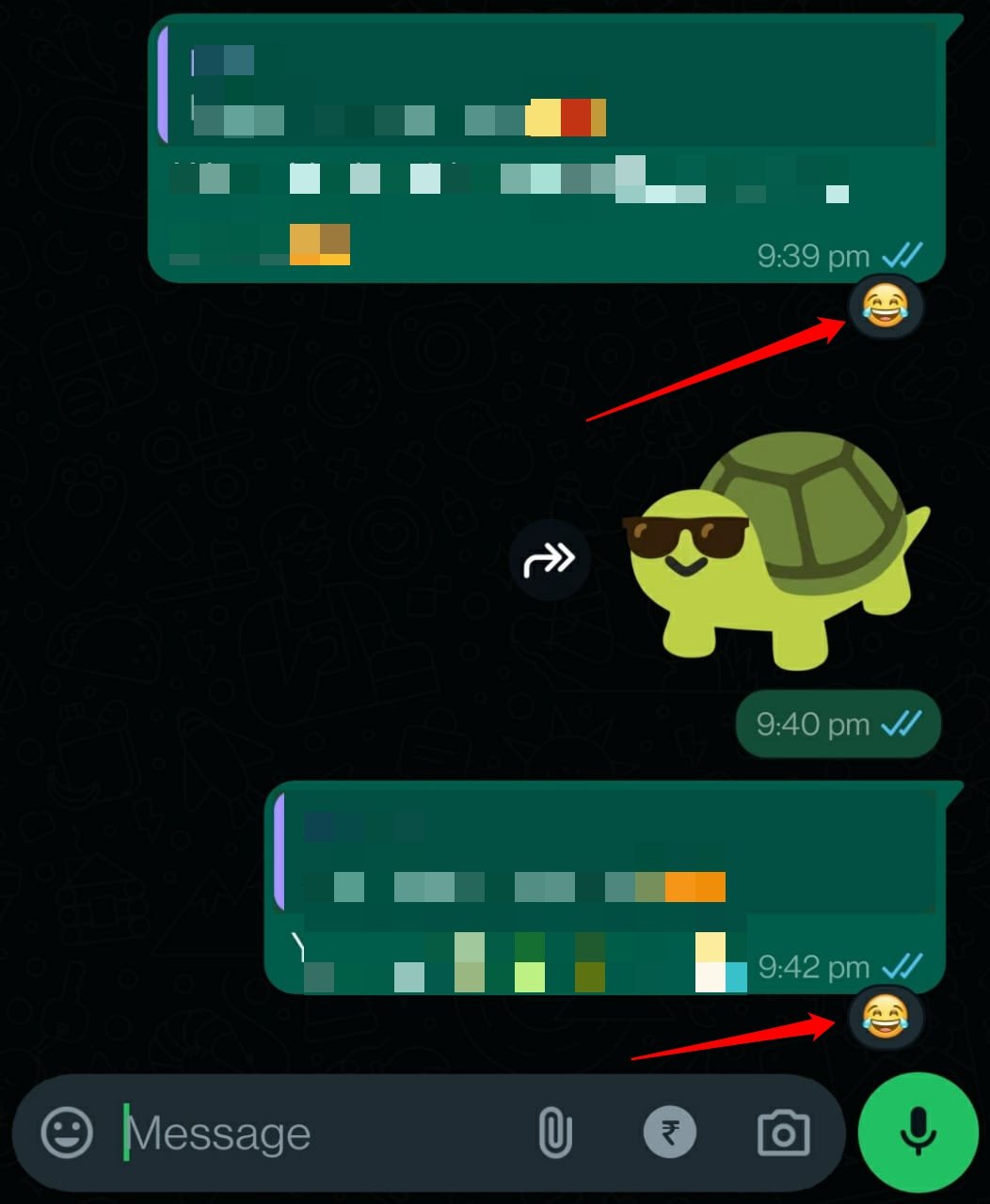
Tout emoji en dessous d’une discussion indique la réaction du participant au contexte dans lequel le message a été envoyé. Appuyez longuement sur une discussion pour révéler des emojis à sélectionner et réagir à la discussion mise en évidence.
En bas de l’écran de discussion, vous avez le champ de message. Appuyez dessus pour commencer à taper le message.

Icône d’avion en papier/Bouton d’envoi : Appuyez sur cette icône pour envoyer un message dans WhatsApp. Lorsque vous commencez à taper un message, cette icône apparaîtra automatiquement.

Les icônes dans le champ de saisie de message
Il y a cinq icônes autour du champ de saisie de message.
Dépôt d’emojis : Accédez à tous les emojis, GIFs, avatars et autocollants que vous pouvez échanger avec vos contacts pendant que vous discutez.

Icône de trombone : Appuyez sur ce symbole pour joindre une image ou une vidéo à envoyer à votre contact avec lequel vous menez la conversation.

Icône de devise : Appuyez dessus pour envoyer un paiement au contact dans la discussion.

Icône de caméra photo : Prenez immédiatement une photo avec la caméra de votre téléphone (ou filmez une vidéo) pour l’envoyer comme message dans la discussion WhatsApp.

Icône de microphone : Appuyez longuement sur l’icône pour enregistrer un message vocal et l’envoyer au participant dans la discussion.

Symboles associés à un message vocal WhatsApp
Si vous avez échangé des messages vocaux avec votre contact WhatsApp, cela apparaîtra comme un mini lecteur multimédia avec un contour rectangulaire.
Appuyez sur le bouton de lecture pour commencer à écouter le message.
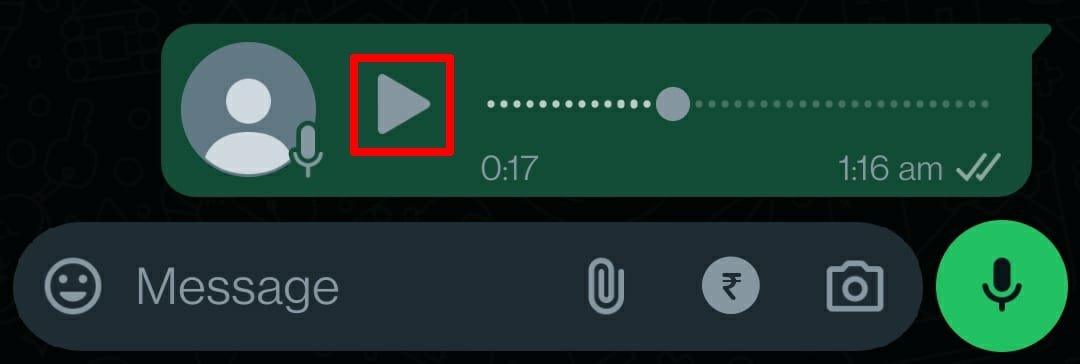
De même, appuyez sur le bouton de pause pour arrêter la lecture du message vocal.
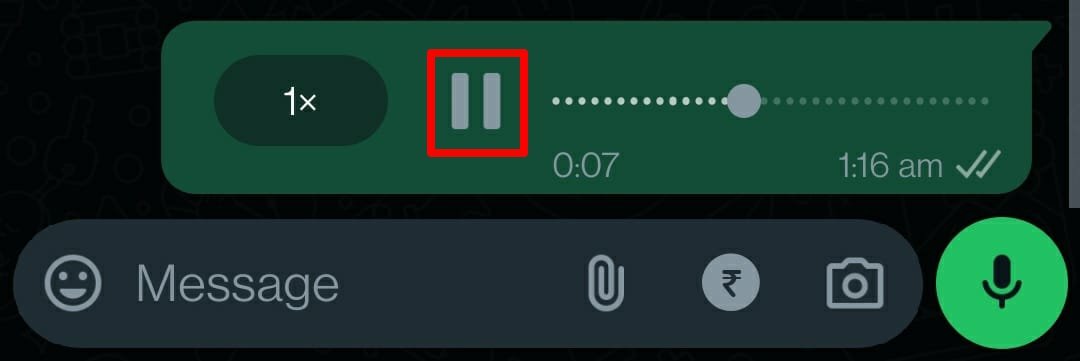
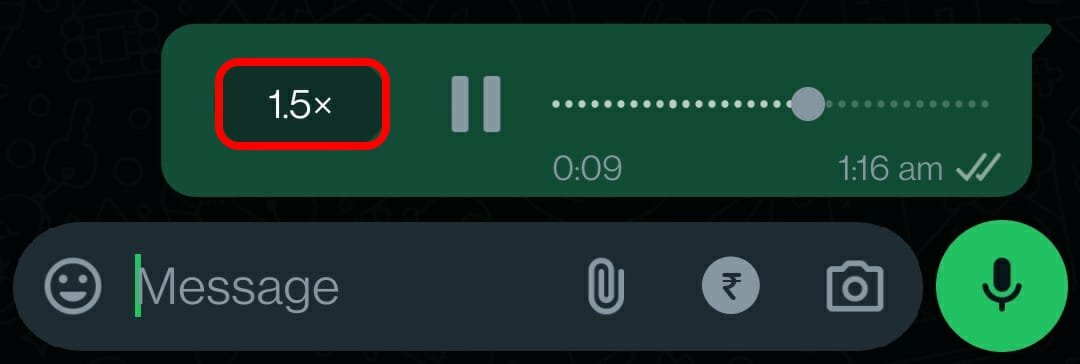
Une fois que vous avez joué le message, un autre bouton apparaît avec 1x écrit dessus. Cela indique la vitesse de lecture du message vocal.
Appuyez sur 1x pour changer la vitesse de lecture du message vocal à 1.5x ou 2x.
Symboles dans les paramètres de WhatsApp
Pour accéder aux paramètres de WhatsApp,
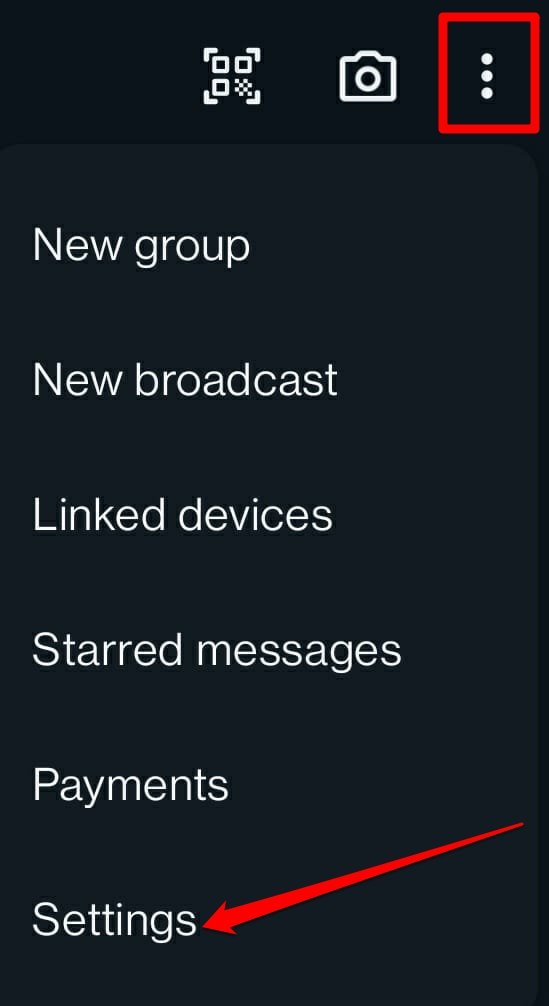
- Appuyez sur l’icône de débordement sur l’écran d’accueil de WhatsApp.
- Sélectionnez Paramètres.
Le scanner QR de WhatsApp : Créez un code QR pour votre contact WhatsApp. Partagez le code QR avec les personnes pour qu’elles vous ajoutent comme contact sur WhatsApp Messenger.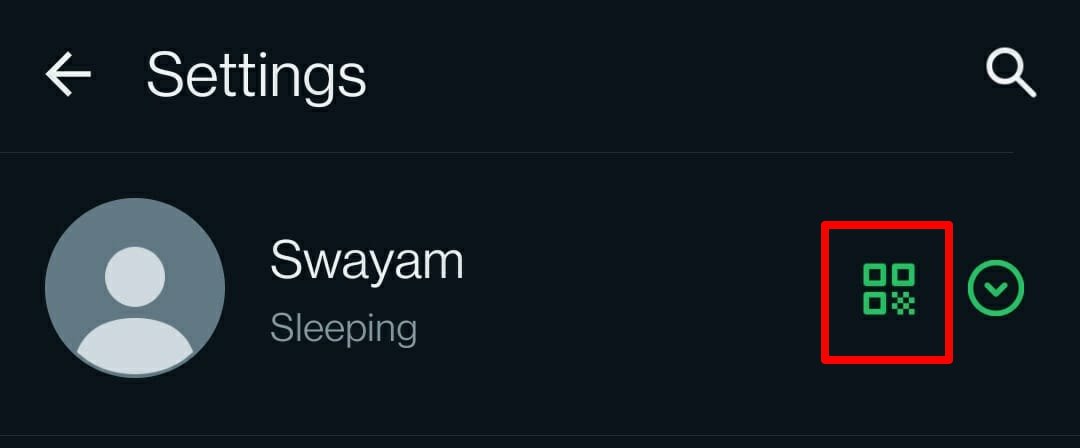
Chevron vert : Cette icône est juste à côté du scanner QR sur la page des paramètres. Appuyez sur ce chevron pour trouver un petit menu en bas de la page pour ajouter un autre compte WhatsApp sur le même appareil.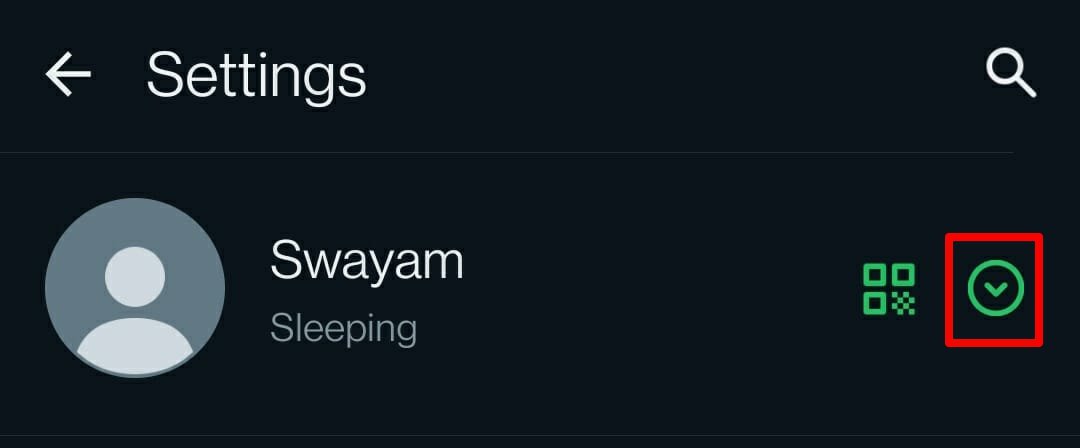
Loupe : L’option de recherche pour accéder directement à n’importe quel paramètre.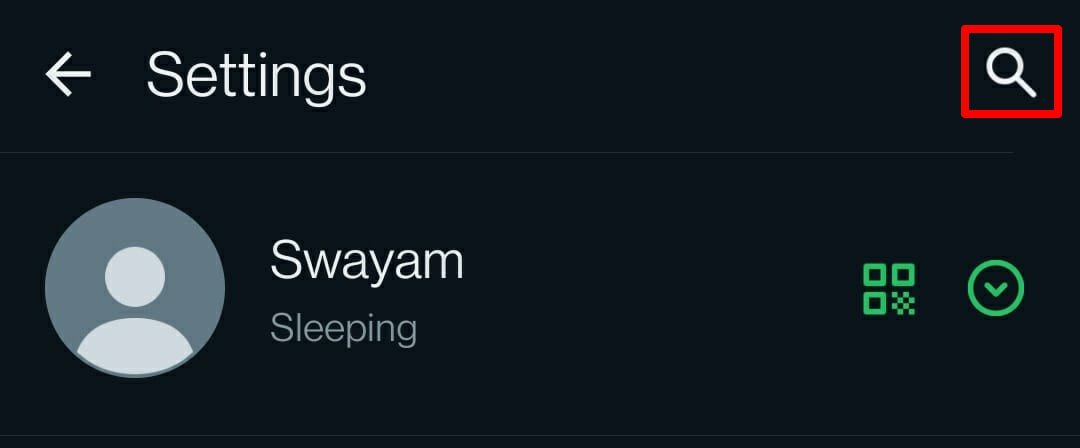
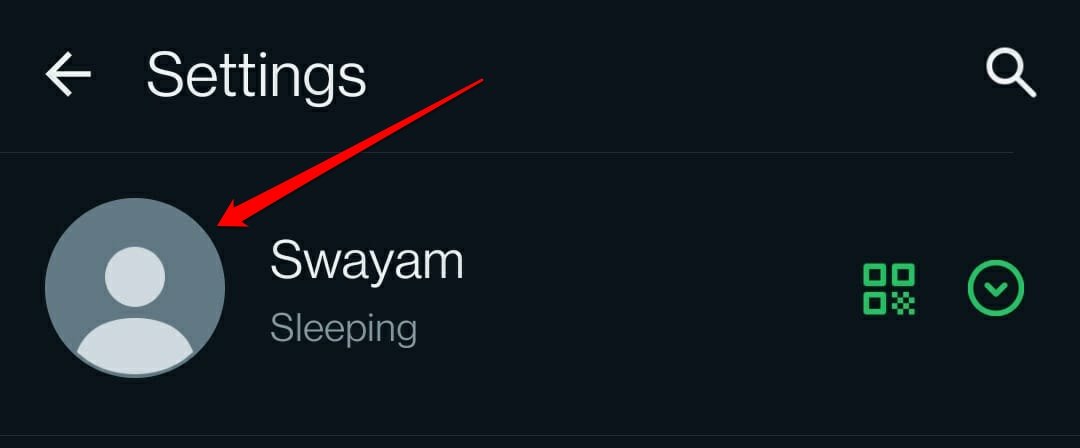
Un avatar/image circulaire grise : Cela indique la photo de profil du compte WhatsApp.
Icônes dans le menu des paramètres
Voici une brève description de toutes les icônes que vous voyez dans les paramètres de WhatsApp.
Icône de clé : Allez dans les paramètres du compte pour gérer toutes vos informations liées au compte WhatsApp.

Icône de verrou : Gérez la confidentialité du compte WhatsApp.

Icône de visage : Créez, modifiez et gérez l’avatar sur la photo de profil WhatsApp.
Icône de message : Accédez aux paramètres de discussion, et définissez des thèmes et des fonds d’écran.
Icône de cloche : Gérez les notifications WhatsApp pour les messages individuels et les conversations de groupe dans un groupe WhatsApp.

Icône de cercle brisé : Accédez aux détails de stockage et à l’utilisation du réseau. Gérez le téléchargement automatique des médias.

Icône de globe : Gérez la langue utilisée sur le compte WhatsApp.

Point d’interrogation dans un cercle : Allez au Centre d’aide. Contactez WhatsApp pour des questions liées au support et apprenez la politique de confidentialité.

Icône de personnes : Partagez le lien WhatsApp pour inviter un ami à utiliser WhatsApp.

Icônes sur l’écran d’appel audio de WhatsApp
En plus d’envoyer des messages texte, vous pouvez également passer des appels audio à vos contacts sur WhatsApp. Vérifions les icônes que vous rencontrerez sur l’écran d’appel audio et ce qu’elles signifient.
Icône de son : Utilisez-la pour ajuster le volume de l’appel.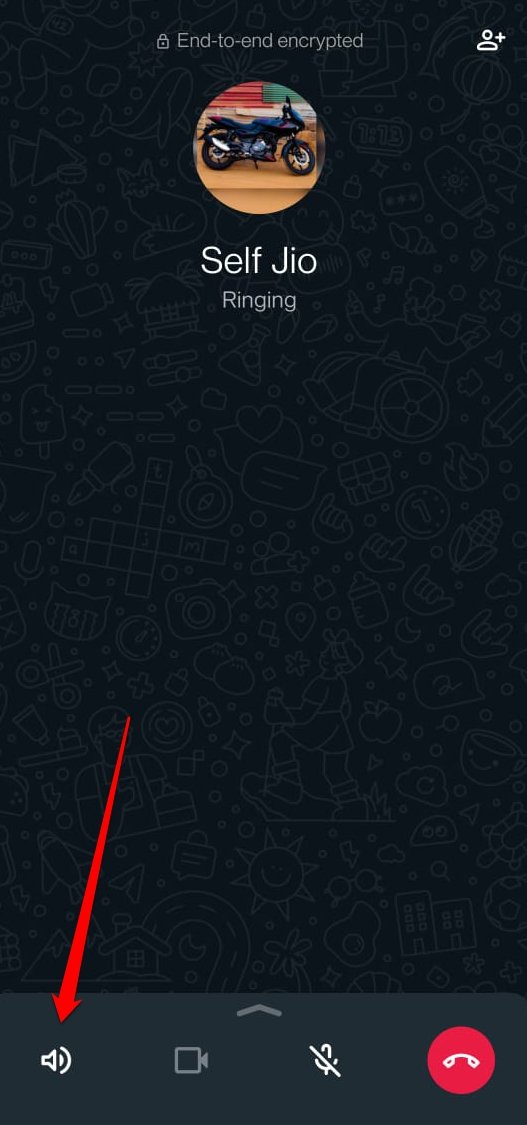
Icône de caméra vidéo : Appuyez dessus pour passer à un appel vidéo.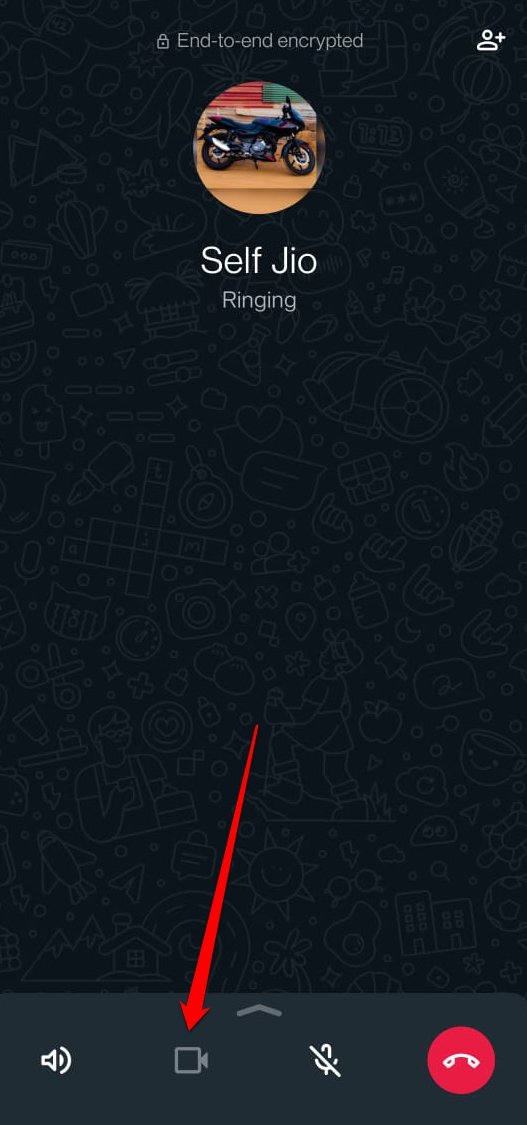
Icône de microphone avec une ligne dessus : Elle est utilisée pour couper le son de l’appel.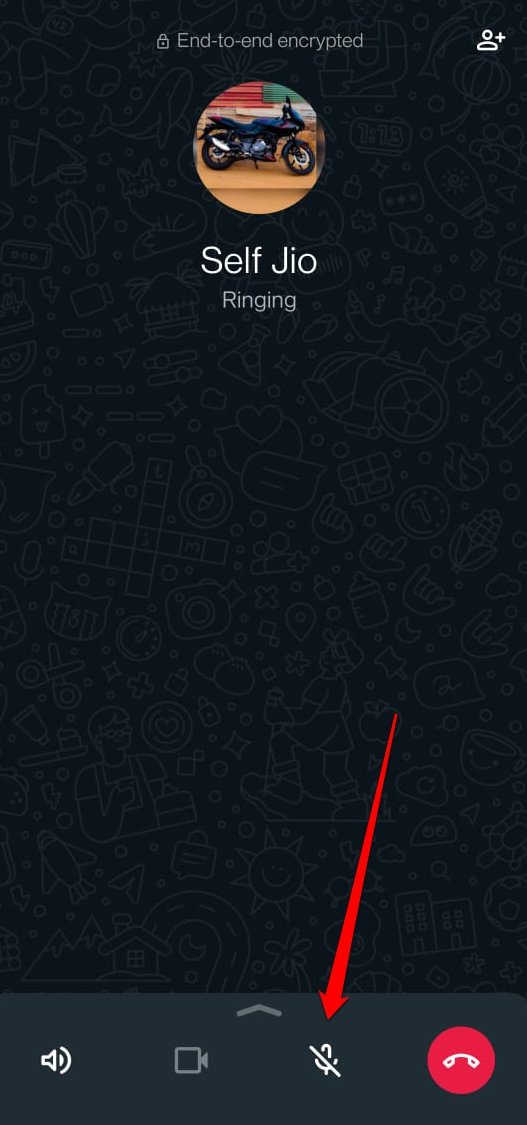
Icône humaine avec un symbole + : Appuyez sur ce bouton en haut à droite de l’écran pour ajouter une ou plusieurs personnes à l’appel.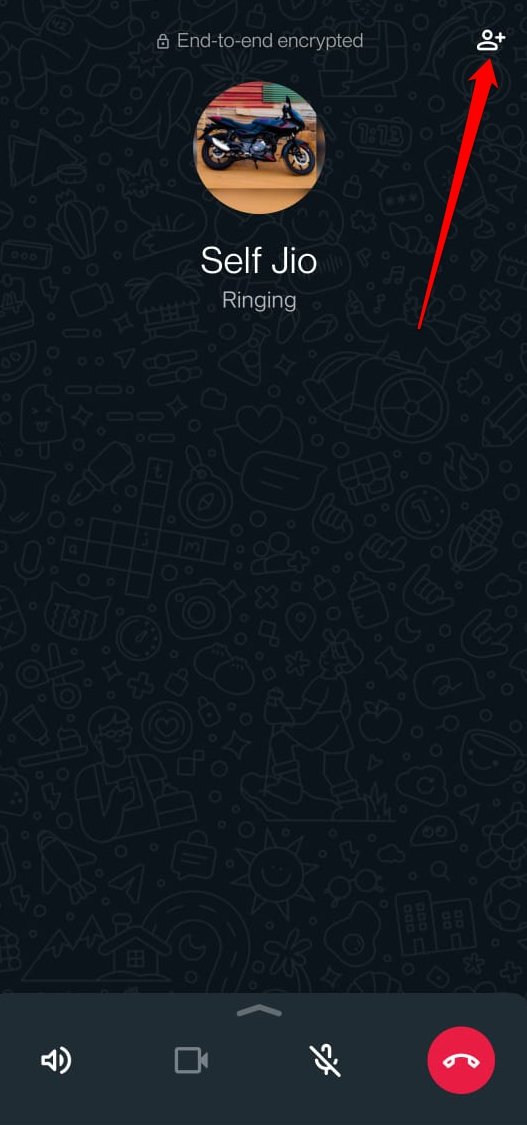
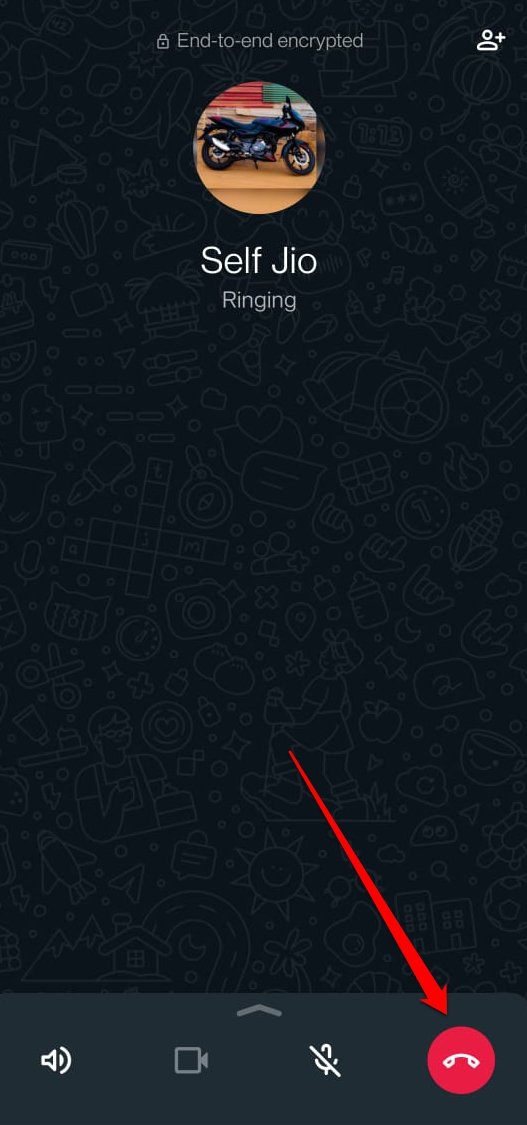
Icône de téléphone dans un cercle rouge : Appuyez dessus pour mettre fin à l’appel vocal actif sur WhatsApp.
Conclusion
J’ai couvert toutes les icônes principales que vous rencontrerez sur WhatsApp Messenger. Si vous êtes nouveau dans l’application, ce guide vous aidera à comprendre les icônes utilisées dans les discussions, les appels audio, la gestion des paramètres ou l’envoi de paiements. Alors, discutez joyeusement sans être confus par les symboles sur WhatsApp.
Si vous avez des réflexions sur Que signifient les différents icônes et symboles sur WhatsApp, n’hésitez pas à les laisser dans la boîte de commentaires ci-dessous. De plus, veuillez vous abonner à notre chaîne YouTube DigitBin pour des tutoriels vidéo. À bientôt!
Recevez de nouveaux articles dans votre boîte de réception.
Aucun spam. Désabonnez-vous à tout moment.