Icônes Google Maps · 8 min read · Jan 07, 2026
Que signifient les différents icônes et symboles de Google Maps
Google Maps est extrêmement utile pour trouver des itinéraires de navigation et estimer le temps nécessaire pour atteindre votre destination. Il aide également à localiser des lieux d’intérêt tels que des centres commerciaux, des cafés, des cinémas, des aéroports, des gares, etc. L’application possède de nombreux petits icônes qui servent à différents objectifs.
Si quelqu’un n’est pas familier avec les icônes de Google Maps, il peut avoir du mal à comprendre comment utiliser l’application. Dans ce guide, j’ai expliqué les différentes icônes et symboles apparaissant sur Google Maps. Connaître ces symboles vous aidera à mieux naviguer sur la carte et à l’utiliser pleinement.
Icônes de l’écran d’accueil de Google Maps
Lorsque vous lancez Google Maps, vous arrivez sur l’écran d’accueil de l’application. Vérifions les différents symboles couramment vus sur la page d’accueil.
Icône de carte
Cette icône apparaît sur le côté gauche de la barre de recherche de Google Maps. Appuyez dessus pour voir les lieux récemment visités.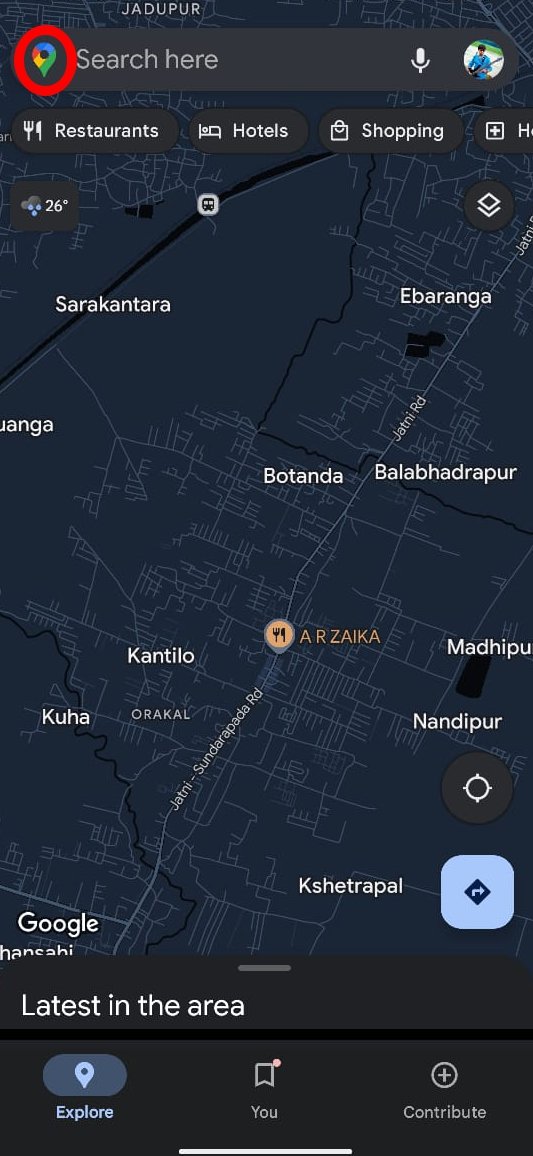
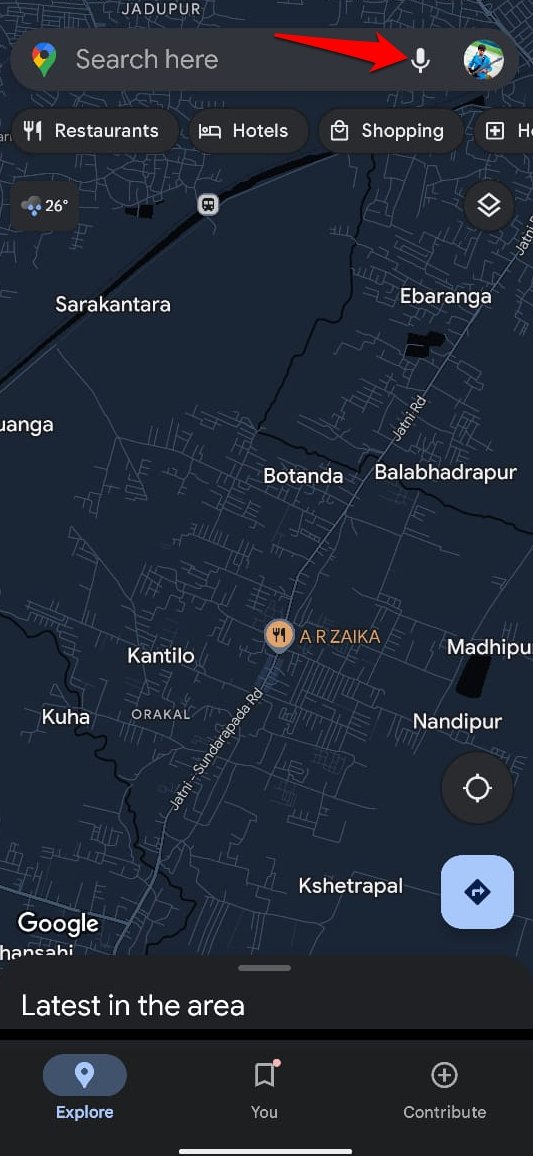
Icône de microphone
Au lieu de rechercher manuellement des lieux d’intérêt, appuyez sur l’icône de microphone pour donner une commande vocale et rechercher votre emplacement souhaité.
Trouver rapidement des lieux d’intérêt
Juste en dessous de la barre de recherche, vous pouvez voir plusieurs icônes avec des étiquettes telles que Hôtels, Restaurants, Café, Épiceries, Shopping, Distributeurs automatiques, Station-service, etc.
Vous pouvez appuyer sur l’une de ces icônes pour accéder au lieu d’intérêt particulier proche de votre emplacement précis.
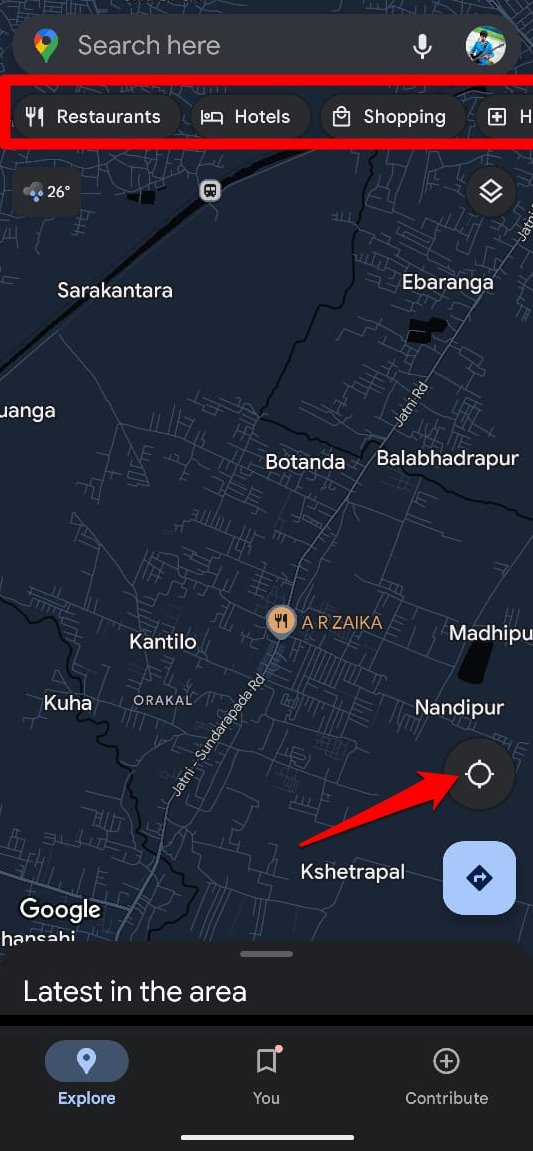
Par exemple, si vous recherchez des cafés près de votre emplacement, appuyez sur Café.
Icône de carré empilé
Cette icône peut être vue sur le côté droit de l’écran d’accueil de Google Maps. Appuyez dessus pour changer le type de carte. Il existe trois types de vue de carte : Par défaut, Satellite et Terrain.
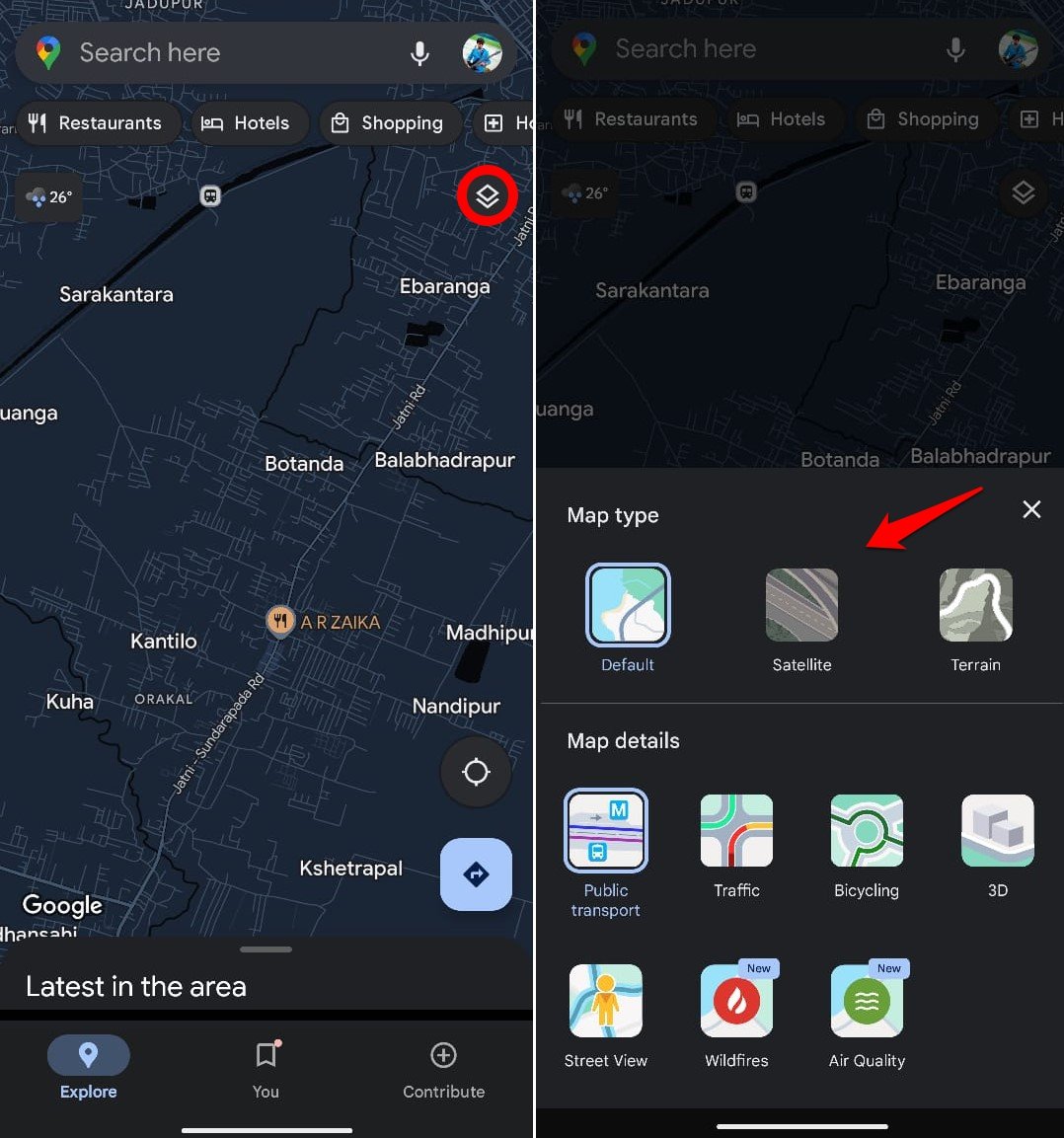
Vous pouvez également voir les installations de transport public près de votre emplacement, visualiser des cartes 3D, obtenir une vue de rue de votre emplacement et apprendre sur les incendies de forêt qui ont pu se produire à proximité. De plus, vous pouvez vérifier la qualité de l’air et la situation actuelle du trafic près de chez vous.
Icône de direction/boussole
C’est une icône circulaire avec quatre pointeurs pointant dans différentes directions. Appuyez sur ce bouton pour voir votre emplacement précis.
Une fois que vous voyez votre emplacement précis, le cercle à 4 pointeurs deviendra bleu. En appuyant à nouveau sur l’icône circulaire, elle se transformera en bouton de boussole.
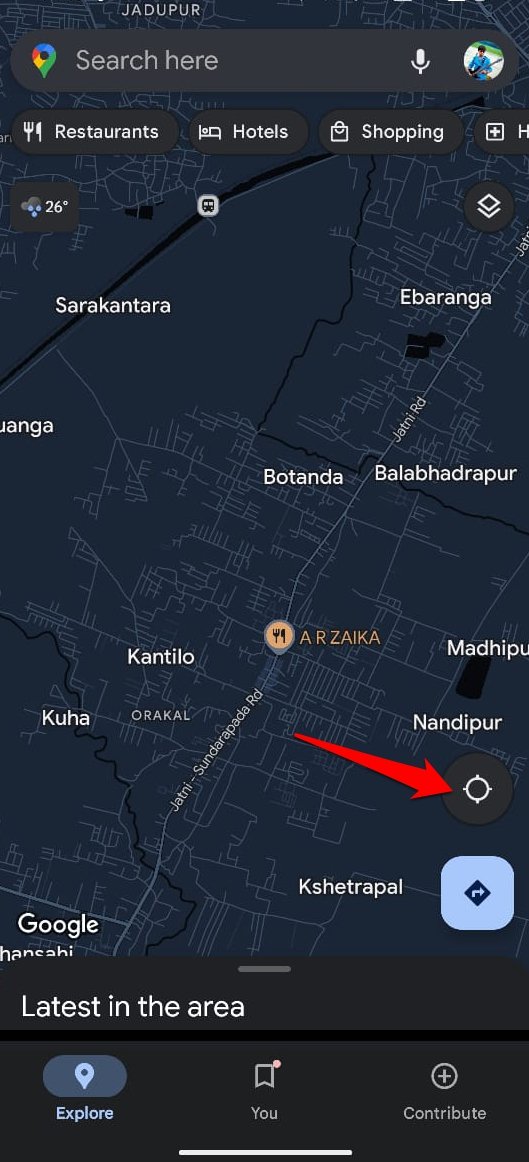
La boussole devient active pour déterminer la direction de votre destination lorsque vous définissez un emplacement et commencez votre voyage vers celui-ci.
Flèche droite dégonflée à l’intérieur d’un carré bleu
Appuyez sur cette icône pour déterminer la direction entre deux points lorsque vous voyagez à pied, en voiture, à vélo ou en bus. Normalement, votre emplacement actuel sera marqué comme point de départ.
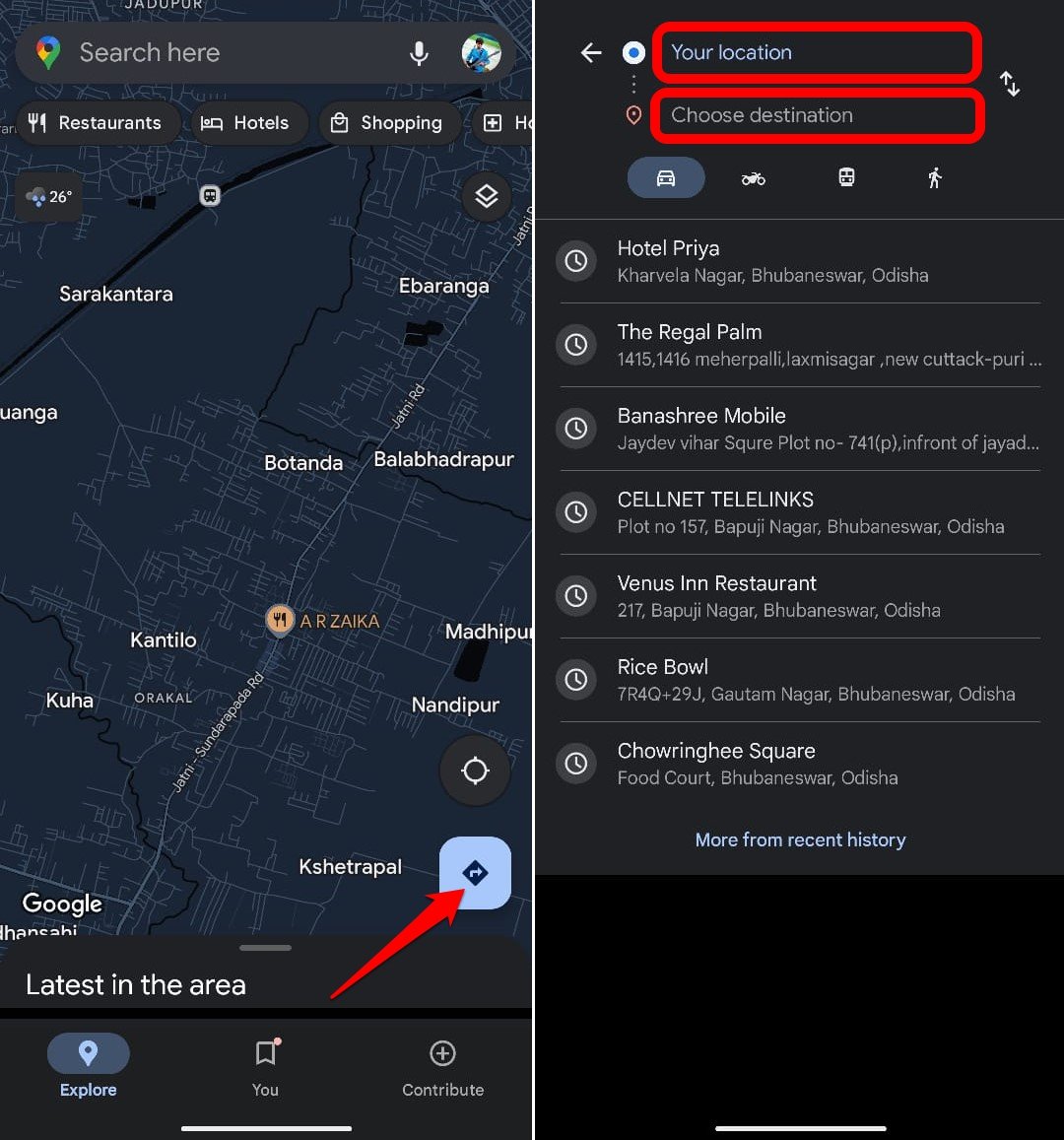
Icônes sur l’écran d’estimation de voyage
Lorsque vous définissez des points de départ et d’arrivée pour un voyage, plusieurs symboles sont à surveiller sur l’écran Gmaps.
Flèches pointant dans des directions opposées
Appuyez sur ce bouton pour échanger les points de source et de destination sur la carte.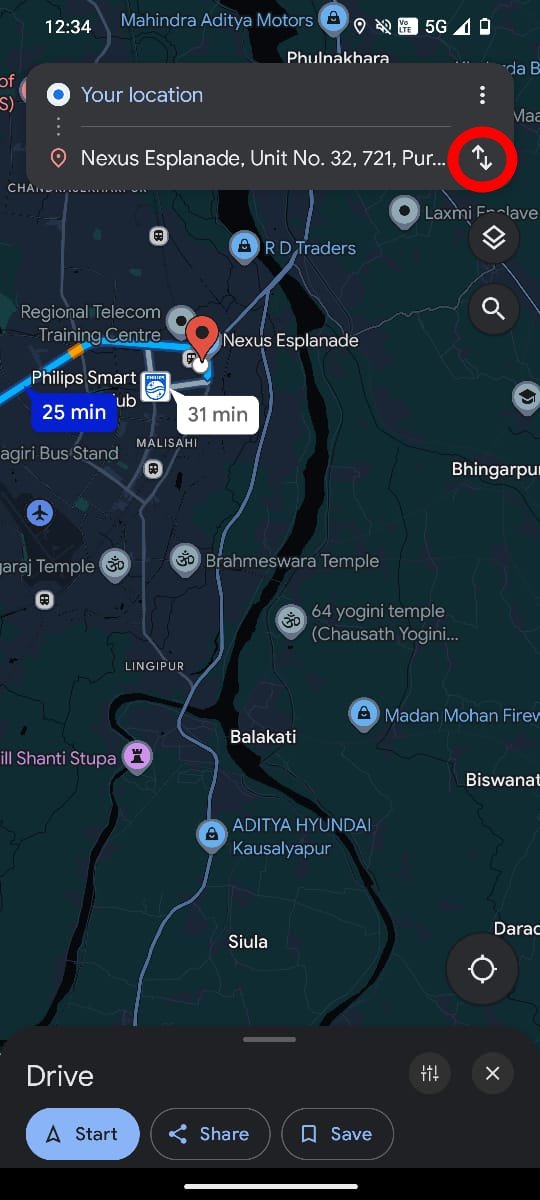
Icônes de voiture/vélo/bus/marche
Lorsque vous vérifiez un emplacement, Google Maps montre le temps estimé qu’il faudra en fonction du mode de transport que vous choisissez.
Les icônes de voiture/bus/vélo désignent l’itinéraire lorsque vous réservez un taxi, prenez un bus, et conduisez en vélo ou en voiture.
Une personne marchant indique le temps estimé pour atteindre la destination si vous préférez marcher.
Icône de punaise rouge
Le point de destination est marqué avec l’icône de punaise rouge sur la carte. Zoomez sur la carte avec vos doigts pour voir l’emplacement précis de la destination.
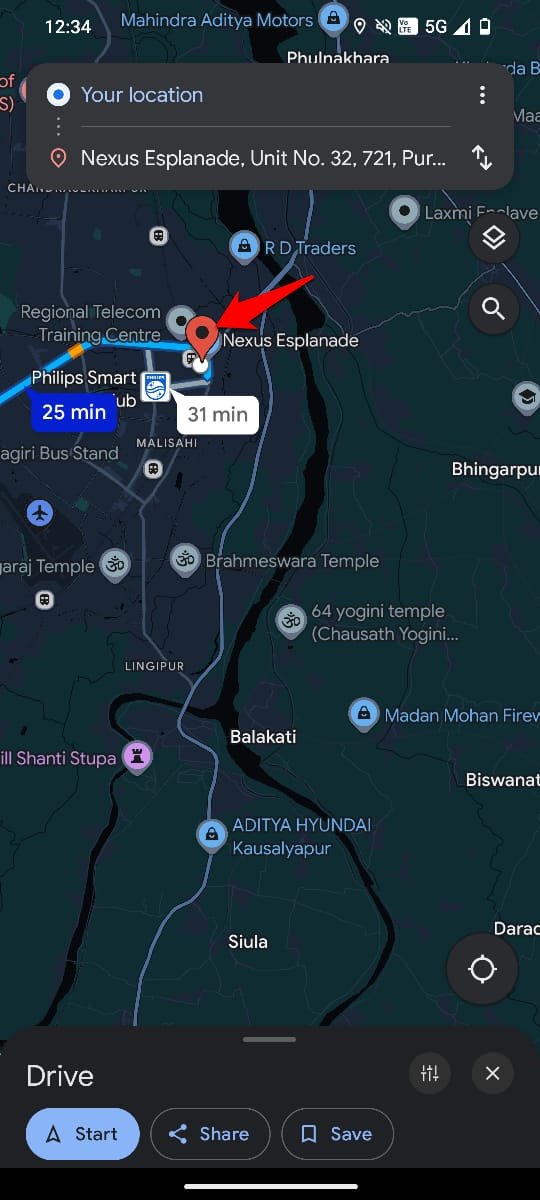
Itinéraire mis en évidence dans une bande bleue
L’itinéraire estimé de la source au point de destination lorsqu’il est parcouru en vélo, en voiture ou en bus est montré à travers la bande bleue mise en évidence.
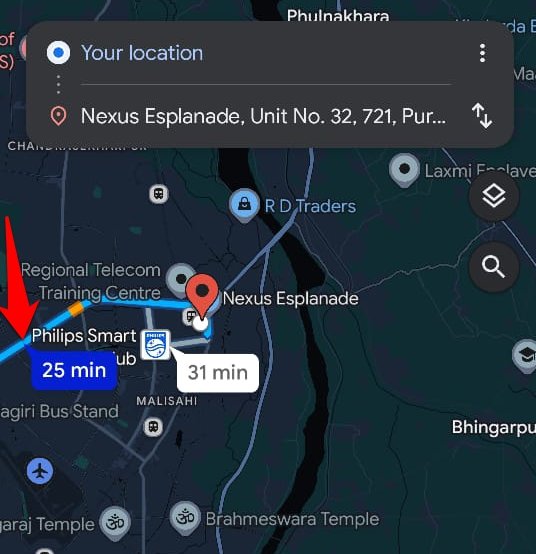
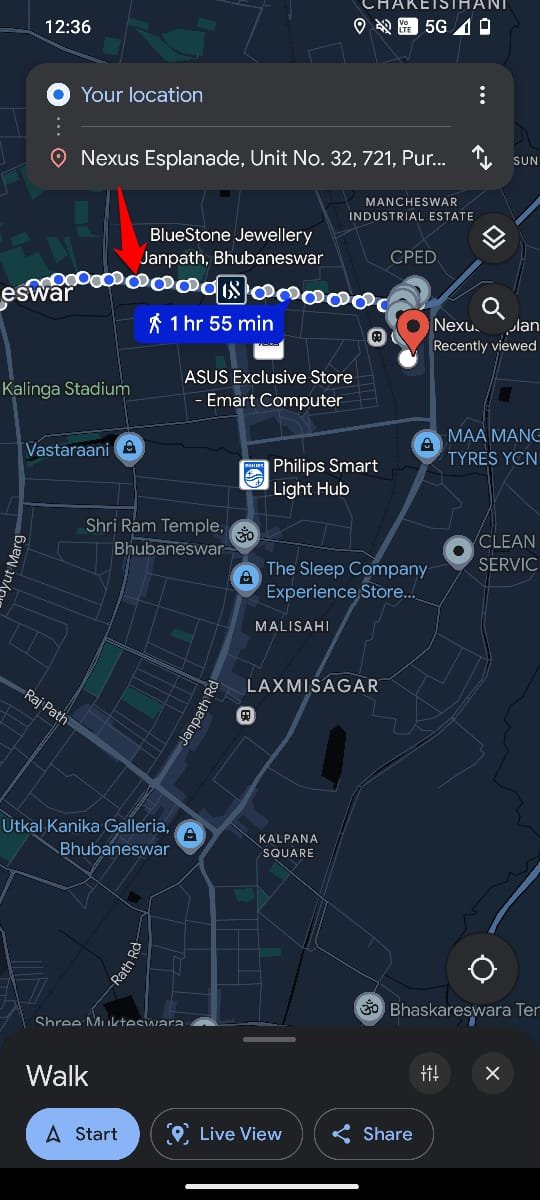
Itinéraire mis en évidence par des points
Si vous vérifiez l’itinéraire vers votre destination lorsque vous préférez marcher depuis votre emplacement actuel, il sera montré sur un chemin en pointillés.
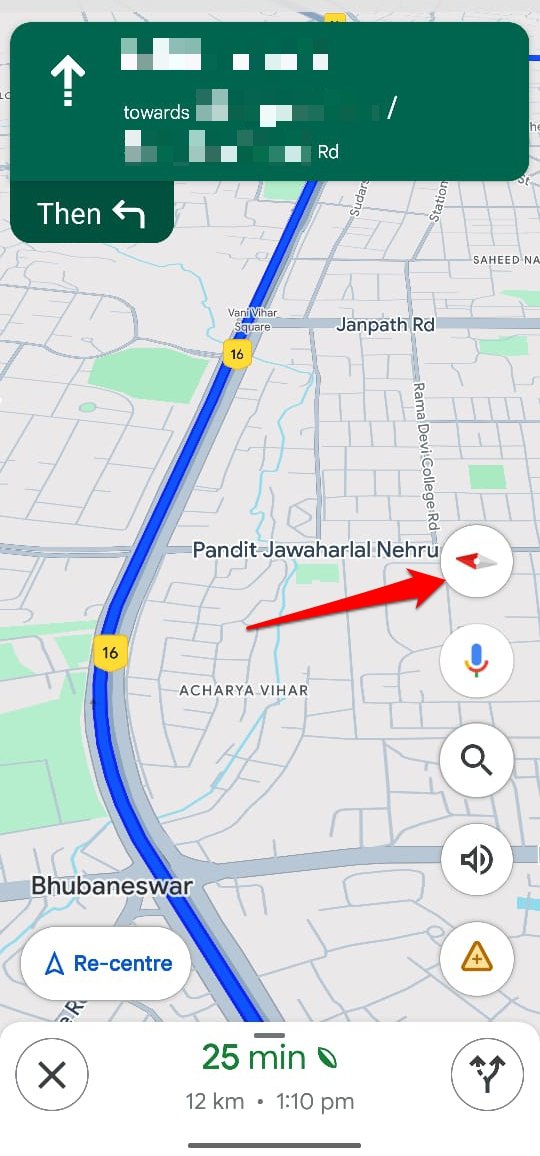
Icônes sur un écran de voyage actif de Google Maps
Après avoir vérifié l’itinéraire et les directions, le voyage sera marqué comme actif sur Google Maps une fois que vous appuyez sur Démarrer.
Plusieurs icônes apparaîtront sur le côté droit de l’écran.
Icône de boussole
Appuyez sur l’icône de boussole pour déterminer la direction. La couleur rouge pointe vers le nord et le gris pointe vers le sud.
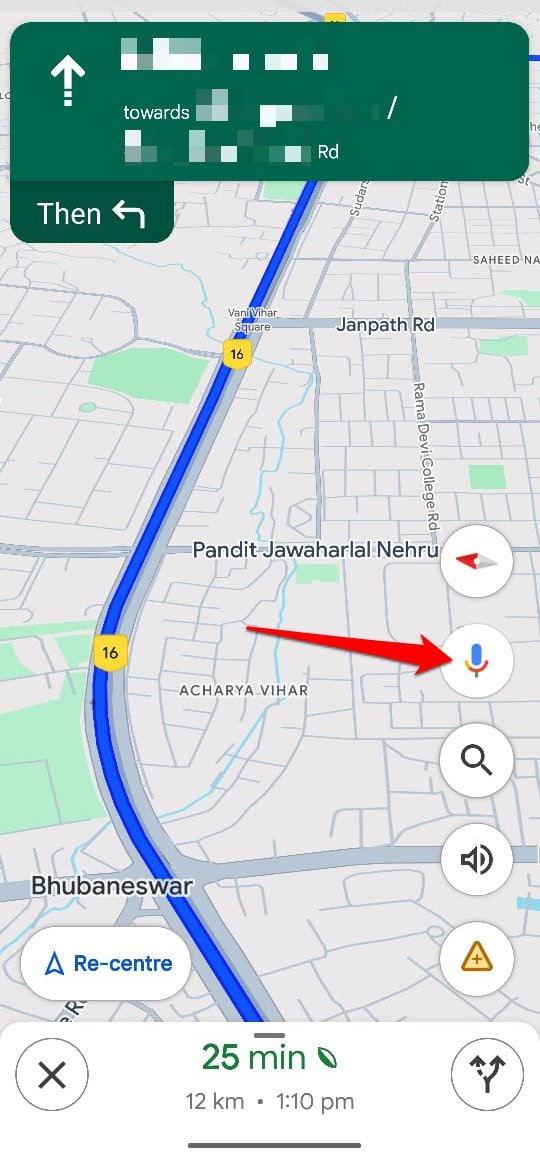
Microphone coloré
Appuyez sur l’icône de microphone coloré pour invoquer l’Assistant Google. Pendant que vous naviguez vers votre destination, utilisez l’assistant virtuel pour passer un appel téléphonique, envoyer un message ou jouer une chanson.
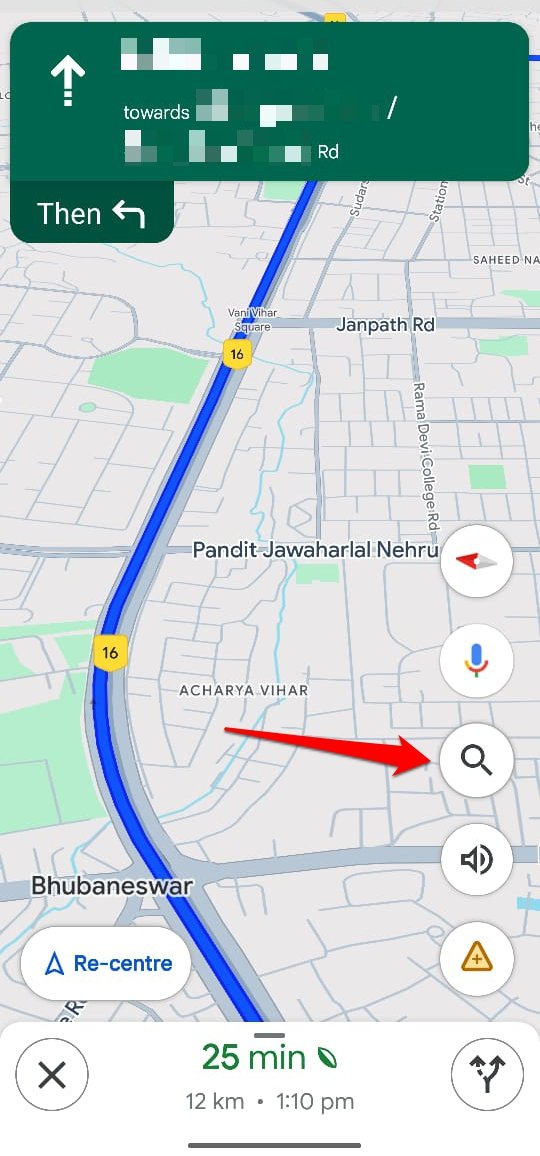
Icône de recherche
L’icône de recherche vous aide à chercher des lieux d’intérêt le long de l’itinéraire. Vous pouvez rechercher des restaurants, des stations-service, des cafés, des toilettes publiques, des hôtels, etc.
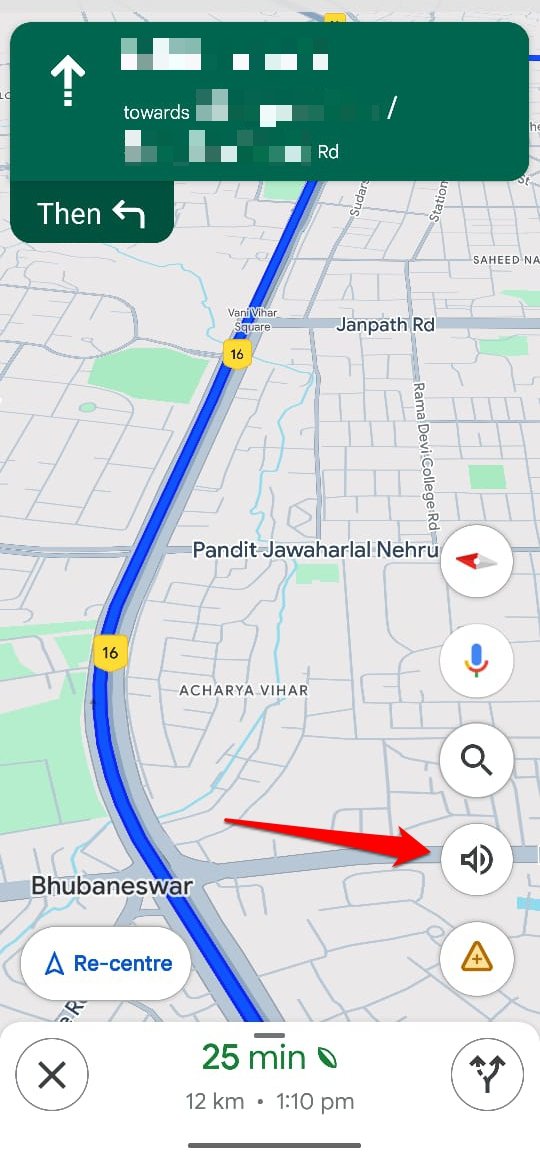
Icône de haut-parleur
Appuyez sur l’icône de haut-parleur pour activer ou désactiver la navigation vocale sur Google Maps.
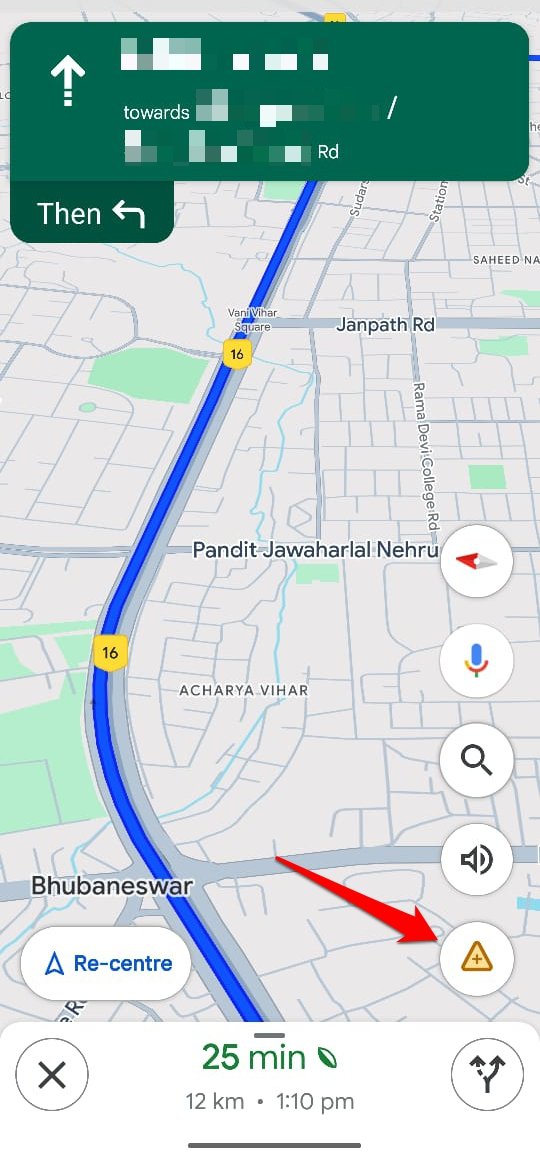
Icône d’ajout de rapport
Utilisez l’icône de rapport pour signaler un accident, une congestion, des travaux routiers, une fermeture de voie, un objet sur la route, etc. Les données signalées aideront les autres personnes naviguant sur le même itinéraire. Elles peuvent connaître les obstructions possibles sur l’itinéraire et prendre un itinéraire différent pour atteindre leur destination.
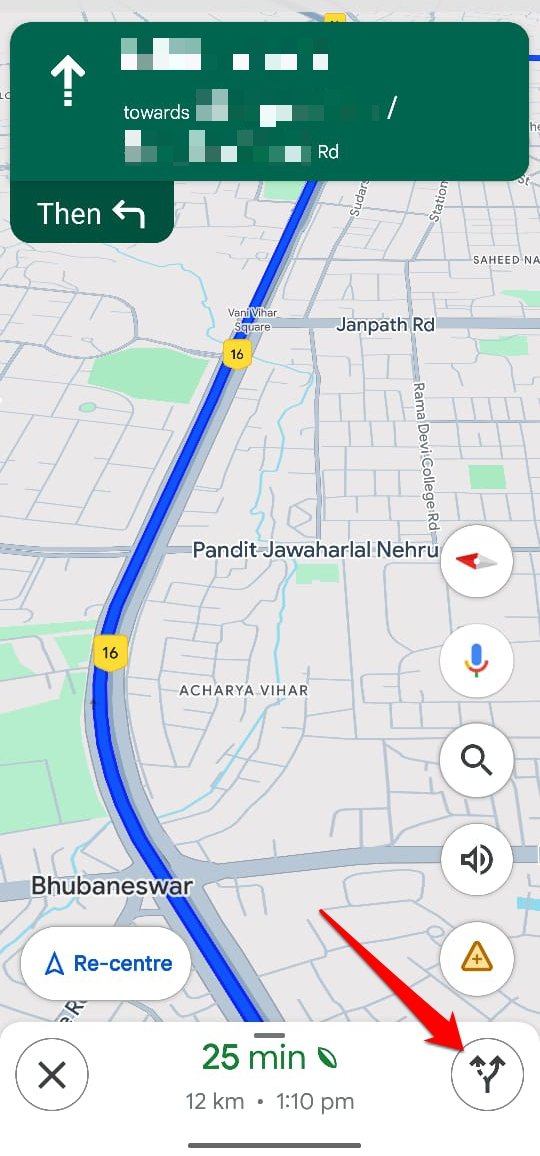
Icône de chemin bifurqué
Appuyez sur ce bouton pour voir l’ensemble de l’itinéraire de la source au point de destination.
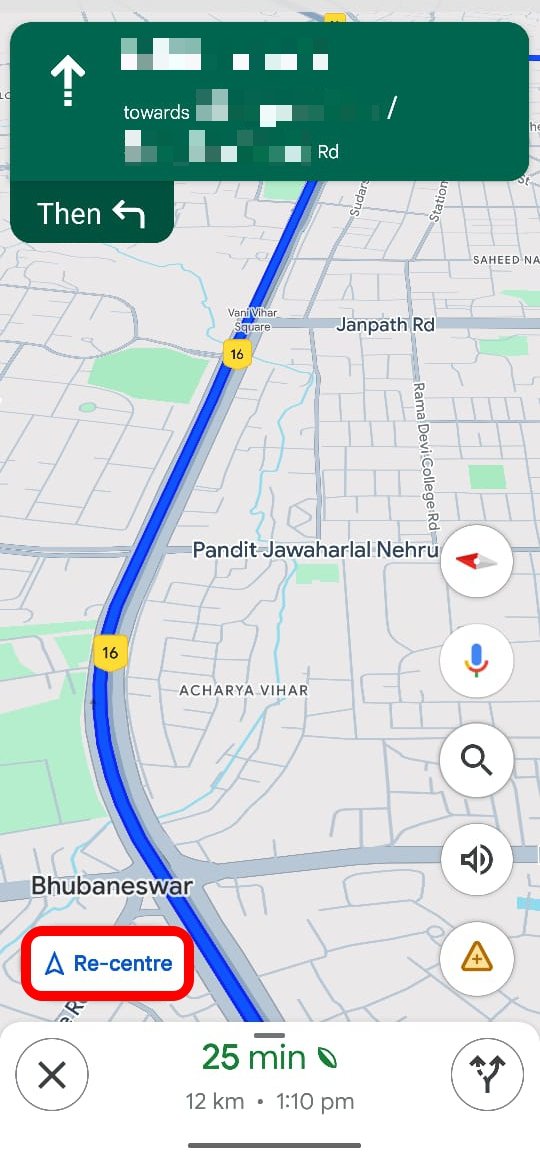
Bouton de recentrage
Appuyez sur le bouton de recentrage pour reprendre la vue de navigation de la carte depuis votre emplacement actuel. Utilisez ce bouton si la navigation s’arrête pour une raison quelconque.
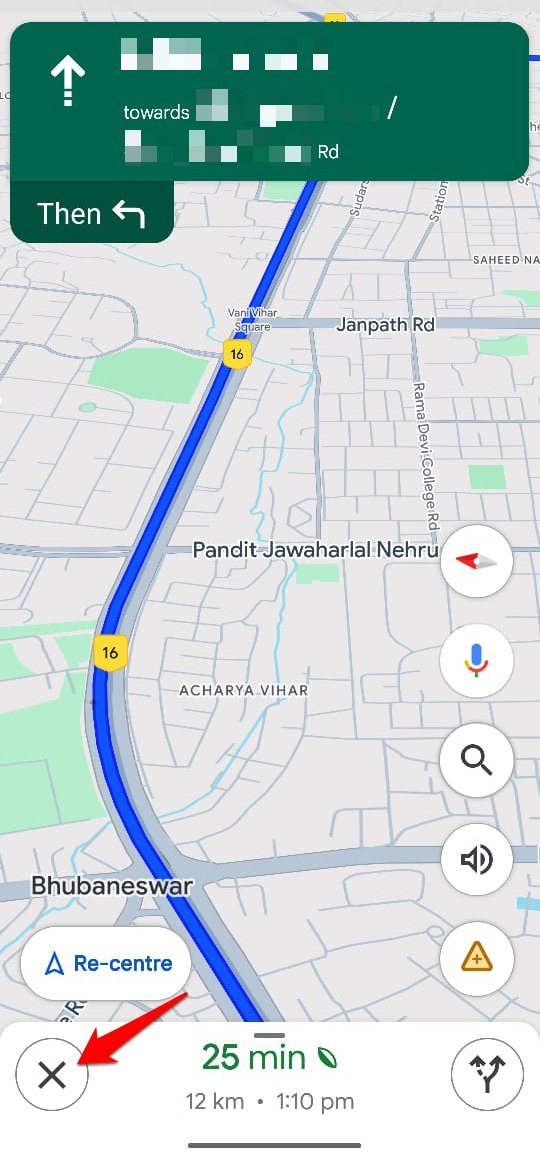
Fermer la navigation
Une fois que vous atteignez la destination, quittez la navigation Google Maps en appuyant sur le bouton X.
Symbole de feuille verte
Ce symbole apparaît juste à côté du temps estimé pour l’achèvement du voyage en cours.
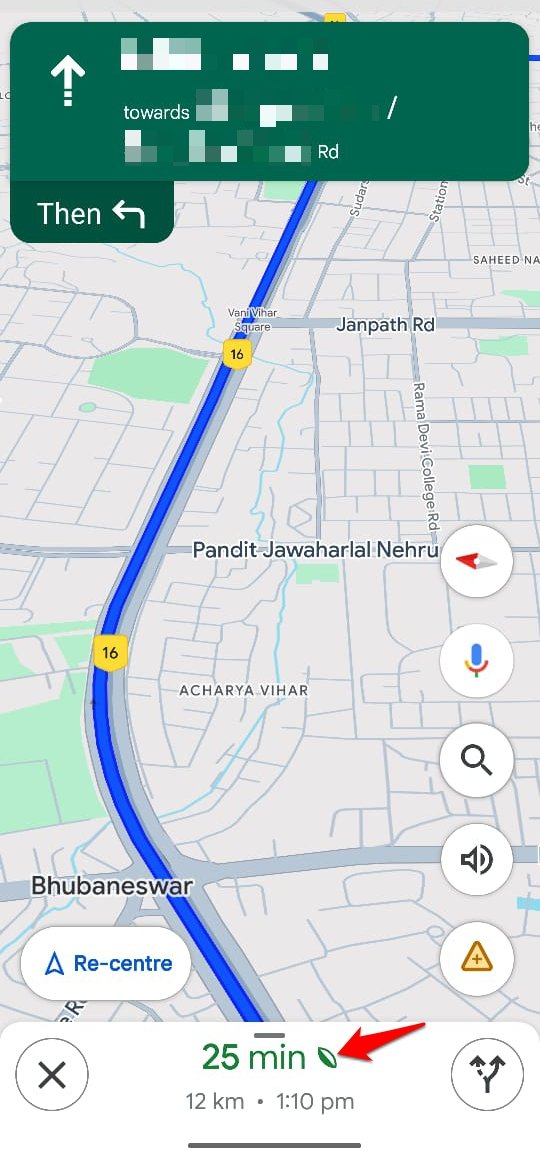
Il indique que l’itinéraire actuellement emprunté peut économiser jusqu’à 10 % de carburant, contribuant ainsi à la cause de la protection de l’environnement contre la pollution.
Icônes de condition de route
Pour indiquer l’état d’un itinéraire spécifique, certaines icônes sont largement utilisées sur Google Maps.
Tiret dans un cercle rouge
Ce symbole indique la fermeture de la route ou d’un itinéraire par lequel les véhicules ne peuvent pas passer.
Un homme avec une pelle à l’intérieur d’un cercle jaune
Cela indique des travaux de construction en cours sur un itinéraire. Cela peut causer un retard pour atteindre la destination et la personne peut chercher un itinéraire alternatif.
Une voiture à l’intérieur d’un cercle rouge
Cela indique qu’il y a un accident de véhicule possible sur cet itinéraire à un point spécifique.
Icônes de lieux d’intérêt dans Google Maps
Plusieurs icônes sur Google Maps désignent un lieu d’intérêt particulier tel qu’un café, un bâtiment de bureaux, un parking, un restaurant, un hôtel, etc.
Voici une liste de ces icônes que vous pouvez trouver sur Google Maps.
Mode de transport
Il est généralement signifié par des icônes d’avion (aéroport), de bus, de train, de métro et de ferry.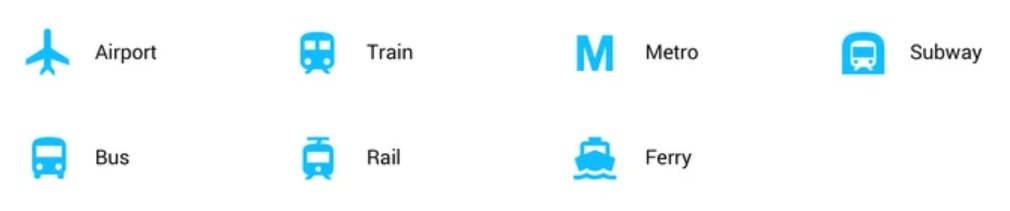
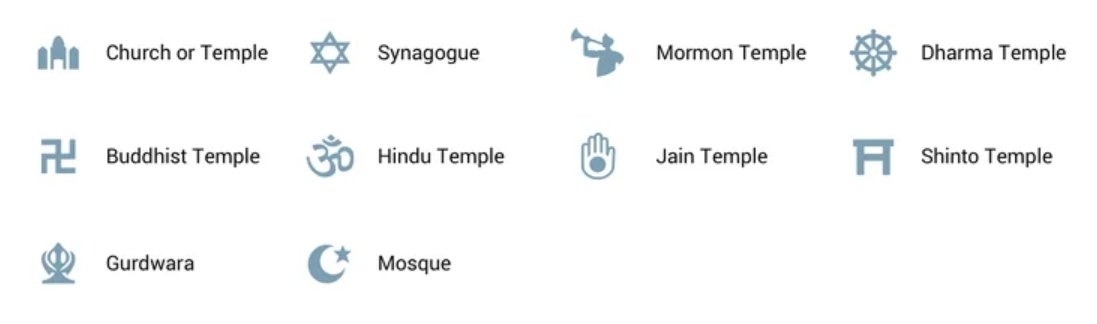
Lieux de culte
Voici divers symboles sur Google Maps qui désignent des églises, des temples hindous, des monastères bouddhistes, des synagogues, des Gurdwara, des temples shinto et des mosquées.
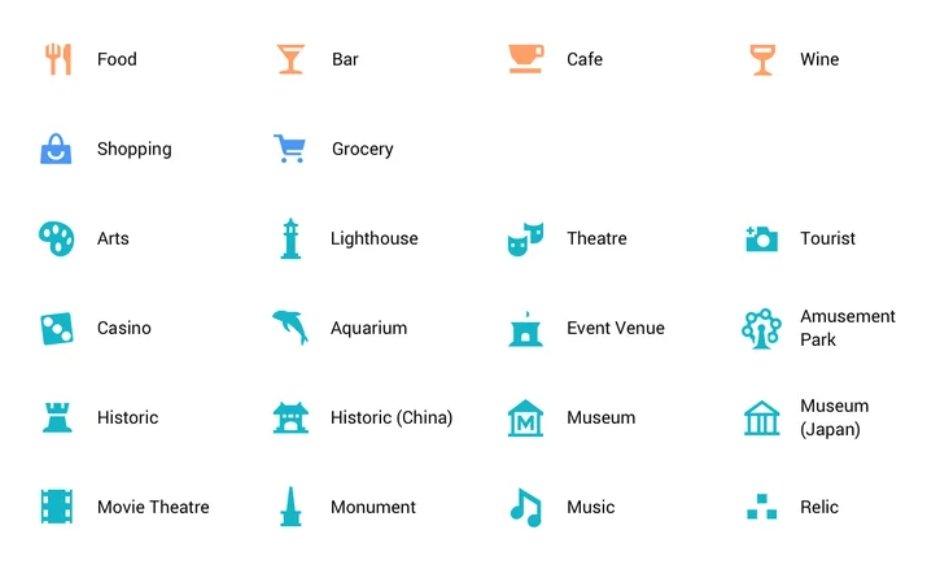
Lieux de loisirs
Voici une collection d’icônes Google Maps qui désignent des lieux de loisirs tels que des Cafés, des Théâtres, des lieux touristiques, des musées, des cinémas, des galeries d’art, des points de shopping, des bars et des aires de restauration.
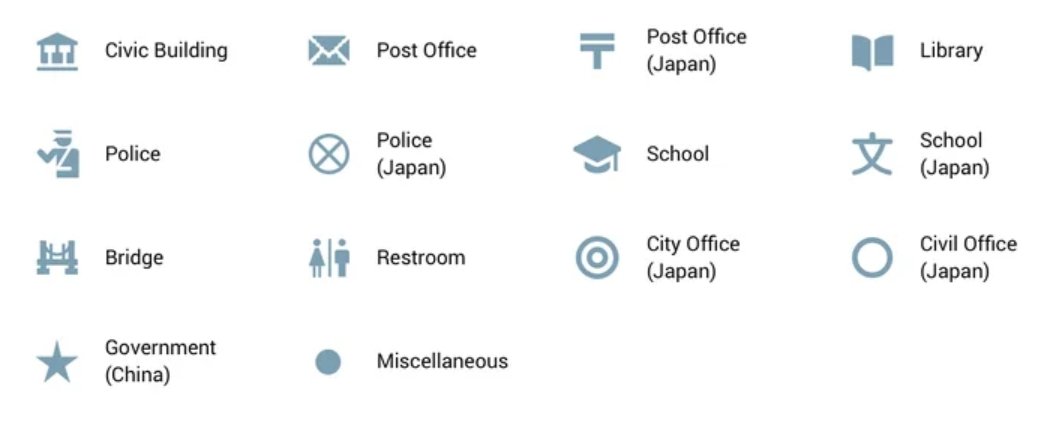
Lieux accessibles au public
C’est la liste des bâtiments ou des lieux accessibles au grand public dans une région. Consultez ces icônes pour bien les comprendre sur Google Maps.
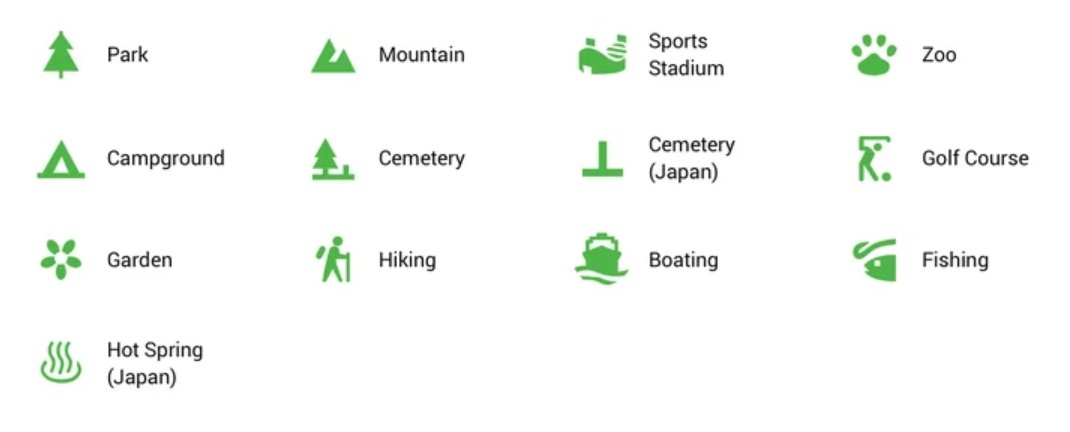
Lieux désignant des loisirs ou des services en plein air
Les emplacements extérieurs comme les forêts, les montagnes, les sentiers de randonnée, les zoos, les terrains de golf, les terrains de camping, les stades pour regarder des sports et les parcs sont désignés par ces symboles.
Conclusion
Terminons ce guide. Je suis sûr que maintenant vous êtes familier avec les différents icônes et symboles apparaissant sur Google Maps. Naviguer vers n’importe quel emplacement ou trouver un lieu d’intérêt sera plus facile pour vous. Si la vue en direct de Google Maps est grisée sur votre appareil, trouvez une solution ici.
Si vous avez des réflexions sur Que signifient les différents icônes et symboles de Google Maps, n’hésitez pas à les laisser dans la boîte de commentaires ci-dessous. De plus, veuillez vous abonner à notre chaîne YouTube DigitBin pour des tutoriels vidéo. À bientôt!
Recevez de nouveaux articles dans votre boîte de réception.
Aucun spam. Désabonnez-vous à tout moment.