Matériel PC · 8 min read · Jan 28, 2026
Que signifie la lumière orange de la carte mère ?
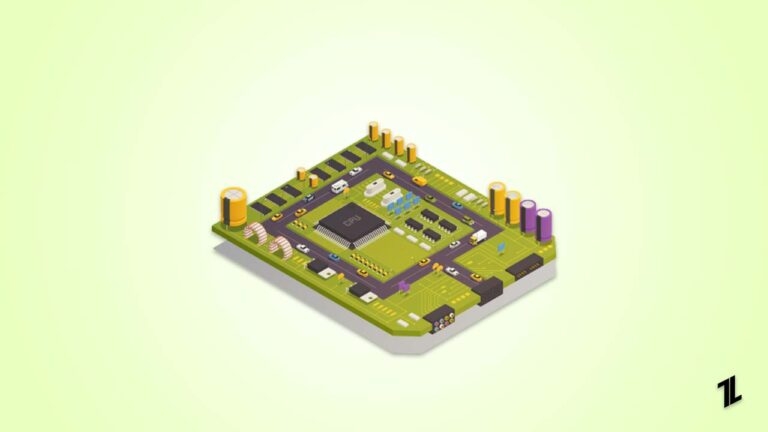
Une carte mère parfaitement fonctionnelle avec tous les ventilateurs en rotation et les lumières RGB fonctionnant en symphonie est le rêve de tout constructeur de PC. Mais que se passe-t-il lorsque cette scène harmonieuse est interrompue par une lumière orange clignotante émanant de votre carte mère ?
Eh bien, cela peut être déroutant pour les utilisateurs, surtout s’ils sont nouveaux dans le domaine du matériel PC.
N’ayez crainte, chers constructeurs ! Ce guide plongera dans le mystère de la lumière orange de la carte mère, vous équipant des connaissances nécessaires pour diagnostiquer et potentiellement résoudre le problème.
Lumières de la carte mère : leur rôle expliqué
Si vous avez une carte mère moderne, vous verrez de nombreuses lumières LED placées à différents endroits pour indiquer l’état opérationnel de divers composants.
Autrefois, il était assez difficile de diagnostiquer s’il y avait un problème avec un composant sur la carte mère ou avec la carte mère elle-même.
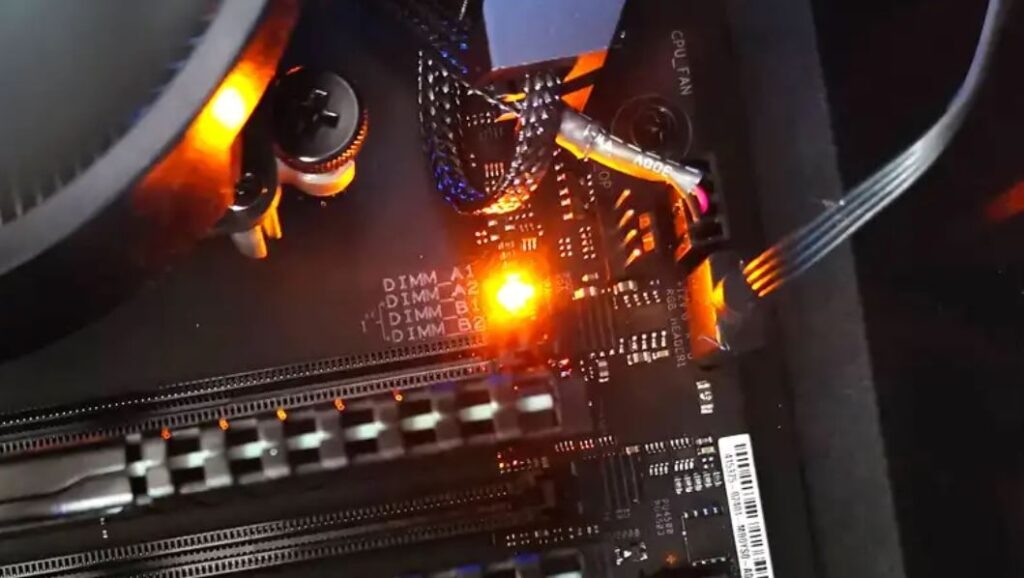
Mais ces lumières modernes sont un outil de diagnostic intégré, offrant des indices précieux lors du dépannage des problèmes matériels. La lumière orange, en particulier, peut indiquer quelques problèmes potentiels différents selon son comportement :
Lumière orange fixe : Cela signifie généralement un problème matériel lors du Power-On Self Test (POST). Le POST est un processus crucial où la carte mère vérifie la fonctionnalité des composants essentiels comme le CPU, la mémoire et la carte graphique. Une lumière orange fixe indique que le POST a rencontré un obstacle empêchant le système de démarrer normalement.
Lumière orange clignotante : Ce comportement peut être plus ambigu. Il pourrait suggérer un problème avec l’unité d’alimentation (PSU) ou même un problème avec la carte mère elle-même. En consultant Internet et de nombreux forums en ligne, la lumière orange clignotante sur la carte mère peut être liée à de nombreux composants comme la RAM, la PSU, le GPU, le CPU, ou même des problèmes avec le BIOS.
Diagnostiquer le problème de la lumière orange de la carte mère étape par étape
Nous pouvons dire qu’aucun problème unique ne peut être responsable d’une lumière orange sur votre carte mère. Mais comme nous avons quelques coupables, il peut être facile de diagnostiquer le problème exact en suivant ces étapes :
1. Vérifiez le manuel

Bien que cela puisse sembler évident, la plupart des gens jettent simplement le manuel de la carte mère dès qu’ils ouvrent la boîte. Vous ne devez pas être cette personne.
Votre manuel de carte mère est une mine d’informations, y compris une explication détaillée des codes de lumière LED.
Donc, avant de tirer des conclusions hâtives, consultez le manuel pour voir ce que signifie le motif de lumière orange spécifique de votre carte mère. Cela vous donnera un point de départ précieux pour le dépannage.
2. Vérifiez la PSU
Dans la plupart des cas, la lumière orange clignotante ou simplement une lumière orange sur la carte mère a été liée à une unité d’alimentation défectueuse (PSU). Maintenant, la question est de savoir comment vous pouvez vérifier si la PSU fonctionne correctement ou non. Voici quelques étapes que vous pouvez suivre :
Vérifiez les connexions : Assurez-vous que tous les câbles d’alimentation sont correctement branchés sur la carte mère, le CPU et d’autres composants. Une connexion lâche peut perturber la distribution de l’alimentation et déclencher la lumière orange.
Testez avec une autre PSU (si possible) : Si vous avez une PSU de rechange ou pouvez en emprunter une à un ami, la remplacer temporairement peut aider à isoler le problème. Si le système démarre normalement avec une autre PSU, alors la PSU d’origine est probablement le problème.
Considérez les exigences en matière d’alimentation : Parfois, une PSU sous-alimentée peut avoir du mal à fournir la puissance nécessaire pour votre système, surtout si vous avez un CPU et une carte graphique puissants. Vérifiez les spécifications de vos composants et assurez-vous que votre PSU a suffisamment de puissance pour gérer la charge.
3. Vérifiez la RAM
De nombreux utilisateurs rencontrant un problème similaire ont signalé que la lumière orange était due à des problèmes de RAM sur leur carte mère. Dans ce cas, vous pouvez également essayer ces étapes :
Réinsérez la RAM : Tout d’abord, vous pouvez éteindre votre système, le débrancher de la prise électrique et retirer soigneusement les barrettes de RAM. Ensuite, soufflez doucement sur les connecteurs pour enlever toute poussière, puis réinsérez fermement les barrettes de RAM dans leurs emplacements, en vous assurant qu’elles s’enclenchent en place.
Essayez différents emplacements de RAM : Si la réinsertion ne résout pas le problème, essayez chaque barrette de RAM individuellement dans différents emplacements. Cela peut aider à identifier si une barrette de RAM ou un emplacement spécifique est défectueux.
Testez avec une RAM différente (si possible) : Comme pour le test de la PSU, si vous avez de la RAM de rechange ou pouvez emprunter de la RAM compatible, essayez de la remplacer. Si le système démarre avec une RAM différente, alors votre RAM d’origine pourrait être le coupable.
4. Réinitialisez le CMOS et mettez à jour le BIOS
Certains utilisateurs ont également signalé que la lumière orange sur la carte mère pourrait être liée à des problèmes de CMOS ou de BIOS. Voici ce que vous pouvez faire pour résoudre le problème :
Réinitialisez le CMOS : La mémoire CMOS (Complementary Metal-Oxide Semiconductor) stocke les paramètres du BIOS (Basic Input/Output System). Parfois, des paramètres BIOS incorrects peuvent causer des problèmes de démarrage. Réinitialiser le CMOS peut rétablir ces paramètres par défaut, résolvant potentiellement le problème. Pour réinitialiser le CMOS, consultez le manuel de votre carte mère pour des instructions. Mais si vous n’avez pas le manuel, il vous suffit de localiser la batterie CMOS, de la retirer, de la laisser quelques minutes, puis de la remettre. Suivez les étapes attentivement, et espérons que cela résoudra le problème.
Mettez à jour le BIOS : Un firmware BIOS obsolète peut parfois entraîner des problèmes de compatibilité matérielle. Mettre à jour le BIOS vers la dernière version peut résoudre le problème de lumière orange. Cependant, vous devez effectuer cette étape très soigneusement, car tout problème lors de la mise à jour peut rendre votre carte mère inutilisable.
Lire : Qu’est-ce que le BIOS Flashback et comment l’utiliser ?
5. Demandez de l’aide
Si vous avez épuisé toutes les étapes de dépannage et que la lumière orange persiste, il est peut-être temps de demander de l’aide professionnelle.
Un technicien informatique qualifié peut diagnostiquer le problème de manière plus définitive et recommander une solution, ce qui pourrait vous faire gagner du temps et de la frustration.
Mais si vous souhaitez toujours garder ce constructeur en vous, voici quelques ressources que vous pouvez essayer :
Forums et communautés en ligne : Internet est une mine de connaissances. Plusieurs communautés et forums de construction de PC en ligne peuvent être une excellente ressource pour obtenir de l’aide au dépannage. Décrivez votre situation en détail, y compris le modèle de la carte mère et le comportement spécifique de la lumière orange. Des personnes férues de technologie dans ces forums ont peut-être rencontré des problèmes similaires et peuvent offrir des conseils précieux.
Support du fabricant : Les fabricants de cartes mères sont souvent très utiles pour leurs utilisateurs, car c’est un composant complexe. Donc, ne sous-estimez pas le pouvoir de contacter directement le support de votre fabricant de carte mère. Ils ont une grande expérience dans le traitement de leur matériel spécifique et peuvent fournir des étapes de dépannage adaptées à votre situation. Lorsque vous contactez le support, ayez votre numéro de modèle de carte mère et une description détaillée du problème prêts.
Quoi d’autre ?
Maintenant que vous savez ce que vous pouvez faire pour diagnostiquer et résoudre le problème de lumière orange sur la carte mère, vous devez également comprendre comment prévenir de nombreux problèmes avec votre carte mère.
Il s’agit de prendre quelques mesures préventives, qui ne sont pas très difficiles.
Tout d’abord, vous devez vous assurer que votre CPU a un bon flux d’air et qu’il n’y a pas de problème de surchauffe. Peu importe la qualité des composants que vous utilisez, avec une surchauffe, tout va tomber en panne plus tôt que vous ne le pensez.
Ensuite, assurez-vous que le BIOS de votre carte mère est toujours à jour. Beaucoup de gens négligent cela, mais cela peut causer des problèmes fondamentaux.
Assurez-vous d’investir dans des composants de bonne qualité qui sont compatibles avec votre carte mère.
Ne soyez pas paresseux quand il s’agit de nettoyer votre carte mère. Faites-en une règle d’inspecter régulièrement le boîtier du PC pour la poussière ou les particules et établissez une routine pour garder votre système propre.
Dernières pensées
Voilà, c’était tout sur le problème de la lumière orange de la carte mère de votre PC. Il peut y avoir de nombreuses raisons à cela, telles qu’une PSU défectueuse, des problèmes de RAM, des problèmes avec le BIOS, etc.
Cependant, avec les bonnes méthodes, vous pouvez résoudre ces problèmes facilement. Nous espérons que ce guide vous aide à comprendre le problème et à le résoudre correctement. Si vous avez des questions, n’hésitez pas à nous contacter.
Lectures supplémentaires :
Quelle est ma carte mère ? 5 façons faciles de découvrir votre carte mère
PC bloqué sur l’écran de la carte mère : 7 façons rapides et faciles de le réparer
Lumière DRAM sur la carte mère : que signifie-t-elle ? Et comment la réparer ?
Recevez de nouveaux articles dans votre boîte de réception.
Aucun spam. Désabonnez-vous à tout moment.