iPhone SOS · 8 min read · Jan 30, 2026
Que signifie SOS uniquement sur iPhone ?
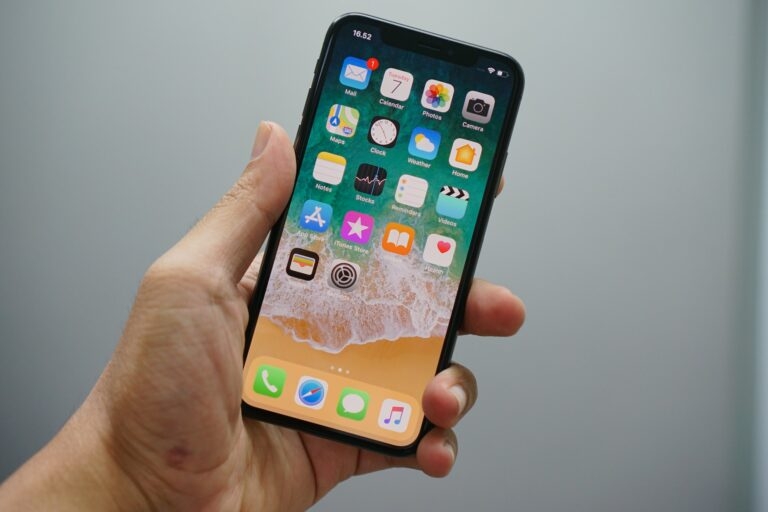
Voyez-vous l’indication SOS sur la barre d’état de votre iPhone ? Cela semble absurde et incorrect ? Les choses vont empirer car vous ne pourrez appeler ou envoyer un message à personne, n’est-ce pas ? Cela serait un oui, et votre iOS ne peut pas trouver de réseau.
Donc, vous vous demandez ce que signifie SOS uniquement sur un iPhone. Le mot SOS implique des urgences.
Que vous souhaitiez approfondir la signification en détail, que vous voyiez SOS même lorsqu’il n’est pas applicable sur votre réseau iPhone ou similaire, nous avons tout couvert avec ses solutions.
Que signifie SOS uniquement sur iPhone ?
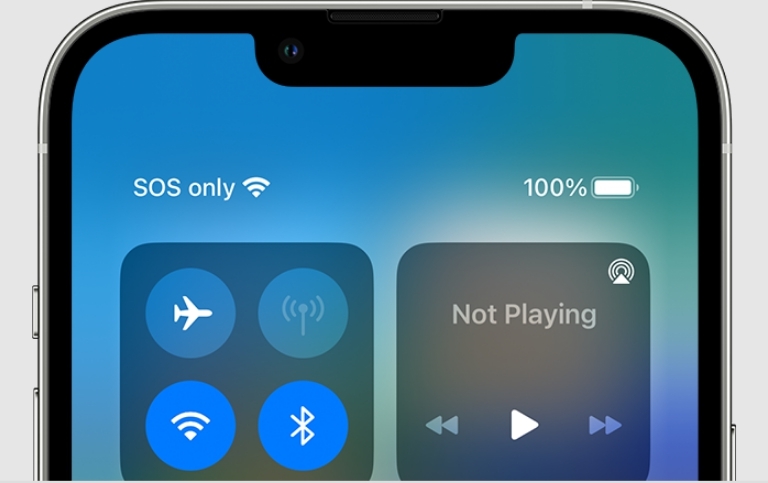
Lorsque vous voyez SOS uniquement ou SOS près de la barre d’état de votre iPhone, votre appareil n’a pas de réseau. Par conséquent, vous ne pouvez appeler ou envoyer un message à personne mais pouvez toujours vous connecter avec des appels d’urgence comme le 911 en cas de besoin.
Vous ne pouvez pas l’activer manuellement, mais il y a des cas où cela apparaît automatiquement. Cela inclut lorsque vous voyagez et que votre iPhone n’a pas de réseau.
Même si vous n’avez pas inséré de carte SIM ou si quelque chose ne va pas avec vos paramètres réseau, il affichera uniquement SOS. Cela indique que vous ne pouvez pas composer d’appels habituels ou envoyer un message à quelqu’un mais pouvez contacter des numéros d’urgence. La fonctionnalité est pour iOS 15, 16 et les modèles antérieurs également.
Cependant, il est à noter que les personnes résidant aux États-Unis, en Australie ou au Canada ouvriraient la fonctionnalité SOS uniquement, pas celles d’autres régions. Les personnes d’autres zones, comme celles des pays asiatiques ou africains en particulier, ne verraient aucun réseau ou pas de service.
Par conséquent, les appels d’urgence des États-Unis et d’autres régions seraient confinés à leurs numéros locaux.
Comment réparer SOS uniquement sur iPhone ?
Plusieurs raisons conduisent à l’état SOS uniquement ou SOS sur la barre d’état de votre iPhone. Bien que toutes soient directement ou indirectement liées à un réseau, et vous savez que rien n’est vraiment inapproprié, plusieurs méthodes existent pour y remédier. Passez en revue chacune d’elles jusqu’à ce que vous trouviez celle qui fonctionne.
1. Redémarrer les données mobiles
Redémarrer vos données mobiles est la première étape pour résoudre le problème SOS uniquement sur iPhone. La meilleure chose est que vous pouvez le faire depuis le panneau de contrôle lui-même. Assurez-vous que vos données cellulaires sont activées avant le processus.
Voici comment vous pouvez redémarrer les données mobiles sur votre iPhone :
- Allez dans le panneau de contrôle et appuyez sur l’icône des données cellulaires (une antenne avec des ondes autour) pour l’éteindre.
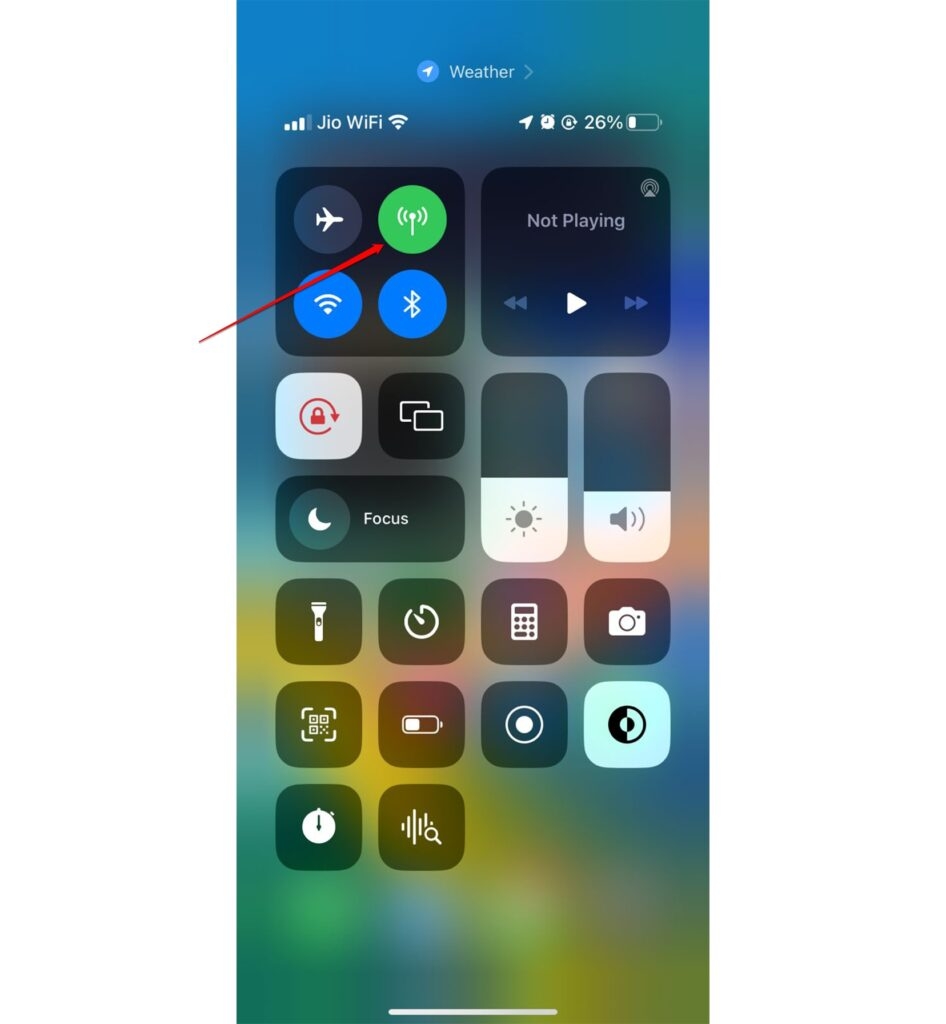
- Attendez un moment, puis appuyez à nouveau sur l’icône des données cellulaires pour l’allumer.
Lorsque vous redémarrez les données mobiles, votre iPhone commence à rechercher à nouveau une connexion Internet, donc le réseau.
2. Activer l’itinérance des données
La plupart du temps, lorsque vous voyez le signe SOS ou SOS uniquement sur votre iPhone, votre iOS pourrait être incapable de trouver des réseaux dans la région. Dans ce scénario, vous devez vous assurer que vos réseaux mobiles fonctionnent en itinérance.
Voici comment vous pouvez activer l’itinérance des données sur votre iPhone :
Allez dans les paramètres de l’iPhone et ouvrez Cellulaire.
Activez l’option Données cellulaires.
Appuyez sur Options de données mobiles et activez l’itinérance des données.
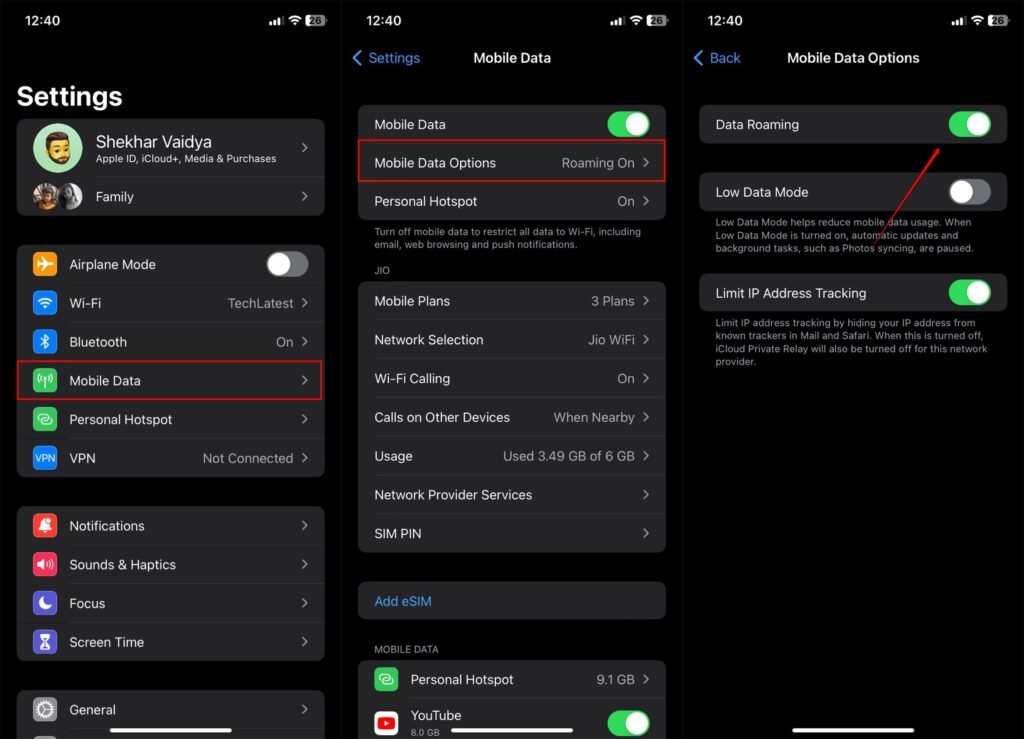
Bkw, votre iOS s’enregistrera sur le réseau environnant et résoudra le signe SOS uniquement. Cependant, si vous constatez que l’itinérance des données était déjà activée, les méthodes suivantes vous aideront.
3. Utiliser LTE et VoLTE
Peu importe que vous utilisiez 4G ou 5G, il arrive que votre appareil s’adapte à l’utilisation de réseaux plus anciens comme la 3G. Alors que les opérateurs de réseau abandonnent ces réseaux conventionnels, vous verriez des signes SOS. Votre appareil ne peut pas se connecter à un réseau 4G dans de tels cas. Par conséquent, vous devriez utiliser 4G LTE.
Voici comment vous pouvez le faire :
Ouvrez les paramètres de l’iPhone et allez dans Données cellulaires.
Accédez aux options de données cellulaires et appuyez sur Voix et données.
Sélectionnez LTE dans la liste et activez VoLTE.
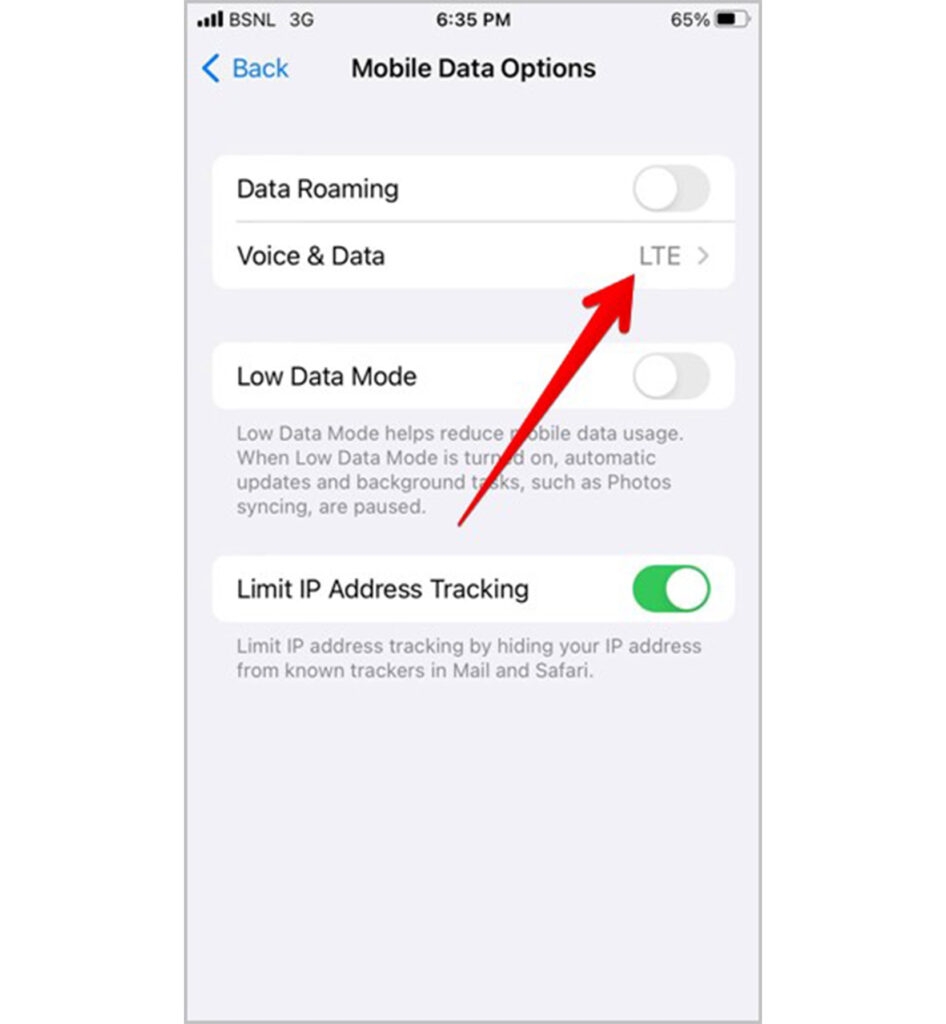
Si ne pas passer à LTE et VoLTE était la cause du problème, alors vous ne verriez plus SOS uniquement maintenant.
4. Redémarrer votre iPhone
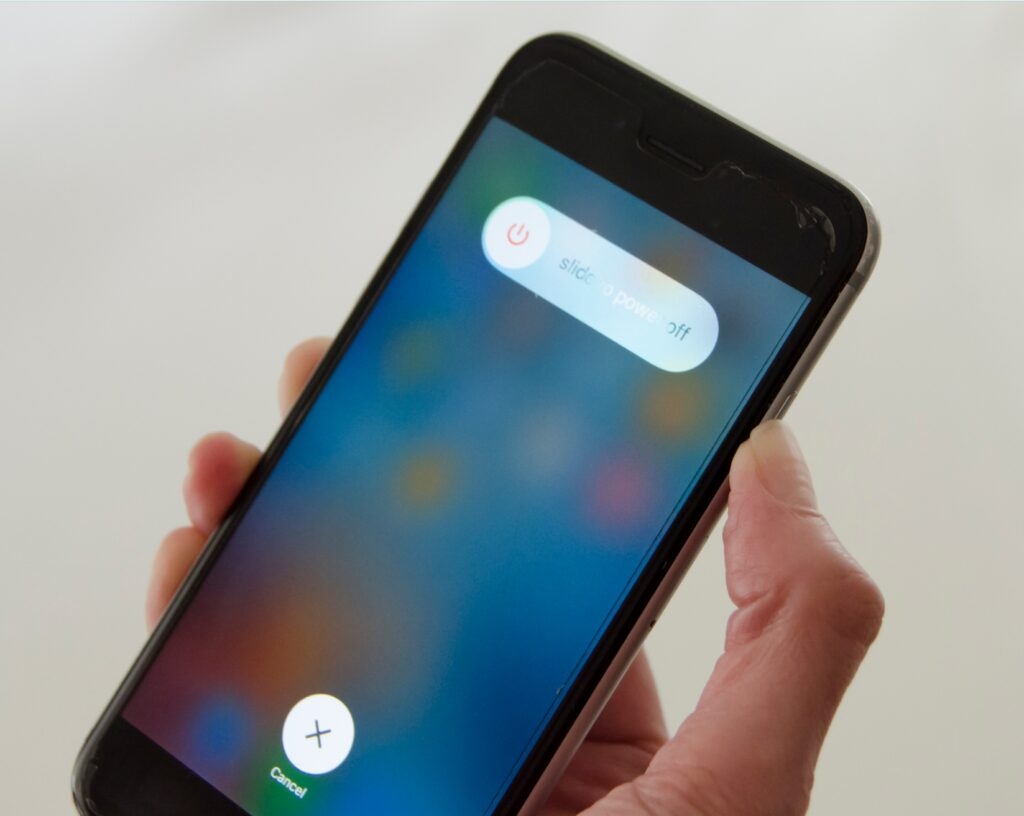
Il existe de nombreuses raisons pour lesquelles votre iPhone développe des bugs temporaires, affectant souvent les problèmes de réseau. Ainsi, vous pouvez rencontrer des problèmes comme pas de réseau ou SOS uniquement.
Par conséquent, la meilleure solution est de redémarrer votre iPhone pour résoudre les problèmes. De plus, un redémarrage fonctionne si trop d’applications récentes ou de mémoire cache causent des problèmes menant à des problèmes SOS.
5. Réactiver les paramètres réseau automatiques
Lorsque vous voyagez ou que votre téléphone se trouve dans une zone à faible réseau, votre appareil a du mal à trouver un réseau. Dans ce scénario, vous devriez réactiver les paramètres réseau automatiques. Lorsque vous le désactivez, vous obtenez une option de sélection manuelle où vous devez sélectionner un réseau.
Cependant, plusieurs utilisateurs le configurent mal. Donc, vous devriez désactiver la recherche automatique de réseau et la réactiver.
Voici comment vous pouvez le faire :
Allez dans les paramètres de l’iPhone et allez dans Données mobiles ou Données cellulaires.
Appuyez sur Sélection de réseau et désactivez le bouton Automatique.
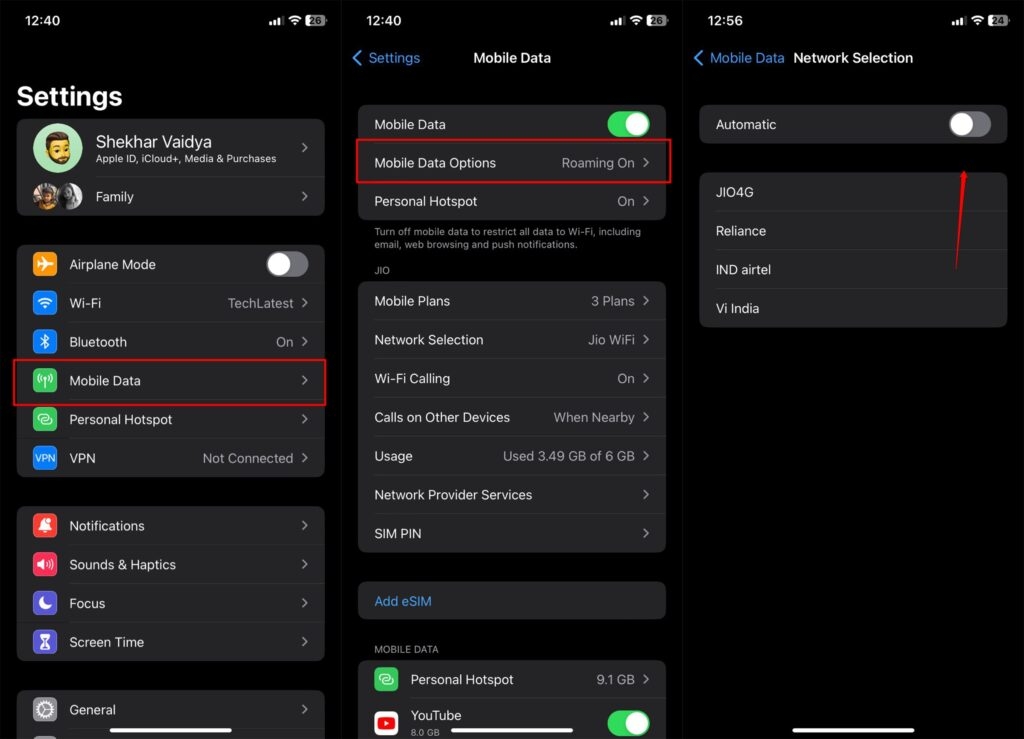
- Votre appareil trouvera maintenant les réseaux manuellement et les listera ; lorsqu’il le fera, vous devrez réactiver Automatique.
Votre appareil trouvera et s’enregistrera automatiquement sur le réseau le plus fort et le plus stable qu’il récupère. Ainsi, vous ne verrez plus l’option SOS uniquement.
6. Mettre à jour iOS
Un firmware d’appareil obsolète n’a pas de paramètres réseau conventionnels, et votre iOS ne peut souvent pas trouver de réseaux appropriés pour un fonctionnement optimal. Par conséquent, vous devriez mettre à jour le logiciel de votre iPhone vers la dernière version afin que le SOS uniquement disparaisse.
Voici comment vous pouvez mettre à jour votre iOS :
Ouvrez les paramètres de l’iPhone et allez dans Général.
Cliquez sur Mise à jour logicielle, et votre appareil trouvera maintenant les dernières mises à jour disponibles pour votre appareil.
Appuyez sur Télécharger et installer, et vous serez invité à suivre le processus.
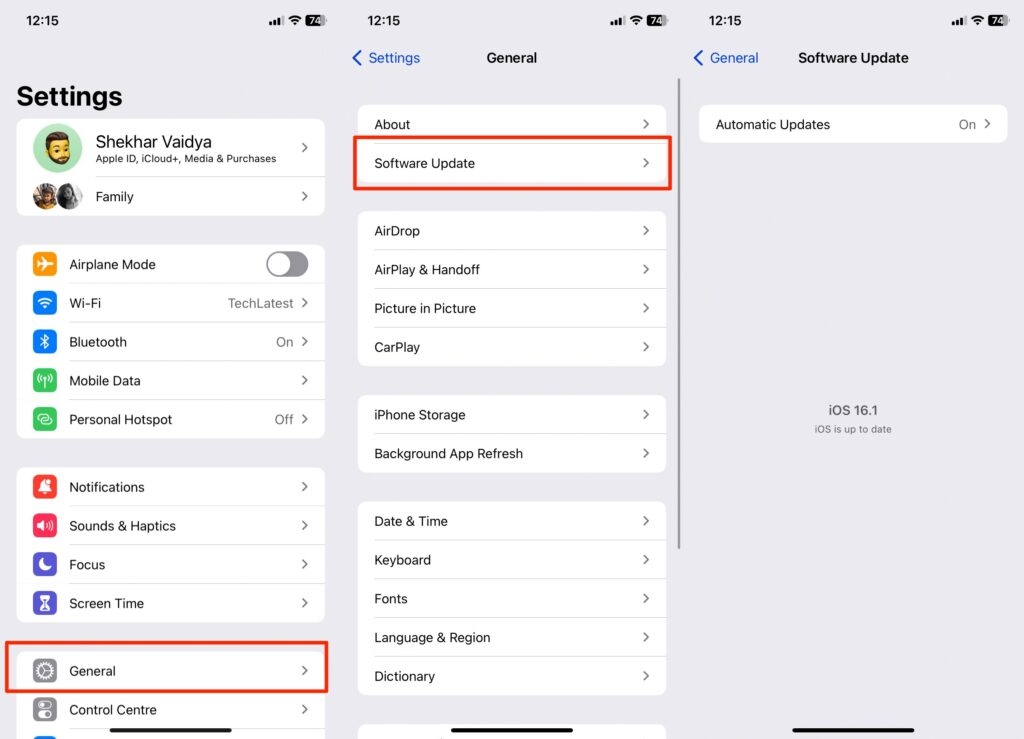
Assurez-vous d’avoir une connexion Internet stable pour télécharger et installer la dernière version d’iOS. De plus, après une mise à jour, votre iPhone redémarrera. En outre, si la mise à jour n’est pas disponible, la méthode suivante vous aidera.
7. Réinsérer la carte SIM physique
Cette méthode fonctionnera si vous n’avez pas de carte e-SIM mais une carte physique. Souvent, le fait de réinsérer votre carte SIM dans le même emplacement ou un emplacement différent fournit une connexion réseau stable ou relativement plus forte.
De plus, vous devriez éteindre votre iPhone avant et pendant le processus pour éviter tout problème technique.
Mais ne le faites pas si vous n’êtes pas familier avec la façon d’insérer une carte SIM, car vous pourriez endommager involontairement le slot de la carte SIM, ce qui entraînerait un autre problème.
8. Réinitialiser les paramètres réseau
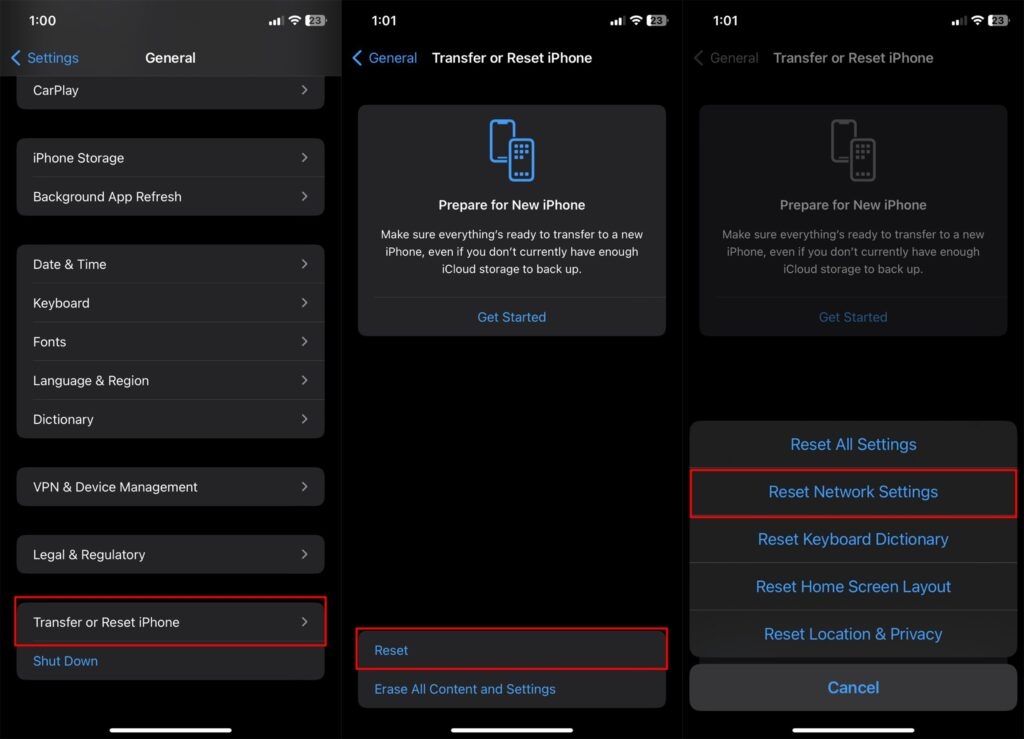
Lorsque aucune des solutions ci-dessus n’aide, les paramètres réseau de votre iPhone peuvent être corrompus. La solution la plus simple est de réinitialiser les paramètres réseau pour résoudre le problème. Cela ne supprimera pas les données, mais les paramètres réseau seront réinitialisés par défaut. Vous devrez donc reconnecter votre WiFi et effectuer des tâches similaires à nouveau.
Voici comment vous pouvez le faire :
Ouvrez les paramètres et appuyez sur Général.
Accédez à Réinitialiser et sélectionnez Réinitialiser les paramètres réseau dans le menu.
Maintenant, une invite apparaît ; appuyez sur Réinitialiser les paramètres réseau pour confirmer votre action.
Ainsi, vous verrez SOS uniquement près de votre statut réseau sur votre iPhone.
9. Demander une assistance technique
Si vous voyez toujours le statut SOS ou SOS uniquement de votre iPhone, vous n’avez pas exécuté correctement les étapes ci-dessus.
De plus, il se peut même que le tiroir de la carte SIM ne fonctionne pas, que votre carte SIM ait un problème, ou qu’une partie de votre matériel ait besoin d’être réparée. Par conséquent, vous devez demander une assistance technique pour résoudre le problème.
Questions Fréquemment Posées
Comment sortir mon iPhone de SOS uniquement ?
Pour sortir votre iPhone de SOS uniquement, vous devez vous assurer que vous n’êtes pas dans un endroit éloigné. De plus, redémarrez votre téléphone, passez à la recherche de réseau manuelle, puis changez à nouveau en automatique pour supprimer le problème. Si cela n’aide pas, réinsérez la carte SIM ou réinitialisez les paramètres réseau.
Pourquoi mon téléphone est-il en SOS uniquement ?
Votre iPhone est en SOS uniquement s’il ne reçoit pas le réseau. Apple a récemment publié une fonctionnalité qui a changé la fonctionnalité Pas de service en SOS uniquement pour certains pays afin que les utilisateurs puissent composer des numéros d’urgence comme le 911 même sans réseau.
Pourquoi mon iPhone passe-t-il constamment à SOS uniquement ?
Votre iPhone passe constamment à SOS uniquement si le réseau qu’il reçoit est instable.
Dernières Pensées
Si vous vous demandiez ce que signifie SOS uniquement sur iPhone, vous avez maintenant la réponse ! Les personnes des États-Unis, du Canada, d’Australie ou des pays européens voient généralement un message indiquant pas de réseau, et elles ne peuvent appeler que des numéros d’urgence.
Supposons que vous sachiez que le réseau ne fonctionne pas et que l’indication soit sans rapport. Dans ce cas, vous devez redémarrer votre appareil, réinitialiser les paramètres réseau, réinsérer votre carte SIM, réactiver les paramètres réseau automatiques ou demander une assistance technique si nécessaire.
Lectures supplémentaires :
[Fix] Mon iPhone continue de s’allumer et de s’éteindre
Comment arrêter les appels sur iPhone sans bloquer ?
Comment supprimer les sites fréquemment visités sur iPhone (navigateur Safari) ?
Recevez de nouveaux articles dans votre boîte de réception.
Aucun spam. Désabonnez-vous à tout moment.