Jeux vidéo · 4 min read · Dec 25, 2025
Que se passe-t-il lorsque vous désinstallez Steam ?

Avez-vous déjà pensé à ce qui se passe lorsque vous désinstallez Steam ? Dans ce guide, nous allons tout savoir sur les implications de la désinstallation de Steam de votre PC. Steam est une application populaire pour vous aider à jouer à d’incroyables jeux sur votre ordinateur.
Il se peut qu’à un moment donné, vous vous ennuyiez de jouer à des jeux sur Steam. Vous pourriez vouloir faire une pause dans le jeu et désinstaller Steam. En général, après avoir téléchargé des jeux depuis Steam, le stockage du PC se remplit. Pour libérer de l’espace, une méthode simple que tout le monde préfère est de désinstaller Steam.
Comment désinstaller Steam de Windows PC ?
Avant de savoir ce qui se passe lorsque vous supprimez Steam de votre PC, nous devons connaître les étapes pour désinstaller Steam de Windows.
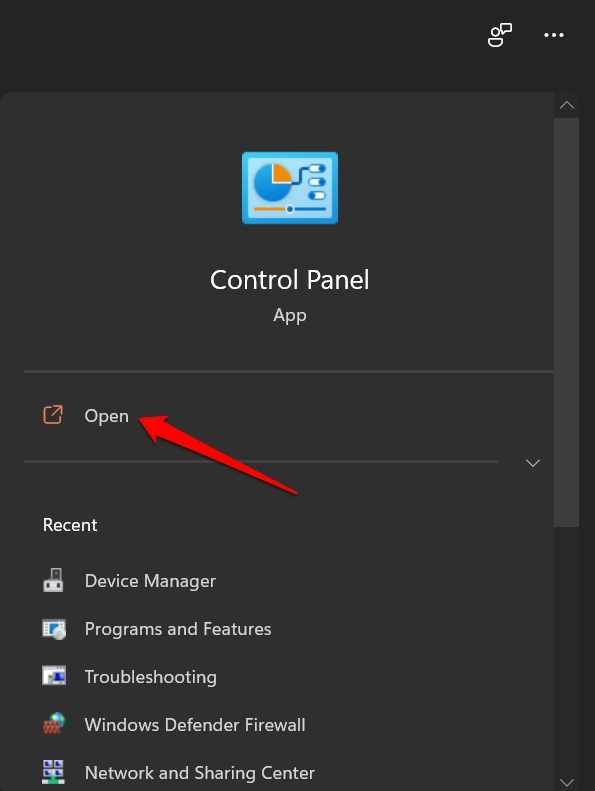
- Lancez le Panneau de configuration en utilisant la recherche Windows.
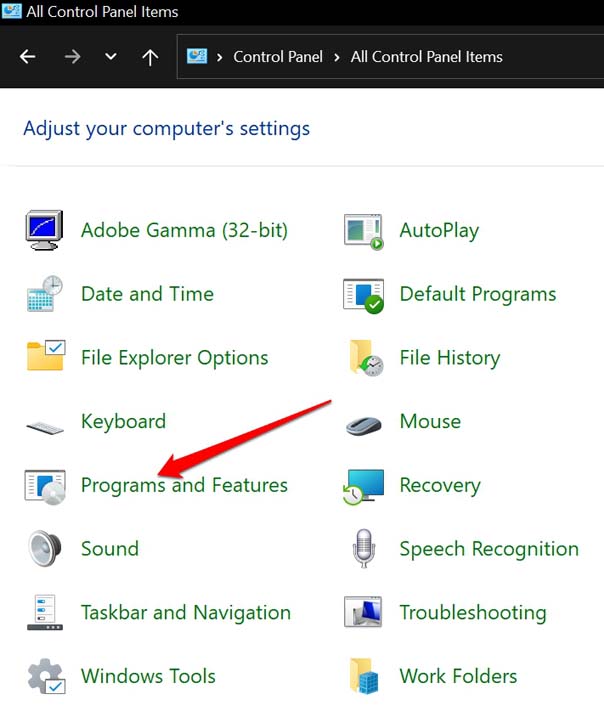
- Allez dans Programmes et fonctionnalités.
- Sous cela, faites défiler jusqu’au client Steam pour Windows et faites un clic droit dessus.
- Sélectionnez l’option Désinstaller.
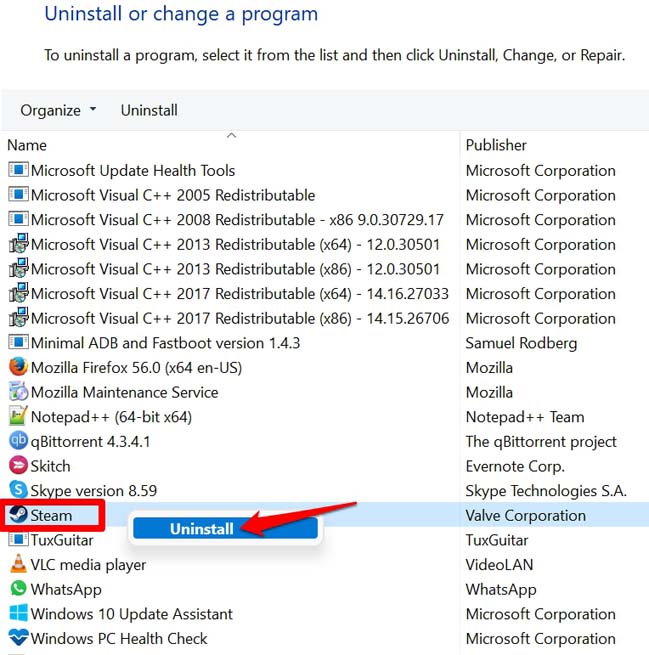
Lorsque vous êtes interrogé sur le fait que vous souhaitez désinstaller complètement l’application, répondez par l’affirmative et poursuivez le processus de désinstallation. Il est important de se rappeler que vous devez fermer l’application Steam avant de la désinstaller.
La meilleure façon de fermer l’application Steam est de la fermer depuis le Gestionnaire des tâches.
- Appuyez sur Windows + X et sélectionnez Gestionnaire des tâches dans le menu utilisateur avancé.
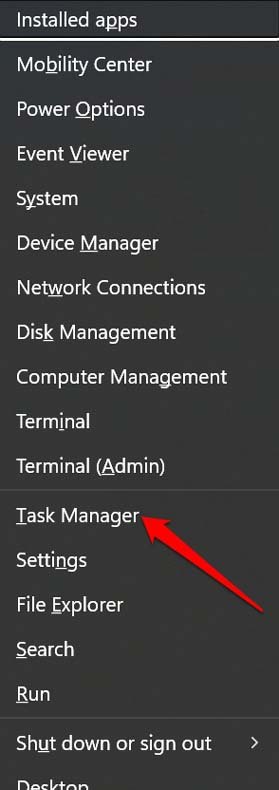
- Dans le Gestionnaire des tâches, allez dans Processus et naviguez jusqu’à Steam.
- Faites un clic droit sur Steam et sélectionnez Fin de tâche.
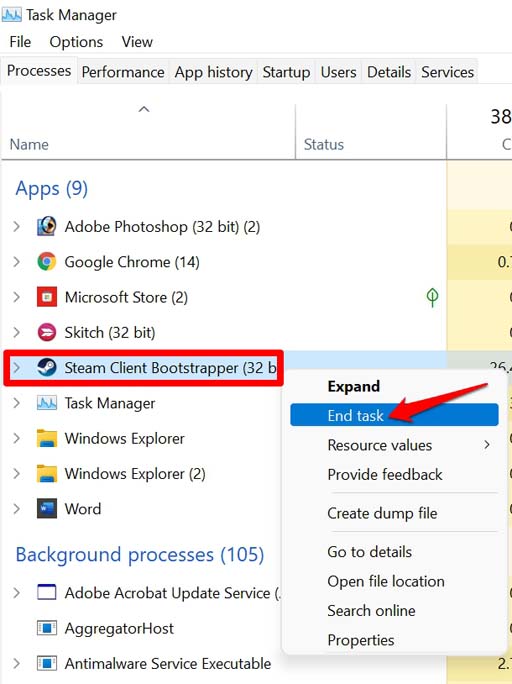
- Fermez le Gestionnaire des tâches.
Lorsque vous désinstallez Steam, les jeux sont-ils supprimés ?
Oui, les jeux téléchargés sont généralement enregistrés dans un seul dossier sous le répertoire Steam. Lorsque vous supprimez Steam de votre PC, vous supprimez tout ce qui y était stocké. Donc, en désinstallant Steam, vous perdez tous vos jeux sauvegardés.
De plus, toutes les données de jeu qui étaient précédemment sauvegardées sont également supprimées de l’ordinateur. Vous ne pouvez récupérer aucune de ces données à moins de les avoir copiées en tant que sauvegarde dans un autre dossier sur le PC.
Comment désinstaller Steam tout en gardant les jeux téléchargés sur votre PC ?
Je parle ici de sauvegarder les données de jeu et les applications de jeu Steam sur votre ordinateur. Même si vous supprimez ou désinstallez Steam de votre PC, les données de jeu resteront intactes.
Utiliser l’Explorateur de fichiers pour créer une sauvegarde des jeux Steam
C’est la meilleure et la plus simple façon de supprimer Steam tout en conservant les applications de jeu et les données de l’application.
- Lancez l’Explorateur de fichiers.
- Dans le panneau de gauche, cliquez sur Disque C :.
- Allez dans ces dossiers Program Files (x86) > Steam > Steamapps.
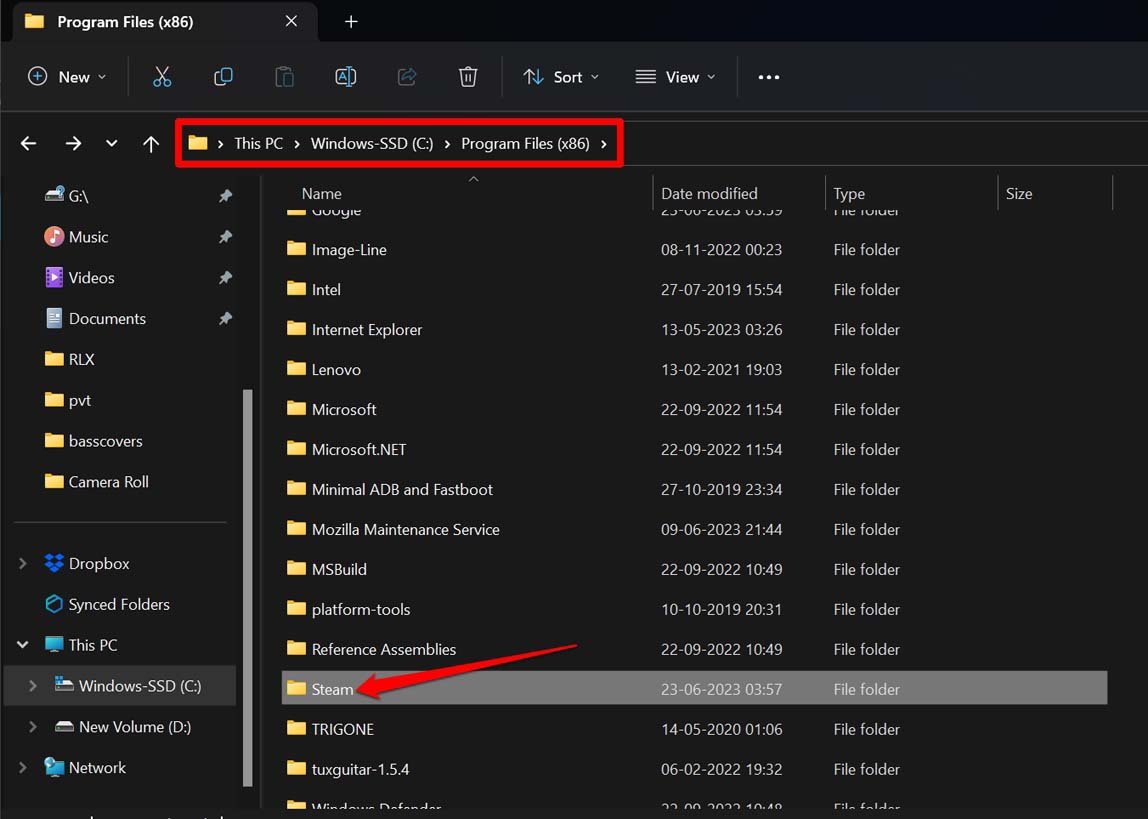
Maintenant, tout ce que vous avez à faire est de copier et déplacer ce dossier Steamapps vers d’autres disques durs internes ou un stockage externe tel qu’une clé USB ou un disque dur externe. Vous pouvez maintenant procéder à la suppression de Steam de votre PC, mais les applications de jeu et les données correspondantes restent en sécurité.
Comment sauvegarder les fichiers de jeu sur Steam ?
Steam offre son mécanisme natif pour sauvegarder les fichiers de jeu avant de supprimer l’application.
- Lancez l’application Steam sur votre PC.
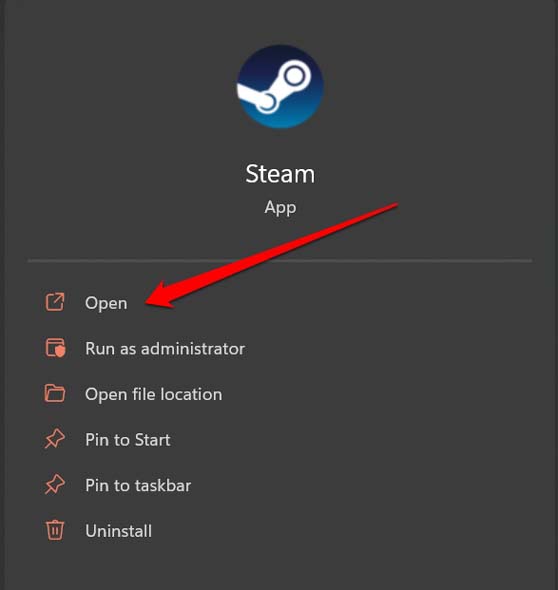
- Dans la barre de menu, cliquez sur Steam > faites défiler jusqu’à Sauvegarder et restaurer des jeux et cliquez dessus.
- Activez l’option “ Sauvegarder les programmes actuellement installés ” sous l’onglet Que souhaitez-vous faire ?
- Cliquez sur Suivant pour continuer.
- Sélectionnez les jeux que vous souhaitez sauvegarder et sélectionnez le disque/dossier sur votre PC où la sauvegarde sera stockée.
REMARQUE : Pour sauvegarder les applications de jeu de Steam, il est nécessaire que les jeux aient été complètement téléchargés et mis à jour.
Réinstaller Steam et restaurer vos jeux
Pour restaurer les jeux, suivez ces étapes.
- Installez le client Steam pour Windows sur votre PC.

- Lancez Steam et connectez-vous à votre compte.
- Cliquez sur Steam > Sauvegarder et restaurer des jeux.
- Ensuite, cliquez sur Restaurer une sauvegarde précédente.
- Cliquez sur le bouton Parcourir pour sélectionner le chemin et le dossier pour restaurer la sauvegarde que vous avez créée précédemment avant de désinstaller Steam.
- Cliquez sur Suivant pour procéder à la restauration.
Libérez Steam et prenez du temps loin des jeux
Si vous souhaitez désinstaller complètement Steam sans projet de réinstaller l’application de sitôt, alors vous n’avez peut-être pas besoin de créer une sauvegarde des applications de jeu. Sachez simplement que la suppression de Steam supprimera tout ce qui est inclus dans son dossier parent.
Vous pouvez le sauvegarder manuellement dans un dossier séparé sur le PC ou sur un stockage séparé. Sinon, créez une sauvegarde via l’application Steam. C’est à vous de décider à la fin de la journée. J’espère que vous avez trouvé ce guide informatif.
Si vous avez des réflexions sur Que se passe-t-il lorsque vous désinstallez Steam ?, n’hésitez pas à les partager dans la boîte de commentaires ci-dessous. De plus, veuillez vous abonner à notre chaîne YouTube DigitBin pour des tutoriels vidéo. À bientôt !
Recevez de nouveaux articles dans votre boîte de réception.
Aucun spam. Désabonnez-vous à tout moment.