Jeux vidéo · 7 min read · Dec 29, 2025
Que faire si Starfield n'a pas réussi à créer une sauvegarde ?

Pensez simplement à jouer à un jeu comme Starfield, qui est ce jeu spatial incroyable, et à investir tant de temps dedans pour réaliser que Starfield n’a pas réussi à créer une sauvegarde. Un sentiment de frustration vous envahit alors que le voyage de votre dieu touche à sa fin.
Et devinez quoi, amis voyageurs de l’espace, de l’aide est à portée de main ! Ce guide examine comment résoudre l’erreur « Starfield n’a pas réussi à créer une sauvegarde » qui accompagne souvent le gameplay et rend l’utilisateur impuissant.
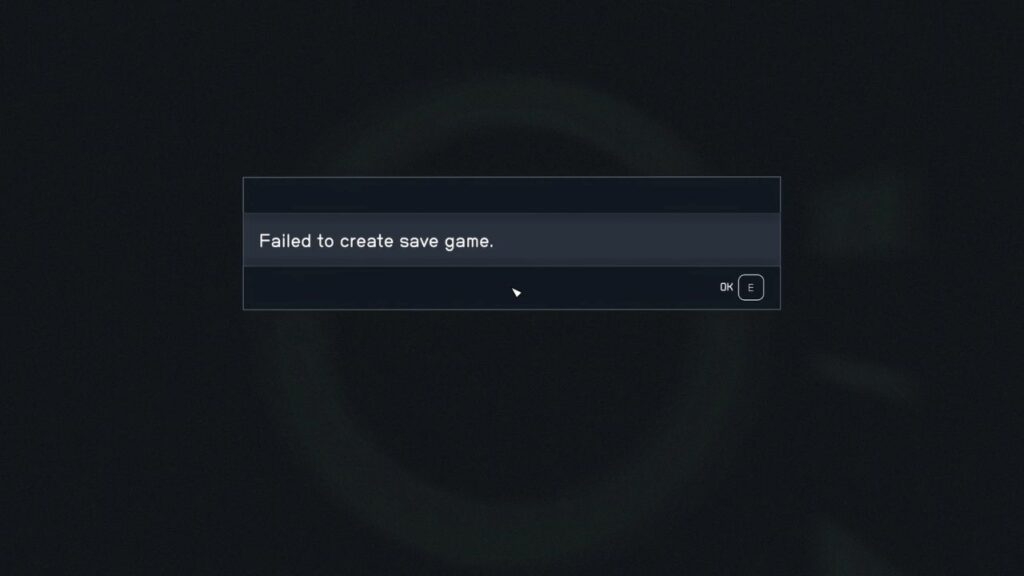
Que faire si Starfield n’a pas réussi à créer une sauvegarde ? Ne paniquez pas, corrigez-le maintenant !
Comprendre l’ennemi : Pourquoi Starfield a-t-il même une fonction de sauvegarde si je ne peux pas l’utiliser ?
Certains joueurs ont signalé que plusieurs facteurs peuvent empêcher le jeu d’être sauvegardé dans Starfield. Voici quelques ennemis communs : Voici quelques ennemis communs :
Problèmes de permission : Parfois, Starfield a peu ou pas de permission d’exécution dans votre dossier de sauvegarde. Cela peut se produire si vous n’êtes pas administrateur ou si les fichiers du jeu sont d’une manière ou d’une autre corrompus.
Problèmes de disque : En fonction du problème que Starfield a avec son disque dur, il se peut qu’il n’y ait pas assez d’espace pour créer et sauvegarder des fichiers.
Interférence de tiers : D’autres applications ou un autre service peuvent interférer avec l’application Starfield et l’empêcher d’utiliser certains documents.
Intrusion de OneDrive : Si le dossier Documents est lié à OneDrive, cela peut interférer avec les procédures de sauvegarde de Starfield si activé. Équipez-vous pour le combat : mettre fin à l’erreur de sauvegarde. Ayant identifié l’ennemi, il est maintenant temps que le héros intérieur se manifeste et rectifie l’erreur.
Voici un arsenal de solutions à essayer
Vérifications de base
Droits administratifs : Assurez-vous d’exécuter Starfield en tant qu’administrateur. Cliquez avec le bouton droit sur l’icône du jeu, sélectionnez « Propriétés », allez à l’onglet « Compatibilité » et cochez « Exécuter ce programme en tant qu’administrateur ».
Authenticité du jeu : Vérifiez l’intégrité de vos fichiers de jeu Starfield. Cela garantit que vous avez une version authentique et non corrompue. Vérifiez votre lanceur de jeu ou votre bibliothèque pour une option de vérification.
Santé du disque : Exécutez une vérification du disque (chkdsk) pour identifier et corriger d’éventuelles erreurs sur votre disque dur. Recherchez « Invite de commandes » dans la barre de recherche Windows, cliquez avec le bouton droit et sélectionnez « Exécuter en tant qu’administrateur ». Tapez
*chkdsk /f C:*(remplacez C: par la lettre de votre lecteur) et appuyez sur Entrée.Espace de stockage : Libérez suffisamment d’espace sur le lecteur où Starfield est installé. Le jeu pourrait nécessiter un espace supplémentaire pour créer des fichiers de sauvegarde.
Mises à jour : Gardez Starfield et votre système d’exploitation à jour. Souvent, les mises à jour contiennent des corrections de bogues qui pourraient résoudre l’erreur de sauvegarde.
Accorder des permissions : La clé de l’armurerie La sécurité Windows pourrait bloquer Starfield d’accéder aux dossiers de sauvegarde. Voici comment accorder la permission :
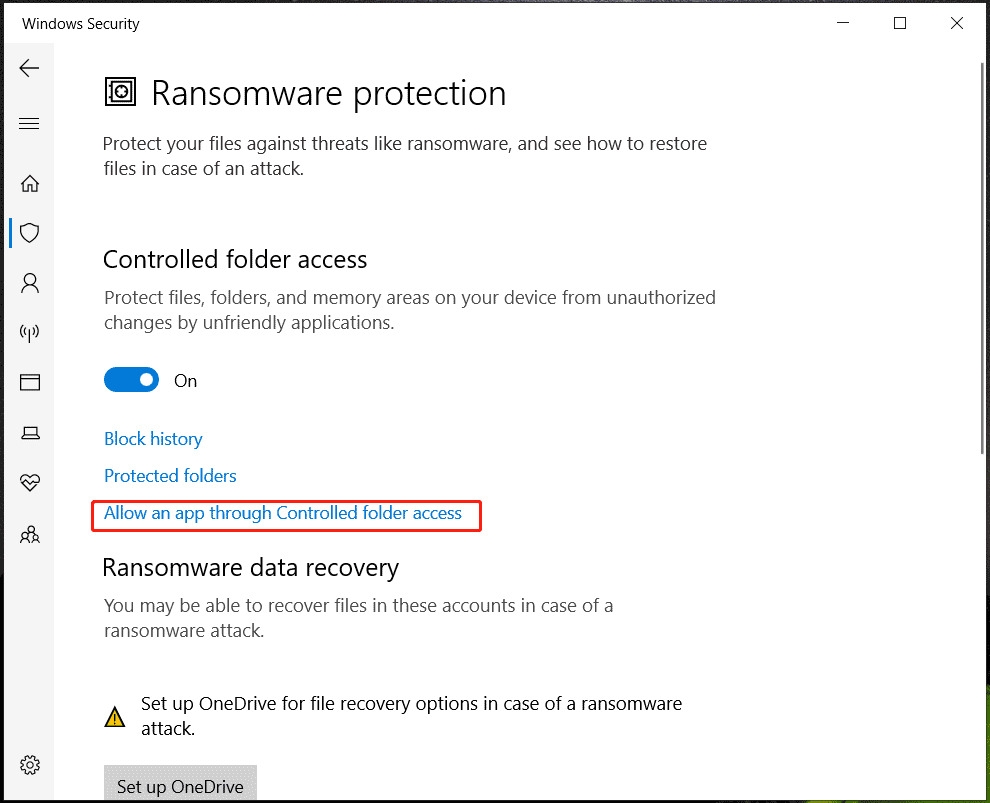
Ouvrez la sécurité Windows en la recherchant dans la barre de recherche Windows.
Allez dans « Protection contre les virus et menaces » > « Gérer les paramètres ».
Faites défiler vers le bas et cliquez sur « Gérer l’accès contrôlé aux dossiers » puis « Autoriser une application à travers l’accès contrôlé aux dossiers ».
Cliquez sur le signe plus (+) et sélectionnez « Applications récemment bloquées » ou « Parcourir toutes les applications ».
Trouvez Starfield.exe et cliquez sur « Ajouter ».
Dominer OneDrive : Une approche diplomatique
La synchronisation automatique de OneDrive peut parfois interférer avec le processus de sauvegarde de Starfield. Voici comment désactiver la synchronisation pour votre dossier Documents :
Cliquez avec le bouton droit sur l’icône OneDrive dans votre barre des tâches et sélectionnez « Paramètres ».
Allez à l’onglet « Synchronisation et sauvegarde » et cliquez sur « Gérer la sauvegarde ».
Localisez « Documents » et basculez l’interrupteur sur « Désactivé ». Cliquez sur « Enregistrer les modifications ».
Restaurer les chemins utilisateur : Reprendre votre territoire
Si OneDrive a modifié les chemins de votre dossier utilisateur, vous pouvez les réinitialiser aux paramètres par défaut dans le Registre Windows. Cependant, procédez avec prudence car la modification du registre peut entraîner une instabilité du système. Voici comment faire (créez un point de restauration système avant de procéder) :
Tapez « regedit » dans la barre de recherche et exécutez l’Éditeur du Registre en tant qu’administrateur.
Naviguez jusqu’à ce chemin :
Computer\HKEY_CURRENT_USER\Software\Microsoft\Windows\CurrentVersion\Explorer\User Shell FoldersLocalisez les entrées avec des chemins contenant « OneDrive » (par exemple, « C:\Users\NomUtilisateur\OneDrive\Documents »). Cliquez avec le bouton droit sur chaque entrée et modifiez la « Valeur des données » à l’emplacement par défaut (par exemple, « C:\Users\VotreNomUtilisateur\Documents »).
Répétez pour toutes les entrées avec des chemins OneDrive.
Au-delà des bases : Solutions avancées pour des problèmes persistants
Si les solutions précédentes n’ont pas vaincu l’erreur « échec de la création de la sauvegarde », ne perdez pas espoir ! Voici quelques manœuvres supplémentaires à essayer :
Désactiver les logiciels antivirus ou anti-malware (une arme à double tranchant) : Les programmes antivirus ou anti-malware pourraient être trop zélés et bloquer l’accès de Starfield à des fichiers essentiels. Essayez de désactiver temporairement votre logiciel antivirus et voyez si l’erreur de sauvegarde persiste. N’oubliez pas de réactiver votre logiciel antivirus après le test, car il est crucial pour la sécurité du système.
Démarrage propre de Windows (un nouveau départ) : Des applications ou services en arrière-plan en conflit pourraient interférer avec Starfield. Un démarrage propre de votre système minimise les programmes et services de démarrage, vous permettant d’identifier d’éventuels conflits. Voici un processus général (consultez votre version spécifique du système d’exploitation pour des instructions détaillées) :
Recherchez « Configuration du système » dans la barre de recherche Windows et lancez l’outil.
Allez à l’onglet « Services » et cochez « Masquer tous les services Microsoft ». Cliquez sur « Désactiver tout ».
Allez à l’onglet « Démarrage » et cliquez sur « Ouvrir le Gestionnaire des tâches ».
Dans le Gestionnaire des tâches, sous l’onglet « Démarrage », cliquez avec le bouton droit sur chaque programme activé et sélectionnez « Désactiver ».
Redémarrez votre ordinateur. Essayez de lancer Starfield et voyez si l’erreur de sauvegarde est résolue. Si c’est corrigé, vous pouvez réactiver progressivement les programmes et services de démarrage un par un pour identifier le coupable.
Vérification des fichiers de jeu (réparer l’arme cassée) : Des fichiers de jeu corrompus peuvent causer divers problèmes, y compris des erreurs de sauvegarde. Voici comment vérifier vos fichiers de jeu Starfield (le processus peut varier selon votre lanceur de jeu) :
Steam : Cliquez avec le bouton droit sur Starfield dans votre bibliothèque Steam, sélectionnez « Propriétés », allez à l’onglet « FICHIERS LOCAUX » et cliquez sur « VÉRIFIER L’INTÉGRITÉ DES FICHIERS DU JEU ».
Autres lanceurs : Consultez le support de votre lanceur de jeu spécifique pour des instructions sur la vérification de l’intégrité des fichiers de jeu.
Réinstaller Starfield (dernier recours) : Si aucune des solutions ci-dessus ne fonctionne, envisagez de réinstaller Starfield en dernier recours. Cela garantira que vous avez une installation propre sans fichiers corrompus. Sauvegardez toutes les sauvegardes que vous pourriez avoir avant de réinstaller.
Demander de l’aide au développeur ou à la communauté (appel à renfort) : Si vous avez épuisé toutes les options, il est temps d’appeler des renforts. Contactez le support du développeur de Starfield ou les forums de la communauté du jeu. Fournissez des informations détaillées sur l’erreur, les étapes de dépannage que vous avez suivies et vos spécifications système. Le développeur ou la communauté pourrait avoir des informations ou des solutions supplémentaires spécifiques à votre situation.
En suivant ce guide complet, vous devriez être bien équipé pour conquérir l’erreur « échec de la création de la sauvegarde » et reprendre votre aventure épique dans Starfield. Que votre voyage à travers le cosmos soit rempli de sauvegardes réussies et de découvertes passionnantes.
Recevez de nouveaux articles dans votre boîte de réception.
Aucun spam. Désabonnez-vous à tout moment.