CTF Loader · 7 min read · Dec 29, 2025
Qu'est-ce qu'un CTF Loader ? Comment corriger son utilisation élevée du CPU ?
Le système d’exploitation de votre ordinateur est vaste et complexe, et d’innombrables processus fonctionnent en arrière-plan pour maintenir son bon fonctionnement.
Il est possible que le CTF Loader ait attiré votre attention dans le Gestionnaire des tâches, surtout si vous l’avez examiné de près.
Il n’est pas rare que les gens se demandent ce que fait ce processus au nom cryptique ou pourquoi il pourrait consommer autant de puissance CPU.
Donc, si vous souhaitez corriger l’utilisation élevée du CPU due au CTF Loader, consultez les solutions mentionnées ci-dessous.
Qu’est-ce qu’un CTF Loader ?
Microsoft Office dispose d’une barre de langue composée du Cadre de Traduction Collaboratif (CTF).
Le CTF Loader, également connu sous le nom de ctfmon.exe, est un processus important qui gère les méthodes d’entrée, y compris la reconnaissance vocale, la reconnaissance d’écriture manuscrite et les méthodes d’entrée alternatives.
C’est essentiellement un système qui vous permet d’utiliser d’autres types de méthodes d’entrée en plus des frappes au clavier.
Pourquoi le CTF Loader existe-t-il ?
Avec la popularité croissante des appareils tactiles dans le monde moderne de l’informatique et le besoin croissant de capacités multilingues, l’entrée au clavier traditionnelle ne peut souvent pas suivre.
Dans ce cas, le CTF Loader devient utile. De cette manière, il facilite :
Reconnaissance vocale et d’écriture manuscrite : Idéal pour les tablettes et les ordinateurs portables 2-en-1.
Commutateurs de langue et d’entrée : Ceux-ci sont utiles pour les utilisateurs qui changent fréquemment de langue.
Technologies d’assistance : Celles-ci incluent les claviers à l’écran et les logiciels de dictée.
Les utilisateurs qui dépendent de ces méthodes d’entrée avancées ne pourraient pas les utiliser sans le CTF Loader.
Pourquoi le CTF Loader cause-t-il une utilisation élevée du CPU ?
Il existe plusieurs facteurs qui peuvent contribuer à une utilisation élevée du CPU par le CTF Loader :
Conflits logiciels : Les conflits logiciels surviennent lorsque deux programmes ou plus utilisent différentes méthodes d’entrée ou langues.
Fichiers système corrompus : Les fichiers système nécessaires au CTF Loader sont corrompus.
Malware : Le malware peut se faire passer pour ctfmon.exe, provoquant une utilisation élevée du CPU.
Pilotes obsolètes : Les pilotes liés aux dispositifs d’entrée peuvent être corrompus ou obsolètes.
Bugs du système d’exploitation : Parfois, le CTF Loader peut se comporter de manière erratique en raison de bugs dans le système d’exploitation Windows.
Le CTF Loader est-il un virus ou un malware ?
Le CTF Loader n’est pas un virus. En fait, Windows utilise également le CTF Loader pour activer le programme ‘barre de langue Microsoft Office’. Cela aide le système Windows à passer d’une langue à l’autre.
Comment corriger l’utilisation élevée du CPU par le CTF Loader ?
Si vous êtes frustré par l’utilisation élevée du CPU due au problème du CTF Loader, ces solutions vous aideront :
Solution 1 : Vérifiez l’authenticité du CTF Loader
Assurez-vous que le processus CTF Loader n’est pas un virus caché avant de passer aux solutions techniques.
Le malware codé par des cybercriminels imite généralement les processus originaux de Windows, rendant plus difficile la détection par les humains.
Voici les étapes à suivre pour vérifier l’intégrité du fichier exécutable.
En utilisant les touches de raccourci Ctrl + Shift + Esc, ouvrez le Gestionnaire des tâches.
Localisez CTF Loader et cliquez-droit dessus.
Dans le menu contextuel, sélectionnez Propriétés.
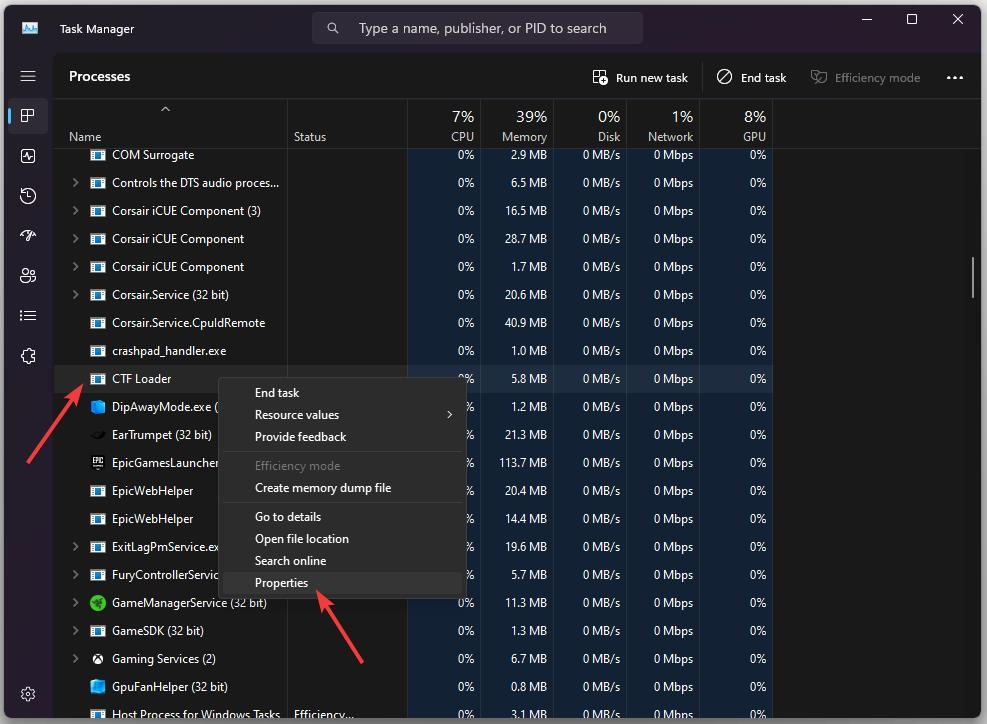
Localisez le chemin et copiez-le.
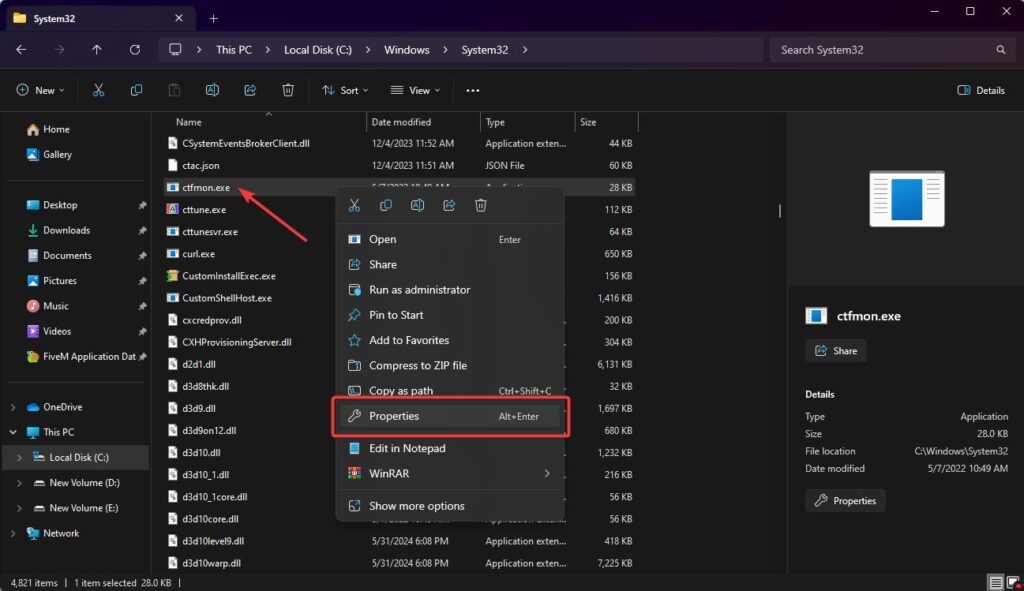
En utilisant l’Explorateur de fichiers, collez le texte copié dans la barre de recherche, puis appuyez sur Entrée.
Cliquez-droit sur ctfmon et sélectionnez propriétés.
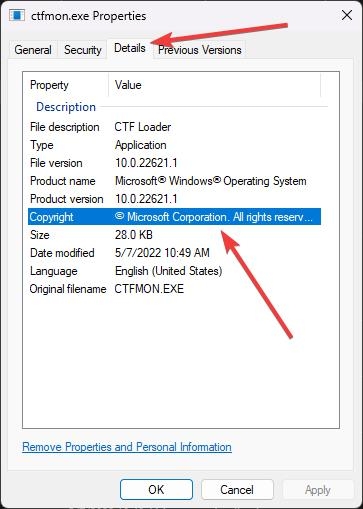
Ensuite, dans l’onglet Détails de la fenêtre Propriétés, cliquez sur le bouton Détails.
Assurez-vous que “ © Microsoft Corporation. Tous droits réservés “ est écrit à côté de Droits d’auteur.
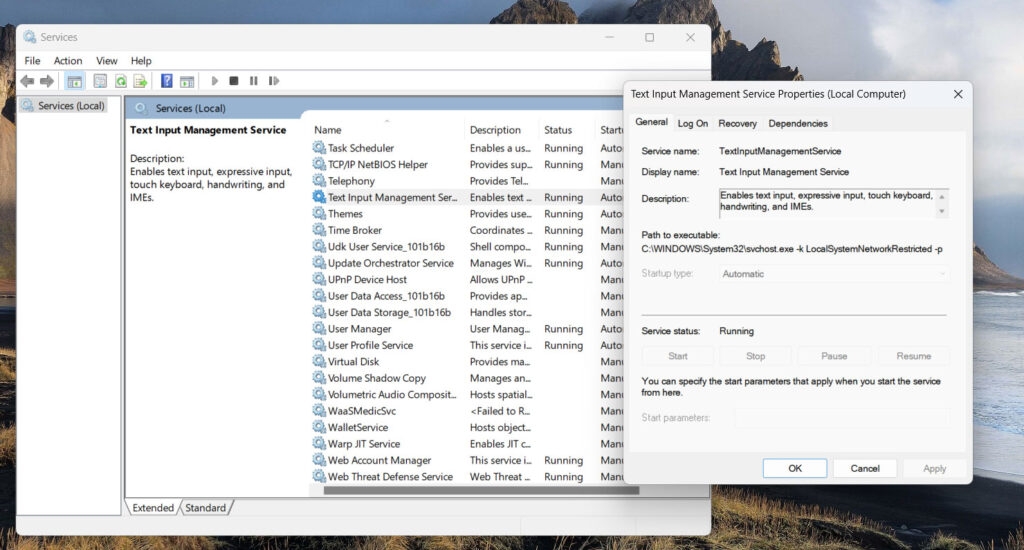
Solution 2 : Désactiver le service de gestion de l’entrée de texte
Ce service permet l’entrée d’expression, l’entrée au clavier tactile, l’entrée d’écriture manuscrite et l’entrée vocale.
La consommation CPU du CTF Loader peut être réduite si vous désactivez le service de gestion de l’entrée de texte et que vous n’utilisez aucune de ces fonctionnalités.
Suivez ces étapes pour désactiver le service de gestion de l’entrée de texte :
En utilisant l’application Services, localisez et double-cliquez sur Service de gestion de l’entrée de texte.
Dans le menu déroulant Type de démarrage, choisissez Désactivé. Une fois cela fait, l’application Service ne démarrera plus jusqu’à ce qu’elle soit réactivée manuellement.
Sélectionnez Appliquer > OK.
Solution 3 : Désactiver le CTF Loader dans le Planificateur de tâches
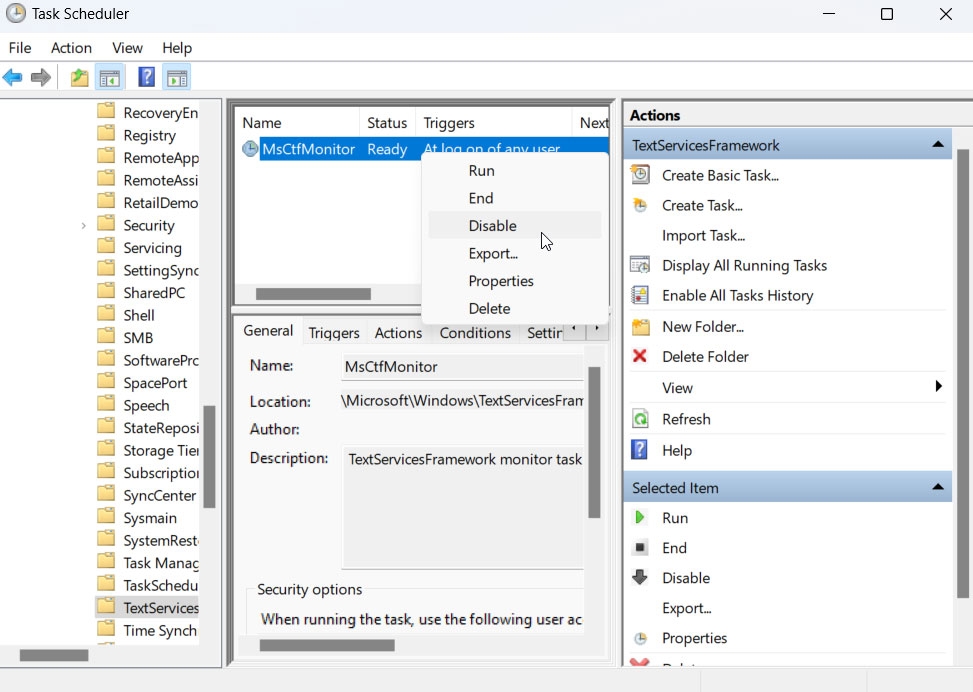
Le CTF Loader peut être arrêté de s’exécuter en arrière-plan à l’aide du planificateur de tâches.
Pour résoudre le problème d’utilisation des ressources, il peut être nécessaire de contrôler le service. Suivez attentivement les instructions ci-dessous pour utiliser le Planificateur de tâches.
Sur votre clavier, appuyez sur Windows + R. Cela ouvrira le programme Exécuter. Vous devez taper “ taskschd.msc “ sans les guillemets et appuyer sur Entrée.
Sur le côté gauche, sélectionnez l’emplacement Bibliothèque du Planificateur de tâches > Microsoft > Windows > TextServicesFramework.
Ensuite, cliquez-droit sur MsCtfMonitor dans le panneau central et sélectionnez Désactiver. Vous pourrez maintenant désactiver le service.
Solution 4 : Désactiver le service du clavier tactile et du panneau d’écriture manuscrite
Windows vous permet de désactiver la capacité tactile si vous ne l’utilisez pas ou si votre ordinateur n’en a pas besoin.
Vous ne verrez pas le CTF Loader s’exécuter en arrière-plan chaque fois que votre ordinateur est utilisé si vous désactivez le clavier tactile et le panneau d’écriture manuscrite. En d’autres termes, il ne videra plus vos ressources.
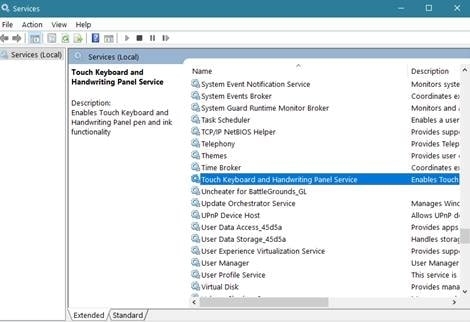
Pour ouvrir l’utilitaire Exécuter, appuyez simultanément sur les touches Windows + R de votre clavier. Tapez simplement “services.msc “ sans guillemets, puis cliquez sur OK. Dans une fenêtre séparée, les Services seront lancés.
Dans la liste des services, faites défiler vers le bas jusqu’à ce que vous trouviez le Service du clavier tactile et du panneau d’écriture manuscrite. Dans le menu contextuel, cliquez-droit dessus et sélectionnez Propriétés.
- Réglez le Type de démarrage sur Désactivé.
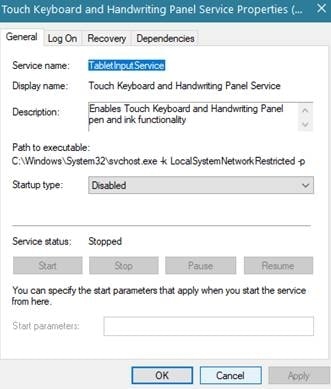
- Ensuite, cliquez sur OK. Testez si le CTF Loader cause toujours une utilisation élevée du CPU, du disque et de la mémoire après ce changement.
Solution 5 : Désinstaller Microsoft Office
Microsoft Office est responsable des erreurs du CTF Loader. Dans ce cas, désinstaller et réinstaller Microsoft Office est la solution la plus simple.
Voici les étapes à suivre pour désinstaller Microsoft Office.
Allez dans le menu principal Windows et cliquez sur le bouton Paramètres.
Pour ouvrir la fenêtre Applications, cliquez sur l’option Applications dans le panneau latéral gauche de la fenêtre des Paramètres.
Dans la fenêtre des Applications, cliquez sur la section Applications installées.
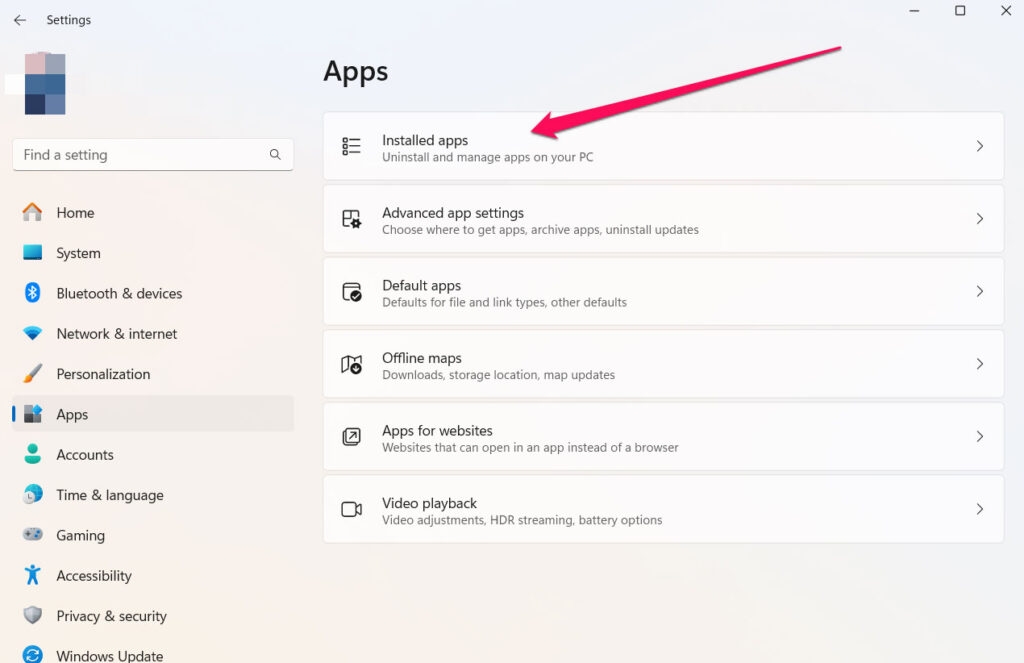
Vous pourrez voir toutes les applications installées sur votre ordinateur.
Dans la barre de recherche de la liste des applications, tapez Office. Sur le côté gauche, il vous montrera l’application Office ; cliquez sur les trois points pour la désinstaller.
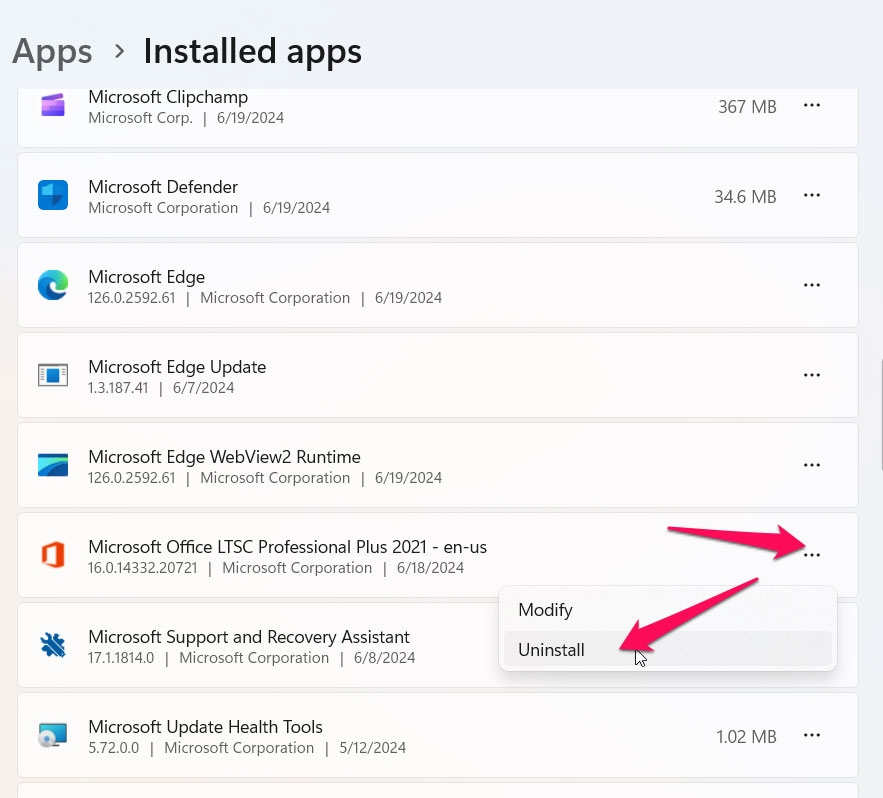
- Vous devez réinstaller Office après l’avoir désinstallé et vérifier si l’erreur du CTF Loader a été résolue.
Solution 6 : Récupérer votre système Windows
Votre système Windows peut être rapidement récupéré si vous rencontrez un problème de chargement des CTF. Si vous souhaitez récupérer votre système Windows, suivez les instructions ci-dessous.
Recherchez Panneau de configuration dans la recherche Windows.
Dans le Panneau de configuration, recherchez Récupération et cliquez dessus.
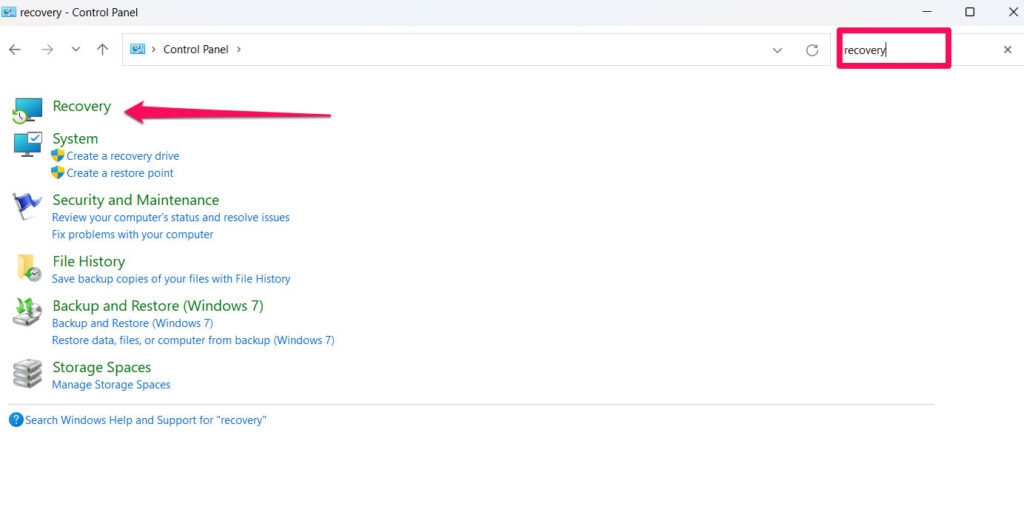
- Vous serez invité à ouvrir la fenêtre Outils de récupération avancés. Ensuite, dans la boîte de dialogue Restaurer les fichiers système et Paramètres, sélectionnez Ouvrir la restauration du système et cliquez sur Suivant.
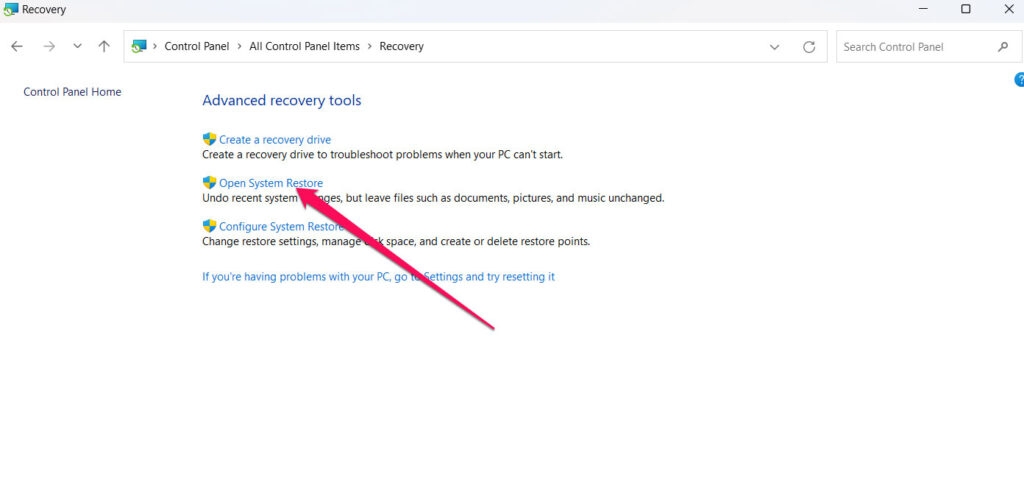
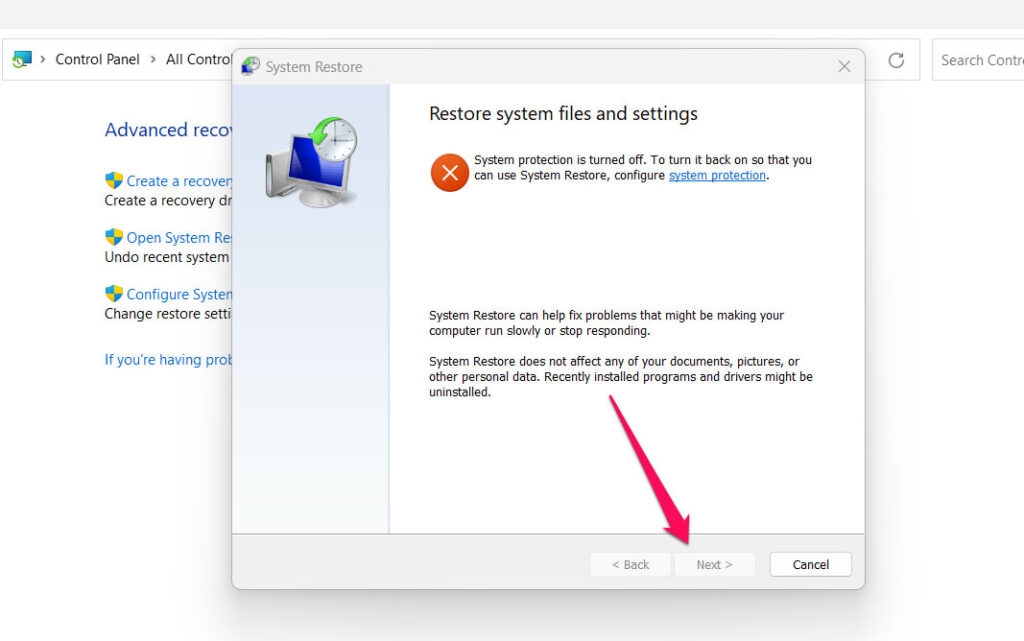
Vous pouvez accéder à des points de restauration supplémentaires en choisissant un point de restauration différent ou en sélectionnant la case à cocher Choisir un point de restauration différent.
Ensuite, cliquez sur Analyser les programmes affectés. Sélectionnez Fermer, Suivant et Terminer une fois le processus terminé. Une fois votre PC redémarré, vérifiez si votre problème de CTF Loader a été résolu.
Donc, c’est tout ce que nous avons pour vous sur la façon de corriger le problème du CTF loader. Merci d’avoir pris le temps de lire ce guide. Nous espérons que cela vous sera utile. Faites-nous savoir si vous avez besoin de plus d’informations dans la section des commentaires ci-dessous.
Recevez de nouveaux articles dans votre boîte de réception.
Aucun spam. Désabonnez-vous à tout moment.